

Si alguna vez has intentado mantener una hoja de Google actualizada con los últimos datos de Yahoo Finance, sabes que es un poco como perseguir un tren en marcha: cuando terminas de copiar y pegar, los números ya han cambiado. En el mundo empresarial de hoy, donde los equipos de ventas y operaciones dependen de que los datos estén al día, eso no basta. He visto de primera mano cómo un solo error en una hoja de cálculo puede desviar una previsión o hacer perder una oportunidad. Por eso me obsesiona que los flujos de datos financieros sean lo más fluidos —y automatizados— posible.
Automatiza las importaciones de datos de Yahoo Finance con Thunderbit Get Started Free
Google Workspace —donde está incluido Sheets— ya da servicio a más de 3.000 millones de usuarios mensuales, según anunció Google en Cloud Next 2026, y más de la mitad de las pequeñas empresas sigue prefiriendo Sheets frente a Excel para el trabajo diario con números (SQ Magazine). ¿Y la entrada manual? Sigue siendo demasiado habitual. Casi el 48 % de las empresas sigue atascado con hojas de cálculo o incluso formularios en papel, y los estudios muestran que un asombroso 94 % de las hojas de cálculo tiene al menos un error. ¿La solución? Automatizar tus importaciones de datos de Yahoo Finance, para que tu equipo siempre tenga los números correctos justo cuando los necesita.
¿Por qué conectar Yahoo Finance con Google Sheets?
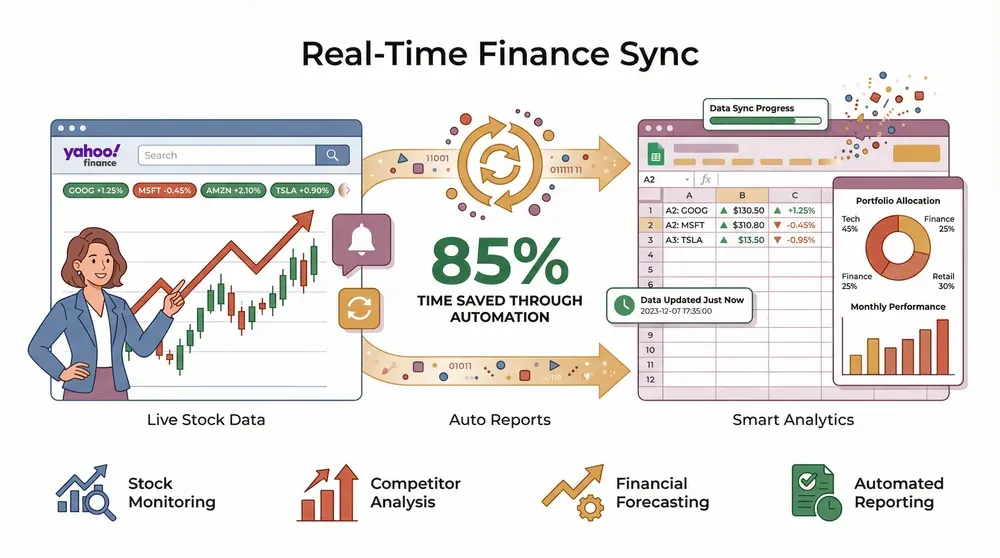 Seamos realistas: los negocios avanzan rápido y los datos desactualizados son un riesgo. Al integrar Yahoo Finance con Google Sheets, desbloqueas un nuevo nivel de agilidad para tu equipo. Aquí tienes por qué esta combinación es tan potente:
- Seguimiento de acciones: monitoriza al instante precios, volúmenes y tendencias de tu cartera o lista de seguimiento.
- Análisis de la competencia: vigila la capitalización bursátil, beneficios o rendimiento sectorial de tus rivales, sin más suposiciones.
- Previsión financiera: crea paneles en vivo que se actualizan al ritmo del mercado para tomar decisiones más rápidas e inteligentes.
- Informes automatizados: olvídate de copiar y pegar manualmente y deja que tus informes se actualicen solos.
¿Y el ROI? Los equipos que automatizan las importaciones desde Yahoo Finance informan de que ahorran horas cada semana, con menos errores y más colaboración. En sectores como finanzas, retail y cadena de suministro, contar con analítica en tiempo real no es solo algo deseable: es una ventaja competitiva.
| Beneficio para el negocio | Importación manual | Importación automatizada (API/Thunderbit) |
|---|---|---|
| Ahorro de tiempo | ❌ | ✅ |
| Precisión de datos | ❌ (propensa a errores) | ✅ (IA/validación de datos) |
| Actualizaciones en tiempo real | ❌ (estática) | ✅ (programada/inmediata) |
| Colaboración | ❌ (caos de versiones) | ✅ (hoja compartida en vivo) |
| Apoyo a la toma de decisiones | ⚠️ (con retraso) | ✅ (al minuto) |
Resumen: todos los métodos para importar datos de Yahoo Finance en Google Sheets
Hay más de una forma de llevar datos de Yahoo Finance a Google Sheets. Aquí tienes el panorama:
- API de Yahoo Finance + Google Apps Script: escribe un script personalizado para obtener datos de los endpoints (no oficiales) de Yahoo.
- Fórmulas integradas de Google Sheets: usa fórmulas
IMPORTHTML,IMPORTXMLoGOOGLEFINANCE. - Complementos de terceros: herramientas como Coupler o Bardeen ofrecen conectores con programación y configuración mediante interfaz.
- Thunderbit (sin código, impulsado por IA): usa la extensión de Chrome de Thunderbit para una importación sin código en 2 clics.
Comparemos:
| Método | Esfuerzo de configuración | Automatización | Fiabilidad | Costo | Conocimientos requeridos |
|---|---|---|---|---|---|
| API de Yahoo Finance + Apps Script | Moderado | Sí (activadores) | Media | Gratis | Alto (programación) |
| Fórmulas de Sheets (IMPORTXML/GOOGLEFINANCE) | Bajo | Parcial | Baja (se rompe con facilidad) | Gratis | Bajo |
| Complementos de terceros (Coupler, etc.) | Bajo | Sí | Alta | De pago/gratis | Bajo/medio |
| Thunderbit (Raspador Web IA) | Muy bajo | Sí (programador) | Alta (la IA se adapta) | Freemium | Muy bajo |
Método 1: importación por lotes con la API de Yahoo Finance y Google Apps Script
Si te manejas con algo de código, el enfoque de API de Yahoo Finance + Apps Script te da mucho control. Así funciona:
Configuración del acceso a la API
La API oficial de Yahoo desapareció hace tiempo, pero sus endpoints internos siguen accesibles (no hace falta clave de API). Por ejemplo, para obtener el precio de Apple:
function yahooF(ticker) {
  var url = 'https://query1.finance.yahoo.com/v8/finance/chart/' + ticker;
  var resp = UrlFetchApp.fetch(url);
  var data = JSON.parse(resp.getContentText());
  return data.chart.result[0].meta.regularMarketPrice;
}
Solo tienes que pegar esto en tu editor de secuencias de comandos y luego usar =yahooF("AAPL") en tu hoja (Bardeen). El endpoint query1.finance.yahoo.com/v8/finance/chart/{ticker} sigue devolviendo JSON a mayo de 2026: regularMarketPrice está en chart.result[0].meta.regularMarketPrice. Puedes obtener otros campos del mismo modo (meta.regularMarketDayHigh, indicators.quote[0].volume, etc.).
Nota: Los endpoints internos de Yahoo no son una API oficialmente compatible, así que los límites de solicitudes no se publican. Los wrappers de la comunidad como yfinance han detectado un throttling más agresivo durante 2026: espera bloqueos mucho antes de llegar a unos pocos cientos de solicitudes al día desde una IP ruidosa. Si vas a ejecutar esto en Apps Script, deja el intervalo del activador en una hora o más para cualquier cosa que vaya más allá de unos pocos tickers.
Automatizar la actualización de datos
Para mantener tus datos frescos, configura un activador basado en tiempo en Apps Script:
- En el editor de secuencias de comandos, ve a Activadores > Añadir activador.
- Elige tu función (por ejemplo,
yahooF), establece el tipo de evento en Basado en tiempo y selecciona la programación (cada hora, diario, etc.).
O, en tu hoja, configura el recálculo en “Al cambiar” o “Cada minuto” (Ben Collins). Ahora tu hoja se actualiza sola, sin más refrescos manuales.
Problemas comunes:
- Límites de la API: reduce la frecuencia de tus activadores si aparecen errores.
- Cambios en la estructura de datos: Yahoo a veces modifica las respuestas de su API; comprueba tu script si algo falla.
Método 2: resolver los retos de importación de datos: de errores a formato
Seamos sinceros: importar datos no siempre es un camino de rosas. Estos son los problemas más habituales:
- Problemas de autorización: algunas páginas de Yahoo requieren iniciar sesión o bloquean bots.
- Desajustes de formato de datos: los números llegan como texto, las fechas vienen desordenadas o aparecen símbolos raros.
- Importaciones incompletas o rotas: un pequeño cambio en el HTML de Yahoo puede romper tu fórmula
IMPORTXMLy dejarte celdas vacías.
Análisis de datos en lenguaje natural de Thunderbit
Aquí es donde Thunderbit brilla. La IA de Thunderbit no solo extrae datos: los entiende. Con “Sugerir campos con IA”, Thunderbit lee la página de Yahoo Finance y propone las columnas correctas (como “Precio”, “Volumen” o “Capitalización bursátil”), e incluso las formatea por ti (Documentación de Thunderbit). ¿Quieres quitar símbolos de moneda o estandarizar fechas? Solo añade una indicación como “mostrar solo el número” o “formato YYYY-MM-DD”, y Thunderbit se encarga de la limpieza mientras extrae los datos (Blog de Thunderbit).
Consejos para solucionar problemas:
- Si una extracción falla, vuelve a ejecutar “Sugerir campos con IA”: la IA se adapta a los cambios de diseño.
- Cambia entre modo navegador (para páginas que requieren inicio de sesión) y modo en la nube (para datos públicos, hasta 50 páginas a la vez).
- Comprueba siempre una muestra de la salida: la IA de Thunderbit es buena, pero una revisión rápida nunca sobra.
Método 3: importación de datos sin código: la solución de 2 clics de Thunderbit
Y ahora, mi parte favorita: importar datos de Yahoo Finance con un esfuerzo casi nulo. La extensión de Chrome de Thunderbit está pensada para usuarios de negocio que quieren resultados, no dolores de cabeza.
Así funciona:
- Instala Thunderbit: Descarga la extensión y regístrate (hay plan gratuito).
- Abre Yahoo Finance: ve a la página objetivo: resumen de acciones, datos históricos o incluso una lista de tickers.
- Haz clic en “Sugerir campos con IA”: la IA de Thunderbit analiza la página y propone las mejores columnas y tipos de datos.
- Haz clic en “Extraer”: obtiene los datos al instante en una tabla estructurada.
- Exporta a Google Sheets: con un clic, tus datos llegan a tu hoja perfectamente formateados.
Incluso puedes usar la importación masiva de URLs: pega una lista de enlaces de Yahoo Finance y Thunderbit los extraerá todos en paralelo. Y si necesitas más detalles, como perfiles de empresa, usa extracción de subpáginas para enriquecer tu tabla.
Sugerencias de campos y plantillas impulsadas por IA
La IA de Thunderbit no adivina: entiende de finanzas. Reconoce campos como “Apertura”, “Cierre”, “Ratio PER” y “Rentabilidad por dividendo”, e incluso puede recomendar plantillas para tareas financieras comunes. Tanto si estás creando un rastreador de acciones, un panel sectorial o un monitor de divisas, Thunderbit te cubre las espaldas.
Importa al instante datos de Yahoo Finance a Google Sheets
Método 4: guía paso a paso para principiantes: de la configuración a los datos programados
No hace falta ser un ninja de las hojas de cálculo para dominar esto. Aquí tienes una guía paso a paso para principiantes totales:
- Instala Thunderbit: Consigue la extensión de Chrome.
- Abre Yahoo Finance: ve a la página que quieres extraer.
- Lanza Thunderbit: haz clic en el icono de Thunderbit en la barra de herramientas de Chrome.
- Selecciona la fuente de datos: elige “Página actual” o pega una lista de URLs.
- Sugerir campos con IA: deja que Thunderbit recomiende las columnas o añade las tuyas propias.
- Extraer: haz clic en “Extraer” y mira cómo se rellenan los datos.
- Exportar: envía tus datos directamente a Google Sheets, Excel, Notion o Airtable.
Programar actualizaciones automáticas de datos
¿Quieres que tus datos se refresquen cada mañana? El Raspador Programado de Thunderbit lo pone fácil:
- Configura tu horario en lenguaje natural (“todos los días laborables a las 8:00”).
- Thunderbit volverá a ejecutar la extracción y actualizará tu hoja de Google automáticamente (Blog de Thunderbit).
- Perfecto para monitorización diaria de precios, informes semanales o revisiones mensuales.
Cómo programar importaciones de datos de Yahoo Finance Get Started Free
El programador de Thunderbit cambia las reglas del juego para cualquiera que necesite datos financieros actualizados sin complicaciones.
Método 5: de los datos a las ideas: convertir los datos de Yahoo Finance en decisiones
Obtener los datos es solo el principio. La verdadera magia ocurre cuando los conviertes en información útil:
- Campos dinámicos de selección única/múltiple: filtra por ticker, sector o rango de fechas con menús desplegables.
- Gráficos y paneles: usa los gráficos integrados de Google Sheets o tablas dinámicas para visualizar tendencias, comparar acciones o seguir KPIs.
- Alertas automatizadas: configura el formato condicional o fórmulas para señalar grandes variaciones de precio o rupturas de umbral.
Las exportaciones de Thunderbit están listas para el análisis, sin necesidad de limpieza. Puedes pasar de datos brutos de Yahoo Finance a un panel listo para tomar decisiones en minutos.
Crear paneles interactivos en Google Sheets
- Importa tus datos con Thunderbit.
- Inserta un gráfico: selecciona tus datos, haz clic en “Insertar > Gráfico” y elige tu estilo favorito (línea, barras, velas, etc.).
- Añade filtros: usa Datos > Crear un filtro o crea menús desplegables para una selección interactiva.
- Automatiza las actualizaciones: con el programador de Thunderbit, tu panel siempre refleja los últimos movimientos del mercado.
Solución de problemas: errores comunes al importar datos de Yahoo Finance
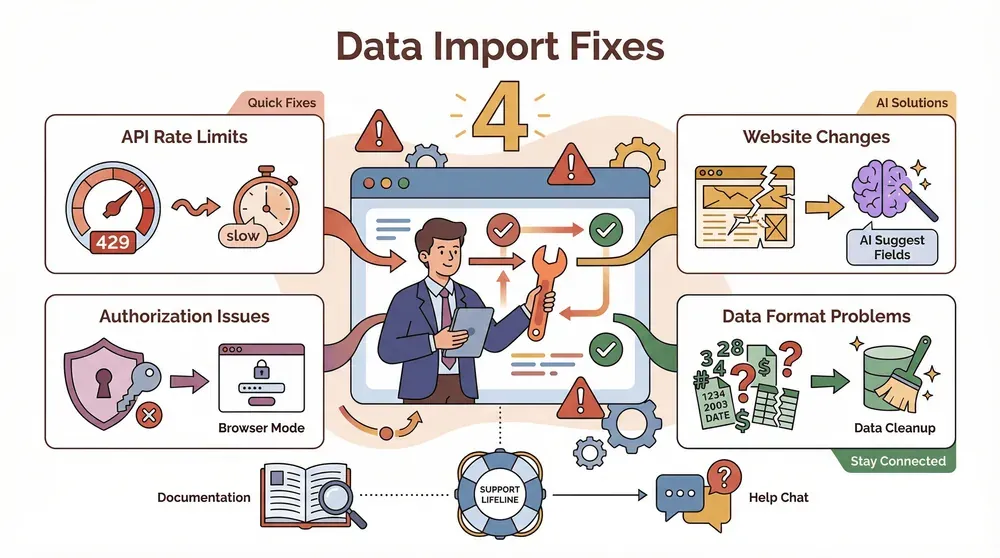 Incluso las mejores herramientas tropiezan de vez en cuando. Así puedes manejar los problemas más comunes:
- Límites de la API: Yahoo puede bloquearte después de unos pocos cientos de solicitudes al día. Reduce la frecuencia de tus activadores o divide tus consultas.
- Cambios en el sitio web: si Yahoo actualiza su diseño, las fórmulas o los scripts pueden romperse. Vuelve a ejecutar “Sugerir campos con IA” en Thunderbit para adaptarte.
- Problemas de autorización: para páginas que requieren inicio de sesión, usa el modo navegador de Thunderbit.
- Problemas de formato de datos: usa las indicaciones de IA de Thunderbit para limpiar números, fechas o símbolos mientras extraes los datos.
La documentación y el equipo de soporte de Thunderbit están siempre ahí si te atascas.
Comparar todos los métodos de importación: ¿cuál es el adecuado para tu equipo?
| Método | Ideal para | Ventajas | Desventajas |
|---|---|---|---|
| API de Yahoo Finance + Script | Desarrolladores, flujos de trabajo personalizados | Control total, automatización | Requiere programación, mantenimiento |
| Fórmulas de Sheets | Usuarios ligeros, necesidades simples | Sin código, configuración rápida | Frágil, pocos puntos de datos |
| Complementos de terceros | Usuarios de negocio, tareas recurrentes | Configuración mediante interfaz, programación, soporte | Planes de pago para trabajos grandes |
| Thunderbit (Raspador Web IA) | Cualquiera, importaciones masivas o personalizadas | 2 clics, sin código, análisis con IA, exportación gratuita, programación | Sistema de créditos para alto volumen |
Mi opinión: para la mayoría de los equipos de negocio —sobre todo si no cuentan con un equipo dedicado de TI o analítica— Thunderbit ofrece la mejor combinación de velocidad, fiabilidad y facilidad de uso. Si necesitas lógica personalizada o una escala enorme, un script o complemento puede tener sentido. Pero para el 95 % de los casos de uso, el flujo sin código de Thunderbit cambia las reglas del juego.
Conclusión y puntos clave
Importar datos de Yahoo Finance en Google Sheets no tiene por qué ser una tarea pesada ni un proyecto de programación. Tanto si estás siguiendo acciones, analizando competidores o creando paneles en vivo, hay una solución para cada nivel técnico. Pero si quieres la forma más rápida, fiable y fácil de usar para mantener tus hojas actualizadas, Thunderbit es la herramienta que te recomiendo.
- Sin necesidad de código: solo haz clic, extrae y exporta.
- Impulsado por IA: Thunderbit entiende los datos financieros y los formatea por ti.
- Programación automática: tus hojas se mantienen actualizadas, sin trabajo manual.
- Exportaciones gratuitas: envía datos a Google Sheets, Excel, Notion o Airtable.
Prueba Thunderbit para importaciones de Yahoo Finance
¿Listo para mejorar tus flujos de trabajo financieros? Prueba el plan gratuito de Thunderbit y descubre lo fácil que es automatizar tus importaciones de Yahoo Finance. Tu yo del futuro —y tu equipo— te lo agradecerán.
Para más consejos y análisis en profundidad sobre web scraping, automatización y analítica de negocio, visita el blog de Thunderbit.
Automatiza datos de Yahoo Finance en Google Sheets con Thunderbit Get Started Free
Preguntas frecuentes
1. ¿Puedo importar datos de Yahoo Finance a Google Sheets sin programar?
Por supuesto. Con la extensión de Chrome de Thunderbit, puedes extraer y exportar datos de Yahoo Finance a Google Sheets con solo un par de clics, sin necesidad de programar.
2. ¿Cuál es la diferencia entre usar fórmulas de Google Sheets y Thunderbit?
Las fórmulas como IMPORTXML o GOOGLEFINANCE son fáciles de configurar, pero suelen romperse cuando Yahoo cambia su diseño, y además están limitadas en los datos que pueden extraer. Thunderbit usa IA para adaptarse a los cambios de diseño, admite importaciones masivas y puede extraer cualquier campo que veas en la página.
3. ¿Cómo mantengo actualizados mis datos de Yahoo Finance en Google Sheets?
El Raspador Programado de Thunderbit te permite configurar actualizaciones automáticas (diarias, semanales, etc.), para que tus hojas tengan siempre los datos más recientes, sin trabajo manual.
4. ¿Qué pasa si Yahoo Finance cambia su sitio web o su API?
La IA de Thunderbit se adapta automáticamente a los cambios de diseño. Si una extracción falla, solo vuelve a ejecutar “Sugerir campos con IA” y la herramienta volverá a asignar los datos por ti.
5. ¿Thunderbit es gratis para importar datos de Yahoo Finance?
Thunderbit ofrece un plan gratuito (extrae hasta 6 páginas, o 10 con un impulso de prueba), y todas las exportaciones de datos son gratis. Para mayor volumen o funciones avanzadas, hay planes de pago, pero la mayoría de los usuarios de negocio considera que el plan gratuito es más que suficiente para importaciones habituales de Yahoo Finance.
¿Listo para hacer que tus datos financieros trabajen para ti? Descarga Thunderbit y empieza hoy mismo a automatizar tu flujo de trabajo de Yahoo Finance a Google Sheets.
Más información
- Cómo extraer datos de un sitio web a Google Sheets fácilmente
- Cómo extraer datos de un sitio web a Google Sheets sin esfuerzo
- Cómo extraer datos de un sitio web a Google Sheets sin complicaciones
- Cómo llevar el precio de una acción a Google Sheets al instante
- Cómo extraer precios de Amazon a Google Sheets fácilmente




