

El navegador se está convirtiendo rápidamente en la nueva “oficina”, y con ello los asistentes de IA basados en navegador están pasando de ser una curiosidad a convertirse en una necesidad. En 2026, más del 75% de los profesionales del conocimiento a nivel global ya usan IA generativa, y extensiones de Chrome como Claude están liderando el cambio, con más de 1.000.000 de usuarios.
Para cualquiera que trabaje en ventas, operaciones o simplemente esté cansado de interminables maratones de copiar y pegar, el plugin de navegador de IA de Claude promete no solo una navegación web más inteligente, sino una forma completamente nueva de trabajar.
Pero instalar un asistente de IA no consiste solo en hacer clic en “Añadir a Chrome”. Para aprovechar de verdad todo lo que puede hacer Claude —resumir páginas web, automatizar flujos de trabajo e incluso colaborar con herramientas como Thunderbit— necesitas conocer los pasos correctos, la configuración adecuada y las mejores prácticas.
Como alguien que ha pasado años creando herramientas de productividad en Thunderbit, estoy aquí para explicarte todo: desde la instalación hasta casos de uso reales, pasando por la solución de problemas y cómo hacer que Claude y Thunderbit trabajen juntos para ofrecer una experiencia de navegador realmente de siguiente nivel.
¿Qué es el plugin de navegador de IA de Claude para Chrome?
Empecemos por lo básico. El plugin de navegador de IA de Claude (oficialmente llamado “Claude in Chrome”) es un asistente de navegador agentic creado por Anthropic. A diferencia de los chatbots sencillos que solo responden preguntas, Claude puede:
- Leer y resumir páginas web directamente en un panel lateral
- Interactuar con sitios web: hacer clic en botones, rellenar formularios e incluso automatizar flujos de trabajo de varios pasos
- Tomar capturas de pantalla, gestionar pestañas y ejecutar tareas programadas
- Registrar y reproducir flujos de trabajo: piénsalo como una grabadora de macros, pero impulsada por IA
- Integrarse con tus sesiones de navegador existentes (para que funcione con tus apps iniciadas)
En pocas palabras: Claude lleva un chatbot potente y consciente del contexto directamente a tu navegador Chrome, permitiéndote delegar desde la investigación hasta tareas web rutinarias, sin salir nunca de la página.
¿Por qué instalar el plugin de navegador de IA de Claude? Casos de uso reales
Entonces, ¿por qué añadir otra extensión más a Chrome? Para usuarios de negocio, especialmente en ventas y operaciones, Claude no es solo un chatbot: es un auténtico impulso para la productividad. Así es como ayuda:
1. Resume y extrae información clave al instante
¿Alguna vez has aterrizado en una publicación de blog de un competidor de 3.000 palabras y pensado: “Solo dame lo importante”? Con Claude, puedes seleccionar la página y pedir un resumen, los puntos clave o incluso una lista con viñetas de acciones a seguir. Es como tener un asistente de investigación que nunca se cansa.
2. Automatiza tareas repetitivas del navegador
Desde rellenar los mismos formularios web hasta actualizar entradas en el CRM, el trabajo repetitivo en el navegador consume horas. Claude puede registrar tu flujo de trabajo (por ejemplo, completar un formulario de leads), guardarlo como acceso directo y reproducirlo cuando lo necesites, o incluso programarlo para que se ejecute a diario.
3. Investigación en varias pestañas y acciones por lotes
¿Necesitas revisar 10 sitios de competidores para ver cambios de precios? Claude puede abrir pestañas, revisar cada página y compilar un resumen, mientras tú te concentras en tareas de mayor valor.
4. Ayuda con la introducción de datos y los informes
Combina Claude con una herramienta como Thunderbit para extraer datos estructurados de páginas web, resumirlos y exportarlos a Google Sheets o Notion. De pronto, esa tarea semanal de informes se convierte en un trabajo de dos minutos.
5. Integración de flujos de trabajo para equipos
En los planes Team o Enterprise, los administradores pueden desplegar Claude en toda la organización, configurar listas de permitidos y gestionar permisos, convirtiéndolo en un asistente seguro y escalable para todos.
Tabla de funciones y casos de uso
| Función de Claude | Caso de uso en ventas | Caso de uso en operaciones |
|---|---|---|
| Resumir contenido web | Análisis rápido de competidores | Resumir actualizaciones de políticas |
| Automatizar el relleno de formularios | Alta masiva de leads | Incorporación de proveedores |
| Flujos de trabajo con varias pestañas | Investigar prospectos en distintos sitios | Supervisar paneles de la cadena de suministro |
| Grabación y programación de flujos | Actualizaciones diarias del CRM | Generación programada de informes |
| Integración con Thunderbit | Extraer y enriquecer datos de leads | Extraer y organizar datos de mercado |
Paso a paso: cómo instalar la extensión de Claude para Chrome
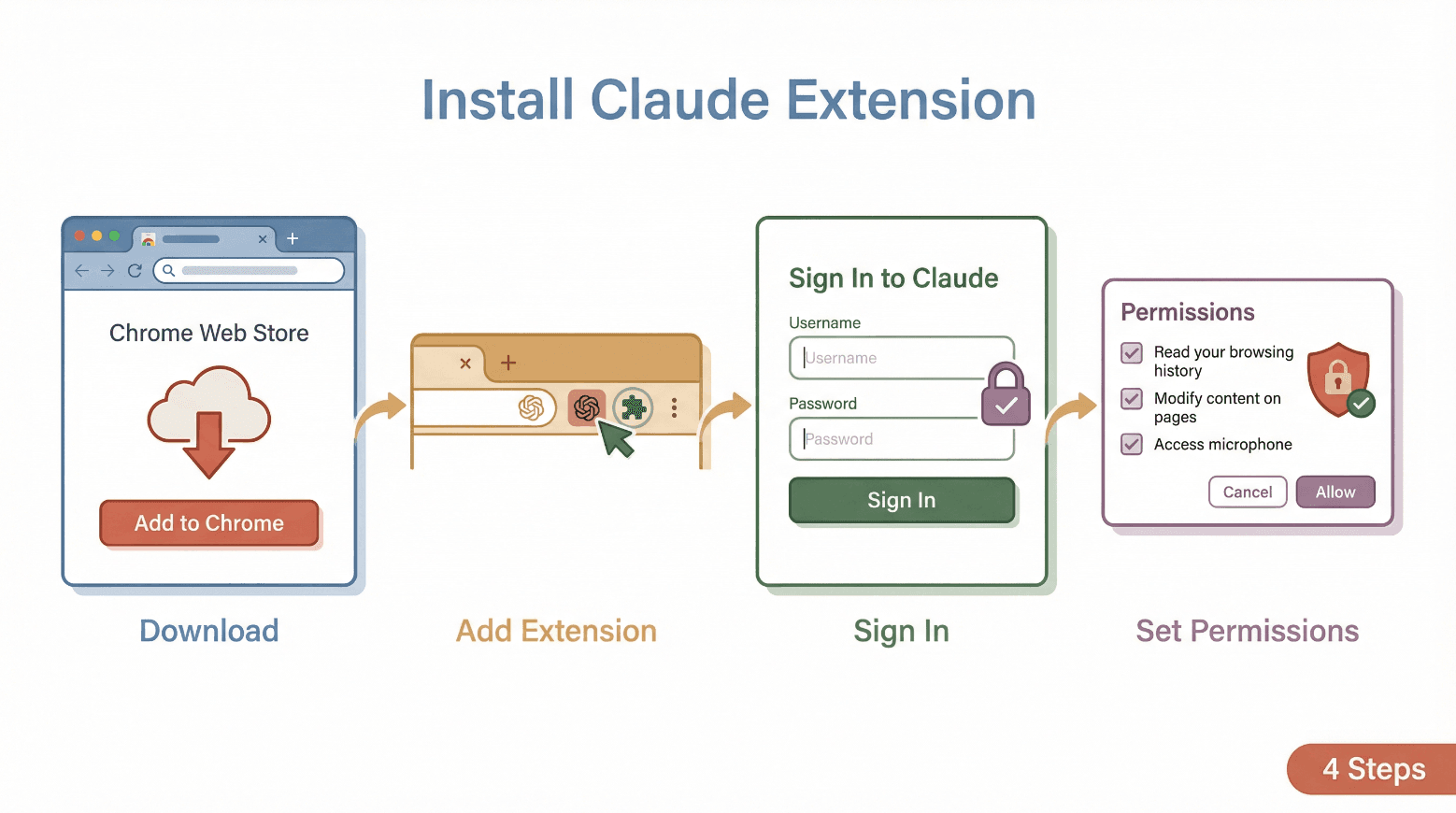 ¿Listo para empezar? Así se instala el plugin de navegador de IA de Claude para Chrome, sin necesidad de ser experto en tecnología.
Requisitos previos
- Navegador Google Chrome en ordenador de escritorio (no móvil)
- Plan de pago activo de Claude (Pro, Max, Team o Enterprise)
- Cuenta de Claude en una región compatible
- (Para equipos) El administrador debe habilitar la extensión si se usa Team/Enterprise
Pasos de instalación
- Abre Chrome y ve a la página de la extensión Claude in Chrome.
- Haz clic en “Añadir a Chrome”.
- [Captura de pantalla: ficha de Chrome Web Store con el botón “Añadir a Chrome”]
- Confirma haciendo clic en “Añadir extensión” en el cuadro de diálogo emergente.
- [Captura de pantalla: cuadro de confirmación de Chrome]
- Una vez instalada, fija la extensión para acceder fácilmente:
- Haz clic en el icono de la pieza de puzzle en la barra de herramientas de Chrome y luego en el pin junto a “Claude”.
- [Captura de pantalla: extensión fijada en la barra de herramientas]
- Haz clic en el icono de Claude para abrir el panel lateral.
- Inicia sesión con tu cuenta de Claude. (Puede que tengas que usar Google o un enlace por correo sin contraseña.)
- Concede los permisos solicitados (ver la siguiente sección).
Consejo profesional: instala solo la extensión publicada por Anthropic. Evita plugins de terceros llamados “Claude” para proteger tus datos y tu privacidad.
Concesión de permisos: qué esperar
Claude te pedirá varios permisos para funcionar como asistente de navegador.
Consejo de privacidad: revisa siempre los permisos y empieza con el modo “preguntar antes de actuar” para tener más seguridad. Puedes gestionar el acceso a sitios desde la configuración de extensiones de Chrome.
Configuración inicial: ajustes clave para el chatbot de Claude en Chrome
Una vez instalado, Claude te guiará por una configuración rápida. Esto es lo que debes revisar:
Ajustes importantes que conviene revisar
- Idioma: establece tu idioma preferido para chats y resúmenes.
- Tema: elige tema claro, oscuro o del sistema para el panel lateral.
- Atajos de teclado: personaliza los accesos rápidos para entrar con facilidad.
- Modo de permisos: empieza con “preguntar antes de actuar” (Claude propondrá un plan y esperará tu aprobación antes de hacer nada).
- Acceso a sitios: limita Claude a sitios concretos si lo prefieres, o permite el acceso a todos para aprovechar todas sus funciones.
Consejo de personalización: dedica un minuto a explorar la configuración; ajustar atajos y temas puede hacer que Claude se sienta como tu propio asistente personal.
Solución de problemas comunes de instalación y compatibilidad
Incluso las mejores extensiones de Chrome pueden fallar. Estos son los problemas más comunes y cómo solucionarlos:
Consejo de soporte: si el problema persiste, usa la función “Obtener ayuda” en el panel lateral de Claude o visita el Centro de ayuda de Claude.
¿Qué hace que el plugin de navegador de IA de Claude destaque frente a otras extensiones de Chrome?
Seamos sinceros: Chrome está lleno de chatbots de IA y complementos de productividad. Entonces, ¿qué hace diferente a Claude?
Claude frente a otras extensiones de IA para Chrome
Claude está diseñado para ser ligero y rápido, minimizando el uso de recursos y los tiempos de carga, algo que suele ser un problema en otros plugins de Chrome. Sus capacidades “agentic” (realmente realizar acciones, no solo resumir) lo distinguen, y su enfoque en el control del usuario (“preguntar antes de actuar”) te da tranquilidad.
| Función | Plugin de IA de Claude | Extensión típica |
|---|---|---|
| Chat en panel lateral | Sí | Sí |
| Interacción con sitios web | Total (clic/escritura/relleno) | Normalmente solo lectura |
| Grabación de flujos de trabajo | Sí | Rara vez |
| Automatización programada | Sí | Rara vez |
Consejos prácticos: usar el chatbot de Claude para Chrome en el trabajo diario
Ahora viene la parte divertida: ¿cómo usar de verdad Claude para ahorrar tiempo y trabajar de forma más inteligente? Aquí tienes algunos consejos prácticos e ideas de prompts:
1. Resume páginas web y documentos
- Prompt: “Resume esta página en 5 viñetas.”
- Prompt: “¿Cuáles son las diferencias clave entre este producto y [competidor]?”
2. Automatiza tareas rutinarias
- Graba un flujo de trabajo para rellenar un formulario web (por ejemplo, alta de leads o envío de feedback).
- Guárdalo como acceso directo y prográmalo para que se ejecute cada día o cada semana.
3. Investiga y compara entre pestañas
- Abre varias páginas de competidores o proveedores.
- Pide a Claude: “Analiza todas las pestañas abiertas y crea una tabla comparativa de precios y funciones.”
4. Actualizaciones masivas de email o CRM
- Usa Claude para redactar respuestas o actualizar entradas del CRM en bloque (con tu aprobación).
5. Usa atajos de teclado
- Asigna un atajo (por ejemplo, Ctrl+Shift+C) para abrir Claude al instante, ideal para búsquedas rápidas o resúmenes.
Consejo de flujo de trabajo: empieza poco a poco: intenta automatizar una tarea repetitiva por semana. Con el tiempo, crearás una biblioteca de accesos directos que te ahorrará horas.
Integración avanzada: combina Claude con Thunderbit para flujos de datos más potentes
Aquí es donde la cosa se pone realmente interesante. Mientras Claude destaca al resumir y automatizar, Thunderbit es tu herramienta ideal para extraer datos estructurados de sitios web. Usadas juntas, forman un auténtico motor de productividad para usuarios de negocio.
Ejemplo de flujo de trabajo: Claude + Thunderbit
- Usa Claude para resumir o analizar una página web (por ejemplo, extraer ideas clave o resumir la página de producto de un competidor).
- Activa Thunderbit para extraer datos estructurados (por ejemplo, especificaciones de producto, precios, información de contacto) de la misma página o de páginas relacionadas.
- Exporta los resultados desde Thunderbit directamente a Google Sheets, Notion o Airtable para analizarlos o compartirlos más adelante.
- Vuelve a usar Claude para redactar informes, correos o presentaciones basados en los datos estructurados que acabas de capturar.
¿Cuándo brilla esta combinación?
- Generación de leads: Claude resume perfiles de empresas; Thunderbit extrae datos de contacto y detalles.
- Análisis de competidores: Claude destaca los diferenciadores clave; Thunderbit lleva precios y funciones a una hoja de cálculo.
- Investigación de mercado: Claude condensa contenido largo; Thunderbit extrae datos estructurados para analizar tendencias.
Consejo de integración: ambas herramientas funcionan en paralelo en Chrome. Usa Claude para obtener contexto e ideas, y Thunderbit para la extracción y exportación de datos.
Cómo mantener la seguridad: mejores prácticas para usar el plugin de navegador de IA de Claude
Los asistentes de navegador con IA son potentes, pero con gran poder viene una gran responsabilidad. Así es como puedes mantenerte a salvo:
1. Empieza con sitios de confianza
Usa las funciones de automatización de Claude solo en sitios en los que confíes. Evita utilizarlo para tareas sensibles (banca, asuntos legales, historiales médicos).
2. Usa el modo “preguntar antes de actuar”
Mantén Claude en ese modo hasta que te sientas cómodo con su comportamiento. Revisa siempre las acciones propuestas antes de aprobarlas.
3. Gestiona los permisos con cuidado
Limita el acceso a solo los sitios que necesites. Revisa con regularidad y revoca los permisos que ya no uses.
4. Vigila la inyección de prompts
Ten en cuenta que sitios maliciosos pueden intentar engañar a los asistentes de IA. Si Claude propone acciones inesperadas o arriesgadas, detente y revisa.
5. Separa las cuentas de trabajo y personales
Considera usar perfiles de Chrome distintos para el trabajo y la navegación personal para reducir el riesgo.
Consejo de seguridad: Anthropic recomienda informar de cualquier comportamiento sospechoso y empezar con una lista de permitidos restrictiva en los despliegues empresariales.
Conclusión: empieza a explorar con el chatbot de Claude para Chrome
El navegador es ahora la puerta de entrada a tu trabajo, y con el plugin de navegador de IA de Claude tienes un asistente potente listo para ayudarte a trabajar de forma más inteligente, no más dura. Desde resumir páginas web hasta automatizar tareas repetitivas, y especialmente cuando se combina con Thunderbit, puedes desbloquear un nivel completamente nuevo de productividad y análisis.
Mi consejo: instala la extensión de Claude, pruébala en tus flujos de trabajo diarios y no temas experimentar. Cuanto más la uses, más valor sacarás de ella, ya sea que trabajes en ventas, operaciones o simplemente quieras recuperar tu tiempo del trabajo repetitivo del navegador. Y si descubres un caso de uso brutal, comparte tus comentarios para ayudar al equipo de Claude a seguir mejorando.
¿Quieres seguir subiendo de nivel? Echa un vistazo al blog de Thunderbit para más consejos sobre productividad impulsada por IA y automatización de datos.
Preguntas frecuentes
1. ¿Necesito un plan de pago de Claude para usar el plugin de navegador?
Sí, el plugin de navegador de IA de Claude requiere un plan de pago activo (Pro, Max, Team o Enterprise). Las cuentas gratuitas actualmente no pueden acceder a la extensión.
2. ¿La extensión de Claude está disponible en navegadores distintos de Chrome?
Oficialmente, es compatible con Chrome en escritorio. Algunos navegadores basados en Chromium podrían funcionar, pero no se garantiza compatibilidad.
3. ¿Qué permisos necesita Claude y es seguro?
Claude solicita permisos para leer el contenido de las páginas, controlar pestañas, rellenar formularios, tomar capturas de pantalla y ejecutar tareas programadas. Revisa siempre los permisos, usa el modo “preguntar antes de actuar” y limita el acceso a sitios de confianza para máxima seguridad.
| Permiso | Por qué se necesita |
|---|---|
| Leer el contenido de la página | Para resumir e interactuar con los sitios |
| Controlar pestañas | Para flujos de trabajo de varios pasos |
| Rellenar formularios/hacer clic | Para automatizar acciones repetitivas |
| Ejecutar tareas programadas | Para automatizar trabajos recurrentes |
4. ¿Cómo se compara Claude con otros asistentes de navegador con IA?
Claude destaca por su interacción completa con sitios web (no solo resúmenes), la grabación de flujos de trabajo, la automatización programada y un diseño ligero y rápido. Es especialmente potente para usuarios de negocio que quieren algo más que un simple chat.
5. ¿Puedo usar Claude y Thunderbit juntos?
¡Por supuesto! Usa Claude para resumir y analizar contenido, y Thunderbit para extraer y exportar datos estructurados. Juntos hacen que la investigación web, la generación de leads y los informes sean mucho más rápidos y potentes.
¿Listo para potenciar tu navegador? Instala Thunderbit junto a Claude y descubre lo que es posible.
Más información




