

Todas las guías que encontré para configurar un servidor proxy empezaban después de la parte difícil: daban por hecho que ya tenías una dirección, un número de puerto y, claro, que sabías perfectamente lo que estabas haciendo. Y la mayoría no estamos en ese punto.
Por eso escribí la guía que me habría encantado encontrar la primera vez que necesité enrutar el tráfico de mi navegador por otra región para monitorizar precios. Este tutorial recorre todo el proceso: entender los tipos de proxy, elegir un proveedor, configurarlo en Windows 11, macOS Sequoia, Chrome, Edge, Firefox y Safari, y luego probarlo y deshacerlo. Todo con rutas de interfaz vigentes en 2026, porque las capturas de la mayoría de artículos competidores, como mucho, son de 2022.
Nivel de dificultad: Principiante
Tiempo estimado: ~10–15 minutos por plataforma
Lo que necesitas: Un ordenador con Windows 11 o macOS (versión Sequoia), un navegador (Chrome, Edge, Firefox o Safari) y una dirección de servidor proxy con su puerto (abajo te contamos cómo conseguirlos)
¿Qué es un servidor proxy y por qué podrías necesitar uno?

Un servidor proxy funciona como intermediario entre tu dispositivo e internet. Cuando navegas a través de un proxy, tu solicitud llega primero al proxy y luego este la reenvía al sitio de destino. El sitio web ve la IP del proxy, no la tuya.
Esa es la versión corta. Esto es lo que de verdad importa para gente de negocio sin perfil técnico:
- Privacidad online: Oculta tu IP real cuando navegas en público.
- Acceso a contenido geobloqueado: Ver una web como si estuvieras en otro país, útil para revisar precios localizados, portales de proveedores con restricción regional o resultados de búsqueda internacionales.
- Evitar restricciones de red: Saltarte firewalls demasiado estrictos de oficina o campus (siempre dentro de la política, claro).
- Cumplimiento corporativo: Tu equipo de TI puede exigir que todo el tráfico pase por un proxy de la empresa por motivos de seguridad y registro.
- Recopilación de datos web: Extraer listados públicos de productos, directorios de empresas o datos de mercado de distintas regiones.
Para este último caso —la recopilación de datos— herramientas como Thunderbit pueden gestionar la infraestructura proxy automáticamente mediante Cloud Scraping, así que quizá ni siquiera necesites configurar un proxy. Más adelante hablamos de eso.
La demanda de proxies está creciendo rápido. Una encuesta de Apify de 2026 encontró que 65.8% de los profesionales del scraping usaron más proxies en 2025 que el año anterior, y 58.3% aumentó su presupuesto para proxies. Las estimaciones del mercado de proxies residenciales van desde $670 millones hasta $3.59 mil millones según quién lo mida, con proyecciones que apuntan claramente al alza hasta 2033.
Tipos de proxy explicados: ¿cuál deberías elegir?
Antes de tocar ningún menú de configuración, necesitas saber qué tipo de proxy te conviene. Windows, macOS y Firefox te piden elegir un protocolo, y si te equivocas, no va a funcionar nada.
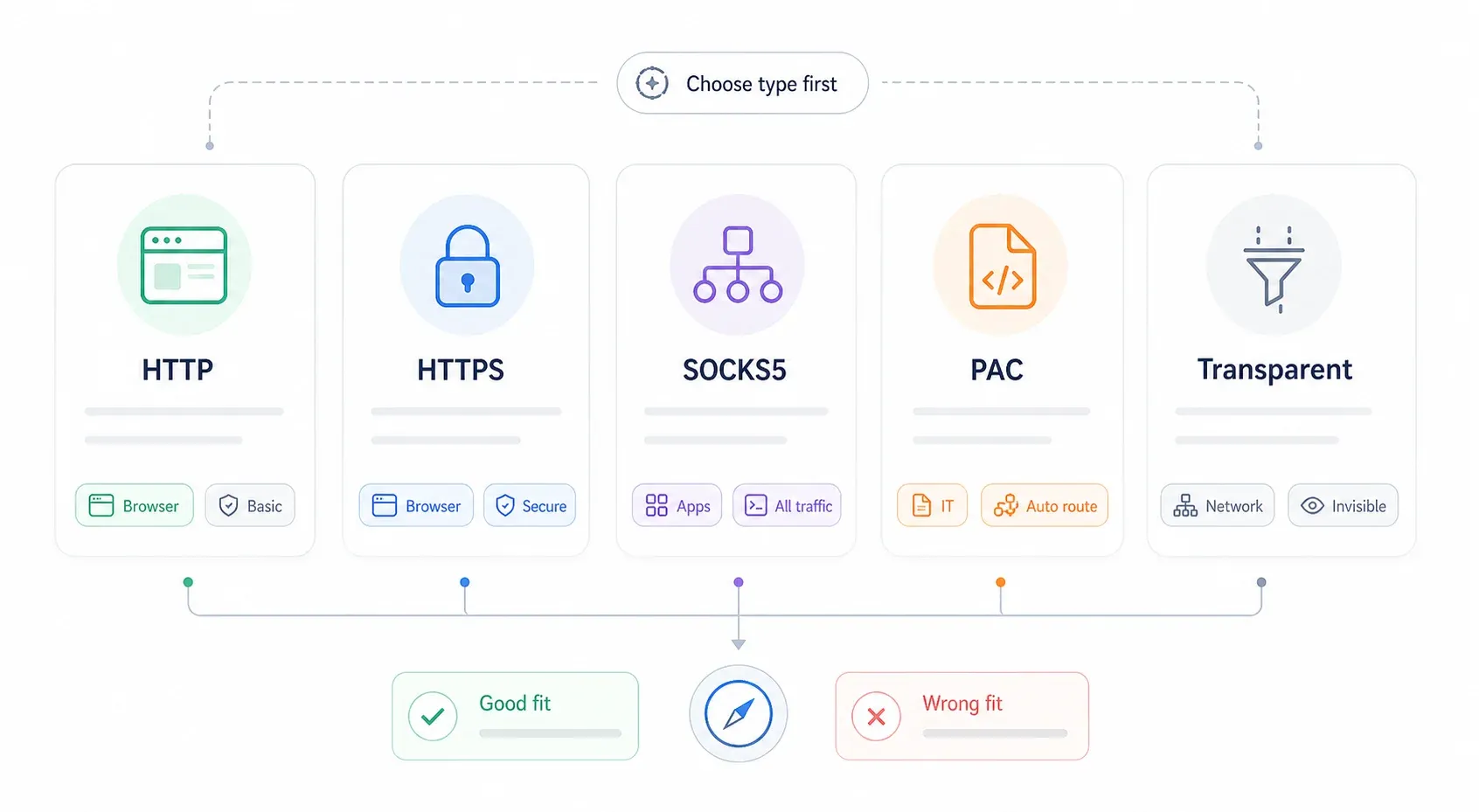
| Tipo de proxy | Protocolo | Mejor uso | Cifrado | Velocidad |
|---|---|---|---|---|
| Proxy HTTP | HTTP | Navegación web básica, filtrado de contenido | Ninguno | Rápida |
| Proxy HTTPS (SSL) | HTTPS | Navegación segura, banca online | Sí (TLS de extremo a extremo) | Rápida |
| Proxy SOCKS5 | SOCKS | Enrutamiento a nivel de app, gaming, torrents | Opcional | Moderada |
| Proxy transparente | HTTP | Filtrado de contenido en empresas o escuelas | Ninguno | Rápida |
| Archivo PAC (auto-configuración) | Varios | Entornos empresariales, enrutamiento condicional | Depende | Variable |
Guía rápida de decisión:
- HTTP/HTTPS — Elige esto para el tráfico normal del navegador. La mayoría de proveedores de proxy de pago ofrecen un endpoint HTTP/HTTPS por defecto.
- SOCKS5 — Úsalo cuando necesites enrutar aplicaciones que no son del navegador o cuando tu proveedor ofrezca endpoints SOCKS5 específicamente. ProxyScrape señala que el SOCKS5 para datacenter admite TCP y UDP, mientras que el SOCKS5 residencial suele ser solo TCP.
- Archivo PAC — Solo cuando tu departamento de TI o tu proveedor te entregue una URL de script. Probablemente no lo elegirás por tu cuenta.
- Transparente — No lo configuras manualmente; la red lo hace por ti.
Servidor proxy vs. VPN: ¿cuál es la diferencia?
Esta duda aparece todo el tiempo. La documentación de Microsoft indica que las conexiones VPN y proxy pueden parecerse, pero una VPN ofrece una conexión más segura.
| Aspecto | Servidor proxy | VPN |
|---|---|---|
| Alcance | Por app o por navegador | Todo el dispositivo |
| Cifrado | Normalmente ninguno (salvo HTTPS/SOCKS5) | Siempre túnel cifrado |
| Impacto en velocidad | Mínimo | Moderado |
| Dificultad de configuración | Configuración por plataforma | Instalar una app |
| Mejor para | Enrutamiento del navegador, scraping, tráfico de apps concretas | Privacidad total del dispositivo, evitar censura |
Si necesitas cifrado en todo el dispositivo en una red Wi‑Fi pública dudosa, usa una VPN. Si quieres que solo un navegador salga por una región concreta para comprobar precios o recopilar datos, un proxy es la herramienta adecuada.
Dónde conseguir la dirección de un servidor proxy antes de empezar
Esta es la parte que casi todas las demás guías se saltan. No puedes configurar un proxy sin una dirección de servidor, un número de puerto y, normalmente, credenciales. Esto es de dónde salen:

| Origen del proxy | Costo | Ideal para | Proveedores de ejemplo |
|---|---|---|---|
| Listas de proxies gratis | Gratis | Pruebas rápidas, navegación de bajo riesgo | ProxyScrape, free-proxy-list.net |
| Proxies residenciales de pago | ~$4–75/mes | Desbloqueo geográfico, velocidad fiable, scraping | Bright Data, Smartproxy, Webshare |
| Proxy autoalojado (Squid, tinyproxy) | Gratis (+ costo del servidor) | Control total, configuraciones personalizadas | Servidor doméstico, VPS (DigitalOcean, Linode) |
| Proxy empresarial/corporativo | Lo proporciona TI | Cumplimiento en el trabajo | Zscaler, Cisco Umbrella |
Una nota sobre los proxies gratis: un estudio académico de 2024 descubrió que solo el 34.5% de los proxies recopilados seguían activos durante las pruebas, y los investigadores señalaron riesgos importantes para la privacidad y la seguridad. Las listas gratuitas sirven para una prueba rápida en una tarea desechable. No las uses para inicios de sesión, banca ni datos sensibles.
Proveedores de pago como Decodo ofrecen proxies residenciales pay-as-you-go desde $4/GB, mientras que Webshare empieza con servidores proxy desde $1.99/mes. La mayoría de servicios de pago autentican por nombre de usuario y contraseña o por whitelist de IP; revisa el panel de tu proveedor para confirmar las credenciales exactas antes de empezar.
Enfoque Thunderbit: Si quieres un proxy para recopilar datos web, quizá no necesites ninguno. El modo Thunderbit Cloud Scraping enruta las solicitudes a través de servidores en la nube en EE. UU., la UE y Asia —extrayendo hasta 50 páginas a la vez—, así que en la mayoría de flujos de scraping no hace falta configurar un proxy manualmente.
Probar Thunderbit Cloud Scraping
Qué navegadores usan los ajustes de proxy del sistema y cuáles no
He visto a mucha gente perder horas con esto. Algunos navegadores tienen su propia configuración de proxy. Otros simplemente abren la configuración del sistema operativo y listo.
Si no pillas esta diferencia desde el principio, configurarás un proxy en Chrome y luego te sorprenderá que todo el tráfico de tu computadora esté pasando por él.
| Navegador | Usa el proxy del sistema? | Tiene ajustes propios de proxy? | Alternativa con extensión? |
|---|---|---|---|
| Google Chrome | Sí | No | ZeroOmega (SwitchyOmega 3) |
| Microsoft Edge | Sí | No | ZeroOmega |
| Safari (macOS) | Sí | No | Limitada |
| Mozilla Firefox | No (por defecto) | Sí — integrado | FoxyProxy Standard |
| Brave | Sí (basado en Chromium) | No | ZeroOmega |
| Opera | Parcial | VPN/Proxy integrado | Sí |

La conclusión práctica: si solo quieres el proxy en un navegador, Firefox es la opción más sencilla. Si usas Chrome o Edge, tendrás que configurarlo a nivel del sistema operativo (afectando todo) o instalar una extensión para controlarlo por navegador.
Un usuario de un foro lo resumió perfectamente: “Chrome usa la configuración de IE. Así que configura el proxy en Firefox.” Ese consejo tiene años, pero el comportamiento de fondo no ha cambiado: Chrome y Edge siguen delegando en el sistema operativo.
Cómo configurar un servidor proxy en Windows 11
Configuración manual del proxy en Windows 11
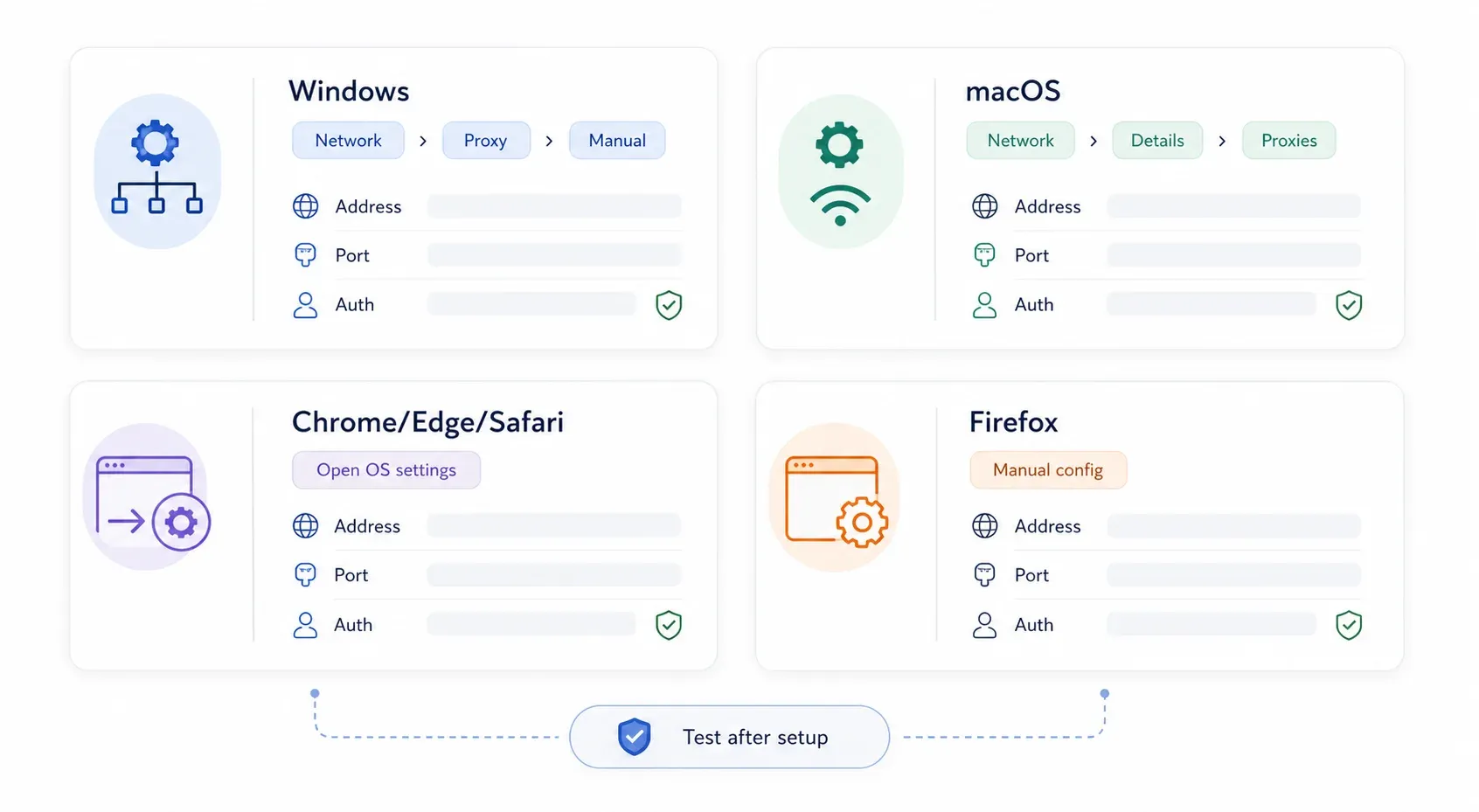
El método más común. Esta es la ruta exacta en una versión actual de Windows 11:
Paso 1: Abre Configuración (Win + I).
Paso 2: Haz clic en Red e Internet en la barra lateral izquierda.
Paso 3: Haz clic en Proxy.
Paso 4: En Configuración manual del proxy, haz clic en Configurar (o en el botón "Editar" junto a "Usar un servidor proxy").
Paso 5: Activa Usar un servidor proxy.
Paso 6: Introduce la dirección IP del proxy y el puerto que te haya dado tu proveedor.
Paso 7: (Opcional) En el campo de excepciones, añade las direcciones que deben saltarse el proxy. Usa punto y coma para separar entradas —por ejemplo, *.contoso.com;*.internal.local;localhost. Microsoft recomienda marcar "No usar el servidor proxy para direcciones locales (intranet)" salvo que tu organización requiera enrutar el tráfico interno por proxy.
Paso 8: Haz clic en Guardar.
Deberías ver el estado del proxy reflejado en la página de configuración de Proxy. Si tu proxy requiere usuario y contraseña, Windows normalmente te los pedirá la primera vez que el navegador envíe tráfico a través de él.
Configuración automática del proxy (archivo PAC) en Windows 11
Si tu departamento de TI o tu proveedor te dio una URL de script PAC (Proxy Auto-Configuration):
Paso 1: Abre Configuración → Red e Internet → Proxy.
Paso 2: En Configuración automática del proxy, haz clic en Configurar junto a "Usar script de configuración".
Paso 3: Activa Usar script de configuración.
Paso 4: Introduce la dirección del script (la URL PAC que te dio tu proveedor).
Paso 5: Haz clic en Guardar.
Un archivo PAC es, básicamente, un pequeño archivo JavaScript que le dice al ordenador "envía este tráfico por el proxy, y este otro directamente". Es muy común en entornos corporativos.
Diferencias con Windows 10 (nota rápida)
Si todavía usas Windows 10, la ruta es prácticamente la misma: Configuración → Red e Internet → Proxy. La diferencia principal es visual: Windows 10 muestra las secciones automática y manual en una sola página desplazable, mientras que Windows 11 coloca la configuración manual dentro de un subdiálogo. Los campos en sí (dirección, puerto, excepciones) son los mismos.
Cómo configurar un servidor proxy en Mac (macOS Sequoia)
Si alguna guía te dice que abras "Preferencias del Sistema", está desactualizada: Apple lo renombró a Configuración del Sistema a partir de Ventura.
Configuración manual del proxy en macOS
Paso 1: Haz clic en el menú Apple → Configuración del Sistema.
Paso 2: Haz clic en Red en la barra lateral.
Paso 3: Selecciona tu conexión activa —Wi‑Fi o Ethernet.
Paso 4: Haz clic en Detalles.
Paso 5: Abre la pestaña Proxies.
Paso 6: Activa el tipo de proxy que necesites:
- Proxy web (HTTP) — para tráfico HTTP
- Proxy web seguro (HTTPS) — para tráfico HTTPS
- Proxy SOCKS — para enrutamiento SOCKS5
Paso 7: Introduce la dirección del servidor y el puerto.
Paso 8: Si tu proxy requiere autenticación, marca El servidor proxy requiere contraseña e introduce tu usuario y contraseña. Apple documenta este ajuste para cada tipo de proxy.
Paso 9: Opcionalmente, configura reglas de omisión en "Omitir ajustes de proxy para estos hosts y dominios".
Paso 10: Haz clic en OK y luego confirma/aplica.
[screenshot: macOS Sequoia System Settings → Network → Wi‑Fi → Details → Proxies panel with Web Proxy enabled]
Configuración automática del proxy en macOS
En la misma pestaña Proxies:
Paso 1: Activa Configuración automática del proxy.
Paso 2: Introduce la URL del archivo PAC en el campo URL.
Paso 3: Haz clic en OK y aplica.
También existe la opción Descubrimiento automático de proxy para entornos corporativos que usan WPAD (Web Proxy Auto-Discovery). A menos que tu equipo de TI te haya dicho que lo actives, déjalo desactivado.
Cómo configurar un servidor proxy en Google Chrome
Chrome no tiene ajustes de proxy independientes en escritorio. Cuando vas a la configuración de proxy desde Chrome, literalmente se abre el diálogo de ajustes de tu sistema operativo.
Paso 1: Abre Chrome.
Paso 2: Ve a Configuración → Sistema (o escribe chrome://settings/system en la barra de direcciones).
Paso 3: Haz clic en Abrir la configuración de proxy de tu ordenador.
Paso 4: Se abrirá el diálogo de proxy de Windows 11 o de macOS. Sigue los pasos específicos del sistema operativo indicados arriba.
Cualquier proxy que configures aquí afectará a Chrome, Edge y a cualquier otra app que respete la configuración de proxy del sistema.
Usar una extensión de Chrome para controlar el proxy solo en el navegador
Si quieres el proxy solo en Chrome —sin afectar a todo el sistema— necesitas una extensión. La opción más usada ahora es Proxy SwitchyOmega 3 (ZeroOmega). El SwitchyOmega original ha quedado en gran parte reemplazado por los cambios de Manifest V3 en Chrome.
Paso 1: Instala ZeroOmega desde la Chrome Web Store.
Paso 2: Haz clic en el icono de la extensión → Opciones.
Paso 3: Crea un nuevo perfil de proxy.
Paso 4: Selecciona el protocolo (HTTP, HTTPS o SOCKS5).
Paso 5: Introduce el host, el puerto y, si se solicita, las credenciales.
Paso 6: Guarda y luego cambia al perfil desde el icono de la barra de herramientas.
Este método también funciona para Brave y otros navegadores basados en Chromium.
Una advertencia: el proxy basado en extensiones puede no cubrir todas las rutas de red. WebRTC y ciertas consultas DNS pueden filtrar tu IP real. Para flujos sensibles, prueba con un comprobador de IP y una prueba de fuga DNS después de configurarlo.
Cómo configurar un servidor proxy en Microsoft Edge
Edge está basado en Chromium, así que se comporta igual que Chrome en lo referente a proxies: delega en el sistema operativo.
Paso 1: Abre Edge.
Paso 2: Ve a Configuración → Sistema y rendimiento. (IPnProxy documenta esta ruta.)
Paso 3: Haz clic en Abrir la configuración de proxy de tu ordenador.
Paso 4: Configúralo a nivel del sistema con los pasos de Windows 11 o macOS indicados arriba.
Para control de proxy por navegador en Edge, la misma extensión ZeroOmega funciona desde la tienda de complementos de Edge o por compatibilidad con la Chrome Web Store. Los entornos empresariales pueden restringir la instalación de extensiones, así que consúltalo primero con TI.
Cómo configurar un servidor proxy en Mozilla Firefox
Firefox es la excepción. La documentación de Mozilla confirma que tiene su propia configuración integrada de proxy, independiente del sistema operativo, lo que lo convierte en la mejor opción cuando quieres un proxy solo en un navegador.
Usar la configuración integrada de proxy de Firefox
Paso 1: Abre Firefox.
Paso 2: Haz clic en el menú (☰) → Configuración.
Paso 3: Desplázate hasta Configuración de red dentro de la pestaña General.
Paso 4: Haz clic en Configuración… (o "Configurar proxy").
Paso 5: Selecciona Configuración manual del proxy.
Paso 6: Introduce los datos de tu proxy:
- Proxy HTTP y puerto — para tráfico HTTP
- Proxy SSL y puerto — para tráfico HTTPS (Firefox lo etiqueta como "Proxy SSL" en el cuadro de diálogo)
- Host SOCKS y puerto — para enrutamiento SOCKS
Paso 7: Si vas a usar un solo proxy para todos los protocolos, puedes marcar la opción de usar el proxy HTTP también para HTTPS.
Paso 8: Añade direcciones de exclusión en el campo Sin proxy para (por ejemplo, localhost, 127.0.0.1, .internal.company.com).
Paso 9: Si usas SOCKS5, marca Resolver DNS al usar SOCKS v5 — esto evita que tu máquina local haga búsquedas DNS que podrían filtrar tu ubicación real.
Paso 10: Haz clic en OK.
Ahora deberías ver que Firefox enruta el tráfico a través del proxy mientras Chrome, Edge y el resto del sistema permanecen sin cambios.
Firefox también ofrece la opción Usar la configuración del proxy del sistema, que hace que siga lo configurado en el sistema operativo. Y existe el campo URL de configuración automática de proxy para archivos PAC.
[screenshot: Firefox Network Settings dialog with Manual proxy configuration selected, showing HTTP Proxy, SSL Proxy, and SOCKS Host fields]
Usar FoxyProxy para cambiar entre varios proxies
Si alternas entre varios proxies —por ejemplo, uno para tráfico de EE. UU. y otro para la UE—, FoxyProxy Standard hace que el cambio sea rapidísimo. Es una extensión para Firefox (y Chrome) que permite alternar perfiles de proxy por pestaña, patrón de URL o un menú manual.
Instálala, añade tus perfiles con host, puerto y credenciales, y cambia desde la barra de herramientas. Lleva años disponible y sigue mantenida activamente en Mozilla Add-ons.
Cómo configurar un servidor proxy en Safari
Aquí no hay sorpresa: Safari delega por completo en la configuración de proxy a nivel del sistema de macOS. No existe una configuración independiente dentro del navegador.
Paso 1: Abre Safari.
Paso 2: Ve a Safari → Configuración (no "Preferencias": Apple actualizó la terminología).
Paso 3: Haz clic en Avanzado.
Paso 4: Junto a Proxies, haz clic en Cambiar configuración…
Paso 5: Se abrirá el panel de macOS Configuración del Sistema → Red → Proxies. Sigue los pasos de macOS indicados arriba.
En iOS/iPadOS, Safari usa la configuración de proxy Wi‑Fi por red: Configuración → Wi‑Fi → toca el icono de información (i) junto a tu red → Proxy HTTP → Manual (y luego introduce servidor y puerto). Esto es útil si necesitas proxy en un iPhone o iPad, pero es una configuración por red, no global.
Cómo probar, solucionar problemas y quitar la configuración del proxy
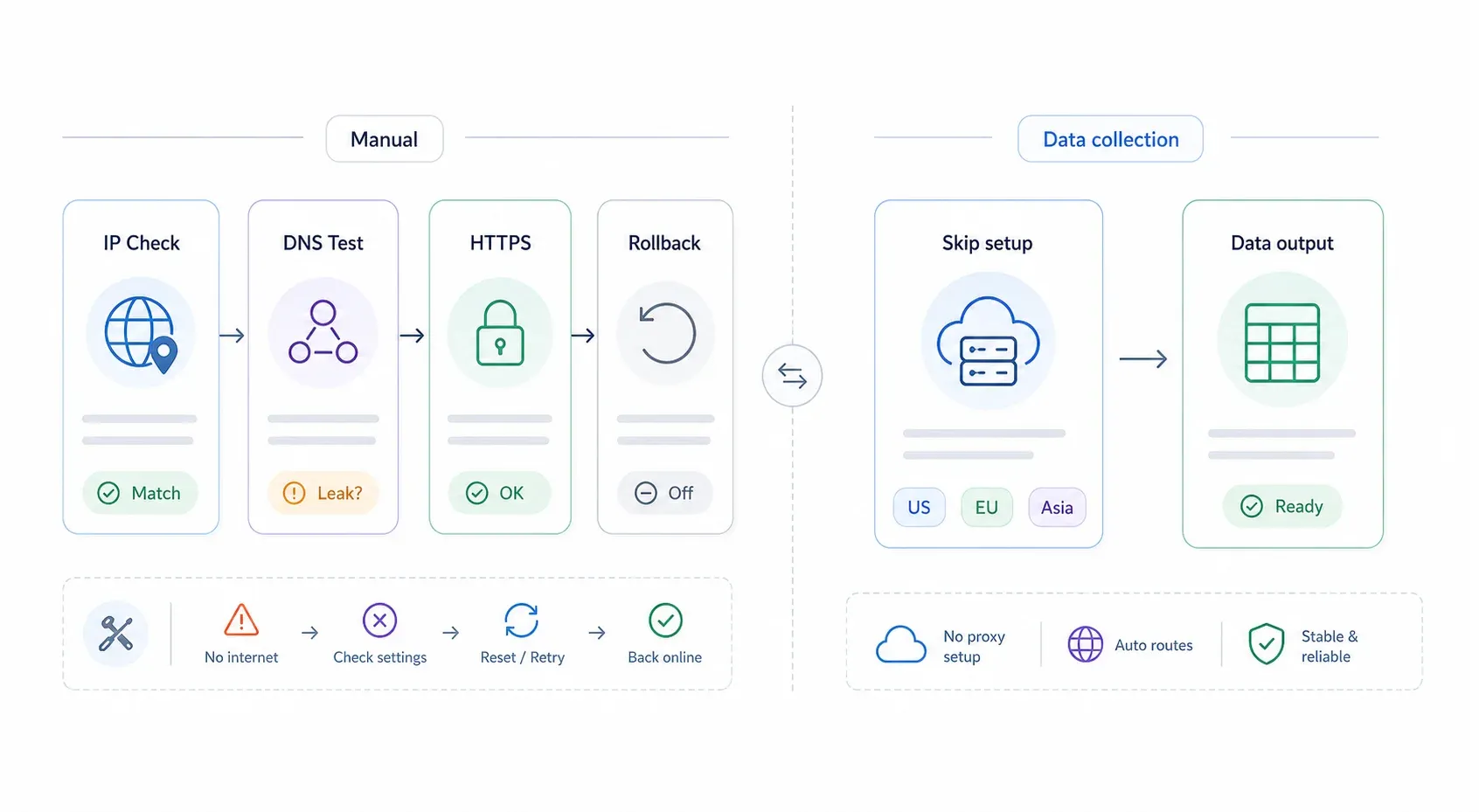
Configurar un proxy solo es la mitad del trabajo. Sin una comprobación y un plan rápido de reversión, acabarás mirando un error de "Sin conexión a Internet" sin salida.
Cómo verificar que tu proxy funciona
- Comprueba tu IP pública: Visita whatismyipaddress.com o ipinfo.io. Si la IP y la ubicación mostradas coinciden con la salida de tu proxy, y no con tu ISP, el tráfico está enroutado correctamente.
- Haz una prueba de fugas DNS: Ve a dnsleaktest.com y ejecuta la prueba ampliada. Los servidores DNS deberían corresponder al proxy o a su red, no a tu ISP local.
- Prueba HTTPS por separado: Abre varios sitios HTTPS (tu banco, Google, etc.). Algunos proxies básicos o gratuitos solo manejan tráfico HTTP; si las páginas HTTPS fallan, puede que necesites otro tipo de proxy.
Solución de problemas comunes del proxy
| Síntoma | Causa probable | Solución |
|---|---|---|
| No hay internet después de activar el proxy | Dirección o puerto incorrectos, o el proxy no funciona | Desactiva el proxy, revisa el panel del proveedor y vuelve a probar con un endpoint válido |
| Error "Proxy authentication required" | Credenciales faltantes o incorrectas | Vuelve a introducir usuario/contraseña; comprueba si el proveedor usa whitelist de IP |
| No cargan sitios HTTPS | Proxy solo HTTP | Cambia a un proxy compatible con HTTPS o a SOCKS5 |
| Navegación lenta | Proxy gratuito saturado o nodo de salida lejano | Cambia a un proveedor de pago o a un servidor más cercano geográficamente |
| El proxy funciona en Firefox pero no en Chrome | Firefox tiene configuración independiente; Chrome usa la del sistema | Configura el proxy a nivel del sistema para Chrome/Edge o usa una extensión del navegador |
| Fallan los sitios internos de la empresa | Faltan reglas de bypass | Añade localhost, 127.0.0.1 y los dominios internos a la lista de excepciones/bypass |
Cómo desactivar o eliminar la configuración del proxy
Este es tu plan de escape. Guarda esta sección.
- Windows 11: Configuración → Red e Internet → Proxy → Desactiva Usar un servidor proxy. También desactiva Usar script de configuración si activaste la configuración automática.
- macOS: Configuración del Sistema → Red → selecciona tu conexión → Detalles → Proxies → Desactiva todos los tipos de proxy activos y la Configuración automática del proxy → Haz clic en OK → Aplicar.
- Firefox: Configuración → General → Configuración de red → Configuración → Selecciona Sin proxy (o Usar la configuración del proxy del sistema si quieres volver a seguir el sistema operativo) → Haz clic en OK.
- Chrome/Edge/Safari: Elimina la configuración de proxy del sistema de la que dependen. O, si usaste una extensión, desactiva el perfil de la extensión o elimínala por completo.
Por experiencia, la alerta más común de "se me rompió internet" después de configurar un proxy suele venir de olvidar en qué capa lo configuraste. Si Chrome dejó de funcionar, revisa tanto los ajustes de proxy del sistema operativo como cualquier extensión que hayas instalado. Si Firefox dejó de funcionar, revisa su propio cuadro de Configuración de red. Paso a paso, de arriba hacia abajo.
Cuándo puedes saltarte la configuración del proxy: usar Thunderbit para la recopilación de datos web
Siempre vuelvo a esto después de explicar a la gente cómo configurar un proxy: una buena parte de quienes lo hacen buscan específicamente scraping o recopilación de datos web. Quieren extraer precios de otro país, reunir listados de empresas o vigilar páginas de la competencia.
Si ese es tu caso, quizá no necesites ninguno de los pasos anteriores.
El modo Cloud Scraping de Thunderbit enruta las solicitudes de scraping a través de servidores en la nube en EE. UU., la UE y Asia, gestionando la infraestructura proxy en segundo plano. Puedes extraer hasta 50 páginas a la vez sin configurar ni un solo ajuste de proxy en tu equipo. Para páginas públicas, es la vía más rápida de "necesito datos" a "aquí está mi hoja de cálculo".
El modo Browser Scraping, en cambio, funciona a través de tu sesión actual de Chrome, incluyendo cualquier proxy que ya hayas configurado. Así que si configuras un proxy con los pasos anteriores y luego usas Browser Scraping de Thunderbit, el tráfico de scraping saldrá automáticamente por ese proxy. No hace falta configurar nada extra dentro de Thunderbit.
Otras funciones que merece la pena mencionar:
- AI Suggest Fields: Thunderbit lee la página y sugiere columnas de extracción —nombre del producto, precio, valoración— en dos clics. (Más información sobre el scraping web con IA)
- Scraping de subpáginas y paginación: Sigue enlaces y avanza por páginas automáticamente.
- Exportación gratuita a Excel, Google Sheets, Airtable y Notion.
- Scraping programado para recopilación recurrente de datos.
- Más de 30,000 usuarios confían en él para sus flujos de datos.
Puedes probarlo gratis con la extensión de Chrome de Thunderbit. Para ver precios, consulta la página de precios de Thunderbit.
Si tu caso de uso es más amplio que el scraping —privacidad, pruebas geográficas, cumplimiento corporativo—, entonces sí, la configuración manual del proxy es la opción correcta. Pero para recopilación de datos en concreto, conviene comprobar si tu herramienta ya se encarga de ello.
Ideas clave
Referencia rápida para asociar tu objetivo con la configuración adecuada:
| Tu objetivo | Configuración recomendada |
|---|---|
| Privacidad o pruebas geográficas para todas las apps | Proxy a nivel del sistema (Windows 11 o macOS) |
| Proxy solo para un navegador | Configuración integrada de Firefox o una extensión de navegador (ZeroOmega/FoxyProxy) |
| Scraping web / recopilación de datos | Thunderbit Cloud Scraping (sin necesidad de proxy manual) |
| Cumplimiento corporativo | Archivo PAC o proxy empresarial proporcionado por TI |
| Enrutamiento a nivel de app (no navegador) | SOCKS5 si la app lo admite |
El modelo mental de cinco pasos: (1) elegir el tipo de proxy, (2) conseguir dirección, puerto y credenciales, (3) averiguar si tu navegador usa los ajustes del sistema o los suyos propios, (4) configurarlo en la capa correcta, (5) probar y verificar.
Si algo falla, la tabla de solución de problemas y los pasos de eliminación de arriba son tu red de seguridad.
Si quieres profundizar en flujos de trabajo de scraping que complementan el uso de proxies, hemos publicado guías sobre scraping web sin programar, qué es realmente el scraping web y los mejores scrapers web con IA disponibles en 2026.
Preguntas frecuentes
1. ¿Es gratis configurar un servidor proxy en Windows o Mac?
La configuración a nivel del sistema sí es gratuita: Windows y macOS no cobran por esos ajustes. El costo depende de la fuente del proxy. Existen listas de proxies gratis, pero son poco fiables y arriesgadas (solo 34.5% de los proxies gratuitos seguían activos en un estudio académico reciente). Los proxies residenciales de pago van desde aproximadamente $1.99/mes para proxies básicos de datacenter hasta más de $75/mes en planes residenciales premium. Los proxies autoalojados cuestan lo que cueste tu VPS.
2. ¿Cambiar la configuración del proxy en Chrome afecta a todo mi ordenador?
Sí. Chrome, Edge y Safari usan los ajustes de proxy de tu sistema operativo. Cuando haces clic en "Abrir la configuración de proxy de tu ordenador" en Chrome, estás configurando un proxy a nivel del sistema que afecta a todas las apps que respetan esos ajustes. Si quieres control por navegador, usa la configuración integrada de Firefox o instala una extensión como ZeroOmega.
3. ¿Puedo usar un servidor proxy y una VPN al mismo tiempo?
Técnicamente sí, pero puede generar conflictos de enrutamiento, problemas de autenticación y peor rendimiento. En la mayoría de los casos, elige uno: una VPN para cifrado completo del dispositivo, o un proxy para enrutamiento por aplicación o navegador. Usar ambos a la vez es una configuración avanzada que la mayoría no necesita.
4. ¿Cómo sé si mi proxy está funcionando?
Visita whatismyipaddress.com o ipinfo.io y comprueba si la IP mostrada coincide con la IP de salida de tu proxy y no con la de tu ISP. Después ejecuta una prueba de fuga DNS para asegurarte de que las consultas DNS no estén saltándose el proxy. Si ambos resultados son correctos, tu proxy está enroutando el tráfico adecuadamente.
5. ¿Qué navegador es el más fácil para configurar un proxy sin afectar al resto del sistema?
Firefox, sin duda. Tiene ajustes de proxy integrados e independientes que no tocan la configuración del sistema operativo. Puedes configurar el proxy manual en el cuadro de Configuración de red de Firefox, y Chrome, Edge, Safari y cualquier otra app de tu equipo seguirán exactamente igual. Para quienes necesitan alternar entre varios proxies, la extensión FoxyProxy Standard lo hace todavía más fácil.
Prueba Thunderbit para la recopilación de datos web Get Started Free
Más información




