Listen-Crawler

Von
Extrahiere Elemente aus geordneten und ungeordneten Listen von jeder beliebigen Webseiten-URL. Prüfe gruppierte Listen als Klartext, um die wichtigsten Punkte schnell zu erfassen.
Chrome Store Rating
PRODUCT HUNT#1 Product of the Week
Accenture logoCriteo logoGrammarly logoVerisk logoklook logoPuma logoRingCentral logoAccenture logoCriteo logoGrammarly logoVerisk logoklook logoPuma logoRingCentral logoAccenture logoCriteo logoGrammarly logoVerisk logoklook logoPuma logoRingCentral logoAccenture logoCriteo logoGrammarly logoVerisk logoklook logoPuma logoRingCentral logoAccenture logoCriteo logoGrammarly logoVerisk logoklook logoPuma logoRingCentral logoAccenture logoCriteo logoGrammarly logoVerisk logoklook logoPuma logoRingCentral logo
Web-Listen mit einem Klick extrahierenMit Thunderbit scrapest du Seiten, Unterseiten, PDFs, Dokumente und Bilder in kürzester Zeit in strukturierte Daten. Automatisiere die Extraktion und exportiere Ergebnisse nach Sheets, Airtable oder Notion.
chrome-web-store
Installieren vonChrome Web Store

Web-Listen mit einem Klick extrahieren

Sammle Aufzählungspunkte, Schritte und Checklisten aus Artikeln, Dokumenten und Wissensdatenbanken mit Thunderbits KI-Web-Scraper Chrome Extension. Klicke auf „KI schlägt Felder vor“ und anschließend auf „Scrape“, um strukturierte Listendaten von Webseiten zu extrahieren – inklusive Pagination – und sie in übersichtlichen Tabellen zu organisieren. Brauchst du mehr Kontext als die Hauptseite liefert? Nutze Subpage-Scraping, um Links zu folgen und deinen Datensatz anzureichern, und extrahiere Inhalte aus PDFs, Dokumenten und Bildern, wenn Listen in Dateien eingebettet sind. Fasse die extrahierten Elemente zusammen, kategorisiere und formatiere sie – und exportiere anschließend nach Google Sheets, Airtable oder Notion.

So crawlt du Listen mit Thunderbit

step_01.png
SCHRITT 1Herunterladen und installierenLade die Thunderbit Chrome Extension über die Thunderbit Chrome Extension Download Page herunter und installiere sie. Nach der Installation meldest du dich an oder erstellst ein kostenloses Konto, um loszulegen.
step_02.png
SCHRITT 2Extension öffnenÖffne Thunderbit in Chrome und starte anschließend das Tool „List Crawler“. Füge im Tab „Enter a URL“ einen gültigen HTTP- oder HTTPS-Link in das Feld „url“ ein (z. B. https://example.com/article). Stelle sicher, dass die Seite öffentlich erreichbar ist – oder bleibe in deinem Browser auf der Website eingeloggt, falls der Inhalt eine Authentifizierung erfordert.
step03.png
SCHRITT 3Auf „Crawl lists“ klickenKlicke auf „Crawl lists“, um die Extraktion zu starten. Thunderbit scannt die angegebene Seite und liefert eine Tabelle mit erkannten Listenelementen, gruppiert nach Listentyp, inklusive Spalten wie „List Type“, „List Index“, „Item Index“ und „List Item Text“. Prüfe die Ergebnisse und exportiere die Tabelle nach Excel, Google Sheets, Airtable oder Notion – oder lade sie als CSV bzw. JSON herunter.

Lerne, wie du eine Webseite crawlen und Elemente aus geordneten und ungeordneten Listen extrahieren kannst

Listenelemente aus jeder URL extrahieren
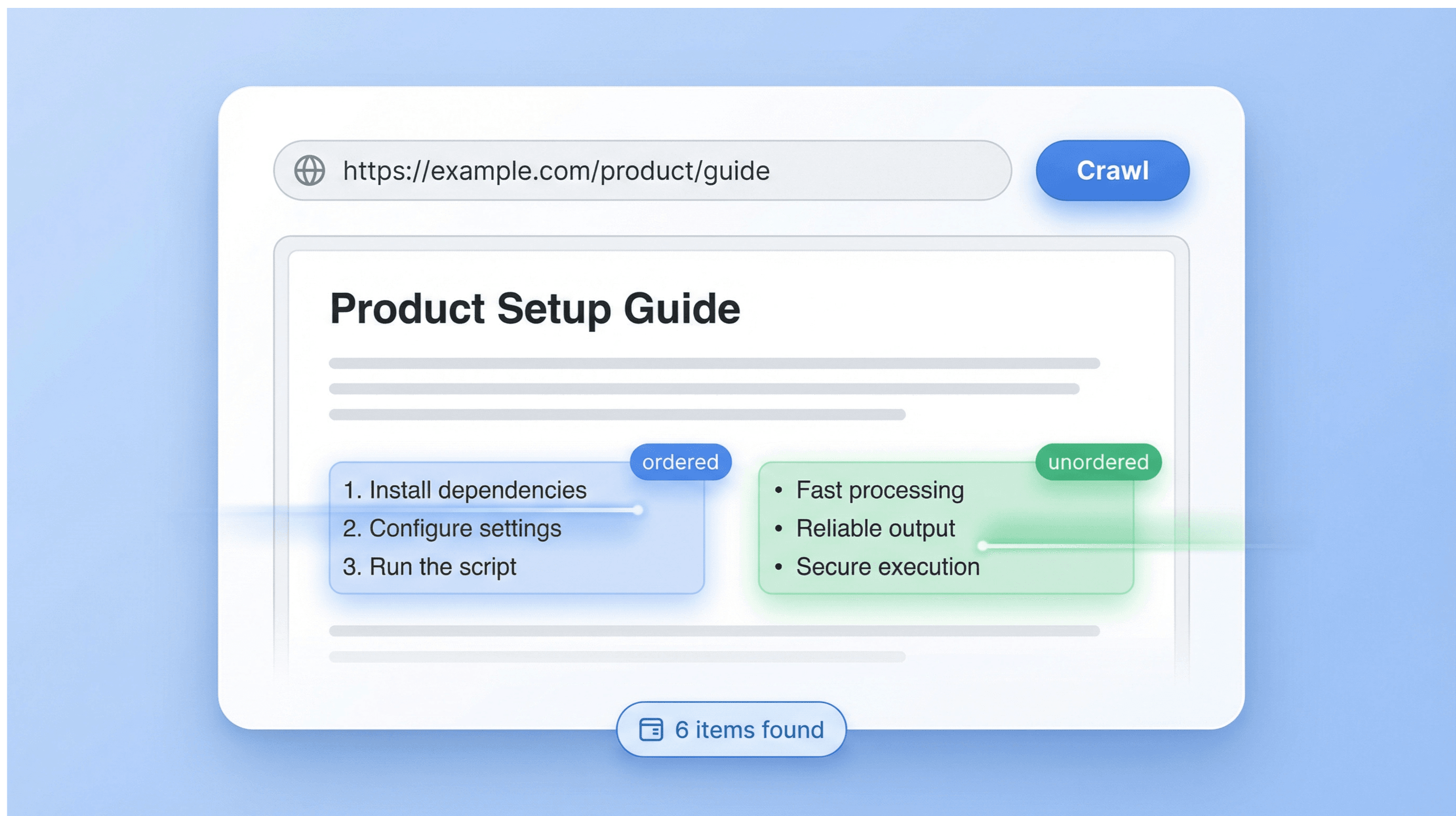
List Crawler nimmt eine einzelne HTTP- oder HTTPS-Webseiten-URL und durchsucht die Seite nach geordneten und ungeordneten Listen. Der Text jedes Listenelements wird in eine strukturierte Tabelle übernommen, sodass du wichtige Bulletpoints, Schritte und Checklisten ohne Copy & Paste auswerten kannst. Entwickelt für Business-Anwender, die schnelle, verlässliche Zusammenfassungen aus Artikeln, Dokumenten, Help-Centern und Blogposts benötigen.
Kostenlos starten
list_crawler_s1_extract.png

Ergebnisse nach Listentyp und Position strukturieren

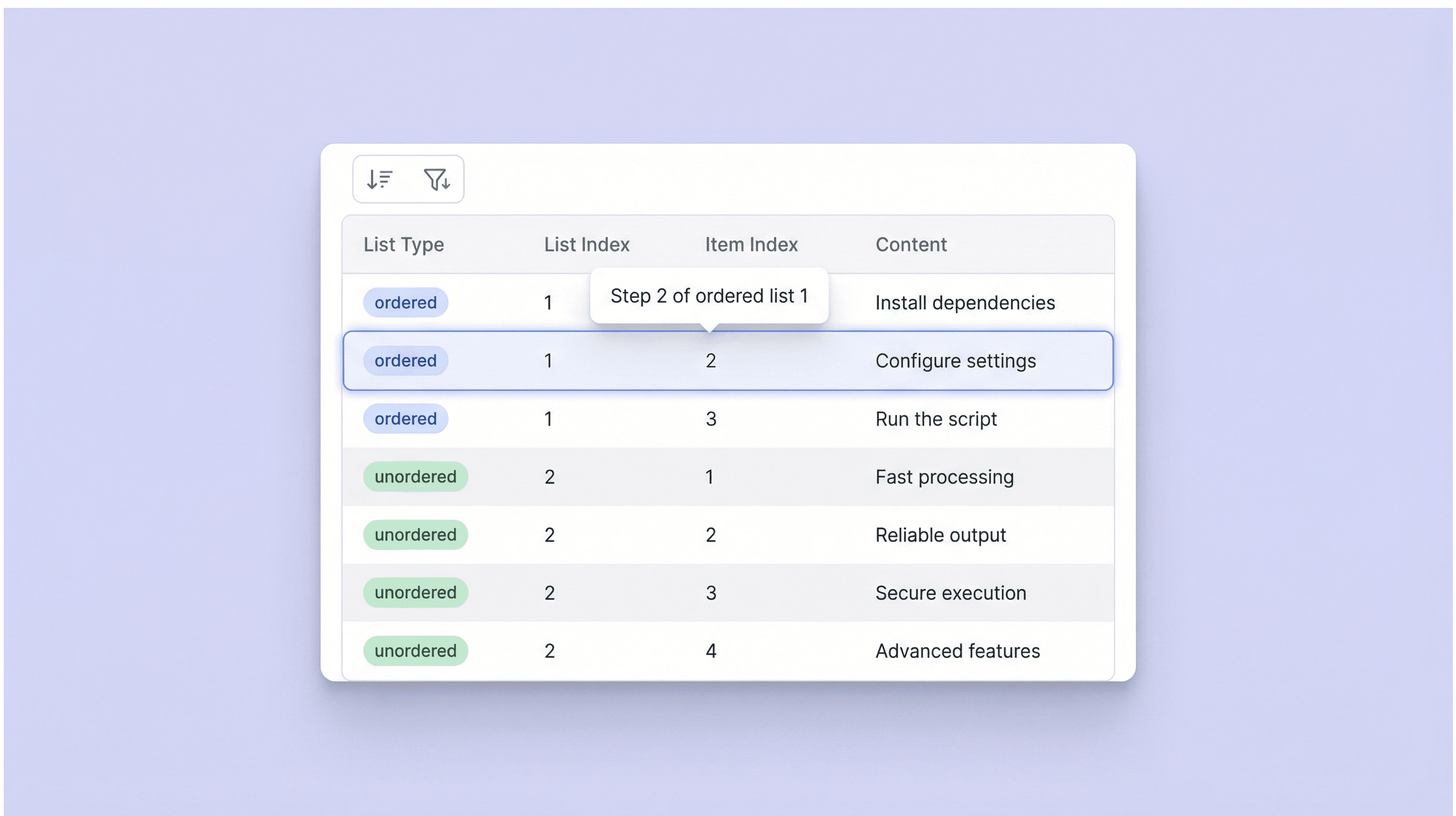
Das Tool gruppiert die Ausgabe nach „List Type“ (geordnet oder ungeordnet) und ergänzt „List Index“ sowie „Item Index“, um die ursprüngliche Struktur beizubehalten. So lassen sich mehrstufige Anleitungen leicht rekonstruieren, mehrere Listen auf derselben Seite vergleichen oder die Herkunft eines bestimmten Bulletpoints nachvollziehen. Ideal für Teams, die saubere, referenzierbare Notizen für Recherche, QA und Content-Reviews brauchen.
Kostenlos starten
list_crawler_s2_organize.png

Dokumentation und How-to-Inhalte zusammenfassen
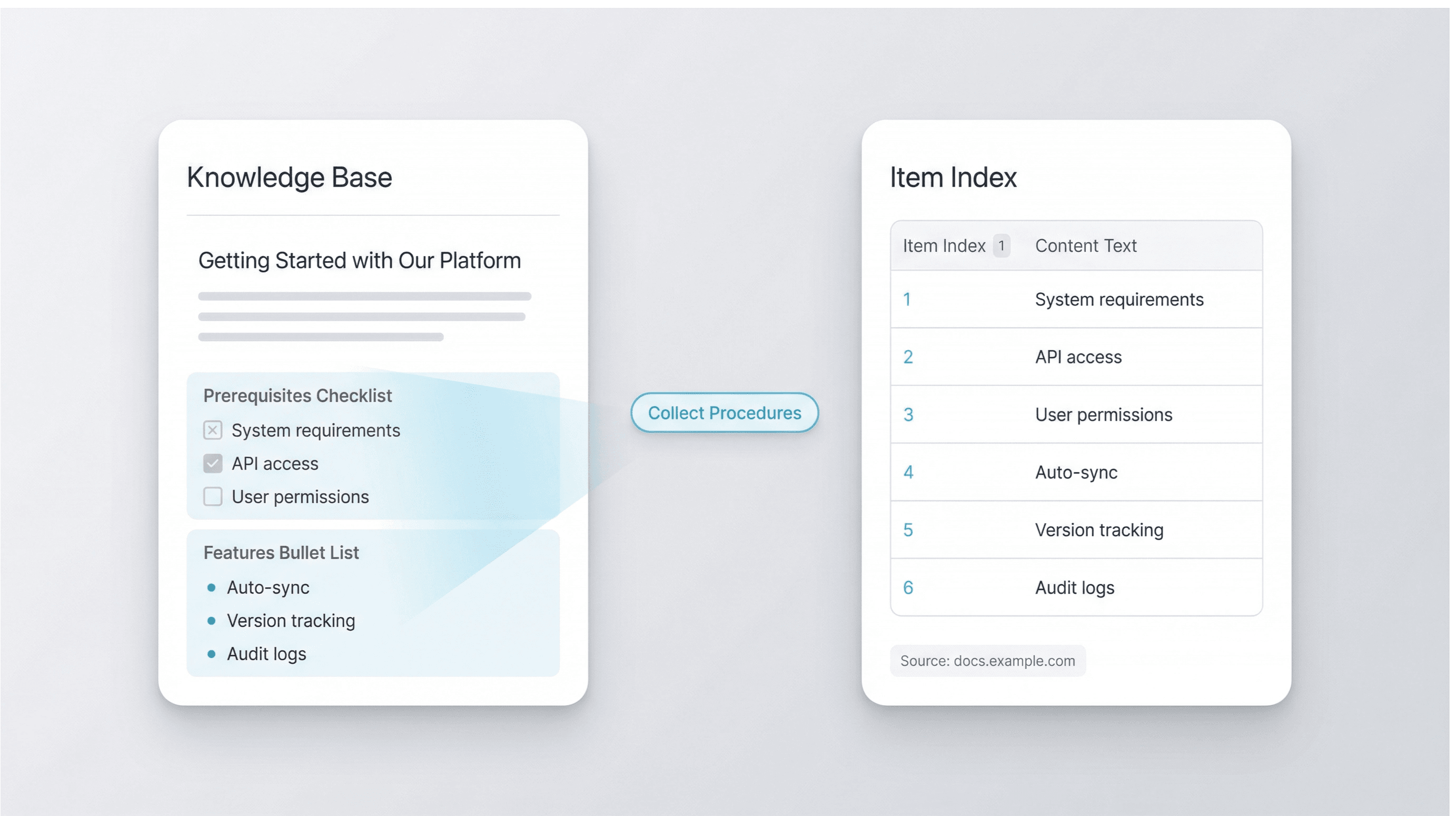
Nutze List Crawler, um Abläufe, Voraussetzungen und Feature-Bulletpoints aus Produktdokumentationen, Wissensdatenbanken und Tutorials zu sammeln. Produkt-, Support- und Operations-Teams können verstreute Listen in einer einzigen Tabelle bündeln – für Audits, interne Wikis oder Trainingsunterlagen. Da jedes Element indexiert ist, lassen sich Änderungen über die Zeit nachverfolgen und interne Referenzen bleiben mit der Quelle synchron.
Kostenlos starten
list_crawler_s3_summarize.png

Strukturierte Datensätze für Analyse und Wiederverwendung erstellen

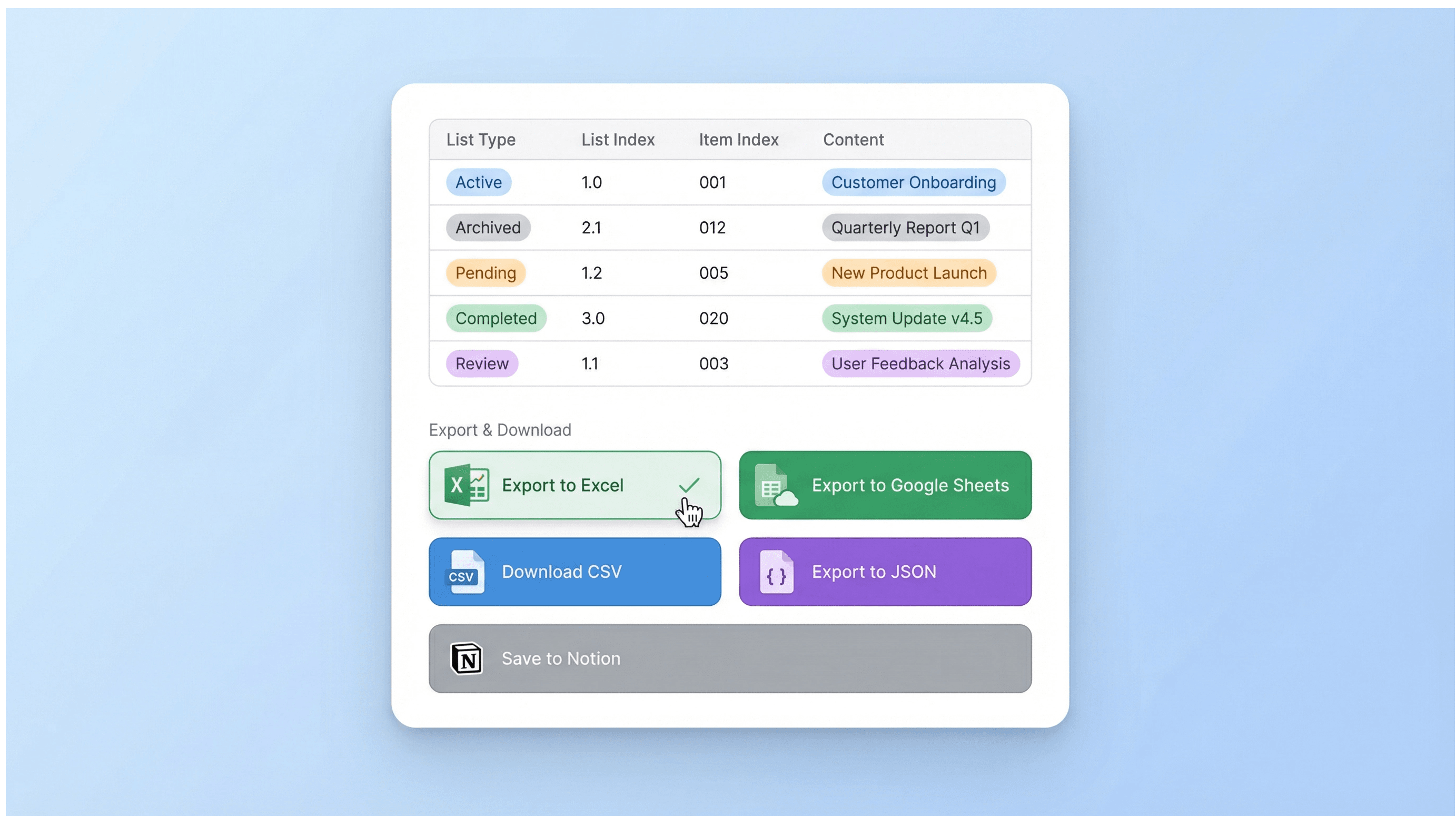
Wandle listenlastige Seiten in strukturierte Daten um, die du aus Thunderbit nach Excel, Google Sheets, Airtable oder Notion exportieren oder als CSV bzw. JSON herunterladen kannst. So können Marketing- und Research-Teams Feature-Listen von Wettbewerbern zusammenstellen, Anforderungen sammeln oder kuratierte Ressourcen aufbauen. Das Tabellenformat unterstützt außerdem schnelles Filtern, Deduplizieren und Kategorisieren, bevor du die Ergebnisse mit Stakeholdern teilst.
Kostenlos starten
list_crawler_s4_export.png

Weitere Scraper-Tools entdecken

Jetzt weitere Tools finden

Das sagen Nutzer über Thunderbit

Taryn W.Growth Strategist@Thunderbit hat meine Wettbewerbsanalyse revolutioniert. Ich klicke auf 'KI-Felder vorschlagen' und bekomme eine saubere Tabelle über alle paginierten Ergebnisse – ohne Code, ohne CSS. Spart enorm viel Zeit bei der Analyse von Produktdaten aus Nischen-Marktplätzen.
Miles T.Sales Development ConsultantIch nutze Thunderbit, um E-Mails und Telefonnummern aus Verzeichnissen zu extrahieren. Die Kontaktdaten werden sauber mit einem Klick gezogen, und der Export nach Sheets oder Notion dauert nur Sekunden. Kein Setup, kein Coding – einfach nutzbare Daten.
Rhea C.E-Commerce AnalystThunderbit hilft mir, SKU-Daten über mehrere Seiten hinweg zu überwachen. Ich extrahiere die Listings und nutze Subpage Scraping, um vollständige Produktspezifikationen, Preise, Bewertungen und Lagerbestand zu ziehen. Die KI ordnet alles in die von mir definierten Spalten.
Cassian B.Real Estate AdvisorThunderbits geplanter Scraper macht das Immobilien-Tracking einfach. Ich gebe das Intervall in Klartext an, und es werden automatisch aktualisierte Listings, Preise und Links gezogen – ohne dass ich das Setup erneut anfassen muss. Einfach und sehr praktisch.
Dorian B.Content & SEO SpecialistIch nutze Thunderbits Feld-KI-Prompts, um gescrapten Blog-Content zu bereinigen und zu taggen. Es extrahiert Titel, Autoren und schlägt sogar Kategorien vor. Funktioniert super auf dynamischen Seiten und Unterseiten – perfekt für strukturierte SEO-Datensätze.
Lina K.Marketplace Operations LeadWir tracken SKUs aus Nischen-Shops mit Thunderbit. Cloud Scraping verarbeitet 50 Seiten auf einmal, und für Login-Seiten wechseln wir in den Browser-Modus. Schnell, flexibel und ohne laufende Wartung oder manuelle Nacharbeit.
Jorge F.Inbound Sales ManagerThunderbits KI-Autofill ist ein echter Gamechanger. Nach dem Scraping von Kontaktdaten nutze ich es, um Lead-Formulare direkt im Browser auszufüllen. Tab auswählen, und alles wird mit der gescrapten Zeile befüllt. Kein manuelles Eintippen mehr.
Alina D.Freelance ResearcherIch verlasse mich auf Thunderbit, um Daten aus PDFs, bildbasierten Seiten und Endlos-Scroll-Websites zu extrahieren. Es verarbeitet auch unübersichtliche Formate mit KI und liefert exportfertige Tabellen, die ich in Sekunden an Google Sheets oder Airtable senden kann.
Taryn W.Growth Strategist@Thunderbit hat meine Wettbewerbsanalyse revolutioniert. Ich klicke auf 'KI-Felder vorschlagen' und bekomme eine saubere Tabelle über alle paginierten Ergebnisse – ohne Code, ohne CSS. Spart enorm viel Zeit bei der Analyse von Produktdaten aus Nischen-Marktplätzen.
Miles T.Sales Development ConsultantIch nutze Thunderbit, um E-Mails und Telefonnummern aus Verzeichnissen zu extrahieren. Die Kontaktdaten werden sauber mit einem Klick gezogen, und der Export nach Sheets oder Notion dauert nur Sekunden. Kein Setup, kein Coding – einfach nutzbare Daten.
Rhea C.E-Commerce AnalystThunderbit hilft mir, SKU-Daten über mehrere Seiten hinweg zu überwachen. Ich extrahiere die Listings und nutze Subpage Scraping, um vollständige Produktspezifikationen, Preise, Bewertungen und Lagerbestand zu ziehen. Die KI ordnet alles in die von mir definierten Spalten.
Cassian B.Real Estate AdvisorThunderbits geplanter Scraper macht das Immobilien-Tracking einfach. Ich gebe das Intervall in Klartext an, und es werden automatisch aktualisierte Listings, Preise und Links gezogen – ohne dass ich das Setup erneut anfassen muss. Einfach und sehr praktisch.
Dorian B.Content & SEO SpecialistIch nutze Thunderbits Feld-KI-Prompts, um gescrapten Blog-Content zu bereinigen und zu taggen. Es extrahiert Titel, Autoren und schlägt sogar Kategorien vor. Funktioniert super auf dynamischen Seiten und Unterseiten – perfekt für strukturierte SEO-Datensätze.
Lina K.Marketplace Operations LeadWir tracken SKUs aus Nischen-Shops mit Thunderbit. Cloud Scraping verarbeitet 50 Seiten auf einmal, und für Login-Seiten wechseln wir in den Browser-Modus. Schnell, flexibel und ohne laufende Wartung oder manuelle Nacharbeit.
Jorge F.Inbound Sales ManagerThunderbits KI-Autofill ist ein echter Gamechanger. Nach dem Scraping von Kontaktdaten nutze ich es, um Lead-Formulare direkt im Browser auszufüllen. Tab auswählen, und alles wird mit der gescrapten Zeile befüllt. Kein manuelles Eintippen mehr.
Alina D.Freelance ResearcherIch verlasse mich auf Thunderbit, um Daten aus PDFs, bildbasierten Seiten und Endlos-Scroll-Websites zu extrahieren. Es verarbeitet auch unübersichtliche Formate mit KI und liefert exportfertige Tabellen, die ich in Sekunden an Google Sheets oder Airtable senden kann.

Häufig gestellte Fragen

Daten mit KI extrahieren
Übertrage Daten einfach nach Google Sheets, Airtable oder Notion
Chrome Store Rating
PRODUCT HUNT#1 Product of the Week