ASIN-Suche

Von
Gib eine oder mehrere ASINs ein, um Produkttitel, Marke, Kategorie, Preis und Bild-URL abzurufen. Prüfe Listings und beschleunige deine Recherche mit strukturierten Ergebnissen. Bei ungültigen oder fehlenden ASINs werden Fehler angezeigt.
Chrome Store Rating
PRODUCT HUNT#1 Product of the Week
Accenture logoCriteo logoGrammarly logoVerisk logoklook logoPuma logoRingCentral logoAccenture logoCriteo logoGrammarly logoVerisk logoklook logoPuma logoRingCentral logoAccenture logoCriteo logoGrammarly logoVerisk logoklook logoPuma logoRingCentral logoAccenture logoCriteo logoGrammarly logoVerisk logoklook logoPuma logoRingCentral logoAccenture logoCriteo logoGrammarly logoVerisk logoklook logoPuma logoRingCentral logoAccenture logoCriteo logoGrammarly logoVerisk logoklook logoPuma logoRingCentral logo
Produktdaten extrahieren – während du surfstMit Thunderbit kannst du strukturierte Produktdaten von Websites in nur wenigen Klicks scrapen und extrahieren. Automatisiere die Erfassung über mehrere Seiten hinweg und exportiere die Ergebnisse in deine bevorzugten Tools.
chrome-web-store
Installieren vonChrome Web Store

Produktdaten extrahieren – während du surfst

Sammle Produktdetails aus E-Commerce-Seiten, Verzeichnissen und Listings mit der Thunderbit KI-Web-Scraper Chrome-Erweiterung. Klicke auf „KI schlägt Felder vor“ und anschließend auf „Scrapen“, um strukturierte Daten wie Titel, Marken, Kategorien, Preise und Bildlinks zu extrahieren – auch bei wechselnden Layouts. Gehe über einzelne Seiten hinaus: Nutze Paginierung und Subpage-Scraping, um Daten aus Unterseiten, PDFs, Dokumenten und Bildern zu ziehen. Fasse Felder beim Extrahieren zusammen, kategorisiere und formatiere sie und exportiere anschließend nach Google Sheets, Airtable oder Notion – für Analysen und Workflows.

So suchst du ASINs mit Thunderbit

step_01.png
SCHRITT 1Herunterladen und installierenLade die Thunderbit Chrome-Erweiterung über die Thunderbit Chrome Extension Download Page herunter und installiere sie. Nach der Installation meldest du dich an oder erstellst ein kostenloses Konto, um loszulegen.
step_02.png
SCHRITT 2Erweiterung öffnenÖffne die Thunderbit Chrome-Erweiterung über die Symbolleiste deines Browsers. Öffne in Thunderbit das Tool „ASIN Lookup“ und wechsle zum Tab „ASIN(s) eingeben“. Füge eine ASIN oder mehrere ASINs in das Feld „asins“ ein – getrennt durch Kommas oder Zeilenumbrüche (z. B. B07PGL2ZSL in einer Zeile und B08CFSZLQ4 in der nächsten).
step03.png
SCHRITT 3Auf „ASINs suchen“ klickenKlicke auf „Lookup ASINs“, um die Abfrage zu starten. Thunderbit liefert eine Tabelle mit einer Zeile pro ASIN – inklusive ASIN, Produkttitel, Marke, Kategorie, Preis, Bild-URL sowie einer Spalte „Status / Fehler“ für ungültige oder nicht gefundene Einträge. Nach dem Prüfen kannst du die Tabelle nach Excel, Google Sheets, Airtable oder Notion exportieren oder als CSV bzw. JSON herunterladen.

So rufst du Amazon-Produktdetails über ASIN-Codes ab

ASINs eingeben und Produktmerkmale abrufen
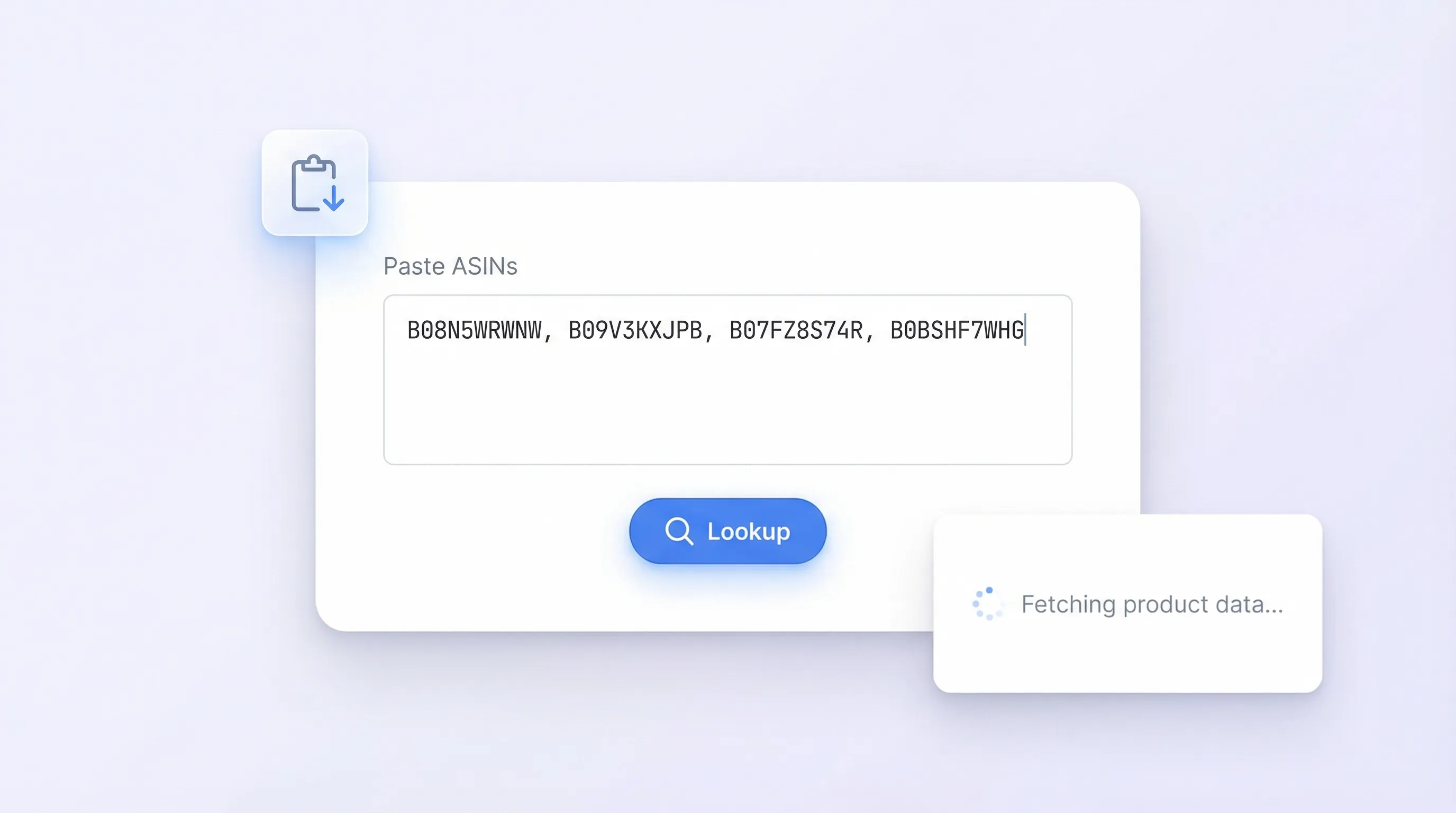
Mit ASIN Lookup kannst du eine ASIN oder eine Liste von ASINs (durch Kommas oder Zeilen getrennt) einfügen und erhältst eine strukturierte Tabelle mit Produktdetails. Das Tool ist ideal für Amazon-Seller, Katalogverantwortliche und Research-Teams, die Listings schnell verifizieren möchten, ohne unzählige Tabs zu öffnen. So bestätigst du Produkttitel, Marke, Kategorie und weitere wichtige Attribute – bevor du analysierst, sourcest oder Listings aktualisierst.
Kostenlos starten
asin_lookup_01_paste_lookup.png

ASINs validieren und fehlende oder falsche Einträge markieren
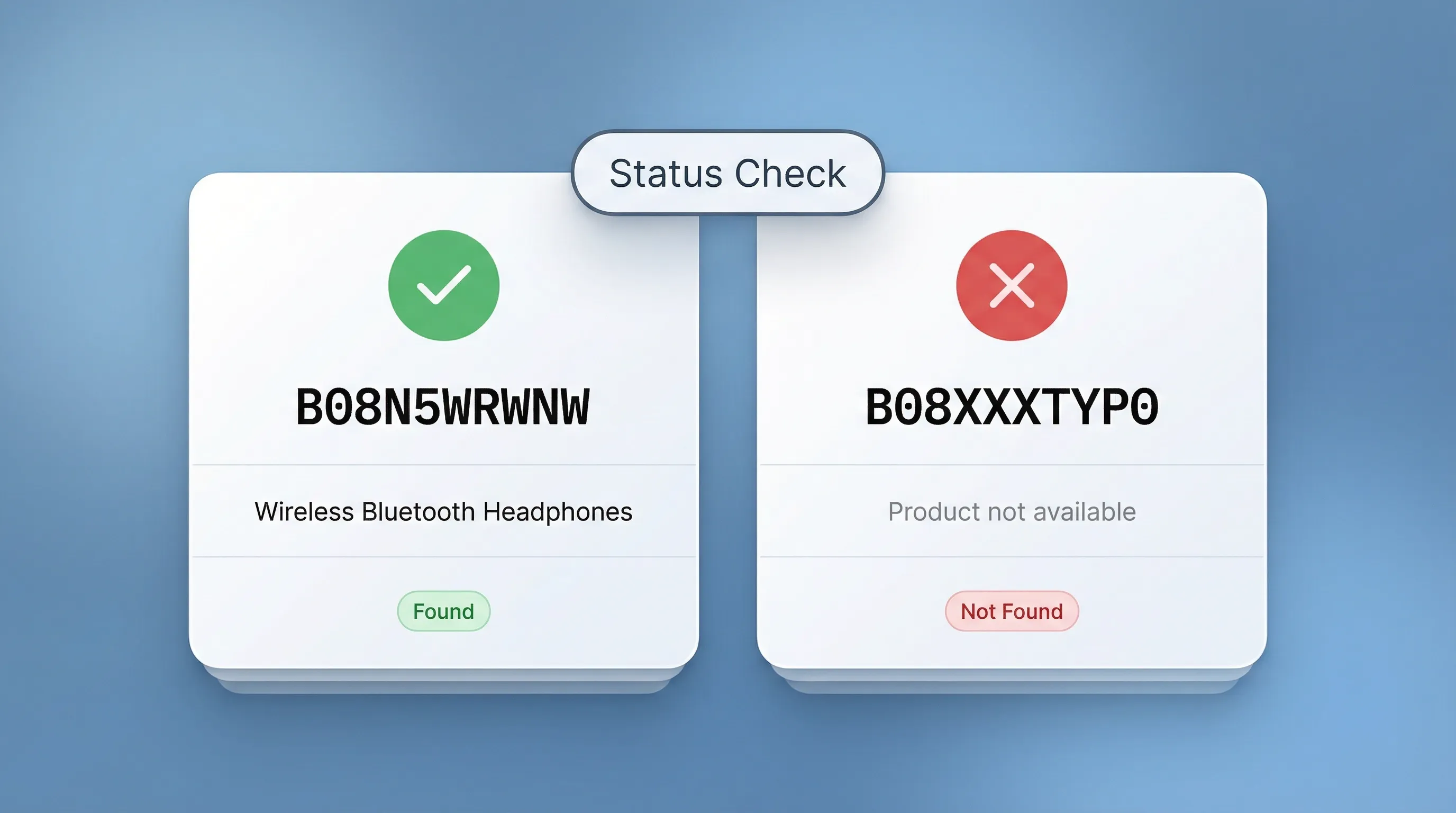
Bei jeder Abfrage erhält jede ASIN neben den Produktdaten ein klares Ergebnis in „Status / Fehler“. Das hilft Teams, Tabellen zu bereinigen, Tippfehler zu finden und ASINs zu identifizieren, die nicht verfügbar oder nicht auffindbar sind. Besonders nützlich ist das für Operations- und Marketplace-Teams mit großen SKU-Listen, bei denen manuelles Prüfen schnell zu übersehenen Problemen und inkonsistenten Katalogdaten führt.
Kostenlos starten
asin_lookup_02_status_validation.png

Preis- und Katalogvergleichstabellen erstellen

Nutze die Ausgabespalten (ASIN, Produkttitel, Marke, Kategorie, Preis und Bild-URL), um einen konsistenten Datensatz für Wettbewerbsanalysen, Sortimentsreviews und Listing-Audits aufzubauen. E-Commerce-Teams können Preise über Produktsets hinweg vergleichen, Artikel nach Marke oder Kategorie gruppieren und Lücken im Katalog erkennen. Das Tabellenformat erleichtert außerdem das Teilen der Ergebnisse im Team oder die Weiterverarbeitung in Reporting-Workflows.
Kostenlos starten
asin_lookup_03_product_verification.png

Sourcing, Listing-QA und Produktrecherche unterstützen
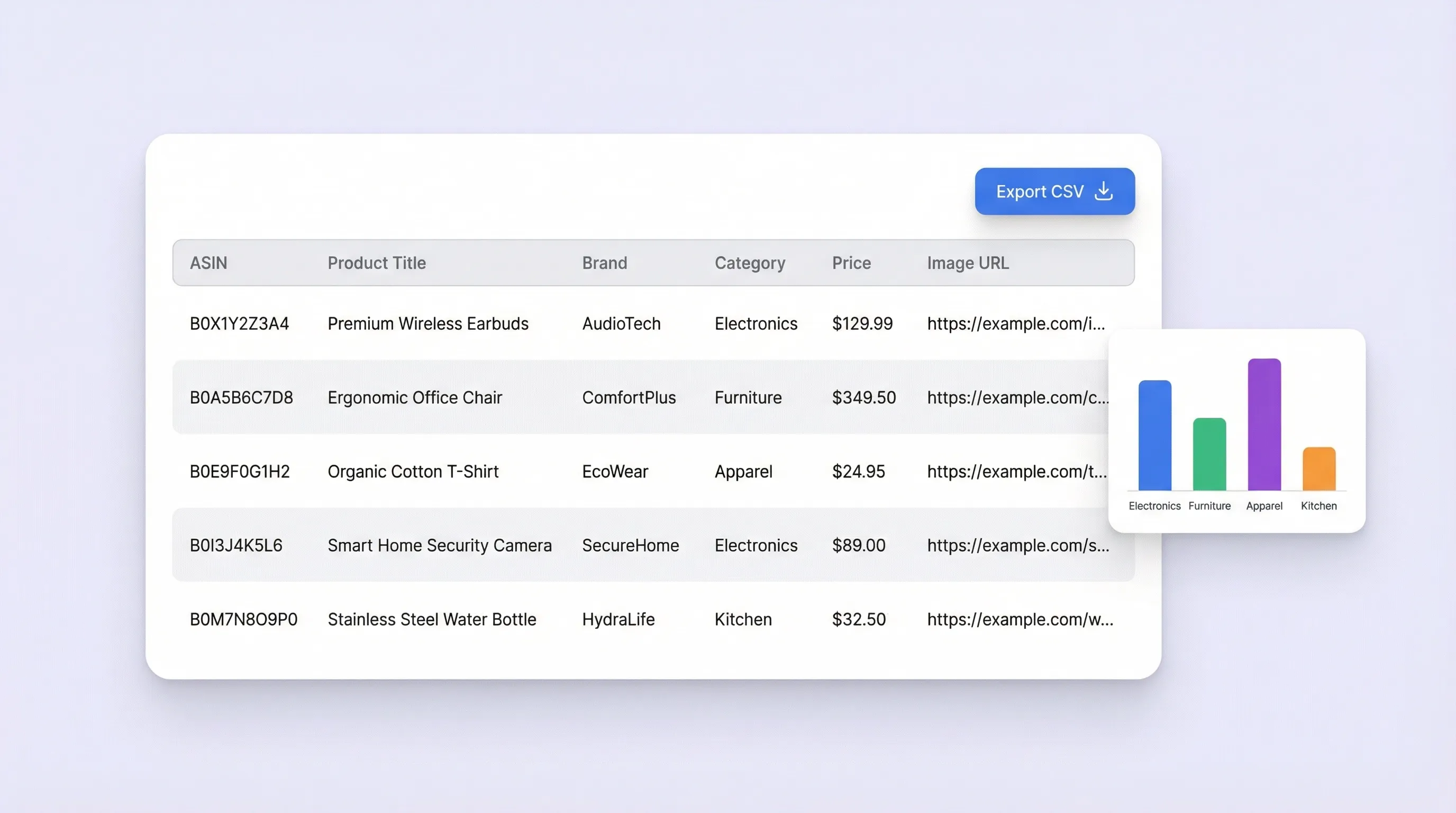
ASIN Lookup ist ein praktisches Tool für Seller und Buyer, die bei Sourcing und Due Diligence schnell verifizieren müssen. Prüfe, ob eine ASIN zur erwarteten Marke und Kategorie passt, sichere die Bild-URL als Referenz und dokumentiere den aktuellen Preis für Reviews. Für Analysten ist es ein wiederholbarer Weg, rohe ASIN-Listen in strukturierte Produktdatensätze zu verwandeln – als Grundlage für weitere Recherche und Entscheidungen.
Kostenlos starten
asin_lookup_04_dataset_export.png

Weitere Scraper-Tools entdecken

Jetzt weitere Tools finden

Das sagen Nutzer über Thunderbit

Taryn W.Growth Strategist@Thunderbit hat meine Wettbewerbsanalyse revolutioniert. Ich klicke auf 'KI-Felder vorschlagen' und bekomme eine saubere Tabelle über alle paginierten Ergebnisse – ohne Code, ohne CSS. Spart enorm viel Zeit bei der Analyse von Produktdaten aus Nischen-Marktplätzen.
Miles T.Sales Development ConsultantIch nutze Thunderbit, um E-Mails und Telefonnummern aus Verzeichnissen zu extrahieren. Die Kontaktdaten werden sauber mit einem Klick gezogen, und der Export nach Sheets oder Notion dauert nur Sekunden. Kein Setup, kein Coding – einfach nutzbare Daten.
Rhea C.E-Commerce AnalystThunderbit hilft mir, SKU-Daten über mehrere Seiten hinweg zu überwachen. Ich extrahiere die Listings und nutze Subpage Scraping, um vollständige Produktspezifikationen, Preise, Bewertungen und Lagerbestand zu ziehen. Die KI ordnet alles in die von mir definierten Spalten.
Cassian B.Real Estate AdvisorThunderbits geplanter Scraper macht das Immobilien-Tracking einfach. Ich gebe das Intervall in Klartext an, und es werden automatisch aktualisierte Listings, Preise und Links gezogen – ohne dass ich das Setup erneut anfassen muss. Einfach und sehr praktisch.
Dorian B.Content & SEO SpecialistIch nutze Thunderbits Feld-KI-Prompts, um gescrapten Blog-Content zu bereinigen und zu taggen. Es extrahiert Titel, Autoren und schlägt sogar Kategorien vor. Funktioniert super auf dynamischen Seiten und Unterseiten – perfekt für strukturierte SEO-Datensätze.
Lina K.Marketplace Operations LeadWir tracken SKUs aus Nischen-Shops mit Thunderbit. Cloud Scraping verarbeitet 50 Seiten auf einmal, und für Login-Seiten wechseln wir in den Browser-Modus. Schnell, flexibel und ohne laufende Wartung oder manuelle Nacharbeit.
Jorge F.Inbound Sales ManagerThunderbits KI-Autofill ist ein echter Gamechanger. Nach dem Scraping von Kontaktdaten nutze ich es, um Lead-Formulare direkt im Browser auszufüllen. Tab auswählen, und alles wird mit der gescrapten Zeile befüllt. Kein manuelles Eintippen mehr.
Alina D.Freelance ResearcherIch verlasse mich auf Thunderbit, um Daten aus PDFs, bildbasierten Seiten und Endlos-Scroll-Websites zu extrahieren. Es verarbeitet auch unübersichtliche Formate mit KI und liefert exportfertige Tabellen, die ich in Sekunden an Google Sheets oder Airtable senden kann.
Taryn W.Growth Strategist@Thunderbit hat meine Wettbewerbsanalyse revolutioniert. Ich klicke auf 'KI-Felder vorschlagen' und bekomme eine saubere Tabelle über alle paginierten Ergebnisse – ohne Code, ohne CSS. Spart enorm viel Zeit bei der Analyse von Produktdaten aus Nischen-Marktplätzen.
Miles T.Sales Development ConsultantIch nutze Thunderbit, um E-Mails und Telefonnummern aus Verzeichnissen zu extrahieren. Die Kontaktdaten werden sauber mit einem Klick gezogen, und der Export nach Sheets oder Notion dauert nur Sekunden. Kein Setup, kein Coding – einfach nutzbare Daten.
Rhea C.E-Commerce AnalystThunderbit hilft mir, SKU-Daten über mehrere Seiten hinweg zu überwachen. Ich extrahiere die Listings und nutze Subpage Scraping, um vollständige Produktspezifikationen, Preise, Bewertungen und Lagerbestand zu ziehen. Die KI ordnet alles in die von mir definierten Spalten.
Cassian B.Real Estate AdvisorThunderbits geplanter Scraper macht das Immobilien-Tracking einfach. Ich gebe das Intervall in Klartext an, und es werden automatisch aktualisierte Listings, Preise und Links gezogen – ohne dass ich das Setup erneut anfassen muss. Einfach und sehr praktisch.
Dorian B.Content & SEO SpecialistIch nutze Thunderbits Feld-KI-Prompts, um gescrapten Blog-Content zu bereinigen und zu taggen. Es extrahiert Titel, Autoren und schlägt sogar Kategorien vor. Funktioniert super auf dynamischen Seiten und Unterseiten – perfekt für strukturierte SEO-Datensätze.
Lina K.Marketplace Operations LeadWir tracken SKUs aus Nischen-Shops mit Thunderbit. Cloud Scraping verarbeitet 50 Seiten auf einmal, und für Login-Seiten wechseln wir in den Browser-Modus. Schnell, flexibel und ohne laufende Wartung oder manuelle Nacharbeit.
Jorge F.Inbound Sales ManagerThunderbits KI-Autofill ist ein echter Gamechanger. Nach dem Scraping von Kontaktdaten nutze ich es, um Lead-Formulare direkt im Browser auszufüllen. Tab auswählen, und alles wird mit der gescrapten Zeile befüllt. Kein manuelles Eintippen mehr.
Alina D.Freelance ResearcherIch verlasse mich auf Thunderbit, um Daten aus PDFs, bildbasierten Seiten und Endlos-Scroll-Websites zu extrahieren. Es verarbeitet auch unübersichtliche Formate mit KI und liefert exportfertige Tabellen, die ich in Sekunden an Google Sheets oder Airtable senden kann.

Häufig gestellte Fragen

Daten mit KI extrahieren
Übertrage Daten einfach nach Google Sheets, Airtable oder Notion
Chrome Store Rating
PRODUCT HUNT#1 Product of the Week