

Die meisten Anleitungen zum Einrichten eines Proxyservers setzen nach dem schwierigen Teil an – so, als hätte man Adresse und Portnummer längst zur Hand und wüsste genau, was man tut. Bei den wenigsten ist das so.
Deshalb ist dieser Leitfaden so geschrieben, wie ich ihn mir gewünscht hätte, als ich erstmals meinen Browserverkehr fürs Preis-Monitoring über eine andere Region leiten musste. Er deckt den kompletten Ablauf ab: Proxy-Typen verstehen, einen Anbieter finden, die Einrichtung unter Windows 11, macOS Sequoia, Chrome, Edge, Firefox und Safari vornehmen, alles testen – und bei Bedarf zurücksetzen. Sämtliche UI-Pfade entsprechen dem Stand von 2026, denn die Screenshots in den meisten Konkurrenzartikeln stammen bestenfalls aus 2022.
Schwierigkeitsgrad: Anfänger
Zeitaufwand: ca. 10–15 Minuten pro Plattform
Benötigt wird: Ein Computer mit Windows 11 oder macOS (Sequoia-Generation), ein Browser (Chrome, Edge, Firefox oder Safari) sowie eine Proxyserver-Adresse und ein Port (unten zeigen wir, woher du sie bekommst)
Was ist ein Proxyserver – und wozu braucht man ihn?

Ein Proxyserver sitzt zwischen deinem Gerät und dem Internet. Surfst du über einen Proxy, geht deine Anfrage zunächst an ihn, und er reicht sie an die Zielwebsite weiter. Die Website sieht dabei die IP des Proxys – nicht deine eigene.
So weit die Kurzfassung. Warum das im Alltag auch ohne Technik-Hintergrund zählt:
- Online-Privatsphäre: Verbirg deine echte IP beim öffentlichen Surfen.
- Geoblockierte Inhalte aufrufen: Sieh dir eine Website so an, als wärst du in einem anderen Land – praktisch für lokale Preischecks, regional gesperrte Händlerportale oder internationale Suchergebnisse.
- Netzwerkbeschränkungen umgehen: Umgeh zu strenge Büro- oder Campus-Firewalls (natürlich nur im Rahmen der Regeln).
- Unternehmens-Compliance: Deine IT-Abteilung kann verlangen, dass aller Verkehr aus Sicherheits- und Protokollierungsgründen über einen Firmenproxy läuft.
- Webdaten erfassen: Öffentliche Produktlisten, Branchenverzeichnisse oder Marktdaten aus mehreren Regionen scrapen.
Beim letzten Anwendungsfall – der Datenerfassung – können Tools wie Thunderbit die Proxy-Infrastruktur über Cloud Scraping automatisch übernehmen, sodass du oft gar keinen Proxy konfigurieren musst. Dazu später mehr.
Die Nachfrage nach Proxys zieht spürbar an. Eine Apify-Umfrage aus 2026 ergab, dass 65,8 % der Web-Scraping-Profis 2025 mehr Proxys einsetzten als im Vorjahr, und 58,3 % ihr Proxy-Budget aufstockten. Schätzungen für den Residential-Proxy-Markt reichen je nach Quelle von $670 Millionen bis $3,59 Milliarden, mit klar steigender Tendenz bis 2033.
Proxy-Typen erklärt: Welcher ist der richtige?
Bevor du ein Einstellungsmenü öffnest, solltest du wissen, welchen Proxy-Typ du brauchst. Windows, macOS und Firefox verlangen die Wahl eines Protokolls – und wer das falsche nimmt, kommt nicht weiter.
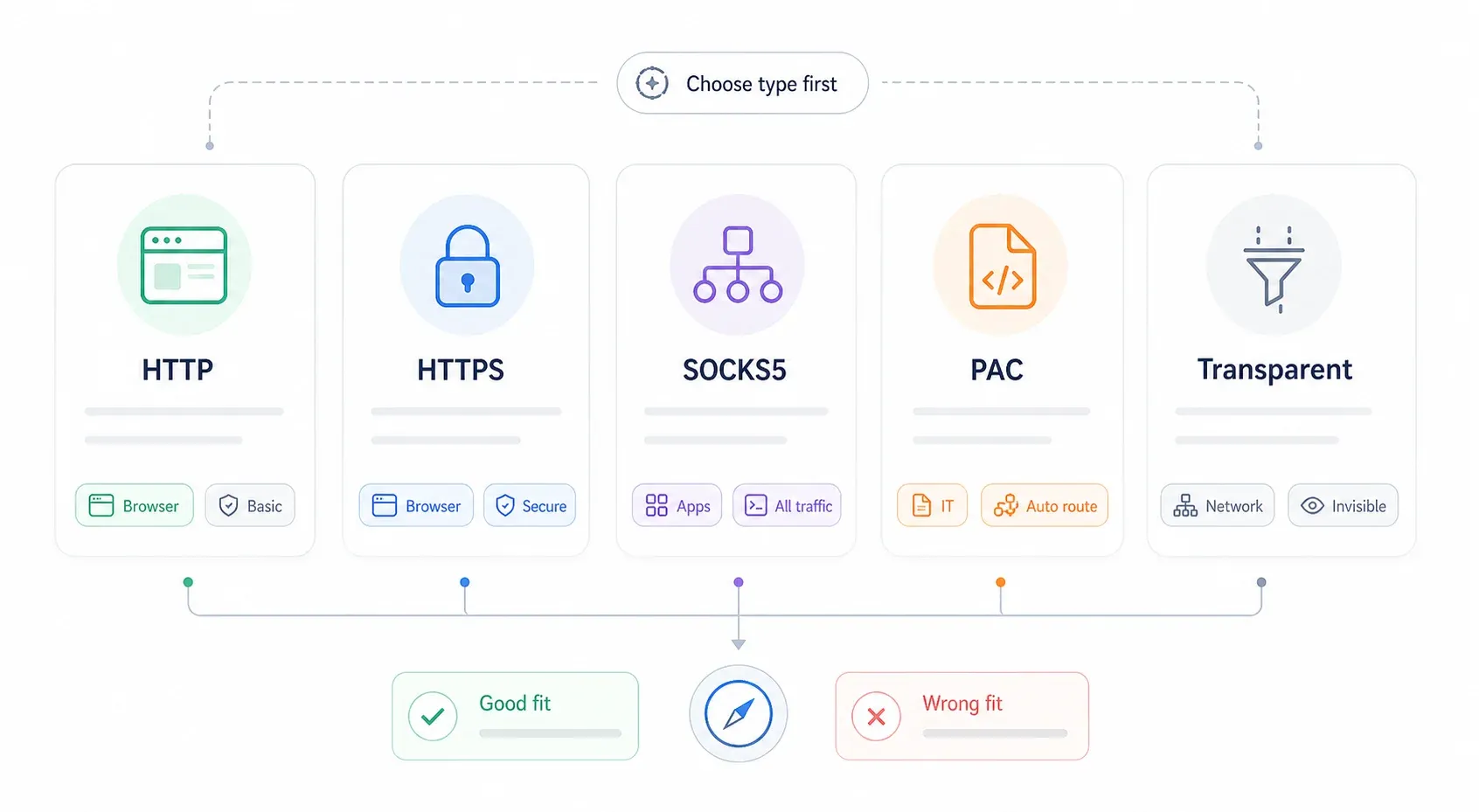
| Proxy-Typ | Protokoll | Typischer Einsatzzweck | Verschlüsselung | Geschwindigkeit |
|---|---|---|---|---|
| HTTP-Proxy | HTTP | Normales Surfen, Inhaltsfilterung | Keine | Schnell |
| HTTPS-(SSL)-Proxy | HTTPS | Sicheres Surfen, Online-Banking | Ja (TLS Ende-zu-Ende) | Schnell |
| SOCKS5-Proxy | SOCKS | Routing auf Anwendungsebene, Gaming, Torrenting | Optional | Mittel |
| Transparenter Proxy | HTTP | Inhaltsfilterung in Firmen/Schulen | Keine | Schnell |
| PAC-Datei (Auto-Config) | Verschiedene | Unternehmensumgebungen, bedingtes Routing | Abhängig | Unterschiedlich |
Kurze Entscheidungshilfe:
- HTTP/HTTPS – Die richtige Wahl für normalen Browserverkehr. Die meisten kostenpflichtigen Anbieter liefern standardmäßig einen HTTP/HTTPS-Endpunkt.
- SOCKS5 – Sinnvoll, wenn du Nicht-Browser-Apps routen musst oder dein Anbieter ausdrücklich SOCKS5-Endpunkte anbietet. ProxyScrape weist darauf hin, dass Datacenter-SOCKS5 TCP und UDP unterstützt, Residential-SOCKS5 dagegen meist nur TCP.
- PAC-Datei – Nur, wenn deine IT-Abteilung oder dein Anbieter dir eine Skript-URL gibt. Das wählst du in der Regel nicht selbst.
- Transparent – Das richtest du nicht manuell ein; das übernimmt das Netzwerk für dich.
Proxyserver vs. VPN: Was ist der Unterschied?
Diese Frage taucht ständig auf. Microsofts eigene Dokumentation merkt an, dass sich VPN- und Proxy-Verbindungen ähnlich anfühlen können, ein VPN aber die sicherere Verbindung bietet.
| Bereich | Proxyserver | VPN |
|---|---|---|
| Geltungsbereich | Pro App oder pro Browser | Gesamtes Gerät |
| Verschlüsselung | Meist keine (außer HTTPS/SOCKS5) | Immer verschlüsselter Tunnel |
| Auswirkung auf die Geschwindigkeit | Gering | Mittel |
| Einrichtungsaufwand | Plattformabhängige Konfiguration | App installieren |
| Am besten geeignet für | Browser-Routing, Scraping, bestimmter App-Verkehr | Datenschutz auf dem gesamten Gerät, Umgehung von Zensur |
Willst du in unsicherem Flughafen-WLAN die komplette Geräteverbindung verschlüsseln, nimm ein VPN. Willst du nur einen Browser für Preisprüfungen oder Datenerfassung auf eine bestimmte Region ausrichten, ist ein Proxy das passende Werkzeug.
Woher bekommt man eine Proxyserver-Adresse?
Diesen Teil überspringen fast alle anderen Leitfäden. Ohne Serveradresse, Portnummer und meist Zugangsdaten lässt sich kein Proxy einrichten. Hierher stammen sie:

| Proxy-Quelle | Kosten | Am besten geeignet für | Beispiel-Anbieter |
|---|---|---|---|
| Kostenlose Proxy-Listen | Kostenlos | Schnelle Tests, risikoarmes Surfen | ProxyScrape, free-proxy-list.net |
| Bezahlte Residential-Proxys | ca. 4–75 $/Monat | Geo-Unblocking, zuverlässige Geschwindigkeit, Scraping | Bright Data, Smartproxy, Webshare |
| Selbst gehosteter Proxy (Squid, tinyproxy) | Kostenlos (+ Serverkosten) | Volle Kontrolle, individuelle Setups | Heimserver, VPS (DigitalOcean, Linode) |
| Enterprise-/Firmenproxy | Von IT bereitgestellt | Arbeitsplatz-Compliance | Zscaler, Cisco Umbrella |
Ein Wort zu kostenlosen Proxys: Eine akademische Studie aus 2024 fand heraus, dass nur 34,5 % der gesammelten Gratis-Proxys im Test überhaupt aktiv waren; dazu warnten die Forschenden vor erheblichen Datenschutz- und Sicherheitsrisiken. Gratis-Listen taugen also nur für einen kurzen Test an einer unwichtigen Aufgabe. Für Logins, Banking oder sensible Daten sind sie tabu.
Bezahlte Anbieter wie Decodo führen Residential Pay-as-you-go ab 4 $/GB, während Webshare Proxyserver ab 1,99 $/Monat anbietet. Die meisten kostenpflichtigen Dienste authentifizieren per Benutzername/Passwort oder IP-Whitelisting – prüf die genauen Zugangsdaten vorab im Dashboard deines Anbieters.
Thunderbit-Hinweis: Geht es dir beim Proxy um Webdaten-Erfassung, brauchst du womöglich keinen. Der Cloud Scraping-Modus von Thunderbit leitet Anfragen über Cloud-Server in den USA, der EU und Asien – und verarbeitet bis zu 50 Seiten gleichzeitig. Eine manuelle Proxy-Konfiguration entfällt damit für die meisten Scraping-Workflows.
Thunderbit Cloud Scraping ausprobieren
Welche Browser nutzen die System-Proxy-Einstellungen – und welche nicht?
Daran hängen Leute mitunter stundenlang fest. Manche Browser bringen eigene Proxy-Einstellungen mit. Andere öffnen schlicht die Systemeinstellungen und überlassen alles dem Betriebssystem. Kennst du diesen Unterschied nicht vorher, richtest du in Chrome einen Proxy ein und wunderst dich, warum plötzlich der ganze Rechner darüber läuft.
| Browser | Nutzen System-Proxy? | Eigene Proxy-Einstellungen? | Workaround per Erweiterung? |
|---|---|---|---|
| Google Chrome | Ja | Nein | ZeroOmega (SwitchyOmega 3) |
| Microsoft Edge | Ja | Nein | ZeroOmega |
| Safari (macOS) | Ja | Nein | Eingeschränkt |
| Mozilla Firefox | Nein (standardmäßig) | Ja — integriert | FoxyProxy Standard |
| Brave | Ja (Chromium-basiert) | Nein | ZeroOmega |
| Opera | Teilweise | Integriertes VPN/Proxy | Ja |

In der Praxis heißt das: Soll der Proxy nur in einem Browser aktiv sein, ist Firefox der einfachste Weg. Wer Chrome oder Edge nutzt, richtet ihn entweder auf Betriebssystemebene ein – was alles betrifft – oder installiert eine Browser-Erweiterung für die Steuerung pro Browser.
Ein Forennutzer hat es mal perfekt zusammengefasst: „Chrome verwendet deine IE-Einstellungen. Richte den Proxy also in Firefox ein.“ Der Satz ist alt, das Grundverhalten aber gilt weiter – Chrome und Edge greifen nach wie vor auf das Betriebssystem zurück.
So richten Sie einen Proxyserver unter Windows 11 ein
Manueller Proxy unter Windows 11
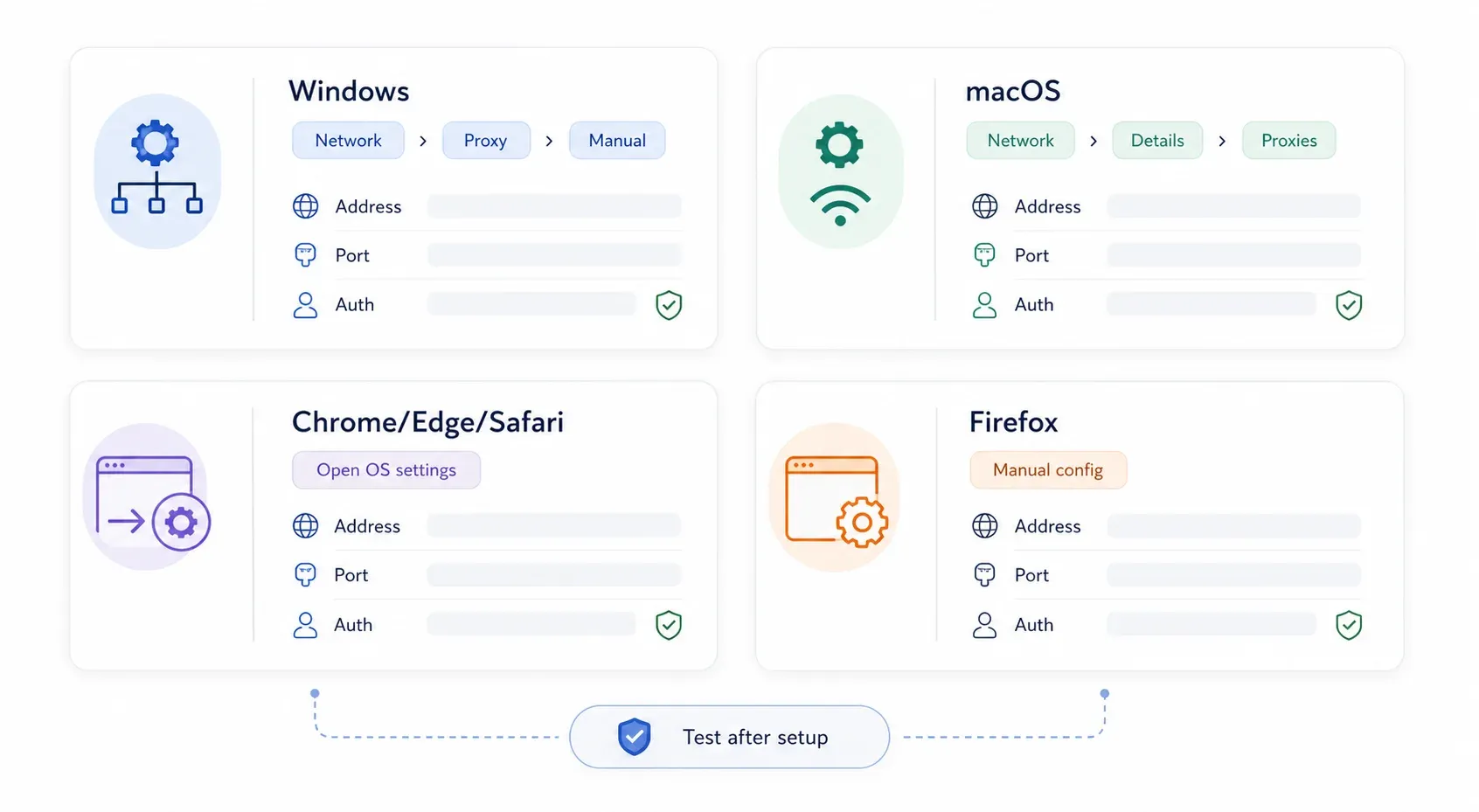
Die gängigste Methode. Der aktuelle Pfad in einer aktuellen Windows-11-Version:
Schritt 1: Öffne Einstellungen (Taste Win + I).
Schritt 2: Klicke links auf Netzwerk & Internet.
Schritt 3: Klicke auf Proxy.
Schritt 4: Klicke unter Manuelle Proxy-Einrichtung auf Einrichten (oder auf die Schaltfläche „Bearbeiten“ neben „Proxyserver verwenden“).
Schritt 5: Aktiviere Proxyserver verwenden.
Schritt 6: Trage die Proxy-IP-Adresse und den Port deines Anbieters ein.
Schritt 7: Optional: Füge im Feld Ausnahmen Adressen hinzu, die den Proxy umgehen sollen. Trenne Einträge mit Semikolons – etwa *.contoso.com;*.internal.local;localhost. Microsoft empfiehlt, die Option „Proxyserver für lokale Adressen (Intranet) nicht verwenden“ zu aktivieren, sofern dein Unternehmen den Intranet-Verkehr nicht ausdrücklich über den Proxy leiten muss.
Schritt 8: Klicke auf Speichern.
Der Proxy-Status sollte nun auf der Proxy-Seite erscheinen. Verlangt dein Proxy Benutzername und Passwort, fragt Windows in der Regel beim ersten Verkehr aus dem Browser danach.
Automatische Proxy-Einrichtung (PAC-Datei) unter Windows 11
Wenn deine IT-Abteilung oder dein Anbieter dir eine PAC-URL (Proxy Auto-Configuration) gegeben hat:
Schritt 1: Öffne Einstellungen → Netzwerk & Internet → Proxy.
Schritt 2: Klicke unter Automatische Proxy-Einrichtung neben „Setupskript verwenden“ auf Einrichten.
Schritt 3: Aktiviere Setupskript verwenden.
Schritt 4: Trage die Skriptadresse ein – also die vom Anbieter bereitgestellte PAC-URL.
Schritt 5: Klicke auf Speichern.
Eine PAC-Datei ist im Kern eine kleine JavaScript-Datei, die dem Computer sagt: „Diesen Verkehr über den Proxy schicken, jenen direkt.“ In Unternehmensumgebungen ist das völlig üblich.
Unterschiede zu Windows 10 (kurzer Hinweis)
Nutzt du noch Windows 10, ist der Pfad fast identisch: Einstellungen → Netzwerk und Internet → Proxy. Der Hauptunterschied liegt in der Darstellung – Windows 10 zeigt automatische und manuelle Einrichtung auf einer scrollbaren Seite, Windows 11 versteckt die manuelle Einrichtung hinter einem Unterdialog. Die Felder selbst (Adresse, Port, Ausnahmen) sind dieselben.
So richten Sie einen Proxyserver auf dem Mac ein (macOS Sequoia)
Fordert dich eine Anleitung auf, die „Systemeinstellungen“ zu öffnen, ist sie veraltet – Apple hat den Namen seit Ventura in Systemeinstellungen geändert.
Manueller Proxy unter macOS
Schritt 1: Klicke auf das Apple-Menü → Systemeinstellungen.
Schritt 2: Klicke in der Seitenleiste auf Netzwerk.
Schritt 3: Wähle deine aktive Verbindung – WLAN oder Ethernet.
Schritt 4: Klicke auf Details.
Schritt 5: Öffne den Reiter Proxys.
Schritt 6: Aktiviere den benötigten Proxy-Typ:
- Webproxy (HTTP) – für HTTP-Verkehr
- Sicherer Webproxy (HTTPS) – für HTTPS-Verkehr
- SOCKS-Proxy – für SOCKS5-Routing
Schritt 7: Trage die Server-Adresse und den Port ein.
Schritt 8: Verlangt dein Proxy eine Authentifizierung, aktiviere Proxyserver erfordert Passwort und gib Benutzername und Passwort ein. Apple dokumentiert diese Option für jeden Proxy-Typ separat.
Schritt 9: Optional kannst du unter „Proxy-Einstellungen für diese Hosts und Domains umgehen“ Ausnahmen festlegen.
Schritt 10: Klicke auf OK und bestätige die Übernahme.
[screenshot: macOS Sequoia System Settings → Network → Wi-Fi → Details → Proxies panel with Web Proxy enabled]
Automatische Proxy-Konfiguration auf macOS
Im selben Reiter Proxys:
Schritt 1: Aktiviere Automatische Proxy-Konfiguration.
Schritt 2: Trage die PAC-Datei-URL in das Feld URL ein.
Schritt 3: Klicke auf OK und übernimm die Änderungen.
Es gibt zudem die Option Automatische Proxy-Erkennung für Unternehmensumgebungen mit WPAD (Web Proxy Auto-Discovery). Hat deine IT-Abteilung sie dir nicht ausdrücklich empfohlen, lass sie besser deaktiviert.
So richten Sie einen Proxyserver in Google Chrome ein
Chrome hat auf dem Desktop keine eigenen Proxy-Einstellungen. Rufst du in Chrome die Proxy-Konfiguration auf, öffnet sich einfach der Einstellungsdialog deines Betriebssystems.
Schritt 1: Öffne Chrome.
Schritt 2: Geh zu Einstellungen → System (oder gib chrome://settings/system in die Adresszeile ein).
Schritt 3: Klicke auf Proxy-Einstellungen Ihres Computers öffnen.
Schritt 4: Daraufhin öffnet sich der Proxy-Dialog von Windows 11 oder macOS. Dann machst du mit den oben beschriebenen OS-Schritten weiter.
Jeder Proxy, den du hier einrichtest, gilt für Chrome, Edge und jede andere App, die die System-Proxy-Einstellungen beachtet.
Per-Browser-Proxy-Steuerung mit einer Chrome-Erweiterung
Soll der Proxy nur in Chrome aktiv sein – ohne das ganze System zu beeinflussen –, brauchst du eine Erweiterung. Der aktuelle Favorit ist Proxy SwitchyOmega 3 (ZeroOmega). Das ursprüngliche SwitchyOmega wurde durch Chromes Manifest-V3-Änderungen weitgehend abgelöst.
Schritt 1: Installiere ZeroOmega aus dem Chrome Web Store.
Schritt 2: Klicke auf das Erweiterungssymbol → Optionen.
Schritt 3: Erstelle ein neues Proxy-Profil.
Schritt 4: Wähle das Protokoll (HTTP, HTTPS oder SOCKS5).
Schritt 5: Gib Host, Port und falls abgefragt die Zugangsdaten ein.
Schritt 6: Speichere und wechsle dann über das Symbol in der Symbolleiste zum Profil.
Dieser Ansatz funktioniert auch für Brave und andere Chromium-basierte Browser.
Ein Hinweis: Erweiterungsbasierter Proxy-Verkehr deckt möglicherweise nicht alle Netzwerkpfade ab. WebRTC und bestimmte DNS-Anfragen können deine echte IP preisgeben. Für sensible Workflows prüfst du nach der Einrichtung am besten mit einem IP-Checker und einem DNS-Leak-Test nach.
So richten Sie einen Proxyserver in Microsoft Edge ein
Edge basiert auf Chromium und verhält sich bei Proxys deshalb wie Chrome – es delegiert ans Betriebssystem.
Schritt 1: Öffne Edge.
Schritt 2: Geh zu Einstellungen → System und Leistung. (IPnProxy dokumentiert diesen Pfad.)
Schritt 3: Klicke auf Proxy-Einstellungen Ihres Computers öffnen.
Schritt 4: Konfiguriere auf OS-Ebene mit den oben beschriebenen Schritten für Windows 11 oder macOS.
Für eine browserbezogene Proxy-Steuerung in Edge funktioniert dieselbe ZeroOmega-Erweiterung – über den Edge-Add-ons-Store oder die Chrome-Web-Store-Kompatibilität. In Unternehmensumgebungen können Erweiterungen eingeschränkt sein, kläre das also vorab mit deiner IT.
So richten Sie einen Proxyserver in Mozilla Firefox ein
Firefox ist die Ausnahme. Die Mozilla-Dokumentation bestätigt, dass Firefox eigene, vom Betriebssystem unabhängige Proxy-Einstellungen mitbringt – genau deshalb ist es die beste Wahl, wenn der Proxy nur in einem Browser aktiv sein soll.
Die integrierten Proxy-Einstellungen von Firefox nutzen
Schritt 1: Öffne Firefox.
Schritt 2: Klicke auf das Menü (☰) → Einstellungen.
Schritt 3: Scrolle unter dem Reiter Allgemein nach unten zu Netzwerkeinstellungen.
Schritt 4: Klicke auf Einstellungen… (oder „Proxy konfigurieren“).
Schritt 5: Wähle Manuelle Proxy-Konfiguration.
Schritt 6: Gib deine Proxy-Daten ein:
- HTTP-Proxy und Port – für HTTP-Verkehr
- SSL-Proxy und Port – für HTTPS-Verkehr (Firefox nennt das im Dialog „SSL-Proxy“)
- SOCKS-Host und Port – für SOCKS-Routing
Schritt 7: Soll ein Proxy für alle Protokolle gelten, kannst du die Option aktivieren, den HTTP-Proxy auch für HTTPS zu verwenden.
Schritt 8: Trage Ausnahmen im Feld Kein Proxy für ein (z. B. localhost, 127.0.0.1, .internal.company.com).
Schritt 9: Aktiviere bei SOCKS5 die Option DNS über SOCKS v5 proxyen – so verhinderst du, dass dein lokaler Rechner DNS-Abfragen erledigt und damit deinen echten Standort verrät.
Schritt 10: Klicke auf OK.
Firefox sollte nun den Proxy nutzen, während Chrome, Edge und der Rest deines Systems unbeeinflusst bleiben.
Firefox bietet außerdem die Option System-Proxy-Einstellungen verwenden, mit der es den OS-Einstellungen folgt. Und es gibt ein Feld URL für automatische Proxy-Konfiguration für PAC-Dateien.
[screenshot: Firefox Network Settings dialog with Manual proxy configuration selected, showing HTTP Proxy, SSL Proxy, and SOCKS Host fields]
FoxyProxy für erweitertes Proxy-Switching nutzen
Verwaltest du mehrere Proxys – etwa einen für US- und einen für EU-Verkehr –, macht FoxyProxy Standard das Umschalten schnell und bequem. Die Erweiterung für Firefox (und Chrome) lässt dich per Tab, URL-Muster oder Dropdown zwischen Proxy-Profilen wechseln.
Installiere sie, leg deine Profile mit Host/Port/Zugangsdaten an und wechsle über die Symbolleiste. Das Tool gibt es seit Jahren und wird weiterhin aktiv gepflegt.
So richten Sie einen Proxyserver in Safari ein
Wenig überraschend: Safari greift vollständig auf die systemweiten Proxy-Einstellungen von macOS zurück. Eine eigene Proxy-Konfiguration im Browser selbst gibt es nicht.
Schritt 1: Öffne Safari.
Schritt 2: Geh zu Safari → Einstellungen (nicht „Einstellungen“/„Preferences“ – Apple hat den Begriff angepasst).
Schritt 3: Klicke auf Erweitert.
Schritt 4: Klicke neben Proxys auf Einstellungen ändern…
Schritt 5: Daraufhin öffnet sich das macOS-Panel Systemeinstellungen → Netzwerk → Proxys. Dann folgst du den oben beschriebenen macOS-Schritten.
Unter iOS/iPadOS nutzt Safari die WLAN-Proxy-Einstellung pro Netzwerk: Einstellungen → WLAN → auf das Info-Symbol (i) neben deinem Netzwerk tippen → HTTP-Proxy → Manuell (danach Server und Port eintragen). Das ist praktisch, wenn du ein iPhone oder iPad proxyen musst, gilt aber nur fürs jeweilige Netzwerk und nicht systemweit.
So testen, beheben und entfernen Sie Ihre Proxy-Einstellungen
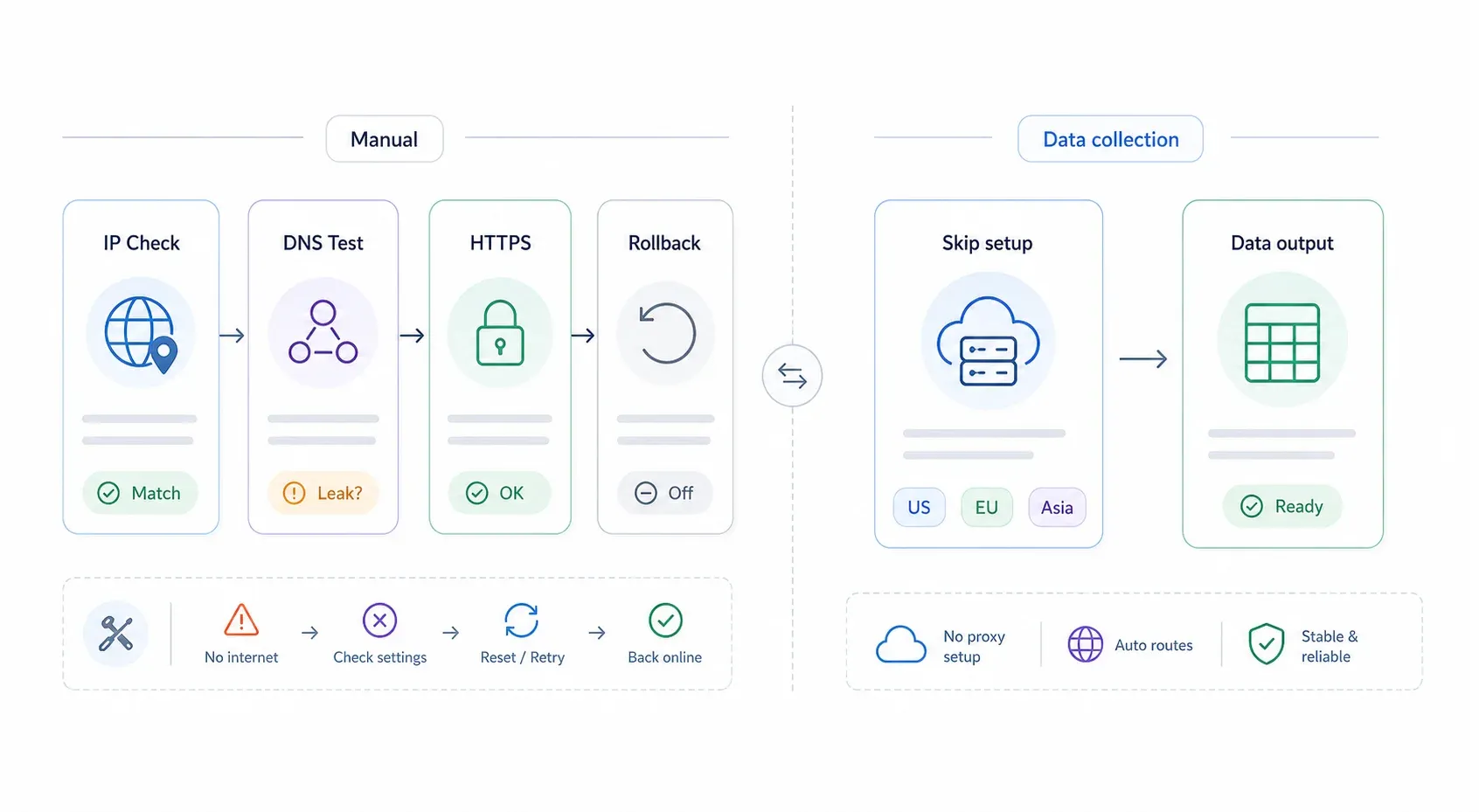
Einen Proxy einzurichten ist nur die halbe Miete. Ohne Prüfung und ohne schnellen Rückweg landest du rasch bei einer „Kein Internet“-Meldung – und stehst dann da.
So prüfen Sie, ob Ihr Proxy funktioniert
- Öffentliche IP prüfen: Besuche whatismyipaddress.com oder ipinfo.io. Passen angezeigte IP und Standort zu deinem Proxy-Ausgangspunkt und nicht zu deinem ISP, wird der Verkehr korrekt umgeleitet.
- DNS-Leaks testen: Geh zu dnsleaktest.com und führe den erweiterten Test aus. Die DNS-Server sollten zum Proxy oder dessen Netzwerk gehören, nicht zu deinem lokalen ISP.
- HTTPS separat testen: Öffne ein paar HTTPS-Webseiten (deine Bank, Google usw.). Manche einfachen oder kostenlosen Proxys unterstützen nur HTTP-Verkehr – laden HTTPS-Seiten nicht, brauchst du womöglich einen anderen Proxy-Typ.
Häufige Proxy-Probleme beheben
| Symptom | Wahrscheinliche Ursache | Lösung |
|---|---|---|
| Kein Internet nach Aktivierung des Proxys | Falsche Adresse oder falscher Port, oder der Proxy ist ausgefallen | Proxy deaktivieren, Dashboard des Anbieters prüfen, mit einem bekannten funktionierenden Endpunkt erneut versuchen |
| Fehler „Proxy-Authentifizierung erforderlich“ | Zugangsdaten fehlen oder sind falsch | Benutzername/Passwort neu eingeben; prüfen, ob stattdessen IP-Whitelisting verwendet wird |
| HTTPS-Seiten laden nicht | Nur-HTTP-Proxy | Auf einen HTTPS-fähigen Proxy oder SOCKS5 wechseln |
| Langsames Surfen | Überlasteter Gratis-Proxy oder weit entfernter Exit-Knoten | Zu einem kostenpflichtigen Anbieter oder einem geografisch näheren Server wechseln |
| Proxy funktioniert in Firefox, aber nicht in Chrome | Firefox hat eigene Einstellungen; Chrome nutzt OS-Einstellungen | Proxy auf Betriebssystemebene für Chrome/Edge konfigurieren oder eine Browser-Erweiterung verwenden |
| Interne Firmenseiten funktionieren nicht mehr | Fehlende Ausnahmeregeln | localhost, 127.0.0.1 und interne Domains zur Ausnahmeliste hinzufügen |
So deaktivieren oder entfernen Sie Proxy-Einstellungen
Das ist dein Notausgang. Am besten gleich merken.
- Windows 11: Einstellungen → Netzwerk & Internet → Proxy → Proxyserver verwenden deaktivieren. Hast du die automatische Konfiguration aktiviert, auch Setupskript verwenden ausschalten.
- macOS: Systemeinstellungen → Netzwerk → Verbindung auswählen → Details → Proxys → alle aktivierten Proxy-Typen und Automatische Proxy-Konfiguration deaktivieren → OK → Anwenden.
- Firefox: Einstellungen → Allgemein → Netzwerkeinstellungen → Einstellungen → Kein Proxy auswählen (oder System-Proxy-Einstellungen verwenden, wenn Firefox wieder den OS-Einstellungen folgen soll) → OK.
- Chrome/Edge/Safari: Entferne die Proxy-Einstellung auf Betriebssystemebene, von der diese Browser abhängen. Hast du eine Erweiterung genutzt, deaktiviere das Profil der Erweiterung oder entferne sie ganz.
Erfahrungsgemäß entsteht die häufigste Panik nach dem Setup dadurch, dass man die falsche Ebene verändert hat. Streikt Chrome, prüfe sowohl die OS-Proxy-Einstellungen als auch jede installierte Erweiterung. Streikt Firefox, prüfe seinen eigenen Bereich Netzwerkeinstellungen. Immer systematisch von oben nach unten vorgehen.
Wann Sie auf ein Proxy-Setup verzichten können: Thunderbit für Webdaten-Erfassung nutzen
Nach jeder Erklärung zur Proxy-Einrichtung lande ich beim selben Punkt: Viele, die Proxys einrichten, tun das eigens für Web Scraping oder Datenerfassung. Sie wollen Produktpreise aus einem anderen Land abrufen, Branchenverzeichnisse sammeln oder Wettbewerberseiten überwachen.
Trifft das auf dich zu, brauchst du die Schritte oben vielleicht gar nicht.
Der Cloud Scraping-Modus von Thunderbit leitet Scraping-Anfragen über Cloud-Server in den USA, der EU und Asien – und übernimmt die Proxy-Infrastruktur im Hintergrund. Du scrapst bis zu 50 Seiten gleichzeitig, ohne auf deinem Rechner eine einzige Proxy-Einstellung vorzunehmen. Für öffentliche Seiten ist das der schnellste Weg von „Ich brauche Daten“ zu „Hier ist meine Tabelle“.
Der Modus Browser Scraping läuft dagegen über deine aktuelle Chrome-Sitzung – inklusive jedes bereits eingerichteten Proxys. Hast du mit den obigen Schritten einen Proxy konfiguriert und nutzt dann Thunderbit Browser Scraping, läuft dein Scraping-Verkehr automatisch über diesen Proxy. Eine zusätzliche Konfiguration in Thunderbit entfällt.
Weitere nennenswerte Funktionen:
- AI Suggest Fields: Thunderbit liest die Seite und schlägt Extraktionsspalten vor – Produktname, Preis, Bewertung – mit nur zwei Klicks. (Mehr über AI Web Scraper erfahren)
- Scraping von Unterseiten und Paginierung: Links folgen und Seiten automatisch umblättern.
- Kostenloser Export nach Excel, Google Sheets, Airtable und Notion.
- Geplantes Scraping für wiederkehrende Datenerfassung.
- Über 30.000 Nutzer vertrauen darauf für ihre Daten-Workflows.
Du kannst es kostenlos über die Thunderbit Chrome-Erweiterung testen. Preisdetails findest du auf der Thunderbit-Preisseite.
Ist dein Anwendungsfall breiter als Scraping – etwa Datenschutz, Geo-Tests oder Unternehmens-Compliance –, dann ist die manuelle Proxy-Einrichtung der richtige Weg. Geht es dir aber rein um Datenerfassung, lohnt sich die Frage, ob dein Tool das nicht längst selbst übernimmt.
Wichtige Erkenntnisse
Eine schnelle Übersicht, um Ziel und passende Einrichtung zuzuordnen:
| Ihr Ziel | Empfohlene Einrichtung |
|---|---|
| Datenschutz oder Geo-Tests für alle Apps | Proxy auf Betriebssystemebene (Windows 11 oder macOS) |
| Proxy nur für einen Browser | Integrierte Firefox-Einstellungen oder Browser-Erweiterung (ZeroOmega/FoxyProxy) |
| Web Scraping / Datenerfassung | Thunderbit Cloud Scraping (kein manueller Proxy nötig) |
| Unternehmens-Compliance | PAC-Datei oder Enterprise-Proxy von der IT-Abteilung |
| Routing auf App-Ebene (Nicht-Browser) | SOCKS5, sofern die App es unterstützt |
Das mentale Fünf-Schritte-Modell: (1) Proxy-Typ wählen, (2) Proxy-Adresse, Port und Zugangsdaten besorgen, (3) klären, ob dein Browser die OS-Einstellungen nutzt oder eigene hat, (4) auf der richtigen Ebene konfigurieren, (5) testen und verifizieren.
Geht etwas schief, sind die Troubleshooting-Tabelle und die Entfernungsschritte oben dein Sicherheitsnetz.
Wenn du tiefer in Web-Scraping-Workflows einsteigen willst, die die Proxy-Nutzung ergänzen, haben wir Leitfäden zu Web Scraping ohne Programmierung, zu was Web Scraping eigentlich ist und zu den besten AI Web Scrapers, die 2026 verfügbar sind.
FAQs
1. Ist es kostenlos, einen Proxyserver unter Windows oder Mac einzurichten?
Die Konfiguration auf Betriebssystemebene selbst ist kostenlos – Windows und macOS verlangen nichts für die Einstellungen. Die Kosten hängen von der Proxy-Quelle ab. Es gibt kostenlose Proxy-Listen, aber sie sind unzuverlässig und riskant (in einer aktuellen akademischen Studie waren nur 34,5 % der Gratis-Proxys aktiv). Bezahlte Residential-Proxys reichen von rund $1,99/Monat für einfache Datacenter-Proxys bis zu 75 $+/Monat für Premium-Residential-Tarife. Selbst gehostete Proxys kosten so viel wie dein VPS.
2. Wirkt sich die Änderung der Proxy-Einstellungen in Chrome auf meinen gesamten Computer aus?
Ja. Chrome, Edge und Safari nutzen die Proxy-Einstellungen deines Betriebssystems. Klickst du in Chrome auf „Proxy-Einstellungen Ihres Computers öffnen“, konfigurierst du einen systemweiten Proxy, der jede App betrifft, die diese Einstellungen beachtet. Willst du Kontrolle pro Browser, nutze die integrierten Proxy-Einstellungen von Firefox oder installiere eine Browser-Erweiterung wie ZeroOmega.
3. Kann ich einen Proxyserver und ein VPN gleichzeitig verwenden?
Technisch ja, doch das kann Routing-Konflikte, Authentifizierungsprobleme und langsamere Leistung verursachen. Meist solltest du dich für eines entscheiden: ein VPN für die Verschlüsselung des gesamten Geräts oder einen Proxy für Routing auf App- bzw. Browser-Ebene. Beides parallel zu betreiben ist eine fortgeschrittene Konfiguration, die die meisten nicht brauchen.
4. Woran erkenne ich, ob mein Proxy funktioniert?
Besuche whatismyipaddress.com oder ipinfo.io und prüfe, ob die angezeigte IP-Adresse der Exit-IP deines Proxys entspricht und nicht der deines ISP. Führe danach einen DNS-Leak-Test durch, um sicherzugehen, dass DNS-Anfragen nicht am Proxy vorbeilaufen. Stimmt beides, routet dein Proxy den Verkehr korrekt.
5. Welcher Browser ist am einfachsten für die Proxy-Einrichtung, ohne den Rest des Systems zu beeinflussen?
Ganz klar Firefox. Er hat integrierte, unabhängige Proxy-Einstellungen, die deine OS-Konfiguration nicht antasten. Du setzt in den Netzwerkeinstellungen von Firefox die manuelle Proxy-Konfiguration, und Chrome, Edge, Safari sowie alle anderen Apps auf deinem Gerät bleiben völlig unbeeinflusst. Wer zwischen mehreren Proxys wechseln muss, macht es mit der Erweiterung FoxyProxy Standard noch einfacher.
Thunderbit für Webdaten-Erfassung ausprobieren Get Started Free
Mehr erfahren




