
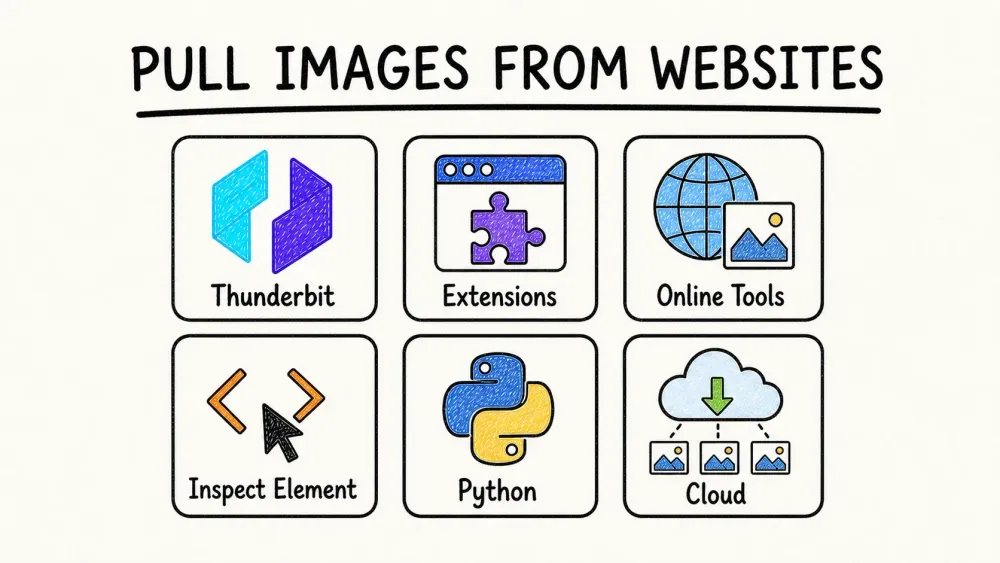
Pokud jste se někdy pokoušeli stáhnout obrázky z webových stránek – ať už pro nástěnku nálad, katalog produktů nebo jen pro uložení memu, než zmizí v prázdnotě internetu – jistě znáte bolest při klikání pravým tlačítkem a ukládání, znovu a znovu, dokud vaše zápěstí nezačne pochybovat o vašich životních volbách. Byl jsem tam a jako někdo, kdo strávil roky budováním automatizačních nástrojů (a ano, seškrábal svůj spravedlivý podíl na obrázcích pro všechno od prodejních balíčků po průzkum elektronického obchodu), mohu vám říci: existují mnohem lepší způsoby.
V této příručce vás provedu deseti nejrychlejšími, nejjednoduššími a nejspolehlivějšími metodami stahování obrázků z libovolného webu – bez ohledu na úroveň vašich technických dovedností. Ať už jste marketér, designér, výzkumník nebo jen někdo, kdo si chce uložit všechny fotky psů ze svého oblíbeného blogu, najdete způsob, který vyhovuje vašemu pracovnímu postupu (a vaší trpělivosti). Navíc se s vámi podělím o něco málo o vlastním bezplatném extraktoru obrázků Thunderbit – protože, upřímně řečeno, postavil jsem ho tak, abych si vyřešil vlastní potřebu získávat obrázky jedním kliknutím.
Proč stahovat obrázky z webových stránek? Obchodní hodnota
Seškrábejte obrázky z libovolného webu pomocí AI Get Started Free
Buďme skuteční: obrázky nejsou jen dekorace – jsou ústředním prvkem moderního obchodního obsahu. Pokud se zabýváte marketingem, prodejem, elektronickým obchodem nebo výzkumem, znáte cvičení: často potřebujete rychle shromáždit mnoho obrázků a mít pořádek jejich zdroj a práva k použití.
Zde extrakce obrázků skutečně září:
- Vytváření obsahu a marketing: Potřebujete nové vizuální prvky pro svou příští kampaň nebo blog? Hromadné stahování obrázků může urychlit shromažďování, ale před opětovným použitím musíte ověřit licence a uvedení zdroje.
- Elektronický obchod a maloobchod: Seškrábejte obrázky konkurenčních produktů a analyzujte trendy, ceny a katalogové strategie. Nebo si stáhněte obrázky dodavatelů hromadně a aktualizujte své vlastní záznamy.
- Výzkum a analýza dat: Sbírejte stovky (nebo tisíce) obrázků pro strojové učení, žurnalistiku nebo průzkum trhu – aniž byste celý víkend strávili klikáním pravým tlačítkem.
- Design & Creative Work: Vytvářejte náladové nástěnky nebo sbírky inspirace z webů jako Pinterest, Dribbble nebo Obrázky Google, vše najednou.
- Sales & Lead Generation: Obohaťte své CRM o loga společnosti, snímky obrazovky produktů nebo fotografie nemovitostí – stažené přímo z webu.
Stručně řečeno, pokud stále ukládáte obrázky jeden po druhém, přicházíte o obrovské zvýšení produktivity. Správný extraktor obrázků dokáže proměnit hodiny drnčení na dvouminutový úkol.
Co dělá dobrý Image Downloader nebo Image Extractor?
Ne všichni stahovači obrázků jsou si rovni. Za ta léta jsem otestoval (a někdy na ně nadával) desítky nástrojů a tady je to, na čem vlastně záleží:
- Snadné použití: Nástroj by vám měl život usnadnit, ne ztížit. V ideálním případě chcete řešení na jedno kliknutí – žádné kódování, žádné nastavování, žádné okamžiky „přečíst si příručku“.
- Schopnosti dávek: Dokáže vytáhnout všechny obrázky ze stránky (nebo dokonce více stránek) najednou? Nebo se zaseknete, když stokrát kliknete na „Stáhnout“?
- Kvalita obrazu a formáty: Zachytí původní obrázky ve vysokém rozlišení (nejen miniatury)? Dokáže zpracovat obrázky JPEG, PNG, WebP, GIF a pozadí?
- Filtrování a výběr: Můžete si vybrat, které obrázky chcete stáhnout (a přeskočit reklamy, ikony nebo loga)?
- Automatizace a metadata: Pokročilé extraktory mohou také získat adresy URL obrázků, alternativní text nebo dokonce titulky – skvělé pro vytváření datových sad.
- Podporované platformy: Jde o rozšíření prohlížeče, webovou aplikaci, počítačový software nebo skript? Vyberte si, co vyhovuje vašemu pracovnímu postupu.
- Spolehlivost a bezpečnost: Funguje to na většině webů? Neobsahuje malware a bloatware?
- Zdarma vs. placená: Mnoho nástrojů je pro základní použití zdarma, ale některé funkce (jako ukládání do cloudu nebo plánované stírání) mohou vyžadovat předplatné.
Stahovač obrázků obvykle znamená nástroj, který uchopí samotné soubory obrázků, zatímco extraktor obrázků (nebo škrabka) může také stahovat metadata, zpracovávat dynamické stránky a automatizovat celý proces – dokonce i na více stránkách nebo podstránkách.
Tabulka rychlého srovnání: Který program pro stahování obrázků nebo extraktor obrázků je pro vás nejlepší?
Zde je vedle sebe pohled na deset nejoblíbenějších metod a nástrojů pro stahování obrázků z webových stránek:
| Metoda/nástroj | Snadné použití | Hromadná kapacita | Platformy | Zdarma nebo Placeno | Nejlepší pro |
|---|---|---|---|---|---|
| Thunderbit Image Extractor | Extrémně snadné (1 kliknutí, AI-řízený) | Ano – všechny obrázky na stránce, podporuje stránkování | Chrome | Navždy zdarma | Netechnickí uživatelé, okamžitý export do Sheets/Notion |
| Rozšíření prohlížeče (Imageye, Fatkun, DownThemAll) | Snadné (kliknutí na panelu nástrojů) | Ano – všechny obrázky na aktuální stránce | Chrome, Firefox | Zdarma | Stahování za běhu, malé/střední dávky |
| Online webové nástroje (extract.pics, Image Cyborg) | Velmi snadné (vložit URL) | Ano – po jedné stránce | Jakýkoli prohlížeč | Zdarma (s limity) | Příležitostné použití, uzamčená zařízení |
| Ruční Klikněte pravým tlačítkem a zkontrolujte | Snadno pro jeden obrázek | Ne (jeden po druhém) | Jakýkoli prohlížeč | Zdarma | Několik obrázků, řešení problémů |
| Screenshoty & Crop | Snadné | Ne (manuální) | Jakýkoli OS | Zdarma | Chráněné snímky, rychlé zachycení |
| Hromadně ze seznamu URL (JDownloader, wget) | Střední | Ano – stovky najednou | Windows, Mac, Linux | Zdarma | Když máte seznam adres URL obrázků |
| Pokročilý software (Octoparse, Bulk Image Downloader) | Střední (křivka učení) | Ano – vícestránkové, plánování | Desktop | Freemium/Zaplaceno | Velké, opakující se potřeby ve vysokém rozlišení |
| Python skripty | Středně těžké | Ano – plně přizpůsobitelné | Libovolný (Python) | Zdarma | Vývojáři, automatizace, vlastní logika |
| Nástroje sociálních médií (Instaloader, Pinterest ext., SnapInsta) | Snadné–střední | Ano – všechny obrázky z účtu/tabule | Desktop/Web/CLI | Zdarma / Freemium | Instagram, Pinterest, složité platformy |
| Cloud-Based Extractors (MultCloud, Uložit na Disk) | Snadné | Ano – po jedné stránce | Jakékoliv + cloud | Freemium | Týmová spolupráce, přímé zálohování do cloudu |
1. Thunderbit Image Extractor: Jedním kliknutím vytáhnete obrázky z libovolné webové stránky
Začněme nástrojem, který bych si přál mít už před lety (tak jsem ho postavil): Bezplatný extraktor obrázků Thunderbitu.
Thunderbit je rozšíření webového scrapingu s umělou inteligencí pro Chrome a jeho extraktor obrázků je 100% zdarma – bez omezení. Funguje to takto:
- Jedno kliknutí, všechny obrázky: Stačí nainstalovat Thunderbit extension, otevřít libovolnou webovou stránku a stisknout tlačítko „Image Downloader“. Umělá inteligence Thunderbitu naskenuje stránku a okamžitě stáhne každý obrázek – žádné nastavování, žádné kódování, žádné vybírání přes HTML.
- Hromadné stahování nebo export: Stáhněte si všechny obrázky do počítače nebo exportujte adresy URL obrázků (a dokonce i miniatury) přímo do Tabulek Google, Notion nebo Airtable. Pokud exportujete do Notion nebo Airtable, Thunderbit nahraje obrázky, abyste viděli skutečné obrázky ve vaší databázi.
- Zvládá složité stránky: Umělá inteligence Thunderbitu dokáže zachytit obrázky ze značek
<img>, obrázky na pozadí a dokonce i dynamický obsah. Je to skvělé pro stránky produktů elektronického obchodu, galerie blogů nebo jakýkoli web se spoustou vizuálů. - Paginace a podstránky: Potřebujete obrázky z více stránek? Thunderbit podporuje automatické stránkování a může dokonce navštívit podstránky a stáhnout další obrázky – ideální pro seškrabování celých katalogů produktů nebo výpisů nemovitostí.
- Navždy zdarma: Funkce extraktoru obrázků je zcela zdarma, bez vodoznaků nebo omezení počtu obrázků na stránku. (Bezplatná úroveň Thunderbitu vám umožňuje seškrábat určitý počet stránek za měsíc, ale extrakce obrázků je velmi nenáročná na použití.)
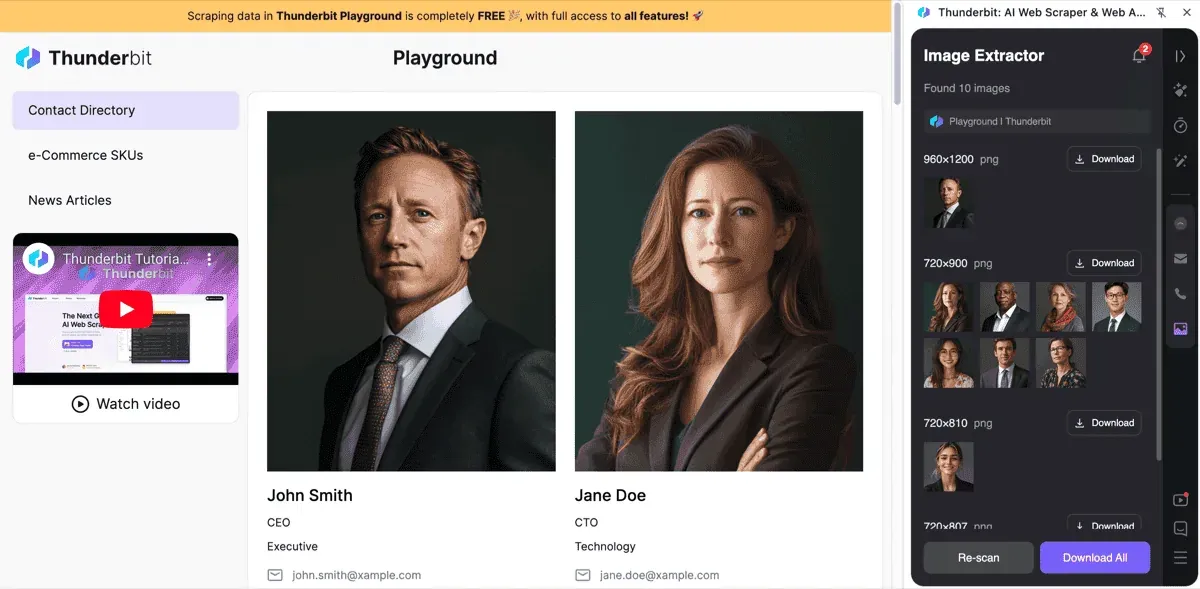
Thunderbit je agentní webový škrabák dostupný prostřednictvím jeho Web App a rozšíření Chrome nebo Edge. Výpis jedním kliknutím dokáže identifikovat pole obrázků a přeměnit povolenou stránku na tabulku adres URL obrázků; uživatelé mohou výsledek upřesnit v přirozeném jazyce. Je to užitečné, když potřebujete shromáždit dávku obrázků a zároveň zachovat kontrolu zdroje a licencí v pracovním postupu.
Chcete to vidět v akci? Stáhněte si Thunderbit zde a vyzkoušejte si to sami.
Vyzkoušejte Thunderbit Free Image Extractor
2. Rozšíření prohlížeče pro stahování obrázků
Někdy prostě potřebujete lehký nástroj založený na prohlížeči, který vám umožní zachytit obrázky při procházení. To je místo, kde rozšíření prohlížeče září.
Rozšíření Chrome Image Downloader
Mezi nejlepší rozšíření pro Chrome pro stahování obrázků patří:
- Image Downloader (od Imageye): Prohledá stránku, zobrazí náhled všech obrázků, umožní filtrovat podle velikosti/typu a stáhnout vybrané obrázky nebo vše najednou. Super uživatelsky přívětivý a obrovská úspora času, pokud se zabýváte stránkami plnými produktových fotografií nebo obrázků na blogu.
- Fatkun Batch Download Image: Užitečné pro oddělení obrázků produktů od jiné grafiky a manipulaci s dynamicky načítanými obrázky; zkontrolujte jeho aktuální záznam v obchodu ohledně kompatibility a zpětné vazby od uživatelů.
- Stáhnout všechny obrázky: Jak název napovídá, stáhne každý obrázek ze stránky, obvykle jako soubor ZIP. Nastavte filtry pro přeskočení malých ikon nebo reklam.
- ImageAssistant (Batch Image Downloader): Vyhledá obrázky, které by ostatním rozšířením mohly uniknout, včetně těch načtených přes AJAX nebo Flash.
Tato rozšíření jsou obvykle zdarma, snadno se používají a integrují se přímo do vašeho procházení. Hlavní omezení? Pracují po jedné stránce – takže u vícestránkových galerií budete muset proces opakovat nebo hledat pokročilejší nástroj.
Doplňky aplikace Firefox Image Extractor
Uživatelé Firefoxu nezůstávají opomenuti. Mezi nejlepší doplňky patří:
- DownThemAll!: Klasický správce stahování, který dokáže filtrovat a uchopit všechny obrázky nebo odkazy ze stránky. Integruje se s nabídkou po kliknutí pravým tlačítkem pro rychlý přístup.
- Stáhnout všechny obrázky: Podobně jako u verze Chrome, s filtrováním a hromadným ukládáním.
- Image Picka: Umožňuje vybrat obrázky z více karet a stáhnout je s pokročilými možnostmi přejmenování.
Bonusový trik Firefoxu: Klikněte pravým tlačítkem na stránku, vyberte Zobrazit informace o stránce > Média a zobrazí se seznam všech obrázků – hromadně je vyberte a uložte. Je to skrytý klenot pro statické stránky.
3. Online nástroje pro extrahování obrázků: Není potřeba žádná instalace
Nechcete nic instalovat? Online stránky pro extrakci obrázků vám umožňují stahovat obrázky pouhým vložením adresy URL.
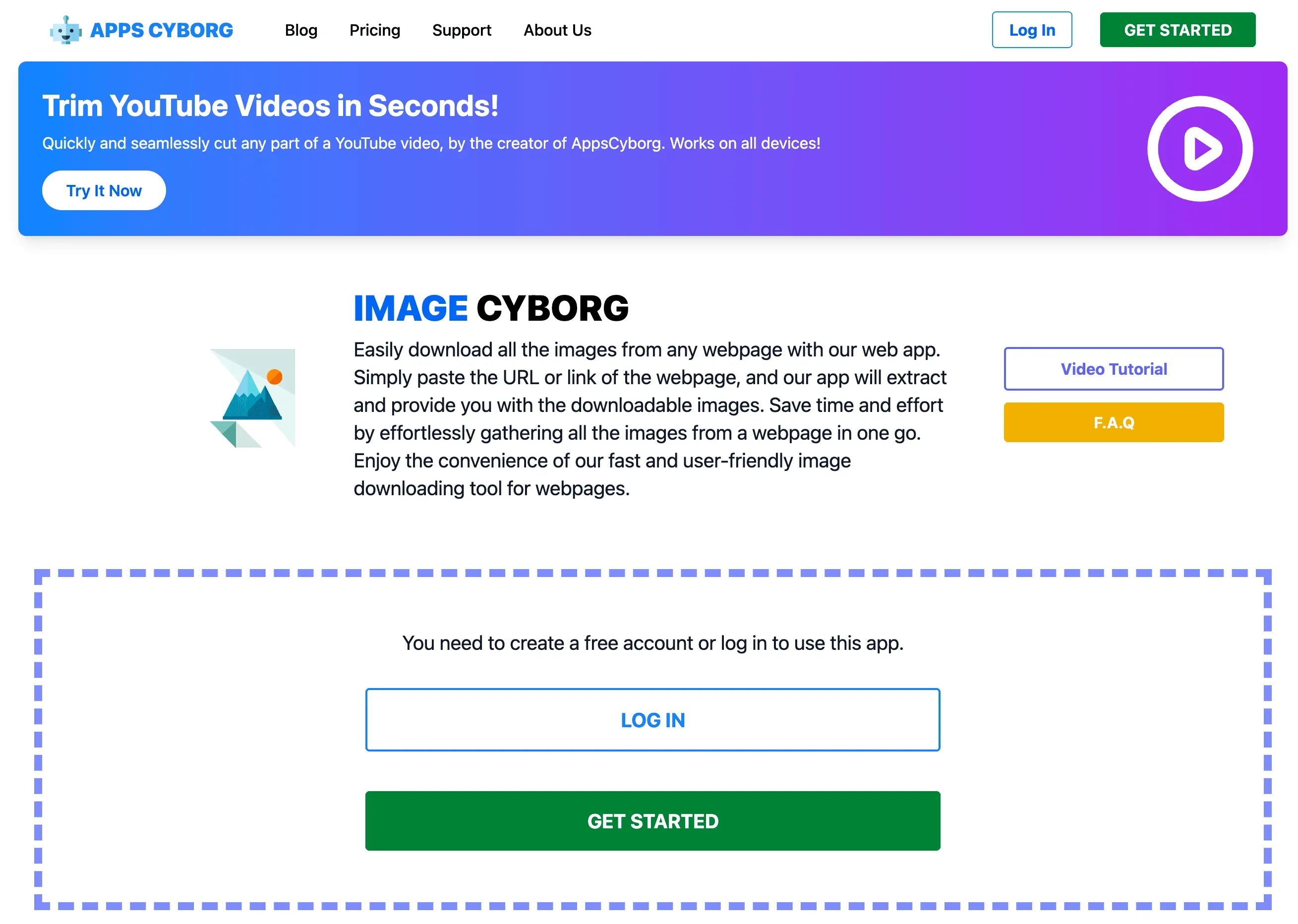
- Image Cyborg: Vložte adresu URL webové stránky a ta zazipuje všechny obrázky ke stažení. Rychlé a jednoduché, ale stojí za to vědět dvě upozornění: nyní vyžaduje bezplatný účet, než budete moci spustit úlohu, a odkazy ke stažení, které generuje, vyprší po 60 minutách. Na stránkách s velkým množstvím obrázků také někdy zachytí pouze miniatury nebo soubory s nižším rozlišením.
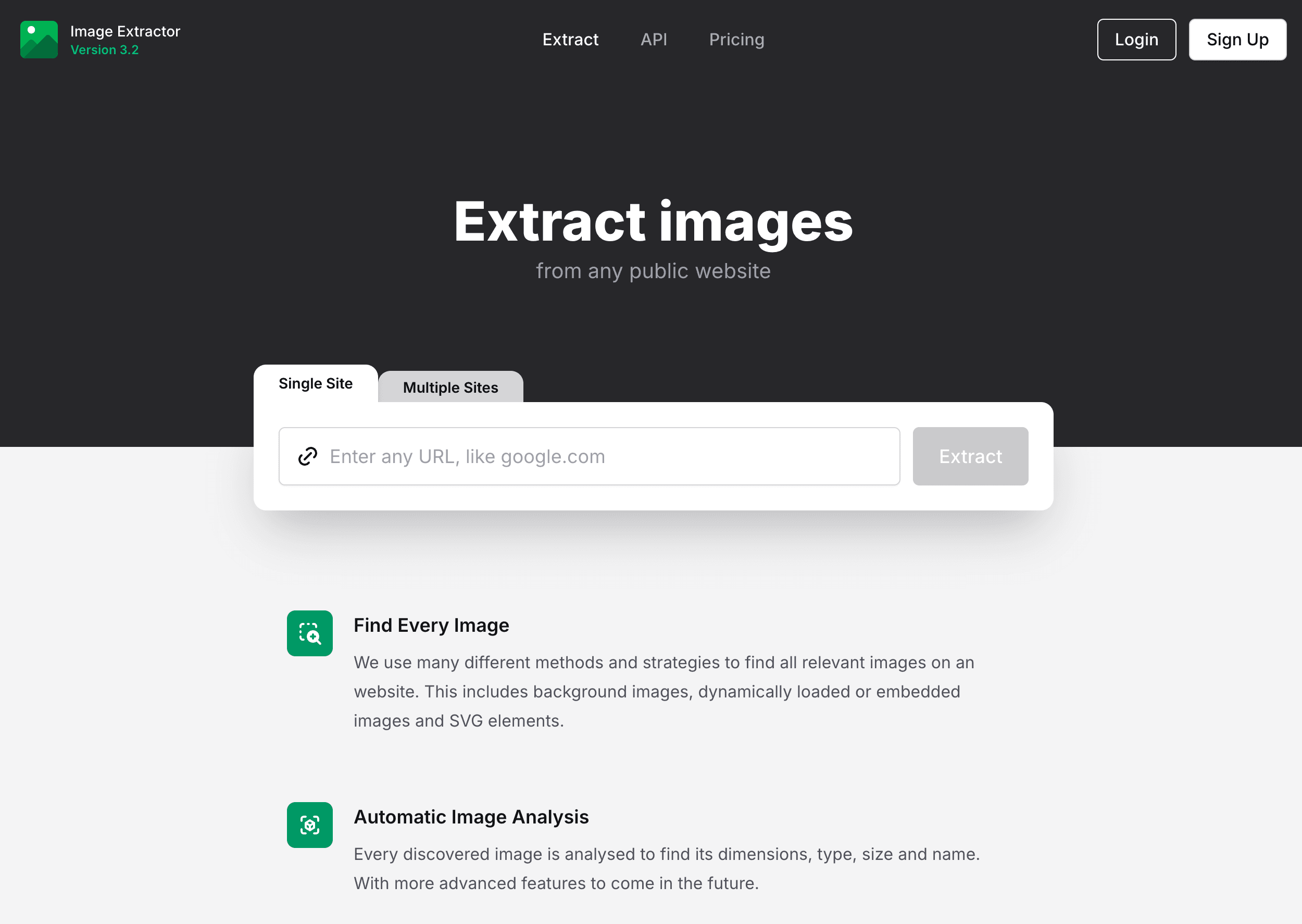
- Extract.pics: Vložte adresu URL, zobrazte náhled všech obrázků a vyberte, které chcete stáhnout. Více kontroly, ale stahování všech najednou může občas způsobit chybu, pokud je příliš mnoho obrázků.
Tyto nástroje jsou ideální pro rychlé, jednorázové úlohy – zvláště pokud jste na uzamčeném zařízení nebo jen nechcete zahltit prohlížeč dalšími rozšířeními. Jen si pamatujte: pokud stránka vyžaduje přihlášení, tyto nástroje pravděpodobně nebudou fungovat.
4. Manuální metody: Klepněte pravým tlačítkem myši a uložte, Zkontrolovat prvek
Ach, klasický přístup „klikněte pravým tlačítkem, uložte obrázek jako…“. Pro hrstku obrázků je to spolehlivé, ale buďme upřímní – pokud jich potřebujete více než pět, budete si přát robotického asistenta.
- Klikněte pravým tlačítkem a uložte: Funguje v jakémkoli prohlížeči a libovolném operačním systému. Skvělé pro jeden nebo dva obrázky.
- Inspect Element: U obrázků, které jsou chráněné nebo skryté, otevřete vývojářské nástroje prohlížeče, najděte značku
<img>nebo adresu URL obrázku na pozadí a otevřete ji na nové kartě, kterou chcete uložit. - Informace o stránce Firefoxu > Média: Zobrazí seznam všech obrázků na stránce pro hromadné uložení (pouze statické obrázky).
Manuální metody jsou skvělé pro odstraňování problémů nebo když vše ostatní selže, ale pro cokoliv víc než jen hrstku obrázků budete chtít automatizaci.
5. Screenshot and Crop: Quick & Dirty Image Extraction
Někdy je jediným způsobem, jak „stáhnout“ obrázek, pořídit snímek obrazovky. Možná stránka blokuje stahování nebo je obrázek vložený podivným způsobem.
- Windows: Použijte Print Screen, Nástroj pro vystřihování nebo Snip & Sketch (Shift + klávesa Windows + S).
- Mac: Command + Shift + 4 umožňuje přetažením zachytit oblast.
- Oříznout a uložit: Otevřete snímek obrazovky v editoru, ořízněte na obrázek a uložte.
Tato metoda je rychlá, univerzální a funguje, i když všechny ostatní nástroje selžou. Nevýhoda? Kvalita obrazu závisí na rozlišení obrazovky a zobrazí se pouze to, co je na obrazovce vidět.
6. Hromadné stahování obrázků ze seznamů URL
Máte již seznam adres URL obrázků (možná z webového škrabáku nebo tabulky)? Pomocí hromadného stahování je stáhněte všechny najednou.
- JDownloader: Zdarma správce stahování s otevřeným zdrojovým kódem. Vložte seznam adres URL a vše se stáhne automaticky.
- wget (příkazový řádek):
wget -i urls.txtstáhne všechny adresy URL v textovém souboru. - Rozšíření prohlížeče, jako je uložení karty: Vložte seznam adres URL a stáhne se do vašeho prohlížeče.
To je ideální pro vytváření datových sad nebo když jste již seškrábali odkazy na obrázky, ale potřebujete skutečné soubory.
7. Software Image Extractor pro pokročilé uživatele
Pro náročné uživatele nebo velké projekty může desktopový software zvládnout extrakci obrázků ve velkém měřítku, plánování a složité weby.
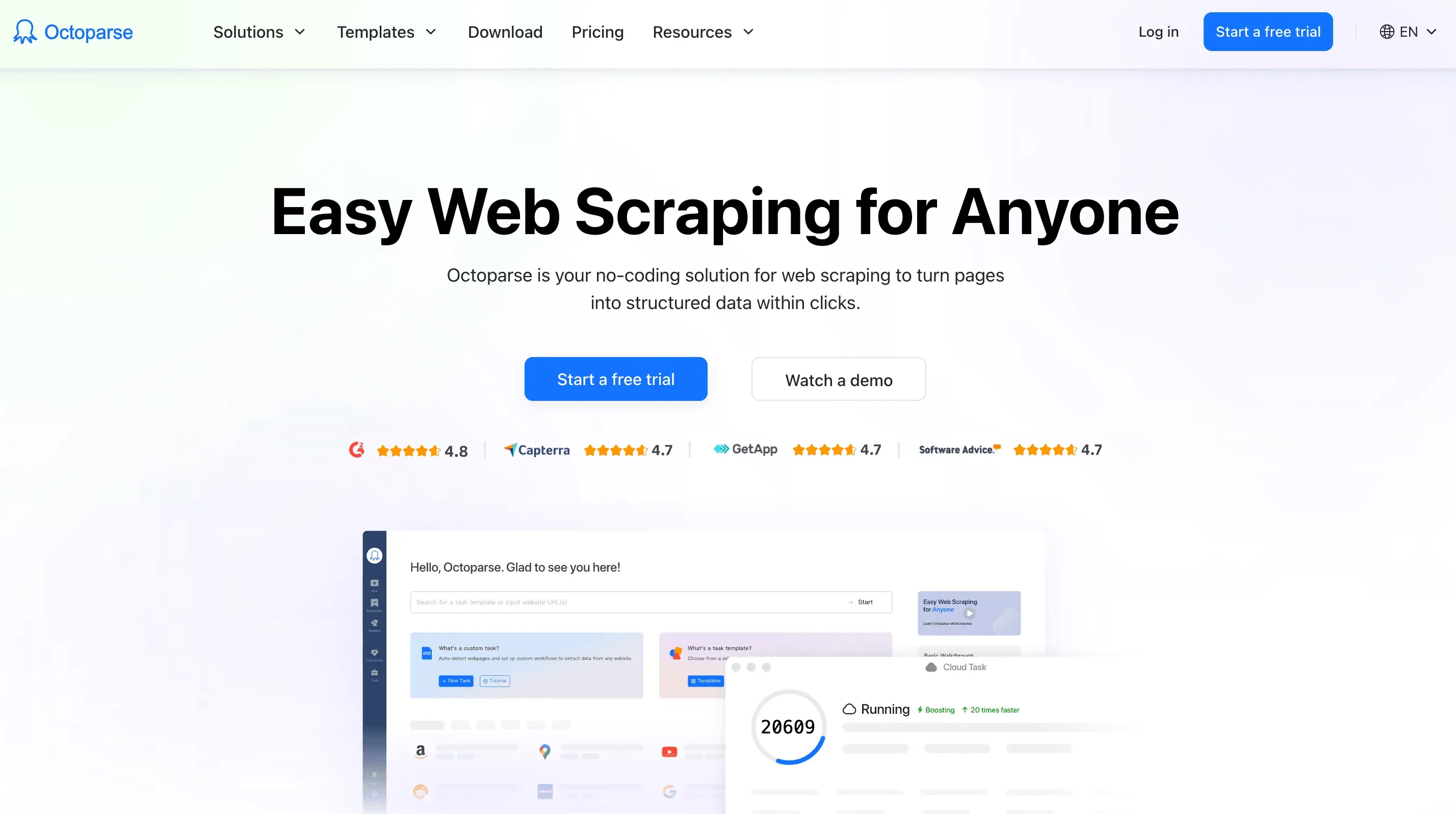
- Octoparse: Bezkódový webový škrabací software, který zvládne obrázky, stránkování, nekonečné posouvání a dokonce i stránky chráněné přihlášením. Skvělé pro opakující se úkoly nebo škrábání obrázků plus metadata.
- Instaloader: Open-source Python CLI, který stahuje fotografie, příběhy, hashtagy a metadata z Instagramu. Je to nástroj příkazového řádku, takže je zde malá křivka učení, ale je aktivně udržován – vydání 4.15.3 dodáno 26. července 2026 – a je zdarma. Pokud jste kvůli tomu sáhli po 4K Stogram, vezměte na vědomí, že 4K Download to oficiálně ukončilo: stávající instalace stále běží, ale dodavatel již nevydává opravy ani neprodává nové licence, takže poškození na straně Instagramu se časem nahromadí.
Tyto nástroje mají křivku učení (a někdy i cenu), ale stojí za to, pokud obrázky škrábete v měřítku nebo potřebujete pokročilé funkce.
8. Používání skriptů Python k stahování obrázků z webových stránek
Pokud vám vyhovuje trochu kódu, skripty Python jsou maximální flexibilitou.
Zde je základní přístup:
požadavky na import
z bs4 importujte BeautifulSoup
z urllib.parse import urljoin

url = "https://example.com/page-with-images"
odpověď = requests.get(url, timeout=20)
soup = BeautifulSoup(response.text, 'html.parser')

img_tags = soup.find_all('img')
pro img v img_tags:
    img_url = img.get('src')
    pokud ne img_url:
        pokračovat
    # Zpracovat relativní adresy URL
    img_url = urljoin(url, img_url)

    img_data = requesty.get(img_url).obsah
    název_souboru = img_url.split('/')[-1]
s open(název souboru, 'wb') jako f:
        f.write(img_data)
    print(f"Staženo {název souboru}")
S Pythonem můžete cokoli automatizovat – seškrabovat obrázky z více stránek, zpracovávat přihlášení nebo dokonce zpracovávat obrázky při jejich stahování. Není to pro každého, ale pokud jste vývojář nebo datový vědec, je to superschopnost.
9. Extrahování obrázků ze sociálních médií a galerií obrázků
Seškrábejte obrázky na Instagramu pomocí AI Get Started Free
Social media platforms (Instagram, Pinterest, Google Images) make bulk downloading tricky—think infinite scroll, authentication, and anti-scraping measures.
- Instagram: Výchozí volbou v roce 2026 je open-source Instaloader CLI – stahuje fotky, příběhy, hashtagy a metadata a je stále udržován (v4.15.3, červenec 2026). SnapInsta je lehčí webová alternativa, pokud potřebujete pouze několik příspěvků. 4K Stogram býval v tomto seznamu, ale 4K Download jej ukončil – starý instalační program stále běží a na jeho straně není žádná náhrada. Thunderbit má také šablonu Instagram Scraper pro veřejné příspěvky.
- Pinterest: Rozšíření nebo skripty prohlížeče vám mohou pomoci stáhnout všechny piny z nástěnky – nezapomeňte nejprve posouvat a načíst všechny obrázky.
- Obrázky Google: Scraping je možný pomocí pokročilých nástrojů (jako jsou skripty Octoparse nebo Selenium), ale dejte si pozor na autorská práva a opatření společnosti Google proti robotům.
Vždy používejte tyto nástroje zodpovědně a dodržujte smluvní podmínky platformy.
10. Cloudové extraktory obrázků: Ukládejte obrázky přímo do cloudu
Chcete přeskočit složku Stažené soubory a ukládat obrázky přímo na Disk Google, Dropbox nebo OneDrive? Cloudové extraktory jsou vaším přítelem.
- Spořič obrázků MultCloud: Vložte adresu URL webové stránky a MultCloud načte všechny obrázky – pak si je můžete stáhnout nebo uložit přímo do připojeného cloudového úložiště. Skvělé pro týmovou spolupráci nebo práci na zařízeních s omezeným úložištěm.
- Uložit na rozšíření Disku Google/Dropbox: Klikněte pravým tlačítkem na obrázek a uložte jej přímo do svého cloudového účtu.
- Thunderbit’s cloud scraping: Thunderbit dokáže seškrabovat obrázky přes cloud a exportovat je do Notion, Google Sheets nebo Airtable, čímž je efektivně ukládá do cloudu.
Tato řešení jsou ideální pro týmy, vzdálenou práci nebo kohokoli, kdo chce okamžitý přístup k obrázkům odkudkoli.
Závěr: Výběr správného extraktoru obrázků pro vaše potřeby
Jakou metodu byste tedy měli použít k stahování obrázků z webu? Tady je můj názor:
- Pro rychlost a jednoduchost: Bezplatný extraktor obrázků Thunderbitu nebo rozšíření prohlížeče je nejlepší volbou. Jedno kliknutí, všechny obrázky, žádné bolesti hlavy.
- Pro velké nebo opakující se projekty: Pokročilý software (jako Octoparse) nebo skripty Python vám poskytují výkon a flexibilitu – vyplatí se vám investovat, pokud pravidelně škrábete obrázky.
- Pro sociální média nebo složité platformy: Používejte specializované nástroje nebo extraktory specifické pro platformu.
- Pro týmové pracovní postupy nebo potřeby cloud-first: Cloudové extraktory udržují vše přístupné a sdílené.
A pamatujte: vždy respektujte autorská práva a podmínky služby webových stránek. Používejte tyto nástroje pro legitimní obchodní, výzkumné nebo kreativní účely – nikoli pro opětovné zveřejňování obsahu někoho jiného bez povolení.
Na konci dne je správný extraktor obrázků ten, který vyhovuje vašemu technickému pohodlí, objemu obrázků a vašemu pracovnímu postupu. Pomocí těchto deseti metod jste připraveni stahovat obrázky z jakéhokoli webu – bez karpálního tunelu.
Šťastný lov obrázků! A pokud chcete vidět další tipy a triky pro stírání webu, podívejte se na Thunderbit Blog, kde najdete návody jako [Jak seškrábat data webových stránek do Excelu pomocí AI](https://thunderbit.com/blog/scrape-website-data-into-excel Tools) a 62 Skutečné použití webu6 Srovnání).
Vyzkoušejte Thunderbit AI Web Scraper
Vyzkoušejte Thunderbit Free Image Extractor Get Started Free
Nejčastější dotazy
1. Proč by někdo chtěl extrahovat obrázky z webu?
Extrahování obrázků z webových stránek může sloužit mnoha obchodním a kreativním účelům – jako je shromažďování vizuálů pro marketingový obsah, stahování produktových fotografií pro výpisy elektronického obchodu, shromažďování vzorků výzkumu pro školení AI nebo vytváření náladových panelů pro designové projekty. Je to rychlejší a efektivnější než ruční ukládání obrázků jeden po druhém.
2. Jaký je rozdíl mezi programem pro stahování obrázků a extraktorem obrázků?
Program pro stahování obrázků obvykle získává soubory obrázků z webové stránky, zatímco extraktor obrázků jde o krok dále tím, že získává metadata (jako alternativní text), zpracovává dynamicky načítané obrázky a podporuje hromadné stahování přes více stránek nebo podstránek.
3. Jaký je nejjednodušší způsob stažení všech obrázků z webu?
Nejjednodušší metodou je použití rozšíření prohlížeče, jako je bezplatný extraktor obrázků Thunderbit. Jedním kliknutím stáhne všechny obrázky ze stránky – včetně skrytých obrázků nebo obrázků na pozadí – a umožní vám je stáhnout nebo exportovat adresy URL přímo do nástrojů, jako jsou Tabulky Google nebo Notion.
4. Existují nástroje pro stahování obrázků přes více stránek nebo podstránek?
Ano. Nástroje jako Thunderbit podporují automatické stránkování a umí extrahovat obrázky i z podstránek. Pokročilejší nástroje, jako jsou skripty Octoparse nebo Python, také umožňují procházet a škrábat obrázky z více propojených stránek v relaci.
5. Je legální stahovat obrázky z webových stránek?
Záleží na licenci obrázku, zamýšleném použití, příslušné jurisdikci a podmínkách zdrojového webu. Před stažením, opětovným použitím, publikováním nebo použitím obrázků pro trénink modelů zkontrolujte, zda máte požadovaná oprávnění.
Více informací:




