
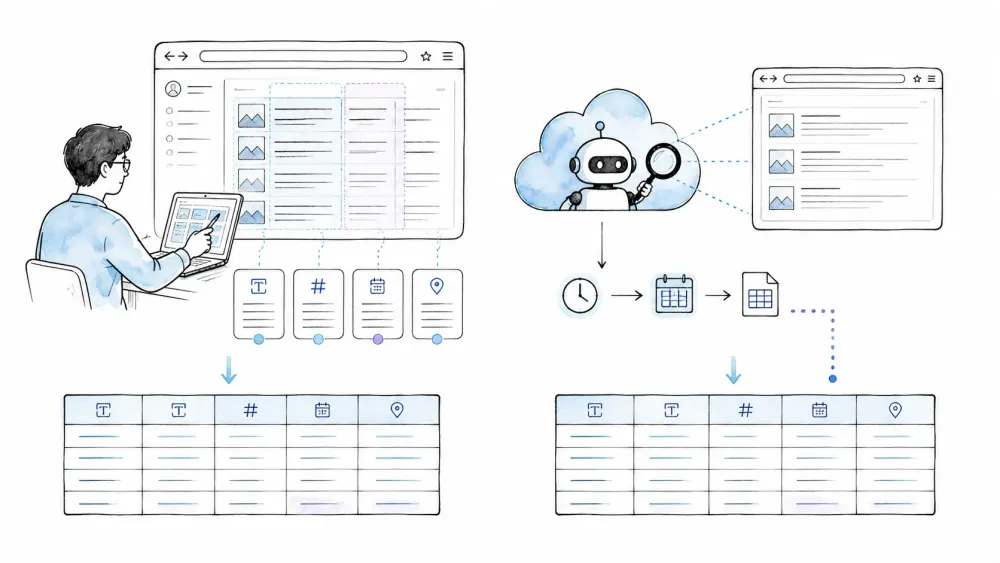
معظم مقالات "بدائل Browse AI" تكتفي بفقرة قصيرة عن كل أداة ثم تنتهي. لكنني كنت أريد شيئًا أكثر فائدة من ذلك.
لذلك تعمّقت في Thunderbit وBrowse AI معًا — في التوثيق، وسير العمل، ونماذج التسعير، وواجهات المطورين، ومراجعات المستخدمين — لأقدّم مقارنة مباشرة لم تكن موجودة من قبل. كلتاهما تعدانك باستخراج بيانات الويب بالذكاء الاصطناعي دون كتابة كود، لكنهما مختلفتان في البنية والفلسفة بطريقة تؤثر فعلًا على عملك اليومي. Thunderbit مبنية حول الصفحة التي تراها الآن. أما Browse AI فمبنية حول روبوت سحابي قابل لإعادة الاستخدام تُعدّه مرة واحدة ثم يشغَّل باستمرار. هذا الفرق ينعكس على كل شيء: سرعة الحصول على أول نتيجة، وطريقة التعامل مع تسجيل الدخول، وقابلية التوسع، والتكلفة. فيما يلي أشرح كل جانب — مع جدول مرجعي سريع في البداية، وحكم واضح في النهاية: اختر هذا إذا…
Thunderbit مقابل Browse AI في لمحة: جدول مقارنة سريع
قبل الدخول في التفاصيل، إليك النسخة المختصرة القابلة للقراءة السريعة. إذا كنت مستعجلًا، فهذا هو القسم المناسب لك.
| الجانب | Thunderbit | Browse AI |
|---|---|---|
| نوع المنتج | أداة استخراج ويب بالذكاء الاصطناعي ومنصة أتمتة | منصة استخراج ومراقبة سحابية بالذكاء الاصطناعي |
| الواجهة الأساسية | إضافة متصفح Chrome/Edge (الصفحة الحية) | Robot Studio عبر الويب (روبوتات سحابية) |
| نهج الاستخراج بالذكاء الاصطناعي | One Click Extract → تحليل ذكي → Run Now أو بدء تلقائي | مجموعات بيانات موصى بها بالذكاء الاصطناعي + إجراءات مُثبتة → تشغيل سحابي |
| سهولة أول عملية استخراج | افتح الصفحة → يحللها الوكيل → استخراج خلال دقائق | أنشئ روبوتًا في Robot Studio → وافق عليه → تشغيل سحابي |
| الصفحات المحمية بتسجيل دخول | وضع المتصفح يستخدم جلستك الحالية | بيانات اعتماد مشفّرة / ملفات تعريف ارتباط الجلسة؛ مع قيود السحابة/العناوين/المصادقة الثنائية |
| الجدولة | مجاني: مرة يوميًا؛ Starter: كل ساعة؛ Pro: حد أدنى 5 دقائق | مجاني: كل ساعة؛ Personal/Pro: حد أدنى 5 دقائق |
| المراقبة / اكتشاف التغييرات | استخراج مجدول؛ تحقّق من عمق المراقبة المخصص | مراقبة أساسية، سجل تغييرات، تنبيهات، Webhooks |
| التعامل مع الحماية من الروبوتات | عرض مُدار ومكافحة روبوتات في الصفحات المدعومة؛ ليس شاملًا | بروكسيات مُدارة، تدوير IP، تنظيم السرعة، وبعض دعم CAPTCHA؛ ليس شاملًا |
| وجهات التصدير | Google Sheets، Airtable، Notion، Excel، CSV، JSON | Google Sheets، Airtable، CSV، JSON، S3، Webhooks |
| التكاملات | API، MCP، CLI؛ والتكاملات اللاحقة ممكنة | Zapier، Make، Pabbly، n8n، CRMs، مخازن البيانات، Webhooks |
| الوصول إلى API | Open API (Distill, Extract, Suggest Fields, batch) | REST API v2 (robots, tasks, monitors, webhooks, bulk) |
| MCP / CLI | خادم MCP رسمي + حزم CLI | لم يتم العثور على MCP أو CLI عام رسمي (حتى أغسطس 2026) |
| القوالب الجاهزة | قوالب لمواقع شائعة + أدوات مخصصة للبريد/الصور | أكثر من 250 روبوتًا جاهزًا |
| الخطة المجانية | 6 صفحات/شهر، 30 رصيد/صفحة، جدول يومي واحد | 50 رصيد/شهر، موقعان، 3 مستخدمين |
| سعر البداية المدفوع | 15 دولارًا/شهر (Starter، 500 رصيد) | نحو 19 دولارًا/شهر فعليًا (Personal سنويًا، 12 ألف رصيد/سنة) |
الأسعار، وحدود الأرصدة، وأسماء الخطط قابلة للتغير. تحقّق من Thunderbit Pricing قبل الشراء. آخر تحقق: أغسطس 2026.
ما هي Browse AI (ولمن تناسب)؟
Browse AI هي منصة سحابية بدون كود لاستخراج البيانات من الويب ومراقبتها. فكرتها الأساسية بسيطة: تنشئ "روبوتًا" قابلًا لإعادة الاستخدام يعرف كيف يزور صفحة، يعثر على البيانات التي تريدها، ويعيدها إليك — ثم يمكنك تشغيله عند الطلب، أو وفق جدول، أو عبر API.
الأسلوب الموصى به في 2026 يعتمد على Robot Studio عبر الويب (إذ تم إيقاف إضافة Chrome). تفتح Robot Studio، تنتقل إلى الصفحة المستهدفة، وتعرض الإجراءات والبيانات التي تريد التقاطها، ثم يقترح الذكاء الاصطناعي مجموعة بيانات معنونة. بعد ذلك تُجري التعديلات اللازمة وتوافق على الروبوت، ليعمل داخل سحابة Browse AI.
أبرز نقاط قوة Browse AI:
- المراقبة المجدولة واكتشاف التغييرات. وهذه ربما أقوى ميزة فيها. تحدد وتيرة التشغيل (حتى كل خمس دقائق في الخطط المدفوعة)، ثم تتتبع Browse AI التغييرات، وتحفظ السجل، وترسل التنبيهات، وتفعّل Webhooks أو سير العمل اللاحق.
- أكثر من 250 قالب روبوت جاهز لمواقع شائعة مثل Amazon وLinkedIn وIndeed وZillow وغيرها. إذا كان موقعك المستهدف مدعومًا بقالب، فالإعداد يصبح سريعًا.
- Formula AI (أُطلقت في 2026) تتيح لك كتابة طلبات تحويل بلغة طبيعية لتوليد أعمدة محسوبة داخل طبقة Tables في Browse AI — مثل: "استخرج اسم العلامة التجارية من عنوان المنتج" أو "صنّف هذا الإعلان حسب نطاق السعر".
- منظومة تكامل واسعة. مزامنة مباشرة مع Google Sheets وAirtable وS3، بالإضافة إلى Zapier وMake وPabbly وn8n وCRMs ومستودعات البيانات.
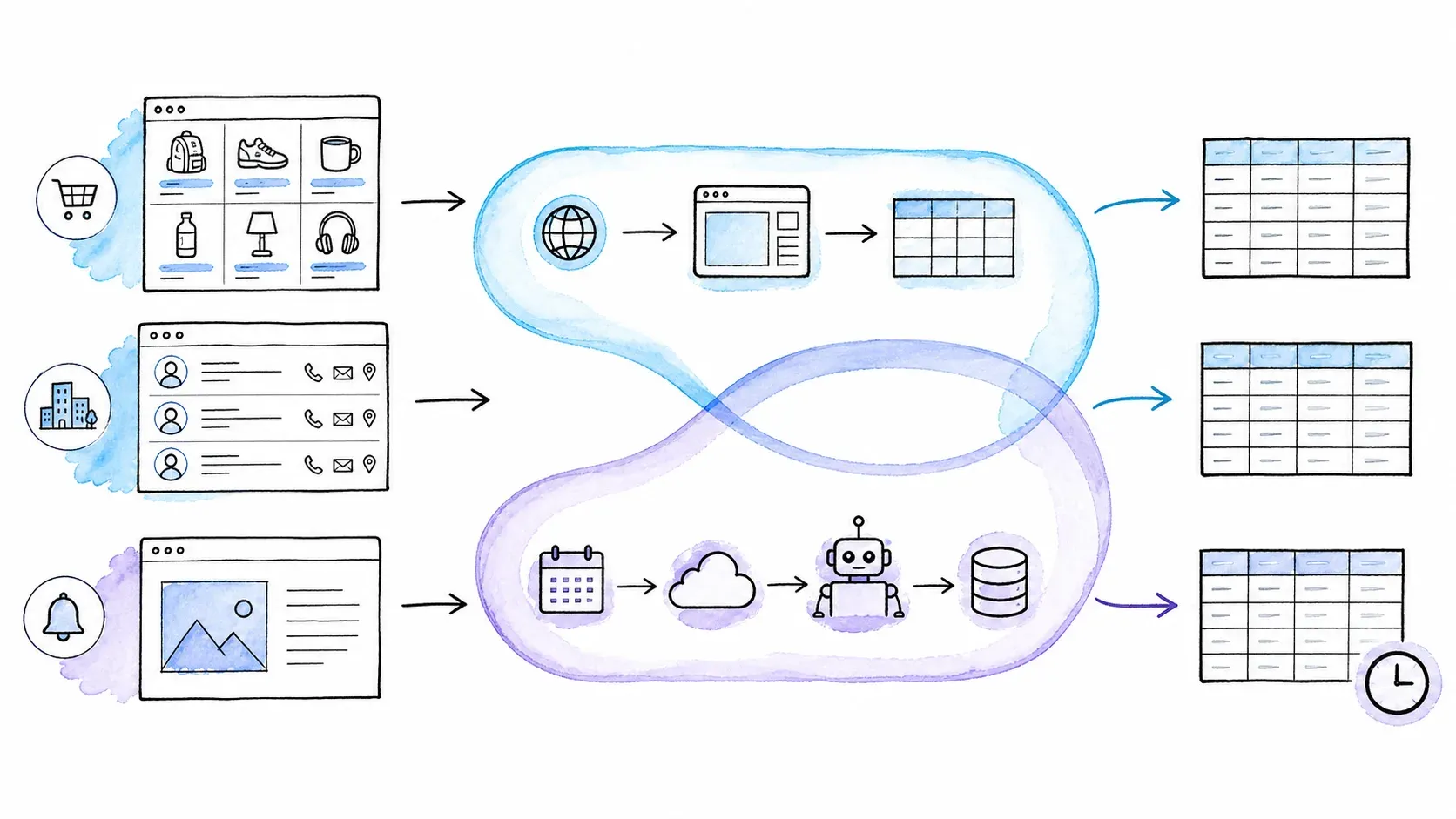
الجمهور الأساسي لـ Browse AI: فرق العمليات والتجارة الإلكترونية والبحث التي تحتاج إلى سحب بيانات متكرر ومجدول — مثل مراقبة أسعار المنافسين، وتتبع لوحات الوظائف، وتجميع القوائم — من دون كتابة كود. إذا كان أسلوبك هو "اضبطه ثم انسَه"، فهذه الأداة صُممت لهذا بالضبط.
على G2، تحافظ Browse AI على تقييم 4.8/5 من نحو 60 مراجعة، مع إشادة المستخدمين بالإعداد المرئي دون كود وقدرات المراقبة. وعلى Capterra، حصلت على 4.6/5 من 63 مراجعة مع تقييم 4.7 لسهولة الاستخدام. بعض المراجعات تذكر قيود CAPTCHA والمواقع، ونقصًا في تشغيل القوائم الطويلة بالكامل، وصعوبة في توقع استهلاك الأرصدة.
ما هي Thunderbit (ولمن تناسب)؟
Thunderbit هي منصة ذكية لاستخراج الويب والأتمتة، وتعتمد أساسًا على إضافة Chrome/Edge كواجهة بدون كود، مع تطبيق ويب، وOpen API، وMCP Server، وCLI لسير عمل المطورين.
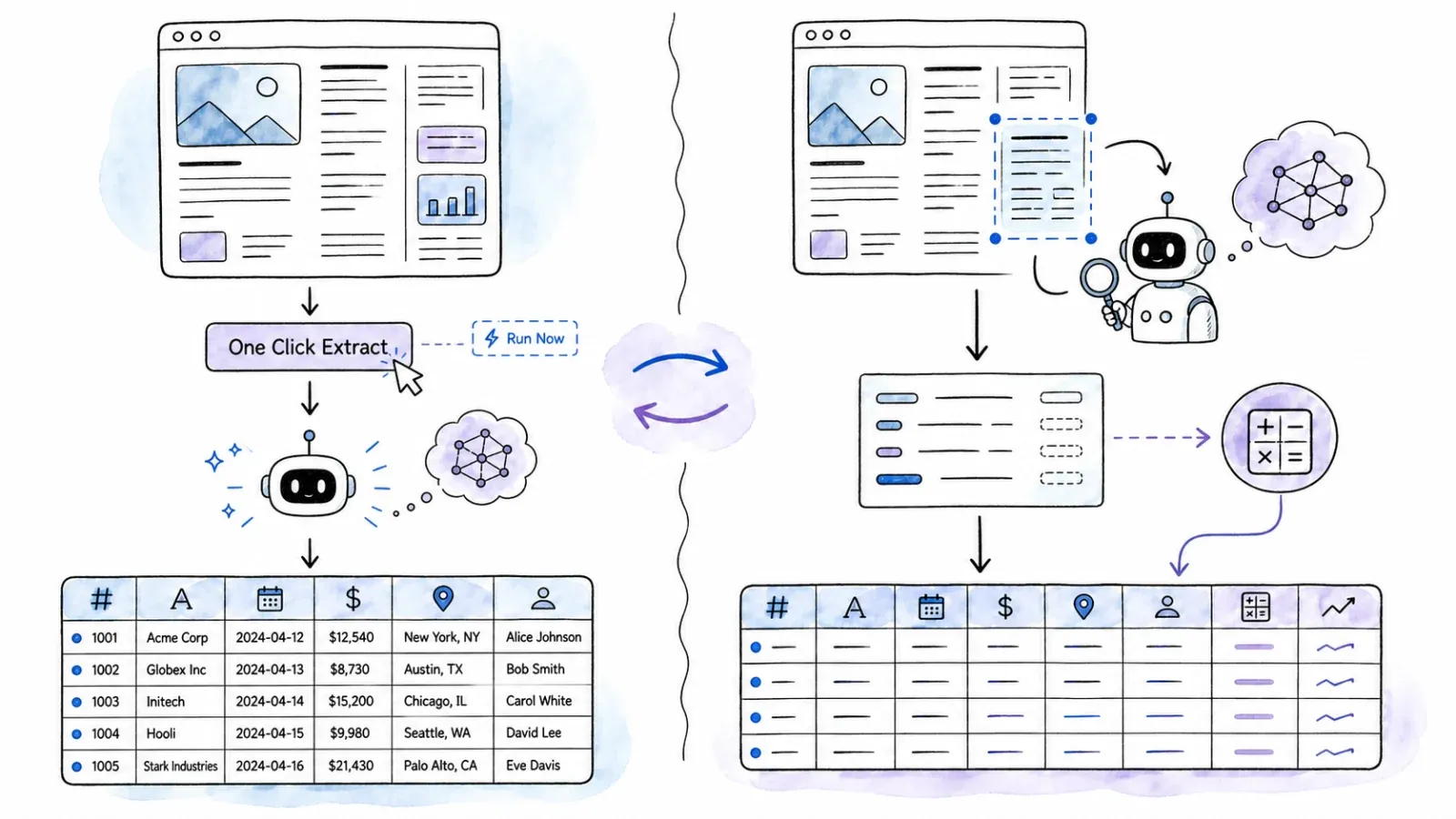
Thunderbit هي Web Scraper ذكي/وكيل: في صفحة متوافقة ومصرّح بها، تضغط One Click Extract فيتولى الوكيل اكتشاف الصفحة وقراءتها وتحليلها ليقرر ماذا يستخرج. زر Run Now يبدأ فورًا، لكن إن لم تفعل شيئًا يبدأ العمل تلقائيًا — أي إن التجربة الافتراضية تحتاج نقرة واحدة مقصودة فقط، من دون كود أو محددات أو إعداد مخطط البيانات.
الفكرة بسيطة: أنت على صفحة ويب، تضغط زرًا واحدًا، ثم يحدد الوكيل البيانات المهيكلة التي يعتقد أنك تريدها. بعدها يجهّز الاستخراج ويبدأه تلقائيًا؛ ويمكن أيضًا استخدام تعليمات اختيارية على مستوى الحقل لتعديل التحويلات مثل الترجمة أو التصنيف أو تنظيف الروابط. وتصل البيانات إلى جدول يمكنك تصديره إلى Google Sheets أو Airtable أو Notion أو Excel أو CSV أو JSON.
أبرز نقاط قوة Thunderbit:
- سير عمل يبدأ من الإضافة نفسها. أنت تعمل على الصفحة التي تزورها بالفعل، داخل جلسة المتصفح المصادَق عليها. لا إعداد لروبوت، ولا إعداد سحابي — فقط افتح الصفحة وابدأ.
- One Click Extract مع تعليمات على مستوى الحقل. يحدد الوكيل أعمدة إخراج دلالية من محتوى الصفحة، ويمكنك توجيه كل حقل لتحويل البيانات أثناء الاستخراج نفسه، لا بعده فقط.
- أدوات مخصصة لاستخراج البريد الإلكتروني وأرقام الهاتف والصور. مفيدة لبناء العملاء المحتملين وعمليات إثراء جهات الاتصال.
- واجهات للمطورين. Open API لخطوط المعالجة الخلفية، وMCP Server لمضيفي وكلاء الذكاء الاصطناعي مثل Claude وCursor وWindsurf، وCLI لسير العمل عبر الطرفية أو وكلاء البرمجة. وهذه منفصلة عن تجربة إضافة المتصفح.
- تصدير مباشر إلى Notion. ميزة تميّزها — فـ Browse AI لا توفر مزامنة أصلية رئيسية مع Notion.
الجمهور الأساسي لـ Thunderbit: مندوبي المبيعات والمسوقون والعاملون المستقلون وفرق العمليات الذين يحتاجون إلى استخراج سريع ومؤقت وبناء قوائم عملاء، بالإضافة إلى المطورين وفرق البيانات الذين يحتاجون إلى خطوط معالجة تعتمد على API أو الوكلاء. إذا كان أسلوبك هو "أنا أنظر الآن إلى صفحة وأريد هذه البيانات في جدول"، فهذه الأداة صُممت لهذا.
على Chrome Web Store، لدى Thunderbit أكثر من 100,000 مستخدم، وآخر تحديث كان في أغسطس 2026. وعلى Capterra، تحمل تقييم 4.8/5 مع مراجعات إيجابية حول سرعة الإعداد وسير العمل التجاري.
إضافة متصفح أولًا مقابل السحابة أولًا: لماذا يهم هذا الفرق المعماري؟
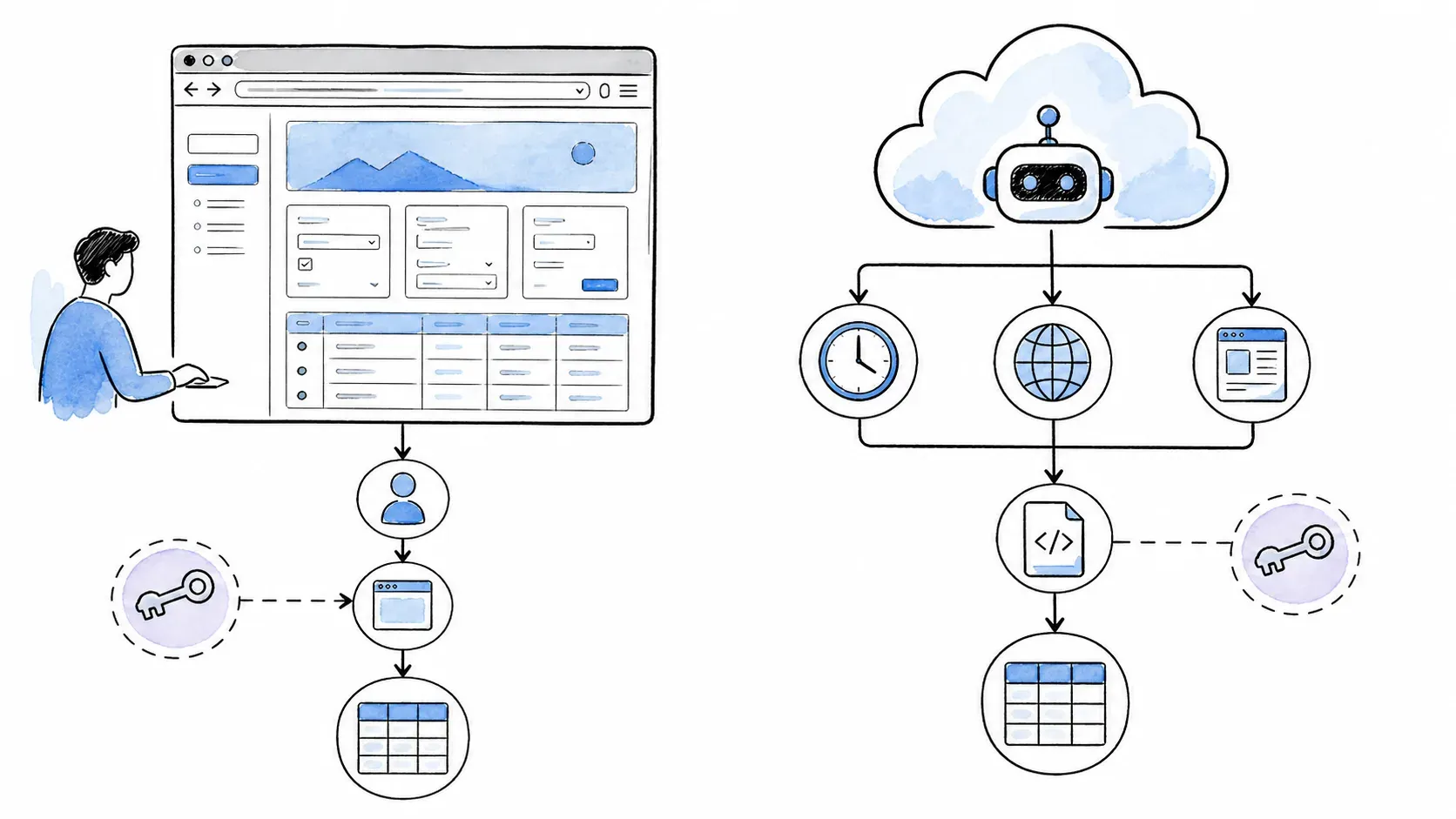
هذا هو الفرق الجوهري بين Thunderbit وBrowse AI، وهو الذي يحدد تقريبًا كل نقطة مقارنة أخرى. فهمه يوفر عليك اختيار الأداة الخطأ لسير عملك.
Thunderbit تعتمد على الإضافة أولًا. تفتح صفحة في Chrome، تضغط الإضافة، وتعمل مع البيانات الموجودة على تلك الصفحة — داخل متصفحك، وفي جلستك، مع الكوكيز وعمليات تسجيل الدخول النشطة بالفعل. يتيح One Click Extract للوكيل اكتشاف الصفحة وقراءتها وتحليلها قبل أن يبدأ الاستخراج تلقائيًا؛ كما يتوفر Run Now إذا أردت البدء فورًا. ويمكنك أيضًا استخدام مسار تنفيذ سحابي للأعمال العامة أو الضخمة أو المجدولة، بينما يبدأ سير عمل الإضافة الافتراضي من الصفحة الحية نفسها.
Browse AI تعتمد على السحابة أولًا. تنشئ روبوتًا في Robot Studio عبر الويب، وتعرض له التنقل وجمع البيانات الذي تريده، ثم توافق عليه، ليعمل داخل سحابة Browse AI. كانت إضافة Chrome المهجورة جزءًا من تدريب الروبوت سابقًا، لكن في 2026 أصبح Robot Studio هو الواجهة الموصى بها. الروبوتات تعمل عن بُعد، وفق جداول، أو عبر API، أو ضمن سير عمل.
هذا ليس فرق جودة. إنه فرق سير عمل. وله آثار حقيقية.
سرعة الوصول إلى أول عملية استخراج
في Thunderbit، التسلسل الموثق هو: افتح صفحة → اضغط One Click Extract → تحليل ذكي → Run Now أو بدء تلقائي. وفي صفحة متوافقة، قد ترى البيانات المهيكلة في وجهة التصدير خلال دقائق قليلة.
أما في Browse AI فالتسلسل هو: افتح Robot Studio → أدخل رابط الصفحة المستهدفة → تنقّل/اعرض الإجراءات → اختر البيانات المراد التقاطها أو عدّلها → اضبط الترحيل وحدود الصفوف → وافق على الروبوت → شغّله في السحابة → راجع النتائج. الإعداد هنا أكثر تفصيلًا، لكن المقابل هو روبوت قابل لإعادة الاستخدام يمكن جدولته ومراقبته وتشغيله عبر API.
من يستفيد من كل واحدة؟ إذا كنت تحتاج بيانات من صفحة تراها الآن — فحص سريع لمنافس، أو قائمة عملاء محتملين عاجلة، أو مهمة بحث — فالسير التفاعلي في Thunderbit يصل بك أسرع. أما إذا كنت بحاجة لاستخراج نفس البيانات من نفس نمط الموقع يوميًا لستة أشهر، فاستثمار Browse AI الأولي في إنشاء الروبوت يعطي عائدًا أفضل.
(وأود الإشارة إلى أنني لم أستخدم مؤقتًا لقياس الوقت بين الأداتين على نفس المهمة. عدد الخطوات هنا مبني على سير العمل الموثق، لا على اختبار مخبري مضبوط.)
التعامل مع الصفحات المحمية بتسجيل الدخول والصفحات المقيدة
وهنا يصبح فرق البنية عمليًا.
وضع المتصفح في Thunderbit يعمل داخل جلستك الحالية. إذا كنت مسجّل الدخول أصلًا إلى موقع — CRM، قاعدة بيانات مدفوعة، دليل خاص بالأعضاء — فيمكن للإضافة استخراج البيانات من تلك الصفحة من دون أي إعداد إضافي للبيانات السرية. أنت مصادَق بالفعل.
Browse AI تدعم الصفحات المسجّل فيها الدخول عبر بيانات اعتماد مسجّلة ومشفرة وملفات تعريف ارتباط الجلسة. وتُوصف كلمات المرور بأنها مشفرة بـ AES-256، ويمكن للـ API تحديث كوكيز الروبوت. لكن لأن الروبوتات تعمل في السحابة مع عناوين IP متغيرة، فقد تنتهي الجلسات، أو تظهر تحديات تسجيل الدخول، ولا يتم دعم MFA/2FA. على بعض المواقع يعمل ذلك جيدًا، وعلى مواقع أخرى يضيف تعقيدًا.
لا تضمن أي من الأداتين الوصول إلى كل موقع. لكن في الصفحات التي أنت مسجّل الدخول إليها بالفعل، يزيل أسلوب Thunderbit المبني على الإضافة طبقة إعداد تحتاجها Browse AI في روبوتاتها السحابية.
التعامل مع الحماية ضد الروبوتات: ما الذي يستطيع كل أداة فعله وما لا تستطيع؟
كلتا الشركتين تذكران قدرات للتعامل مع الحماية من الروبوتات، لكن لكل منهما حدودًا حقيقية.
تقدم Thunderbit عرضًا مُدارًا ومعالجةً لمكافحة الروبوتات في الصفحات المدعومة والمصرّح بها. لكنها لا تَعِد بنجاح شامل، أو تجاوز CAPTCHA، أو إزالة الحظر بشكل مطلق.
وتوثّق Browse AI تنظيم السرعة تلقائيًا، وتحديد المعدل، والبروكسيات السكنية، وتدوير IP، وإعادة المحاولة، والإجراءات المشابهة للبشر، وبعض حلول CAPTCHA القياسية (بما في ذلك reCAPTCHA/hCaptcha). لكنها توضح أيضًا حدودها: قد تفشل CAPTCHA المخصصة، أو حمايات البوت القوية جدًا، أو مواقع تسجيل الدخول عالية الأمان، أو القوائم الافتراضية، أو تغييرات الموقع، أو قد تتطلب إعادة تدريب.
التعامل مع الحماية ضد الروبوتات هو سباق تسلح دائم لكل أداة استخراج. إذا كان موقعك المستهدف يملك دفاعات قوية ضد الروبوتات، فاختبر الأداتين على الموقع نفسه قبل الالتزام. وتذكر أن مراجعات المستخدمين لكلا المنتجين تذكر أحيانًا حالات حظر ومشكلات CAPTCHA — وهذه هي واقع استخراج الويب في 2026، لا عيبًا فريدًا في أي منهما.
مقارنة الاستخراج بالذكاء الاصطناعي: كيف تعثر Thunderbit وBrowse AI على بياناتك؟
كلتا الأداتين تستخدمان الذكاء الاصطناعي لمساعدتك على استخراج البيانات المهيكلة. لكن دور الذكاء الاصطناعي يختلف في كل واحدة منهما.
Thunderbit: One Click Extract وتعليمات على مستوى الحقول
يقرأ الذكاء الاصطناعي في Thunderbit الصفحة التي أنت عليها ويقترح مجموعة من الأعمدة الدلالية — اسم المنتج، السعر، التقييم، الرابط، أو أي شيء آخر يراه ذا صلة. ويمكن تعديل الجدول الناتج بسهولة، بحيث تستطيع تنقيح الحقول أو إضافة أمثلة إذا احتجت توجيهًا إضافيًا لمخرج متخصص.
الميزة الأبرز هنا: Field AI Prompts. يمكنك إرفاق تعليمات بلغة طبيعية لأي حقل أثناء الاستخراج. مثل: "ترجم هذا إلى الإنجليزية." أو "صنّف هذا على أنه إلكترونيات أو ملابس أو منتجات منزلية." أو "استخرج النطاق فقط من هذا الرابط." أو "لخّص هذا في جملة واحدة." هذه التحويلات تحدث ضمن عملية الاستخراج نفسها، لا كخطوة لاحقة.
كما تدعم Thunderbit الترقيم الصفحي وإثراء الصفحات الفرعية في الصفحات المتوافقة — بحيث يمكنك استخراج قائمة ثم زيارة كل صفحة تفاصيل تلقائيًا لسحب حقول إضافية.
Browse AI: الذكاء الاصطناعي في Robot Studio وFormula AI
يتضمن Robot Studio في Browse AI مساعدًا ذكيًا يمكنه اكتشاف القوائم في الصفحة واقتراح مجموعة بيانات معنونة. ويمكنك تحسين الحقول يدويًا عبر عرض النقرات والاختيارات. ويحاول الذكاء الاصطناعي أيضًا تكييف الروبوتات مع التغييرات الروتينية في التخطيط، لكن إعادة التصميم الكبيرة قد تتطلب إعادة تدريب.
أما للتحويل بعد الاستخراج، فقد أطلقت Browse AI في 2026 Formula AI. تكتب طلبًا باللغة الطبيعية — مثل "استخرج اسم العلامة التجارية من عنوان المنتج" أو "احسب نسبة الخصم" — فتولّد Formula AI عمودًا محسوبًا داخل Tables.
الفرق المهم: مطالبات الحقول في Thunderbit تحول البيانات أثناء الاستخراج. أما Formula AI في Browse AI فتحول البيانات بعد الاستخراج داخل Tables. ولإثراء البيانات بنماذج لغوية كبيرة بطريقة مفتوحة (تحليل مشاعر، استخراج كيانات، تلخيص)، توثّق Browse AI أنماط الربط عبر Zapier وMake وWebhooks وAPI للتواصل مع نماذج LLM خارجية.
أي نهج يبدو أفضل لغير التقنيين؟
Thunderbit تشعر كأنها: "اضغط مرة واحدة، والوكيل يحدد ما يجب استخراجه من الصفحة." أنت تعمل مع المحتوى الحي بينما يحلل الوكيل الصفحة ويبدأ الاستخراج، مع إمكان ضبط الحقول عند الحاجة.
Browse AI تشعر كأنها: "أرِ الأداة ما تريده عبر التنقل والاختيار، ثم دع السحابة تتولى التنفيذ." أنت تبني أصل أتمتة قابلًا لإعادة الاستخدام ويعمل مستقلًا.
كلتاهما فعلًا بدون كود. لكنهما تناسبان أساليب تفكير مختلفة. إذا كنت تفكر بصيغة "أريد هذه الأعمدة من هذه الصفحة"، فقد يتجاوب أسلوب Thunderbit القائم على الحقول بسرعة أكبر. أما إذا كنت تفكر بصيغة "أريد روبوتًا ينفذ هذه المهمة وفق جدول"، فقد يبدو أسلوب Browse AI القائم على الروبوتات أكثر طبيعية.
نفس المهمة، أداتان: شرح عملي جانبي للسير العمل
هنا تصبح المقارنة ملموسة. مررت عبر ثلاثة سيناريوهات تمثيلية باستخدام سير العمل الموثق لكل أداة.
(ملاحظة للشفافية: لم أستخدم مؤقتًا ولم أقس الدقة في اختبار مضبوط. هذه شروحات لسير العمل الموثق، لا نتائج مختبرية. إذا كنت تحتاج إلى نتائج مقاسة، فاختبر الأداتين على موقعك المستهدف تحديدًا.)
السيناريو 1: استخراج صفحة قوائم منتجات (تجارة إلكترونية)
الهدف: استخراج أسماء المنتجات والأسعار والتقييمات وروابطها من صفحة تصنيف على موقع تجارة إلكترونية عام.
سير عمل Thunderbit:
- افتح صفحة التصنيف في Chrome.
- اضغط إضافة Thunderbit → One Click Extract.
- يمكنك تحسين الأعمدة الناتجة (اسم المنتج، السعر، التقييم، الرابط) إذا احتجت مخرجات متخصصة.
- يمكن لـ Run Now البدء فورًا؛ أو يبدأ Thunderbit تلقائيًا ويملأ الجدول.
- إذا كانت القائمة تمتد عبر صفحات متعددة، استخدم الترقيم الصفحي المتوافق للمتابعة.
- صدّر إلى Google Sheets أو Excel أو Airtable أو Notion.
سير عمل Browse AI:
- افتح لوحة Browse AI → Build New Robot → Structured Extraction.
- أدخل رابط صفحة التصنيف → يفتح Robot Studio.
- تنقّل في الصفحة، وحدد قائمة المنتجات المتكررة.
- راجع مجموعة البيانات التي يقترحها الذكاء الاصطناعي. وعدّل الحقول إن لزم.
- اضبط الترقيم الصفحي (زر التالي/تحميل المزيد/التمرير اللانهائي/لا شيء) وحدّ الصفوف.
- وافق على الروبوت → شغّله في السحابة.
- راجع النتائج في Browse AI Tables → صدّر إلى Google Sheets أو Airtable أو CSV أو JSON.
ملاحظات المقارنة:
- سير Thunderbit يحتوي خطوات أقل قبل أن ترى البيانات، لأنك أصلًا على الصفحة والوكيل يحللها تلقائيًا.
- سير Browse AI ينشئ روبوتًا قابلًا لإعادة الاستخدام. إذا كنت ستستخرج هذه الصفحة أسبوعيًا، فكل شيء جاهز — جدوله، راقبه، أو شغّله عبر API.
- التعامل مع الترقيم الصفحي يختلف: Thunderbit تدعمه داخل الإضافة في الصفحات المتوافقة؛ بينما يسمح Browse AI بتحديد نوع الترقيم وحدود الصفوف أثناء إنشاء الروبوت.
السيناريو 2: بناء قائمة عملاء محتملين من دليل
الهدف: استخراج أسماء الشركات، والبريد/الهاتف، والروابط من صفحة دليل أعمال.
سير عمل Thunderbit:
- افتح صفحة الدليل في Chrome.
- اضغط One Click Extract؛ فيتعرف الوكيل على الصفحة ويقرأها ويحللها، ثم يحدد أعمدة مثل الشركة والبريد والهاتف والرابط.
- استخدم — اختياريًا — أدوات Thunderbit المخصصة للبريد الإلكتروني/الهاتف لإثراء جهات الاتصال.
- استخدم Scrape Subpages اختياريًا لزيارة صفحة تفاصيل كل شركة وسحب حقول إضافية.
- يمكن لـ Run Now البدء فورًا؛ أو يبدأ الاستخراج تلقائيًا. ثم صدّر النتائج إلى Google Sheets أو Airtable أو Notion.
سير عمل Browse AI:
- أنشئ روبوت قائمة لصفحة الدليل في Robot Studio.
- حدّد القائمة المتكررة والحقول (الشركة، البريد الظاهر، الهاتف، الرابط).
- يمكنك اختياريًا بناء روبوت تفاصيل ثانٍ وربطه ضمن Workflow لزيارة كل صفحة شركة.
- وافق → شغّل → صدّر إلى Google Sheets أو Airtable أو عبر API.
ملاحظات المقارنة:
- أدوات البريد/الهاتف المخصصة في Thunderbit ميزة واضحة لسير العمل الذي يركز على جهات الاتصال. Browse AI تلتقط حقول الاتصال الظاهرة، لكنها لا تملك منتجًا مخصصًا مماثلًا لهذه المهمة.
- كل من Scrape Subpages في Thunderbit وWorkflow في Browse AI (روبوت قائمة → روبوت تفاصيل) يتيحان إثراء صفحات التفاصيل، لكن الآلية مختلفة.
- لإخراج البيانات مباشرة إلى Notion، لدى Thunderbit وجهة أصلية؛ أما Browse AI فتحتاج إلى وسيط.
السيناريو 3: مراقبة صفحة لمعرفة التغييرات بمرور الوقت
الهدف: تتبع تغيرات أسعار منافس أسبوعيًا في صفحة منتج، والحصول على تنبيه.
سير عمل Browse AI:
- أنشئ روبوتًا لصفحة المنتج ووافق عليه.
- اضبط Monitor بالتواتر الذي تريده (أسبوعي، يومي، ساعي — بحسب الخطة).
- فعّل اكتشاف التغييرات.
- تخزن Browse AI النتائج التاريخية، وتبرز التغييرات، وترسل تنبيهات بريدية أو أحداث Webhook/تكامل.
سير عمل Thunderbit:
- أنشئ أداة استخراج محفوظة لصفحة المنتج.
- اضبط جدولًا (يوميًا في المجاني، كل ساعة في Starter، أو كل 5 دقائق كحد أدنى في Pro).
- كل تشغيل مجدول ينتج مجموعة نتائج جديدة في وجهة التصدير.
- أما المقارنة أو التنبيه اللاحق فيعتمد على الوجهة وأي سير عمل إضافي تبنيه.
ملاحظات المقارنة:
- المراقبة في Browse AI ميزة أساسية من المنتج: سجل تغييرات مدمج، وكشف تغييرات، وتنبيهات، ومشغلات سير عمل. إذا كانت المراقبة المتكررة هي استخدامك الأساسي، فـ Browse AI تمتلك حزمة أوضح وأشد تخصصًا.
- Thunderbit تدعم الاستخراج المجدول، لكن عمق مراقبة التغييرات المخصص فيها قد لا يوازي Browse AI في هذا السيناريو تحديدًا. تحقّق من القدرات الحالية لحالة استخدامك بعينها.
Thunderbit مقابل Browse AI في التسعير: ما الذي ستدفعه فعليًا؟
مقارنة أسعار أدوات الاستخراج ليست سهلة، لأن نماذج الأرصدة مختلفة. فـ "الرصيد" في Thunderbit ليس نفس وحدة "الرصيد" في Browse AI. ومقارنة التفاح بالبرتقال هنا ليست بلا فائدة فقط — بل قد تكون مضللة.
إليك ما يمكن قوله عن نموذج تسعير كل أداة، مع تقديرات توضيحية لثلاث فئات استخدام. جميع الأرقام مأخوذة من الصفحتين الرسميتين Browse AI Pricing وThunderbit Pricing كما تم التحقق منها في 13 أغسطس 2026. راجع قبل الشراء.
كيف تعمل الأرصدة؟
Thunderbit: رصيد واحد لكل صف إخراج قياسي. والصف الذي يستخدم الصفحات الفرعية يكلف رصيدين. الخطط مبنية على حصص شهرية أو سنوية من الأرصدة.
Browse AI: رصيد واحد على الأقل لكل مهمة. عشرة صفوف قائمة = رصيد واحد. لقطة شاشة واحدة = رصيد واحد. وكل زيارة لصفحة تفاصيل تُعد عادة مهمة منفصلة بحد أدنى رصيد واحد. المواقع المميزة تطبق مضاعفًا يتراوح بين 2 و10 أضعاف للأرصدة. وكل تشغيل للمراقبة يعيد استهلاك أرصدة سير العمل. هذا يعني أن "1000 صفحة" قد تكون 100 رصيد (مهمة قائمة واحدة مع 1000 صف) أو 1000+ رصيد (1000 مهمة منفصلة لصفحات تفاصيل)، بحسب سير العمل.
مراجعات مستخدمي Browse AI تذكر كثيرًا صعوبة توقع استهلاك الأرصدة. إذا كان سير عملك يتضمن زيارات كثيرة لصفحات التفاصيل أو مواقع مميزة، فقد ترتفع التكلفة أسرع مما تتوقع.
التسعير حسب حجم الاستخدام
| فئة الحجم | مثال على المستخدم | مرجع خطة Browse AI | مرجع خطة Thunderbit | أهم نقطة يجب الانتباه إليها |
|---|---|---|---|---|
| خفيف (~1000 صفحة تفاصيل/شهر) | عامل مستقل، مسوق فردي | Personal سنويًا: 19 دولارًا/شهر فعليًا (12 ألف رصيد/سنة)، أو 48 دولارًا/شهر مع 2000 رصيد شهريًا | Pro Tier 1: 38 دولارًا/شهر (3000 رصيد) أو 288 دولارًا/سنة (30 ألف رصيد) | تعريف وحدة الرصيد يختلف؛ قارن الصفوف الناتجة الفعلية مقابل المهام |
| متوسط (~10 آلاف صفحة تفاصيل/شهر) | فريق صغير، وكالة | Professional سنويًا: 69 دولارًا/شهر فعليًا (60 ألف رصيد/سنة)؛ قد تحتاج إلى اختيار أعلى أرصدة أو Premium | Pro Tier 3: 125 دولارًا/شهر (10 آلاف رصيد) أو 1152 دولارًا/سنة (120 ألف رصيد) | أرصدة Browse AI تتدرج حسب نوع المهمة؛ أما Thunderbit فتتدرج حسب الصفوف |
| كبير (~50 ألف+ صفحة تفاصيل/شهر) | فريق عمليات، خط بيانات | Premium: يبدأ من 500 دولار/شهر مع أرصدة مخصصة | Business/API: تسعير مخصص | قد تختلف خصومات الحجم، وتسعير API مقابل الإضافة |
تنبيهات مهمة:
- هذه تقديرات توضيحية لحدود دنيا، بافتراض موقع عادي ومهمة صفحة تفاصيل واحدة لكل مهمة في Browse AI. المواقع المميزة ولقطات الشاشة وسير العمل المعقد ترفع التكلفة.
- تقديرات Thunderbit تفترض صفوفًا عادية بدون إثراء صفحات فرعية. والصفوف التي تستخدم الصفحات الفرعية تتضاعف كلفتها بالأرصدة.
- أرصدة أي من الأداتين لا تتحول مباشرة إلى "صفحات." لذا يجب دائمًا نمذجة سير العمل الفعلي قبل الالتزام.
المصادر: Browse AI Pricing وThunderbit Pricing. آخر تحقق: 13 أغسطس 2026.
الجدولة، والتصدير، والتكاملات
الجدولة والأتمتة
| الميزة | Thunderbit | Browse AI |
|---|---|---|
| الجدولة المجانية | مرة يوميًا | حد أدنى كل ساعة |
| الحد الأدنى في الخطط المدفوعة | Starter: كل ساعة؛ Pro: كل 5 دقائق | Personal/Pro: كل 5 دقائق |
| سجل التغييرات/اكتشافها | نتائج مجدولة؛ تحقّق من المراقبة المخصصة | مراقبة أساسية، سجل، أحداث تغيّر، بريد إلكتروني/Webhooks |
| ربط سير العمل | ليس ميزة أساسية موثقة | Workflows تربط الروبوتات (قائمة → تفاصيل → إخراج) |
تتفوق Browse AI في عمق الجدولة والمراقبة. إذا كان سير عملك يدور حول استخراج متكرر مع اكتشاف تغييرات ومشغلات لاحقة، فطبقة المراقبة في Browse AI أكثر نضجًا.
وجهات التصدير والصيغ
| الوجهة | Thunderbit | Browse AI |
|---|---|---|
| Google Sheets | مباشر | مزامنة مباشرة |
| Airtable | مباشر | مزامنة مباشرة |
| Notion | مباشر | ليست مزامنة أصلية رئيسية؛ يمكن عبر وسيط |
| Excel | مباشر/تنزيل | ملف CSV يفتح في Excel؛ التسليم إلى Excel عبر Zapier وليس مزامنة أصلية |
| CSV/JSON | مدعوم | مدعوم |
| Amazon S3 | ليس أساسيًا | مدعوم |
| Zapier/Make/Pabbly/n8n | ممكن لاحقًا؛ تحقّق من المسارات الأصلية الدقيقة | موثّق على نطاق واسع |
| Webhooks | أحداث المهام الدُفعية | نجاح المهمة/الخطأ/تغيّر البيانات وأحداث الجدول |
التصدير المباشر إلى Notion في Thunderbit ميزة حقيقية إذا كانت Notion هي مركز عمل فريقك. أما منظومة التكامل الأوسع في Browse AI — مثل Zapier وMake وPabbly وn8n وCRMs ومستودعات البيانات — فتعطيها أفضلية عندما تكون هناك حاجة إلى توجيه معقد للبيانات لاحقًا.
سير العمل للمطورين والأتمتة: المقارنة التي لا يذكرها أحد غيرنا
إذا كنت مدير منتج يقيم أدوات لخط بيانات، أو مهندس نمو يبني سير عمل لوكلاء الذكاء الاصطناعي، أو قائد فريق بيانات يحتاج إلى وصول برمجي — فهذا القسم لك. وهو أيضًا المقارنة الغائبة تمامًا عن كل مقالة "بدائل Browse AI" وجدتها.
| الواجهة | Thunderbit | Browse AI |
|---|---|---|
| REST / Open API | Distill وExtract مع مخطط وSuggest Fields ومهام دفعة | REST API v2: robots، tasks/data، monitors، webhooks، cookies، bulk runs |
| نموذج إنشاء API | استدعاء الاستخراج مباشرة على الروابط مع مخططات/تعليمات | تنفيذ وإدارة روبوتات موافق عليها |
| Webhooks | أحداث المهام الدُفعية | نجاح المهمة/الخطأ/تغيّر البيانات وأحداث الجدول |
| MCP Server | @thunderbit/mcp-server الرسمي لـ Claude وCursor وWindsurf وغيرها | لم يتم العثور على MCP عام رسمي (حتى أغسطس 2026) |
| CLI | @thunderbit/thunderbit-cli الرسمي | لم يتم العثور على CLI عام رسمي (حتى أغسطس 2026) |
| منظومة الأتمتة | API، MCP، CLI، مضيفو الوكلاء | API، Zapier، Make، Pabbly، n8n، CRMs، مستودعات البيانات، LLMs خارجية |
| معدل طلبات API | راجع التوثيق الحالي | 100 طلب/دقيقة/مفتاح (موثّق) |
الواجهة المطورة في Thunderbit
يتيح لك Open API في Thunderbit استدعاء Distill وExtract القائم على المخطط وSuggest Fields مباشرة على الروابط — من دون الحاجة إلى إنشاء أداة استخراج محفوظة أو روبوت مسبقًا. وهذا فرق معماري مهم: يمكنك تعريف مخططات استخراج عشوائية في الكود وتشغيلها على أي رابط.
ويتيح MCP Server (@thunderbit/mcp-server) أدوات Thunderbit لمضيفي الذكاء الاصطناعي المتوافقين — مثل Claude وCursor وWindsurf وغيرهم. أما CLI (@thunderbit/thunderbit-cli) فيدعم سير العمل عبر الطرفية ووكلاء البرمجة.
هذه أدوات برمجية تُستدعى بواسطة الوكلاء. وليست هي نفسها النقر على زر داخل إضافة المتصفح. لكن للفرق التي تبني خطوط RAG أو سير عمل لوكلاء الذكاء الاصطناعي أو بنية بيانات خلفية، فهي تمنح مرونة لا يضاهيها السطح العام الحالي في Browse AI.
الواجهة المطورة في Browse AI
واجهة Browse AI عبر REST API v2 كبيرة بالفعل: فهي تدير الروبوتات، والمهام/البيانات الملتقطة، والمراقبة، وWebhooks، وتحديث الكوكيز، والتشغيل المجمع (حتى 1000 مهمة لكل طلب API). صُمم الـ API حول دورة حياة الروبوت — تنشئ الروبوت وتضبطه وتوافق عليه، ثم تستدعيه برمجيًا.
ومنظومة التكامل في Browse AI (Zapier، Make، Pabbly، n8n، CRMs، مستودعات البيانات) موثقة بشكل واسع وناضجة. للفرق التي تريد توجيه البيانات المستخرجة إلى أدوات لاحقة من دون كتابة كود مخصص، هذه ميزة مهمة جدًا.
لم يتم العثور على خادم MCP عام رسمي أو CLI لـ Browse AI حتى أغسطس 2026. وهذه ملاحظة مؤرخة، لا نفي أبدي — راجع توثيق Browse AI إذا كنت تقرأ هذا لاحقًا.
ما الذي يعنيه هذا لسير العمل المعتمد على وكلاء الذكاء الاصطناعي وخطوط البيانات؟
إذا كنت تبني سير عمل يحتاج فيه وكيل ذكاء اصطناعي إلى استخراج بيانات من روابط عشوائية بمخططات مخصصة — مثل Claude Code يحلل صفحات المنافسين، أو Cursor يثري مجموعة بيانات، أو خط خلفي يعالج قائمة روابط — فإن واجهة Thunderbit عبر API/MCP/CLI هي الأنسب والأوضح.
أما إذا كنت بحاجة إلى جدولة وإدارة أسطول من الروبوتات المعتمدة، وتوجيه مخرجاتها إلى عدة وجهات، وتفعيل إجراءات عند تغير البيانات — فـ API الروبوتات والمراقبة في Browse AI مع منظومة التكامل فيها قوية جدًا.
الـ API هنا يخدم نموذج إنشاء/تنفيذ مختلفين. API Thunderbit يقول: "استخرج هذا من هذا الرابط." أما API Browse AI فيقول: "شغّل هذا الروبوت الموافق عليه وأدر دورة حياته." ولا أحد منهما أوسع من الآخر بشكل مطلق — فكل واحد مُحسَّن لسير عمل مختلف.
القابلية للتوسع والحجم: أي أداة تتعامل مع النمو بشكل أفضل؟
الانتقال من "استخرجت صفحة واحدة" إلى "أحتاج 50 ألف صفحة شهريًا" يكشف عن عنق زجاجة مختلف في كل أداة.
Thunderbit تتفوق في الاستكشاف التفاعلي والمفاجئ عبر إضافة المتصفح. وللحجم الكبير، تقدم مسار تنفيذ سحابيًا (وتدّعي المورّد حتى 50 صفحة متزامنة) إضافة إلى مهام الدُفعات عبر API. المقايضة هنا: الإضافة سريعة للاستكشاف، لكنها ليست مصممة لأساطيل مجدولة ضخمة. الـ API والمسار السحابي يسدان هذه الفجوة، لكن التسعير واقتصاد الأرصدة على المدى الكبير يعتمدان على حجم الصفوف الناتجة فعليًا واستخدام الصفحات الفرعية.
Browse AI صُممت معماريًا للمهام المجدولة والمتكررة بتواتر محدد. الروبوتات السحابية تعمل مستقلّة، والمراقبة تتبع التغييرات، وWorkflows تربط الروبوتات معًا. المقايضة: التسعير المعتمد على الأرصدة قد يصبح عنق زجاجة عند الأحجام الكبيرة، خاصة مع مضاعفات المواقع المميزة وكثرة مهام صفحات التفاصيل. وتذكر مراجعات المستخدمين أن عدم القدرة على التنبؤ بالأرصدة مشكلة شائعة عند التوسع.
كلتاهما لديهما حدود للتوسع تعتمد على سير العمل المستهدف والموقع والميزانية. وإذا كنت تقيم استخدامًا إنتاجيًا بكميات ضخمة، فقم بنمذجة استهلاك الأرصدة الفعلي في كل أداة قبل الالتزام.
أين تتفوق كل أداة: الحكم النهائي على Thunderbit مقابل Browse AI
اختر Thunderbit إذا…
- كنت تحتاج إلى استخراج سريع ومؤقت من صفحة تنظر إليها بالفعل — خصوصًا إن كانت خلف تسجيل دخول. وضع المتصفح يستخدم جلستك الحالية، لذا لا يوجد إعداد لبيانات الاعتماد.
- أردت تحليلًا ذكيًا للصفحة مع تحويلات أثناء الاستخراج. تتيح لك Field AI Prompts ترجمة البيانات أو تصنيفها أو تلخيصها أو تنسيقها أثناء السحب — لا بعده كخطوة منفصلة.
- كنت تحتاج أدوات مطورين لخطوط البيانات أو سير عمل وكلاء الذكاء الاصطناعي. يوفر Open API وMCP Server وCLI مرونة لا يضاهيها السطح العام الحالي في Browse AI.
- كنت تريد تصديرًا مباشرًا إلى Notion. Thunderbit تملك وجهة Notion أصلية؛ Browse AI لا.
- كنت تفضل سير عمل يبدأ من إضافة المتصفح ولا يتطلب إنشاء روبوت والموافقة عليه قبل رؤية النتائج.
- كنت تحتاج أدوات مخصصة للبريد الإلكتروني أو الهاتف أو الصور في أعمال بناء العملاء المحتملين.
اختر Browse AI إذا…
- كانت حالتك الأساسية هي المراقبة المجدولة واكتشاف التغييرات. المراقبة، وسجل التغييرات، والتنبيهات، ومشغلات سير العمل في Browse AI صُممت لهذا الغرض تحديدًا. وهي أكثر نضجًا للاستخراج المتكرر.
- كنت تريد قوالب روبوت جاهزة لمواقع شائعة مثل Amazon وLinkedIn وIndeed وZillow وأكثر من 250 موقعًا آخر، مع إعداد بسيط.
- كنت تفضّل نموذج تنفيذ سحابي بالكامل لا يعمل فيه شيء داخل متصفحك المحلي بعد إنشاء الروبوت.
- كنت تحتاج تكاملات بدون كود واسعة — Zapier وMake وPabbly وn8n وCRMs ومستودعات البيانات — مع دعم ناضج لـ Webhooks والأحداث.
- كنت تريد بناء وإدارة أسطول من الروبوتات القابلة لإعادة الاستخدام التي تعمل وفق الجداول أو ضمن Workflows أو عبر استدعاء API.
- كنت تحتاج إلى Formula AI للأعمدة المحسوبة بعد الاستخراج داخل طبقة Tables في Browse AI.
الخلاصة النهائية
Thunderbit هي أداة تبدأ من المتصفح، سريعة للاستكشاف التفاعلي، قوية لاستخراج الصفحات التي تتطلب تسجيل دخول، وقابلة للتوسعة بطريقة فريدة لسير عمل المطورين ووكلاء الذكاء الاصطناعي. أما Browse AI فهي منصة مراقبة تبدأ من السحابة، ومصممة خصيصًا للاستخراج المتكرر المجدول، وتتبع التغييرات، والأتمتة القائمة على التكاملات.
أفضل خيار يعتمد على سير عملك، لا على قائمة ميزات. إذا كان احتياجك غالبًا هو "أعطني هذه البيانات من هذه الصفحة الآن"، فابدأ بـ Thunderbit. وإذا كان احتياجك غالبًا هو "شغّل هذا الاستخراج يوميًا ونبّهني إذا تغيّر شيء"، فابدأ بـ Browse AI. وإذا احتجت الاثنين معًا — استكشافًا فوريًا ومراقبة متكررة — فقد ينتهي بك الأمر باستخدامهما معًا.
الأسئلة الشائعة
هل Thunderbit أم Browse AI أسهل للمبتدئين؟
كلتاهما بلا كود، لكن تجربة الاستخدام مختلفة. One Click Extract في Thunderbit يحلل الصفحة التي تراها ويبدأ العمل تلقائيًا. أما Robot Studio في Browse AI فيطلب منك إنشاء روبوت قابل لإعادة الاستخدام مع مجموعات بيانات موصى بها وإجراءات مُثبتة. لدى Browse AI دليل قوي مستقل على سهولة الاستخدام (4.7/5 على Capterra). لا توجد واحدة أسهل دائمًا؛ الأمر يعتمد على ما إذا كنت تفكر بصيغة "حقول هذه الصفحة" أو "روبوت ينفذ هذه المهمة".
هل يمكنني استخدام Thunderbit وBrowse AI مجانًا؟
نعم. الخطة المجانية في Thunderbit تشمل حاليًا 6 صفحات/شهر، وبحد أقصى 30 رصيدًا لكل صفحة، وجدولًا يوميًا واحدًا، والتصدير، والقوالب، وأدوات الاتصال/الصور. أما الخطة المجانية في Browse AI فتشمل 50 رصيدًا/شهر، وموقعين، و3 مستخدمين، وروبوتات غير محدودة، ومراقبة كل ساعة. وحدات الرصيد ليست قابلة للمقارنة المباشرة — لذا يجب نمذجة سير عملك لمعرفة ما الذي يمنحه لك "المجاني" فعليًا.
هل لدى Browse AI API مثل Thunderbit؟
نعم، لدى Browse AI REST API v2 واسع لإدارة الروبوتات والمهام والمراقبة وWebhooks والكوكيز والتشغيل المجمع. أما Open API في Thunderbit فيكشف مباشرة Distill وExtract القائم على المخطط وSuggest Fields ومهام الدُفعات — بالإضافة إلى حزمتَي MCP وCLI الرسميتين. تخدم هذه الـ APIs نماذج مختلفة: API Thunderbit يمكنه استدعاء الاستخراج مباشرة على الروابط مع مخططات مخصصة؛ أما API Browse AI فينفذ الروبوتات المعتمدة ويديرها بشكل أساسي.
أي أداة أفضل لمراقبة تغيّر الأسعار؟
Browse AI. طبقة المراقبة فيها ميزة أساسية: جداول قابلة للضبط (حتى كل خمس دقائق في الخطط المدفوعة)، وسجل تغييرات، واكتشاف، وتنبيهات بريدية، وأحداث Webhook/تكامل، ومشغلات سير عمل. Thunderbit تدعم الاستخراج المجدول، لكن عمق المراقبة المخصص في Browse AI أكثر نضجًا لهذه الحالة تحديدًا.
هل يمكن لـ Thunderbit استخراج الصفحات التي تتطلب تسجيل دخول؟
وضع المتصفح في Thunderbit يعمل داخل جلستك الحالية، لذا يمكنه استخراج البيانات من الصفحات التي أنت مسجّل الدخول إليها بالفعل — حيثما يكون ذلك مدعومًا وعلى المواقع المتوافقة. كما تدعم Browse AI الصفحات المسجّل فيها الدخول عبر بيانات اعتماد مشفرة وملفات تعريف ارتباط الجلسة، لكن التنفيذ السحابي يضيف قيودًا على IP والجلسة والمصادقة الثنائية. في الصفحات التي أنت مصادَق عليها أصلًا، يزيل أسلوب Thunderbit المبني على الإضافة طبقة من الإعداد.
قراءة إضافية وموارد
إذا أردت التعمق أكثر في أي من الأداتين أو في موضوعات ذات صلة:
- كيفية استخراج البيانات من أي صفحة ويب باستخدام Thunderbit — شرح خطوة بخطوة لسير One Click Extract.
- أفضل أدوات استخراج الويب بالذكاء الاصطناعي — مقارنة أوسع لمشهد استخراج الويب بالذكاء الاصطناعي.
- مراجعة Browse AI وبدائلها — تفاصيل أكثر حول نقاط قوة Browse AI وحدودها.
- أفضل أدوات استخراج الويب المؤتمتة — للفرق التي تقيم مجموعة الخيارات الكاملة بدون كود أو منخفضة الكود.
- توثيق المطورين في Thunderbit: Open API | MCP Server | CLI
اعرف المزيد




