

قسم تعليقات X (المعروف سابقًا باسم Twitter) هو المكان الذي تدور فيه الأمور فعلًا. سواء كان ميمًا انتشر بسرعة، أو سلسلة أخبار عاجلة، أو نقاشًا محتدمًا حول علامة تجارية، فإن الردود غالبًا ما تكشف نبض الإنترنت الحقيقي. لكن إذا حاولت يومًا أن ترى كل التعليقات على منشور مزدحم في X، فأنت تعرف أن الأمر ليس سهلًا دائمًا بمجرد التمرير لأسفل. أحيانًا تكون الردود مخفية أو مفلترة أو مدفونة تحت طبقات من أزرار «إظهار المزيد». وإذا كنت شركة تحاول فهم الضجيج، أو مستخدمًا متقدمًا يريد الصورة الكاملة، فإن تفويت تلك المحادثات قد يعني تفويت رؤى مهمة.
لقد قضيت سنوات في البرمجيات كخدمة والأتمتة، وأنا معجب جدًا بالقيمة الكبيرة الكامنة في سلاسل التعليقات تلك. لذا دعونا ندخل مباشرة في العملي: سأشرح لك بالضبط كيف ترى التعليقات على X، من الأساسيات إلى إضافات المتصفح المتقدمة والتحليل المدعوم بالذكاء الاصطناعي. سواء كنت هنا بدافع الفضول، أو لتقوية علامتك التجارية، أو فقط لتجعل حياتك على وسائل التواصل أقل فوضى قليلًا، فهذا الدليل لك.
ماذا يعني «رؤية التعليقات على X» فعليًا؟
عندما نتحدث عن «رؤية التعليقات على X»، فنحن في الواقع نقصد الردود — تلك الردود التي تتراكم أسفل المنشور. لكن الأمر يتجاوز مجرد التمرير:
- الردود العامة: الردود القياسية التي يراها الجميع.
- المحادثات المتسلسلة: ردود على ردود، لتكوين نقاشات متداخلة.
- الردود المخفية: تعليقات اختار صاحب المنشور إخفاءها. هذه لا تختفي، بل تُنقل إلى قسم منفصل يمكن الوصول إليه عبر أيقونة خاصة.
- الردود المفلترة: قد تصنّف خوارزميات X بعض الردود على أنها رسائل مزعجة أو منخفضة الجودة، فتضعها خلف روابط «إظهار المزيد من الردود».
- الردود المقيّدة: أحيانًا يُسمح لعدد محدد من المستخدمين فقط بالرد، مثل المتابعين أو الحسابات المذكورة، ما يحدّ من المشاركين في السلسلة.
إذا أردت المحادثة كاملة، فعليك أن تعرف كيف تنبش كل طبقة — خصوصًا تلك الجواهر المخفية أو المفلترة التي قد تغيّر معنى السلسلة (Radaar).
لماذا تهمّ معرفة كيفية رؤية التعليقات على X؟
لماذا كل هذا العناء؟ لأن قسم التعليقات هو المكان الذي تتكشف فيه القصة الحقيقية — سواء للأفراد أو للشركات.
- للاستخدام الشخصي: تمنحك التعليقات سياقًا، ومرحًا، وتصحيحات، وإحساسًا بالمجتمع. هل رأيت يومًا منشورًا منتشرًا وكانت أفضل النكات في الردود؟ أو خبرًا تظهر فيه الحقائق الحقيقية في التعليقات؟ هذه هي المتعة.
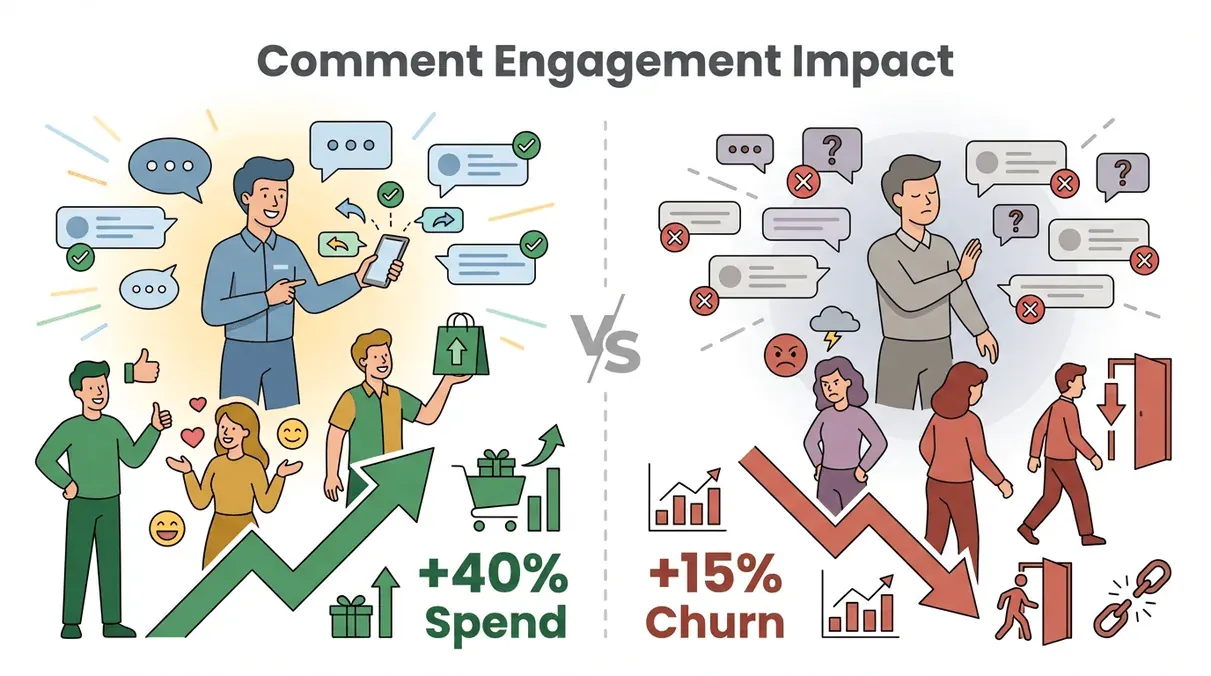
- للأعمال: X منجم ذهب لملاحظات العملاء، وتحليل المشاعر، وتوليد العملاء المحتملين. العلامات التجارية التي تتفاعل مع طلبات الخدمة على وسائل التواصل ترى العملاء ينفقون 20–40% أكثر، بينما تجاهل تلك الطلبات قد يؤدي إلى معدل فقدان عملاء أعلى بنسبة 15%.
 إليك لمحة سريعة عن سبب اهتمام كلا المجموعتين:
| حالات الاستخدام الشخصي | حالات الاستخدام في الأعمال |
|---|---|
| البقاء على اطلاع على المواضيع الرائجة | أبحاث السوق واكتشاف الاتجاهات |
| الانضمام إلى النقاشات وبناء المجتمع | ملاحظات العملاء والدعم |
| العثور على الردود المخفية أو المفلترة | مراقبة العلامة التجارية وإدارة الأزمات |
| الترفيه (لا تتجاوز التعليقات أبدًا!) | توليد العملاء المحتملين ورؤى المبيعات |
| التعلّم من الخبراء في الردود | تطوير المنتج وتعديل الرسائل التسويقية |
باختصار: إذا كنت لا ترى كل التعليقات، فأنت تفوّت نصف القصة.
كيفية رؤية التعليقات على X: الأساسيات
لنبدأ بالطريقة القياسية لعرض التعليقات على X، سواء على سطح المكتب أو الهاتف المحمول:
- افتح المنشور: انقر على طابع الوقت للمنشور أو في أي مكان عليه لفتح صفحة التفاصيل.
- مرّر لعرض الردود: تظهر الردود أسفل المنشور، بما في ذلك السلاسل المتداخلة.
- رتّب الردود: يوفّر X الآن خيارات ترتيب في أعلى قسم الردود. يمكنك اختيار:
- الرائجة (الأكثر صلة): ترتيب خوارزمي، وغالبًا ما يعرض ردود الأشخاص الذين تتابعهم أو الردود ذات التفاعل العالي.
- الأحدث: ترتيب زمني، مع الأحدث أولًا.
- الأكثر إعجابًا: يضع الردود الأكثر حصولًا على إعجابات في الأعلى (Social Media Today).
- وسّع المزيد من الردود: ابحث عن «إظهار المزيد من الردود» أو «إظهار ردود إضافية (بما في ذلك ما قد يكون رسائل مزعجة)» في الأسفل. انقر عليها لإظهار التعليقات المفلترة أو منخفضة الجودة.
نصيحة احترافية: إذا رأيت أيقونة فقاعة كلام بإطار متقطع، فهذا يعني أن هناك ردودًا مخفية. انقر عليها لعرض الردود التي أخفاها صاحب المنشور (TweetDelete).
عرض التعليقات المخفية أو المقيّدة
- الردود المخفية: انقر على أيقونة الردود المخفية (فقاعة كلام بإطار متقطع) أسفل المنشور. سيفتح ذلك قسمًا منفصلًا يحتوي على جميع الردود التي أخفاها صاحب المنشور. يمكن لأي شخص عرضها — فهي ليست ضمن السلسلة الرئيسية فقط.
- الردود المقيّدة: إذا كان المنشور مضبوطًا بحيث لا يرد إلا مستخدمون محددون (مثل المتابعين فقط)، فلن ترى إلا الردود الصادرة عن هؤلاء المستخدمين. لا توجد حيلة لإظهار ردود غير موجودة أصلًا، لكن يمكنك دائمًا التحقق مما إذا كنت ضمن المجموعة المسموح لها.
ملاحظة: الردود من الحسابات الخاصة (المحمية) لا يراها إلا متابعوها. إذا لم تكن معتمدًا، فلن ترى تلك الردود — ولا توجد أداة تستطيع تجاوز هذا الإعداد الخاص بالخصوصية.
كيفية رؤية التعليقات على المنصات الكبرى الأخرى
لكل منصة اجتماعية طريقتها الخاصة. إليك مقارنة سريعة بين عرض التعليقات على المنصات الأربع الكبرى:
| المنصة | العرض الافتراضي للتعليقات | خيارات الترتيب | الميزات الفريدة |
|---|---|---|---|
| X (Twitter) | «الرائجة» (خوارزمي) | نعم — الرائجة، الأحدث، الأكثر إعجابًا | قسم الردود المخفية، و«إظهار المزيد من الردود» للتعليقات المفلترة |
| «الأكثر صلة» | نعم — جميع التعليقات، الأحدث | تثبيت التعليقات، ردود متداخلة، تعليقات مخفية لا يراها الجميع | |
| يعرض القليل، وغالبًا الأحدث | لا يوجد ترتيب يدوي | حتى 3 تعليقات مثبتة، و«عرض جميع التعليقات» لتوسيع السلسلة | |
| YouTube | «أفضل التعليقات» | نعم — الترتيب حسب الأحدث | تعليق مثبت، سلاسل قابلة للطي، ومراجعة للرسائل المزعجة |
| «الأكثر صلة» | نعم — الأحدث مقابل الأكثر صلة | ردود قابلة للطي، لا يوجد تثبيت، وترتيب خوارزمي |
ما الفرق الأكبر؟ يتميّز X بأنه يتيح لأي شخص عرض الردود المخفية، بينما تكتفي معظم المنصات بإزالة التعليقات السامة أو إخفائها عن العرض العام.
تبسيط عرض التعليقات باستخدام إضافات المتصفح
إذا مللت من التمرير اللانهائي والنقر على «إظهار المزيد»، فقد حان الوقت للترقية باستخدام إضافات المتصفح. مفضلتي (ونعم، أنا متحيز قليلًا — لقد بنيناه في Thunderbit) هي إضافة Thunderbit لمتصفح Chrome.
استخراج تعليقات X (Twitter) بالذكاء الاصطناعي استخرج جميع الردود، بما في ذلك المخفية والمفلترة، من أي منشور على X في ثوانٍ. Get Started Free
ما الذي يمكن أن يفعله Thunderbit
- استخراج جميع الردود الظاهرة تلقائيًا: لا حاجة بعد الآن للتمرير اليدوي — يقوم Thunderbit بتحميل كل تعليق وجلبه، بما في ذلك ما يقبع خلف روابط «إظهار المزيد».
- إظهار الردود المخفية: إذا كان يمكنك النقر لرؤيتها، فيمكن لـ Thunderbit استخراجها — حتى الردود المخفية أو المفلترة.
- تنظيم التعليقات في جدول بيانات: احصل على أسماء المستخدمين، والمعرّفات، ونص التعليق، والطوابع الزمنية، والإعجابات، والمزيد في أعمدة مرتبة.
- التصدير إلى Excel أو Google Sheets أو Airtable أو Notion: شارك بيانات التعليقات أو حلّلها فورًا. يمكنك بسهولة التصدير إلى Excel أو المزامنة مباشرة مع Google Sheets.
- التعامل مع السلاسل الطويلة والعديد من المنشورات: استخدم الاستخراج السحابي لمعالجة ما يصل إلى 50 صفحة دفعة واحدة — وهذا ممتاز للحملات أو الأبحاث (Thunderbit Blog).
خطوة بخطوة: استخدام Thunderbit لاستخراج التعليقات
- ثبّت Thunderbit: نزّل الإضافة وسجّل الدخول.
- افتح منشور X: انتقل إلى المنشور الذي تريد استخراج تعليقاته.
- فعّل Thunderbit: انقر على أيقونة ⚡ ثم «اقتراح الحقول بالذكاء الاصطناعي». سيقوم Thunderbit بفحص الصفحة واقتراح أعمدة (مثل اسم المستخدم، @المعرّف، نص التعليق، الطابع الزمني، الإعجابات).
- خصّص الحقول: أضف الأعمدة أو احذفها حسب الحاجة. تريد تحليل المشاعر؟ أضف حقل «المشاعر» مع مطالبة ذكاء اصطناعي.
- شغّل أداة الاستخراج: انقر على «استخراج». سيقوم Thunderbit بالتمرير والنقر واستخراج جميع الردود — بما فيها المخفية.
- صدّر بياناتك: نزّل إلى CSV أو Excel، أو أرسلها مباشرة إلى Google Sheets أو Notion أو Airtable.
الأمر أشبه بامتلاك مساعد بحث فائق القوة لا يملّ أبدًا ولا يفوته رد.
استخراج تعليقات X (Twitter) فورًا
Thunderbit مقابل الطرق التقليدية: مقارنة جنبًا إلى جنب
| الجانب | الطرق اليدوية / الأخرى | إضافة Thunderbit |
|---|---|---|
| سهولة الاستخدام | تمرير يدوي، نسخ ولصق، أو برمجة | بلا كود، بنقرات بسيطة |
| السرعة | بطيئة مع السلاسل الكبيرة | سريعة — تمرير وتحميل تلقائي خلال ثوانٍ |
| الاكتمال | من السهل تفويت الردود | يلتقط جميع الردود الظاهرة والمخفية |
| تنظيم البيانات | غير منظم | جاهز لجدول بيانات وبنية منظمة |
| الترتيب / التصفية | محدود بواجهة X | تحكم كامل بعد التصدير |
| التعامل مع عدة منشورات | مرهق | استخراج دفعات باستخدام وضع السحابة |
| التكلفة | مجاني لكنه يستهلك الوقت | خطة مجانية، وخطط مدفوعة بأسعار مناسبة |
Thunderbit أشبه باستبدال هاتفك القديم بهاتف ذكي — قوة أكبر، عناء أقل، ويعمل كما ينبغي (Thunderbit Blog).
كيف يساعد الذكاء الاصطناعي في استخراج الرؤى من تعليقات X
جمع التعليقات هو البداية فقط. القيمة الحقيقية تأتي من تحليلها — خصوصًا إذا كنت تتعامل مع مئات أو آلاف الردود.
هنا يبرز الذكاء الاصطناعي:
- تحليل المشاعر: صنّف كل تعليق فورًا إلى إيجابي أو سلبي أو محايد. رائع لتتبع صحة العلامة التجارية أو ردود الحملات.
- استخراج الموضوعات: اجمع التعليقات حسب الموضوع — أسئلة، شكاوى، مديح، أو اقتراحات.
- التلخيص: احصل على نظرة سريعة عمّا يقوله الناس دون قراءة كل رد.
- رصد الاتجاهات: شاهد أي القضايا أو الأفكار تكتسب زخمًا.
ميزات Thunderbit المدعومة بالذكاء الاصطناعي
باستخدام Thunderbit، يمكنك إضافة مطالبات ذكاء اصطناعي مخصصة إلى أي حقل. على سبيل المثال:
- المشاعر: «حلّل نبرة هذا التعليق وصنّفه إلى إيجابي أو سلبي أو محايد.»
- الفئة: «صنّف هذا التعليق إلى سؤال، أو شكوى، أو مديح، أو غير ذلك.»
- النقاط الرئيسية: «لخّص الفكرة الأساسية لهذا التعليق في بضع كلمات.»
يطبّق Thunderbit هذه المطالبات أثناء الاستخراج، لذا يكون جدول البيانات المُصدّر لديك غنيًا بالرؤى بالفعل (Thunderbit Blog).
خطوة بخطوة: استخدام ذكاء Thunderbit الاصطناعي لتحليل تعليقات X
- أعدّ عملية الاستخراج: استخدم «اقتراح الحقول بالذكاء الاصطناعي» وأضف حقول الذكاء الاصطناعي المخصصة (المشاعر، الفئة، إلخ).
- اكتب مطالبات الذكاء الاصطناعي: كن محددًا — سيطبّق Thunderbit هذه المطالبات على كل تعليق.
- شغّل الاستخراج: يستخرج Thunderbit التعليقات ويحللها في خطوة واحدة.
- راجع وصدّر: افحص عمل الذكاء الاصطناعي سريعًا، ثم صدّر إلى الأداة المفضلة لديك.
- صوّر النتائج واتخذ إجراءً: أنشئ رسومًا بيانية أو ملخصات أو تقارير لمشاركتها مع فريقك.
بهذا سير العمل، يمكنك تحويل جدار من النص إلى ذكاء تجاري قابل للتنفيذ — دون توظيف عالم بيانات.
أفضل 6 أدوات استخراج Twitter (X) في 2026 قارن أفضل الأدوات لاستخراج بيانات X (Twitter)، بما في ذلك Thunderbit. Get Started Free
التغلب على التحديات: عرض التعليقات في سيناريوهات غير معتادة
بعض الحالات تجعل عرض التعليقات صعبًا:
- التعليقات المحذوفة: بمجرد حذف الرد، يختفي إلى الأبد. لكن يمكنك استخدام الاستخراج المجدول من Thunderbit لأرشفة التعليقات قبل أن تختفي.
- المستخدمون المحظورون: إذا حظرك شخص ما، فلن ترى ردوده. يحترم Thunderbit سياق تسجيل دخولك — ولا توجد أداة تستطيع تجاوز ذلك.
- الحسابات المحمية: الردود من الحسابات الخاصة لا يراها إلا المتابعون المعتمدون.
- الردود المخفية خوارزميًا: نادرة، لكن أحيانًا تكون الردود عامة تقنيًا لكنها صعبة العثور عليها. سيجلبها Thunderbit إذا كانت مرئية في جلستك.
تذكير أخلاقي: احترم دائمًا الخصوصية وقواعد المنصة. لا تستخرج أو تشارك بيانات لا يُسمح لك بالوصول إليها.
تحويل رؤى التعليقات إلى استراتيجية عمل
إذًا، ماذا تفعل بكل هذه التعليقات؟
- تطوير المنتج: استخدم طلبات الميزات والشكاوى لتوجيه خارطة الطريق.
- التسويق: عدّل رسائلك التسويقية بناءً على ما يلقى صدى — أو يربك — الناس في التعليقات.
- دعم العملاء: عالج الأسئلة أو المشكلات المتكررة في وثائق المساعدة أو روبوت الدردشة.
- صحة العلامة التجارية: تتبع المشاعر بمرور الوقت لرصد مخاطر العلاقات العامة أو الاحتفال بالنجاحات.
- توليد العملاء المحتملين: حدّد المستخدمين الذين يظهرون اهتمامًا أو إحباطًا — هؤلاء عملاء محتملون دافئون.
مثال من الواقع: لاحظت شركة SaaS أن 40% من الردود على تغريدة الإطلاق كانت أسئلة حول التكاملات. فكانت الأولوية لهذه الميزة، وأعلنت عنها بحملة «طلبتم، فنفذنا» — مع الإشارة مباشرة إلى رؤى التعليقات.
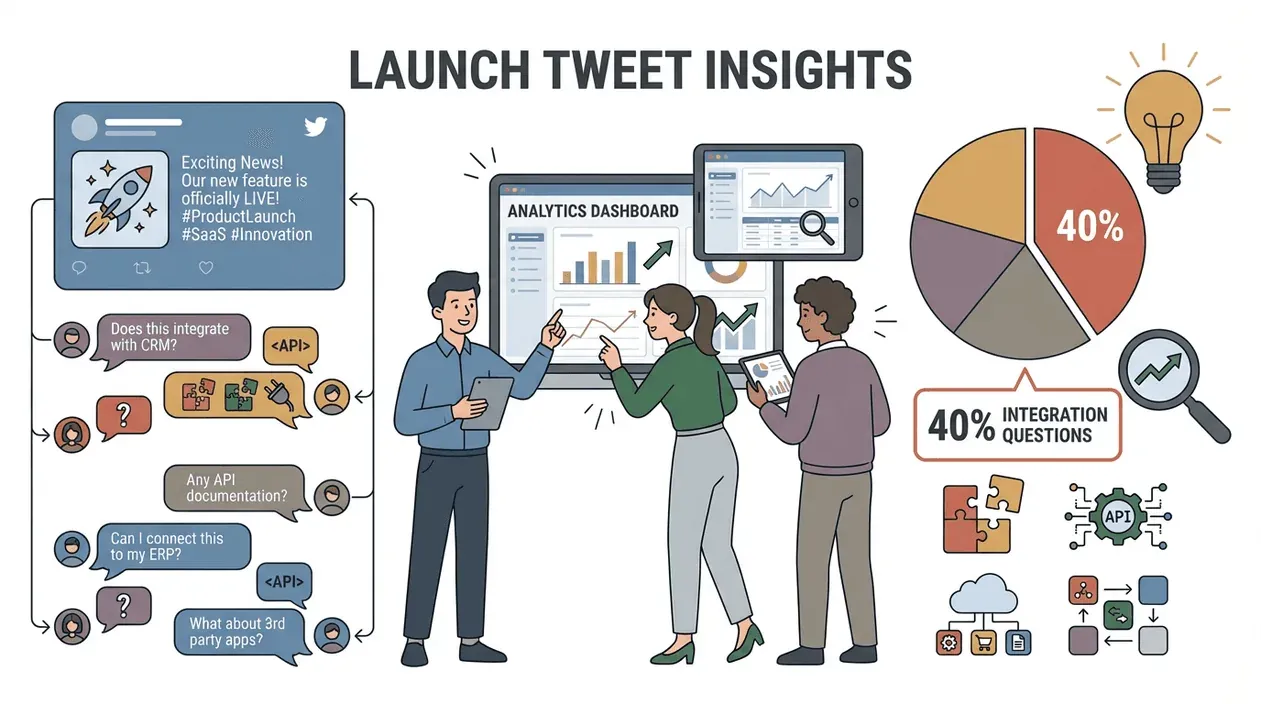 المفتاح هو مشاركة هذه النتائج عبر فريقك. يمكن لتقارير أسبوعية عن «رؤى التعليقات»، أو لوحات معلومات مباشرة، أو حتى قناة Slack مخصصة أن تضمن استفادة الجميع من صوت العميل.
الخلاصة وأهم النقاط
رؤية التعليقات على X ليست مجرد تمرير — إنها تتعلق بفتح المحادثة كاملة واستخدامها لصالحك. إليك ما يجب تذكره:
- استخدم أدوات X المدمجة: رتّب الردود، وأظهر التعليقات المخفية، وانقر دائمًا على «إظهار المزيد».
- استفد من إضافات المتصفح: يجعل Thunderbit استخراج التعليقات وتنظيمها أمرًا سهلًا جدًا.
- طبّق الذكاء الاصطناعي لاستخلاص الرؤى: يحوّل تحليل المشاعر والموضوعات والاتجاهات التعليقات الخام إلى ذهب تجاري.
- اتخذ إجراءً بناءً على ما تتعلمه: أعد هذه الرؤى إلى استراتيجيات المنتج والتسويق والدعم.
هل أنت مستعد لرؤية ما كنت تفوّته؟ نزّل Thunderbit وجرّب استخراج التعليقات من منشور يهمك. قد تتفاجأ بما ستكتشفه تحت السطح.
للمزيد من النصائح حول استخراج بيانات الويب، ورؤى وسائل التواصل الاجتماعي، والأتمتة، راجع مدونة Thunderbit.
جرّب Thunderbit لتعليقات X (Twitter)
الأسئلة الشائعة
1. لماذا لا أستطيع رؤية كل الردود على X، حتى عندما يقول المنشور إن هناك العشرات؟
يقوم X بتصفية الردود التي يعتبرها منخفضة الجودة أو رسائل مزعجة، ويمكن لصاحب المنشور إخفاء ردود محددة. لرؤية كل شيء، انقر على «إظهار المزيد من الردود» وأيقونة الردود المخفية أسفل المنشور (Radaar).
2. هل يمكنني استخدام Thunderbit لاستخراج التعليقات من التغريدات الخاصة أو المحذوفة؟
لا يستطيع Thunderbit استخراج سوى التعليقات التي لديك حق الوصول إليها — لذلك لا يمكنه استخراجها من الحسابات المحمية التي لا تتابعها، أو من التغريدات المحذوفة. بالنسبة للتعليقات المحذوفة، فكّر في الاستخراج المجدول لأرشفة البيانات قبل اختفائها.
3. كيف يتعامل Thunderbit مع الردود المخفية أو المفلترة؟
يحاكي Thunderbit إجراءات متصفحك، فينقر على «إظهار المزيد» وأيقونة الردود المخفية لاستخراج كل التعليقات الظاهرة — بما فيها غير المعروضة افتراضيًا.
4. ما ميزات الذكاء الاصطناعي التي يقدّمها Thunderbit لتحليل التعليقات؟
يتيح لك Thunderbit إضافة مطالبات ذكاء اصطناعي مخصصة إلى الحقول، بحيث يمكنك تحليل المشاعر أو تصنيف التعليقات أو تلخيص النقاط الرئيسية أثناء الاستخراج.
5. هل استخراج التعليقات من X أخلاقي وقانوني؟
يُسمح عمومًا باستخراج البيانات العامة لأغراض التحليل، لكن يجب دائمًا احترام شروط خدمة X وقواعد الخصوصية. لا تشارك أو تعيد نشر البيانات الحساسة دون موافقة، وتعامل مع المعلومات الشخصية بمسؤولية.
هل أنت مستعد لإطلاق القوة الكاملة لتعليقات X؟ جرّب Thunderbit واكتشف الرؤى التي كنت تفوّتها.
اعرف المزيد
- أفضل 6 أدوات استخراج Twitter (x.com) في 2026
- كيفية استخراج البيانات من Twitter: خطوات سهلة للمبتدئين
- كيفية استخدام استخراج Twitter بالذكاء الاصطناعي لتحسين رؤى البيانات
- 70 إحصائية عن Twitter (X) يجب أن تعرفها
- كيفية العثور بسهولة على مقاطع الفيديو على Twitter: دليل خطوة بخطوة
جرّب أداة استخراج الويب بالذكاء الاصطناعي لتعليقات X (Twitter) Get Started Free




