
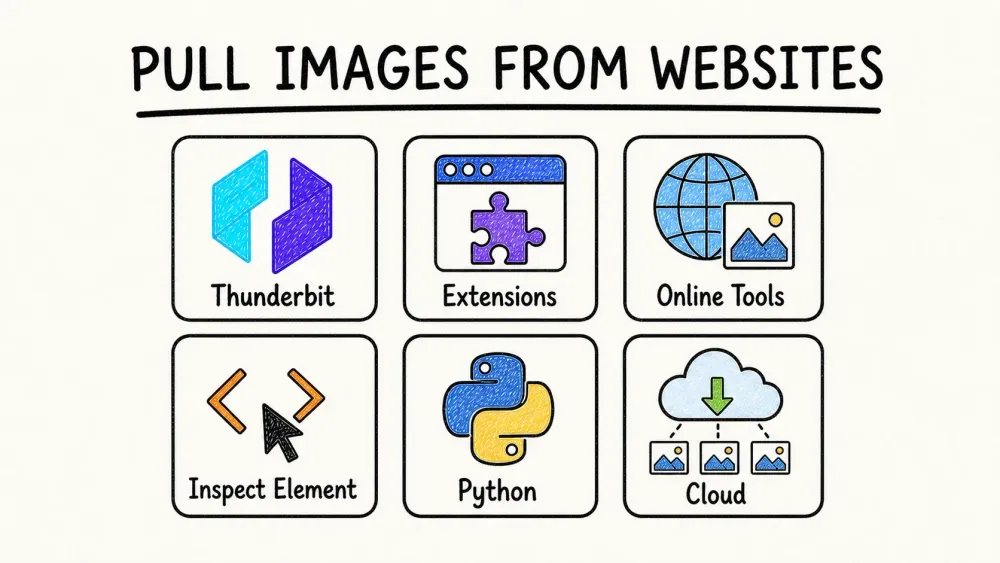
إذا سبق لك أن حاولت استخراج الصور من موقع ويب — سواءً من أجل لوحة إلهام، أو كتالوج منتجات، أو فقط لحفظ ميم قبل أن يختفي في فراغ الإنترنت — فأنت تعرف ألم النقر بزر الفأرة الأيمن ثم الحفظ مرة بعد مرة إلى أن يبدأ معصمك في التساؤل عن خيارات حياته. لقد مررت بهذا، وبصفتي شخصًا أمضى سنوات في بناء أدوات الأتمتة (ونعم، في استخراج نصيبي العادل من الصور لكل شيء، من عروض المبيعات إلى أبحاث التجارة الإلكترونية)، أستطيع أن أقول لك: هناك طرق أفضل بكثير.
في هذا الدليل، سأرشدك إلى عشر أسرع وأسهل وأكثر الطرق موثوقية لاستخراج الصور من أي موقع — مهما كان مستوى خبرتك التقنية. سواء كنت مسوّقًا، أو مصممًا، أو باحثًا، أو مجرد شخص يريد حفظ كل صور الكلاب من مدونته المفضلة، ستجد طريقة تناسب سير عملك (وصبرك). وسأشارك أيضًا بعض المعلومات عن أداة استخراج الصور المجانية الخاصة بـ Thunderbit — لأنني، بصراحة، بنيتها لأحل بها حاجتي الخاصة إلى جلب الصور بنقرة واحدة.
لماذا نستخرج الصور من المواقع؟ القيمة التجارية
استخرج الصور من أي موقع باستخدام الذكاء الاصطناعي Get Started Free
لنكن واقعيين: الصور ليست مجرد زينة — إنها وقود لمحتوى الأعمال الحديثة. 88% من المسوقين يستخدمون العناصر البصرية في أكثر من نصف مقالات مدوناتهم، كما أن المقالات التي تحتوي على صور تحصل على 94% مشاهدة أكثر. إذا كنت تعمل في التسويق أو المبيعات أو التجارة الإلكترونية أو البحث، فأنت تعرف الروتين: عليك جمع الصور — وبكميات كبيرة وبسرعة.
وهنا يبرز دور استخراج الصور:
- إنشاء المحتوى والتسويق: هل تحتاج إلى صور جديدة لحملتك القادمة أو مدونتك؟ أدوات تنزيل الصور بالجملة تساعدك على بناء مكتبات محتوى في دقائق لا ساعات. المنشورات الاجتماعية التي تحتوي على صور تحصل على تفاعل أعلى بنسبة 150%.
- التجارة الإلكترونية والتجزئة: استخرج صور منتجات المنافسين لتحليل الاتجاهات والأسعار واستراتيجيات الكتالوج. أو نزّل صور الموردين دفعة واحدة لتحديث قوائمك الخاصة.
- البحث وتحليل البيانات: اجمع مئات الصور — أو آلافها — للتعلم الآلي أو الصحافة أو أبحاث السوق، من دون أن تقضي عطلة نهاية الأسبوع كلها في النقر بزر الفأرة الأيمن.
- التصميم والأعمال الإبداعية: أنشئ لوحات إلهام أو مجموعات أفكار من مواقع مثل Pinterest وDribbble أو صور Google، وكل ذلك دفعة واحدة.
- المبيعات وتوليد العملاء المحتملين: أغنِ نظام CRM بشعارات الشركات أو لقطات المنتجات أو صور العقارات — مباشرة من الويب.
باختصار، إذا كنت لا تزال تحفظ الصور واحدةً تلو الأخرى، فأنت تفوّت دفعة كبيرة في الإنتاجية. أداة استخراج الصور المناسبة يمكنها تحويل ساعات من العمل الشاق إلى مهمة لا تتجاوز دقيقتين.
ما الذي يجعل مُحمِّل الصور أو أداة استخراج الصور جيدًا؟
ليست كل أدوات تنزيل الصور متساوية. على مر السنين، اختبرتُ — وأحيانًا لعنتُ — عشرات الأدوات، وهذه هي الأمور التي تهم فعلًا:
- سهولة الاستخدام: يجب أن تجعل الأداة حياتك أسهل لا أصعب. ويفضّل أن تكون حلاً بنقرة واحدة — بلا برمجة، بلا إعدادات، بلا لحظات من نوع “اقرأ الدليل”.
- إمكانات الدفعات: هل يمكنها استخراج كل الصور من صفحة واحدة — أو حتى من عدة صفحات — دفعة واحدة؟ أم ستعلق في النقر على “تنزيل” مئة مرة؟
- جودة الصور والصيغ: هل تجلب الصور الأصلية عالية الدقة، لا الصور المصغرة فقط؟ وهل تتعامل مع JPEG وPNG وWebP وGIF وصور الخلفية؟
- الفلترة والاختيار: هل يمكنك اختيار الصور التي تريد تنزيلها فقط، وتجاوز الإعلانات أو الأيقونات أو الشعارات؟
- الأتمتة والبيانات الوصفية: يمكن للأدوات المتقدمة أيضًا استخراج روابط الصور والنص البديل وحتى التعليقات التوضيحية — وهو أمر رائع لبناء مجموعات بيانات.
- المنصات المدعومة: هل هي إضافة متصفح، أو تطبيق ويب، أو برنامج سطح مكتب، أو سكربت؟ اختر ما يناسب سير عملك.
- الاعتمادية والأمان: هل تعمل على معظم المواقع؟ وهل هي خالية من البرمجيات الخبيثة والبرامج المزعجة؟
- مجاني أم مدفوع: كثير من الأدوات مجانية للاستخدام الأساسي، لكن بعض الميزات — مثل الحفظ السحابي أو الاستخراج المجدول — قد تتطلب اشتراكًا.
عادةً ما يعني مُحمِّل الصور أداةً تجلب ملفات الصور نفسها، بينما أداة استخراج الصور — أو أداة scraping — يمكنها أيضًا استخراج البيانات الوصفية، والتعامل مع الصفحات الديناميكية، وأتمتة العملية بالكامل، حتى عبر صفحات متعددة أو صفحات فرعية.
جدول مقارنة سريعة: ما أفضل مُحمِّل صور أو أداة استخراج صور لك؟
إليك نظرة جنبًا إلى جنب على أكثر عشر طرق وأدوات شيوعًا لاستخراج الصور من المواقع:
| الطريقة/الأداة | سهولة الاستخدام | إمكانات الاستخراج الجماعي | المنصات | مجاني أم مدفوع | الأفضل لـ |
|---|---|---|---|---|---|
| Thunderbit Image Extractor | سهل جدًا للغاية (بنقرة واحدة، مدعوم بالذكاء الاصطناعي) | نعم — كل الصور في الصفحة، ويدعم الترقيم الصفحي | Chrome | مجاني للأبد | غير التقنيين، والتصدير الفوري إلى Sheets/Notion |
| إضافات المتصفح (Imageye، Fatkun، DownThemAll) | سهل (نقرة على شريط الأدوات) | نعم — كل الصور في الصفحة الحالية | Chrome، Firefox | مجاني | التنزيل السريع أثناء التصفح، والدفعات الصغيرة والمتوسطة |
| أدوات الويب عبر الإنترنت (extract.pics، Image Cyborg) | سهل جدًا (الصق الرابط) | نعم — صفحة واحدة في كل مرة | أي متصفح | مجاني (مع حدود) | الاستخدام العرضي، والأجهزة المقفلة |
| النقر بزر الفأرة الأيمن وفحص العنصر يدويًا | سهل لصورة واحدة | لا (واحدة تلو الأخرى) | أي متصفح | مجاني | بضع صور، واستكشاف المشكلات |
| لقطات الشاشة والقص | سهل | لا (يدوي) | أي نظام تشغيل | مجاني | الصور المحمية، والالتقاط السريع |
| التنزيل الجماعي من قائمة روابط (JDownloader، wget) | متوسط | نعم — مئات دفعة واحدة | Windows، Mac، Linux | مجاني | عندما تكون لديك قائمة بروابط الصور |
| البرامج المتقدمة (Octoparse، Bulk Image Downloader) | متوسط (يحتاج إلى تعلّم) | نعم — صفحات متعددة، وجدولة | سطح المكتب | مجاني/مدفوع | الاحتياجات واسعة النطاق، والمتكررة، وعالية الدقة |
| سكربتات Python | متوسط-صعب | نعم — قابلة للتخصيص بالكامل | أي منصة (Python) | مجاني | المطوّرين، والأتمتة، والمنطق المخصص |
| أدوات وسائل التواصل الاجتماعي (Instaloader، إضافات Pinterest، SnapInsta) | سهل-متوسط | نعم — كل الصور من الحساب/اللوحة | سطح المكتب/الويب/CLI | مجاني / مجاني مع ميزات مدفوعة | Instagram وPinterest والمنصات الصعبة |
| أدوات استخراج سحابية (MultCloud، Save to Drive) | سهل | نعم — صفحة واحدة في كل مرة | أي منصة + السحابة | مجاني مع ميزات مدفوعة | تعاون الفريق، والنسخ الاحتياطي المباشر إلى السحابة |
1. أداة استخراج صور Thunderbit: بنقرة واحدة لاستخراج الصور من أي موقع
لنبدأ بالأداة التي تمنيت لو كانت لدي قبل سنوات (ولهذا بنيتها): أداة استخراج الصور المجانية من Thunderbit.
Thunderbit هي إضافة Chrome مدعومة بالذكاء الاصطناعي لاستخراج بيانات الويب، وأداة استخراج الصور فيها مجانية 100% — بلا أي شروط. هكذا تعمل:
- بنقرة واحدة، كل الصور: فقط ثبّت إضافة Thunderbit، وافتح أي صفحة ويب، ثم اضغط زر “مُحمِّل الصور”. يقوم الذكاء الاصطناعي في Thunderbit بمسح الصفحة واستخراج كل صورة فورًا — بلا إعداد، بلا برمجة، بلا تنقيب في HTML.
- تنزيل جماعي أو تصدير: نزّل كل الصور إلى جهازك، أو صدّر روابط الصور (وحتى الصور المصغرة) مباشرة إلى Google Sheets أو Notion أو Airtable. وإذا صدّرت إلى Notion أو Airtable، يرفع Thunderbit الصور بحيث تراها كصور فعلية داخل قاعدة بياناتك.
- يتعامل مع الصفحات المعقدة: يمكن للذكاء الاصطناعي في Thunderbit التقاط الصور من وسوم
<img>، وصور الخلفية، وحتى المحتوى الديناميكي. وهو ممتاز لصفحات منتجات التجارة الإلكترونية، أو معارض المدونات، أو أي موقع مليء بالصور. - الترقيم الصفحي والصفحات الفرعية: هل تحتاج إلى صور من عدة صفحات؟ يدعم Thunderbit الترقيم الصفحي التلقائي، ويمكنه حتى زيارة الصفحات الفرعية لاستخراج المزيد من الصور — مثالي لاستخراج كتالوجات المنتجات أو قوائم العقارات بالكامل.
- مجاني للأبد: ميزة استخراج الصور مجانية بالكامل، من دون علامات مائية أو حدود لعدد الصور في الصفحة. (تسمح الخطة المجانية في Thunderbit باستخراج عدد معين من الصفحات شهريًا، لكن استخراج الصور يستهلك استخدامًا منخفضًا جدًا.)
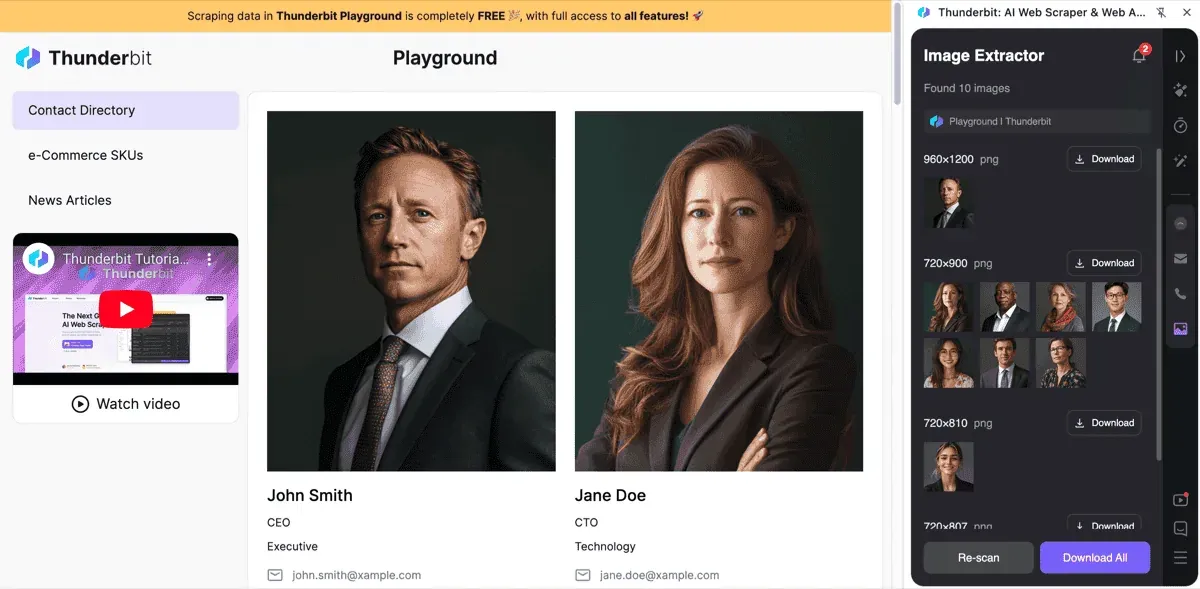
لقد بنيت أداة استخراج الصور في Thunderbit لأشخاص مثلي — يريدون فقط طريقة سريعة وموثوقة وخالية من التعقيد لجلب الصور من أي موقع. وهي مفيدة بشكل خاص إذا كنت تستخدم Thunderbit بالفعل في استخراج أوسع لبيانات الويب، لكن حتى إذا كنت تبحث فقط عن حفظ مجموعة صور لمشروع ما، فهي أسرع حل أعرفه.
هل تريد رؤيتها عمليًا؟ نزّل Thunderbit هنا وجربها بنفسك.
جرّب أداة استخراج الصور المجانية من Thunderbit
2. إضافات المتصفح لتنزيل الصور
أحيانًا تريد فقط أداة خفيفة تعمل داخل المتصفح لتلتقط الصور أثناء التصفح. وهنا تتألق إضافات المتصفح.
إضافات Chrome لتنزيل الصور
من أفضل إضافات Chrome لتنزيل الصور:
- Image Downloader (by Imageye): يفحص الصفحة، ويعرض معاينة لكل الصور، ويسمح بتصفية الصور حسب الحجم/النوع، ثم تنزيل الصور المحددة أو كلها دفعة واحدة. سهل جدًا للاستخدام ويوفر وقتًا هائلًا إذا كنت تتعامل مع صفحات مليئة بصور المنتجات أو صور المدونات.
- Fatkun Batch Download Image: رائع لمواقع التجارة الإلكترونية — يمكنه فصل صور المنتجات عن الرسومات الأخرى، ويتعامل مع الصور التي يتم تحميلها ديناميكيًا. أكثر من 800,000 مستخدم لا يمكن أن يكونوا مخطئين.
- Download All Images: كما يوحي الاسم، يجلب كل الصور من الصفحة، غالبًا في ملف ZIP. يمكنك ضبط فلاتر لتجاوز الأيقونات الصغيرة أو الإعلانات.
- ImageAssistant (Batch Image Downloader): يعثر على صور قد لا تلتقطها الإضافات الأخرى، بما في ذلك الصور المحمّلة عبر AJAX أو Flash.
هذه الإضافات عادةً مجانية وسهلة الاستخدام، وتندمج مباشرة في سير التصفح لديك. القيد الرئيسي؟ إنها تعمل صفحة واحدة في كل مرة — لذا بالنسبة للمعارض متعددة الصفحات، ستحتاج إلى تكرار العملية أو استخدام أداة أكثر تقدمًا.
إضافات Firefox لاستخراج الصور
حتى مستخدمو Firefox لديهم خيارات ممتازة. من أبرز الإضافات:
- DownThemAll!: مدير تنزيل كلاسيكي يمكنه تصفية كل الصور أو الروابط من الصفحة وجلبها. يتكامل مع قائمة النقر بزر الفأرة الأيمن للوصول السريع.
- Download All Images: مشابه لإصدار Chrome، مع الفلترة والحفظ الجماعي.
- Image Picka: يتيح لك اختيار الصور من عدة تبويبات وتنزيلها، مع خيارات متقدمة لإعادة التسمية.
حيلة إضافية في Firefox: انقر بزر الفأرة الأيمن على صفحة، ثم اختر معلومات الصفحة > الوسائط، وسترى قائمة بكل الصور — حدّدها واحفظها دفعة واحدة. إنها ميزة مخفية رائعة للصفحات الثابتة.
3. أدوات استخراج الصور عبر الإنترنت: لا حاجة للتثبيت
لا تريد تثبيت أي شيء؟ تتيح لك مواقع استخراج الصور عبر الإنترنت استخراج الصور بمجرد لصق رابط.
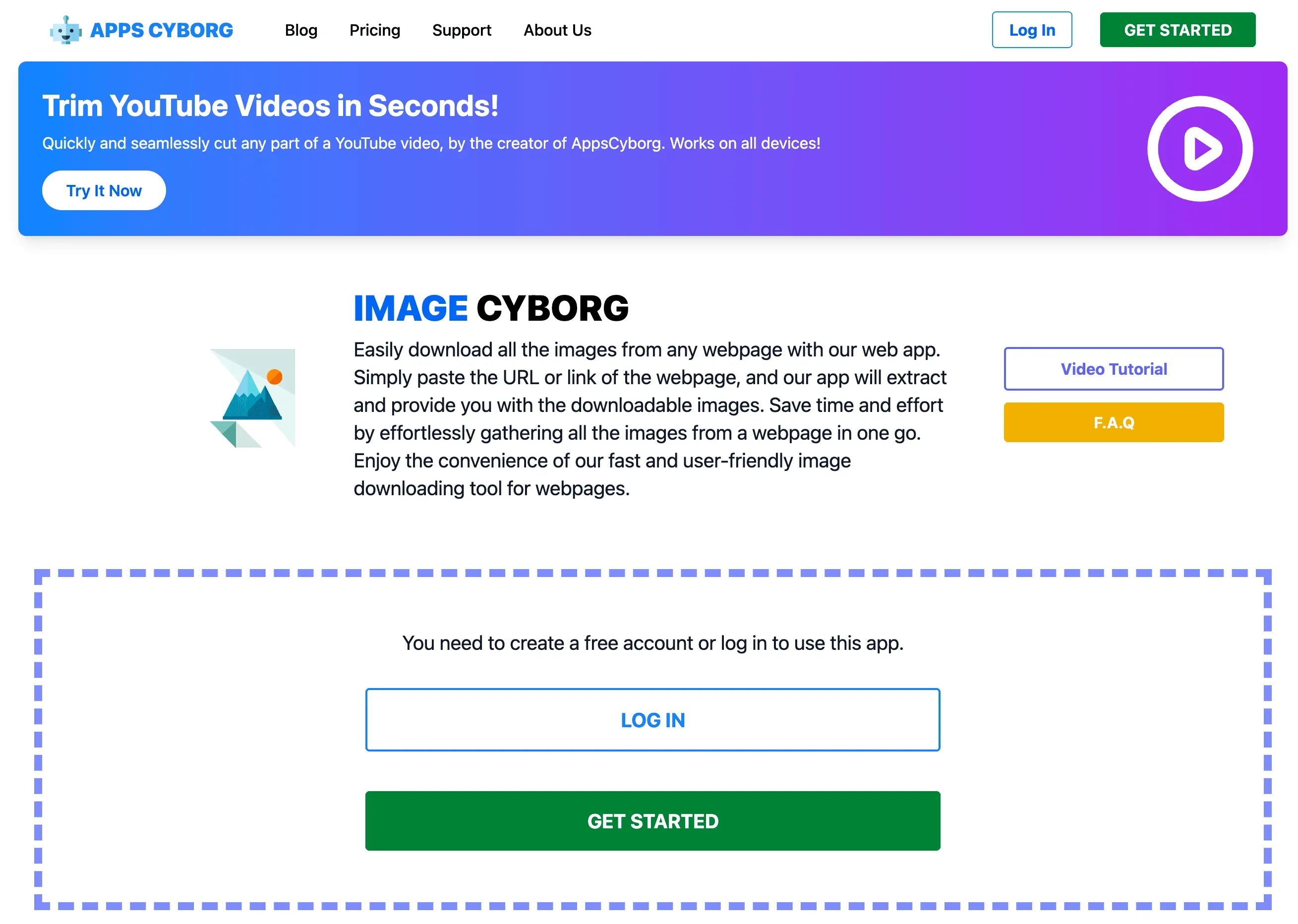
- Image Cyborg: الصق رابط صفحة ويب، وسيقوم بضغط كل الصور في ملف واحد للتنزيل. سريع وبسيط، لكن هناك ملاحظتان مهمتان: يتطلب الآن حسابًا مجانيًا قبل تشغيل أي مهمة، كما أن روابط التنزيل التي ينشئها تنتهي صلاحيتها بعد 60 دقيقة. وأحيانًا لا يجلب إلا الصور المصغرة أو الملفات الأقل دقة في الصفحات الثقيلة بالصور.
- Extract.pics: الصق رابطًا، واعرض معاينة لكل الصور، ثم اختر أيها تريد تنزيله. يمنحك تحكمًا أكبر، لكن التنزيل دفعة واحدة قد يسبب أحيانًا خطأ إذا كان عدد الصور كبيرًا جدًا.
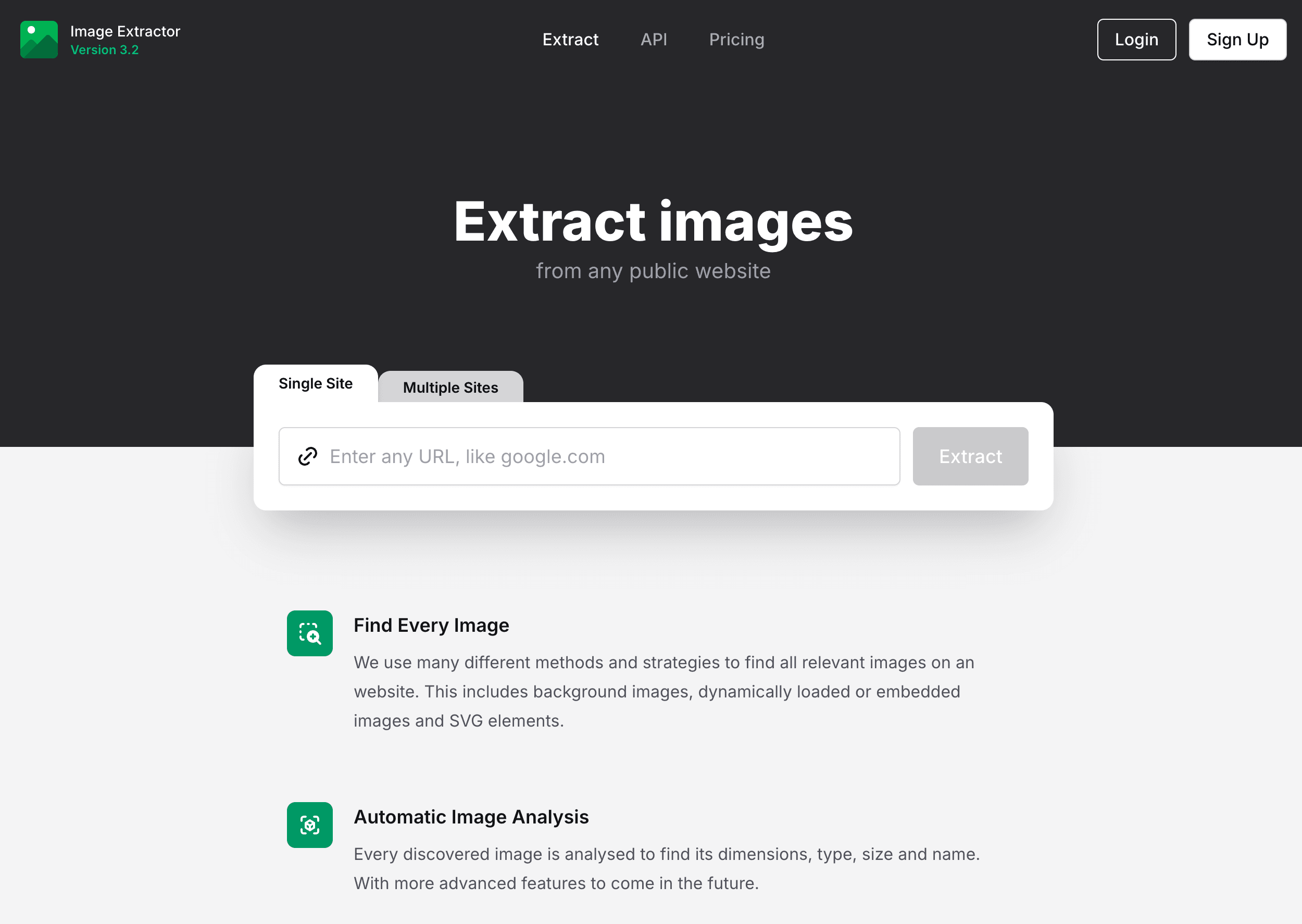
هذه الأدوات مثالية للمهام السريعة لمرة واحدة — خصوصًا إذا كنت تستخدم جهازًا مقيدًا أو لا تريد إغراق متصفحك بمزيد من الإضافات. فقط تذكّر: إذا كانت الصفحة خلف تسجيل دخول، فهذه الأدوات غالبًا لن تعمل.
4. الطرق اليدوية: النقر بزر الفأرة الأيمن والحفظ، وفحص العنصر
آه، الطريقة الكلاسيكية: “انقر بزر الفأرة الأيمن، احفظ الصورة باسم…”. إنها مضمونة لبضع صور، لكن لنكن صريحين — إذا احتجت إلى أكثر من خمس صور، فستتمنى وجود مساعد روبوتي.
- النقر بزر الفأرة الأيمن والحفظ: تعمل على أي متصفح وأي نظام تشغيل. ممتازة لصورة أو صورتين.
- فحص العنصر: بالنسبة للصور المحمية أو المخفية، افتح أدوات المطوّر في المتصفح، وابحث عن وسم
<img>أو رابط صورة الخلفية، ثم افتحه في تبويب جديد لحفظه. - معلومات الصفحة في Firefox > الوسائط: تسرد كل الصور في الصفحة للحفظ الجماعي (للصور الثابتة فقط).
الطرق اليدوية رائعة لاستكشاف الأخطاء أو عندما تفشل كل الحلول الأخرى، لكن لأي شيء يتجاوز بضع صور ستحتاج إلى الأتمتة.
5. لقطة شاشة ثم قص: استخراج صور سريع وبدون تعقيد
أحيانًا تكون الطريقة الوحيدة “لتنزيل” صورة هي أخذ لقطة شاشة لها. ربما يمنع الموقع التنزيل، أو ربما تكون الصورة مضمّنة بطريقة غريبة.
- Windows: استخدم Print Screen أو أداة القص أو Snip & Sketch (Shift + Windows Key + S).
- Mac: يتيح لك Command + Shift + 4 سحب إطار لتحديد منطقة الالتقاط.
- القص والحفظ: افتح لقطة الشاشة في محرر، واقصص الصورة، ثم احفظها.
هذه الطريقة سريعة وعالمية، وتعمل حتى عندما تفشل كل الأدوات الأخرى. العيب؟ تعتمد جودة الصورة على دقة شاشتك، وستحصل فقط على ما هو ظاهر على الشاشة.
6. تنزيل الصور بالجملة من قوائم الروابط
هل لديك بالفعل قائمة بروابط الصور — ربما من أداة استخراج بيانات أو جدول بيانات؟ استخدم أداة تنزيل جماعي لجلبها كلها دفعة واحدة.
- JDownloader: مدير تنزيل مجاني ومفتوح المصدر. الصق قائمة الروابط، وسيقوم بتنزيل كل شيء تلقائيًا.
- wget (سطر الأوامر):
wget -i urls.txtينزّل كل الروابط الموجودة في ملف نصي. - إضافات المتصفح مثل Tab Save: الصق قائمة الروابط، وسيقوم بتنزيلها داخل متصفحك.
هذا مثالي لبناء مجموعات البيانات، أو عندما تكون قد استخرجت روابط الصور بالفعل لكنك ما زلت تحتاج الملفات الفعلية.
7. برامج أداة استخراج الصور للمستخدمين المتقدمين
للمستخدمين المحترفين أو المشاريع الكبيرة، يمكن لبرامج سطح المكتب التعامل مع استخراج الصور واسع النطاق، والجدولة، والمواقع المعقدة.
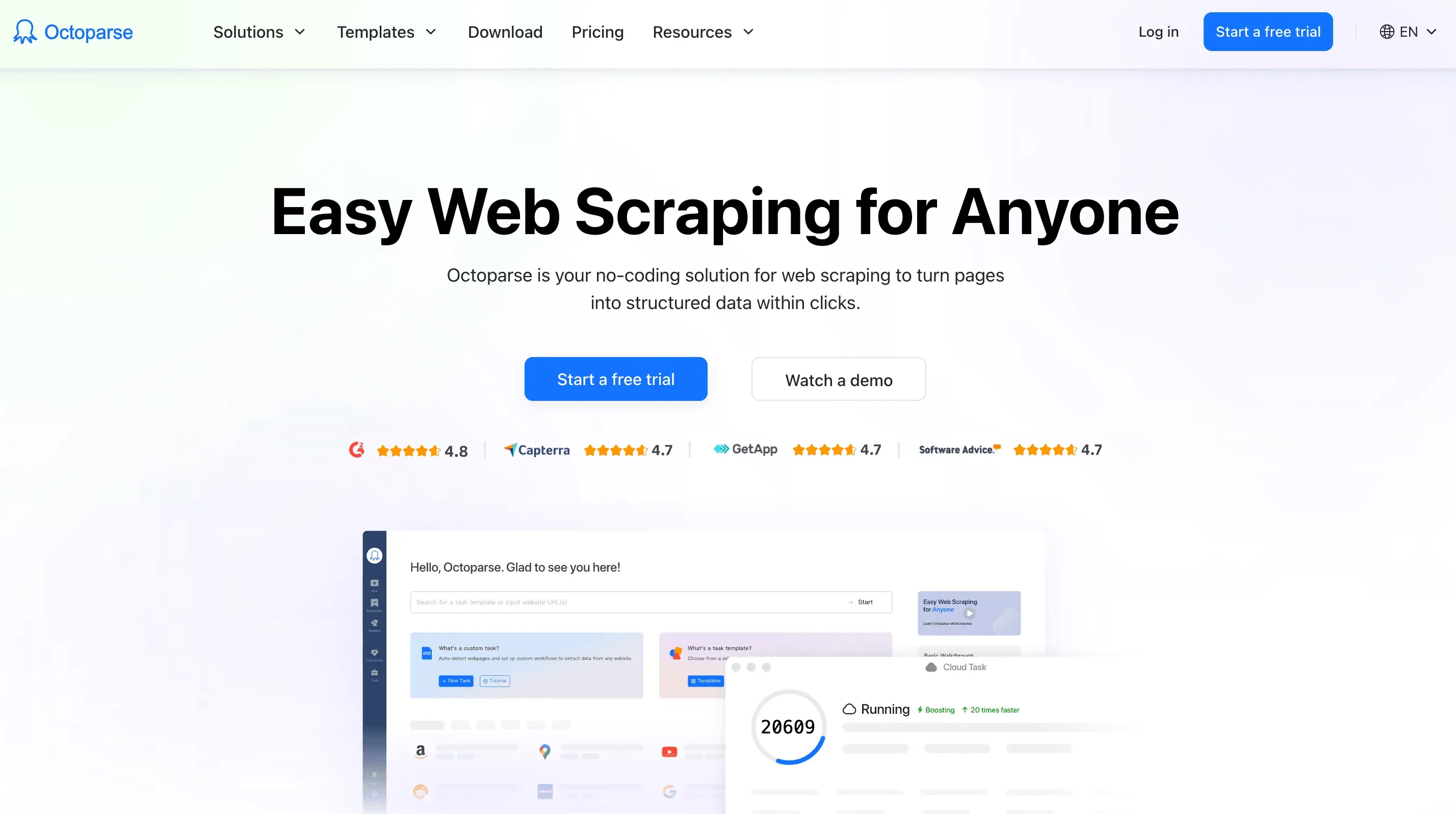
- Octoparse: برنامج لا يحتاج إلى برمجة لاستخراج بيانات الويب، ويمكنه التعامل مع الصور، والترقيم الصفحي، والتمرير اللانهائي، وحتى الصفحات المحمية بتسجيل الدخول. ممتاز للمهام المتكررة أو لاستخراج الصور مع البيانات الوصفية.
- Instaloader: أداة Python مفتوحة المصدر عبر سطر الأوامر تُنزّل الصور والقصص والوسوم والبيانات الوصفية من Instagram. هي أداة سطر أوامر، لذا فيها منحنى تعلّم بسيط، لكنها ما زالت قيد الصيانة النشطة — أحدث إصدار (v4.15) صدر في أواخر 2025 — ومجانية. وإذا كنت تعتمد سابقًا على 4K Stogram لهذا الغرض، فلاحظ أن 4K Download أوقفته رسميًا: لا تزال النسخ المثبتة تعمل، لكن الشركة لم تعد تصدر إصلاحات أو تبيع تراخيص جديدة، لذا ستتراكم أعطال جهة Instagram مع الوقت.
هذه الأدوات لها منحنى تعلم — وأحيانًا سعر — لكنها تستحق ذلك إذا كنت تستخرج الصور على نطاق واسع أو تحتاج ميزات متقدمة.
8. استخدام سكربتات Python لاستخراج الصور من المواقع
إذا كنت مرتاحًا لكتابة بعض التعليمات البرمجية، فإن سكربتات Python تمنحك أقصى درجات المرونة.
إليك نهجًا أساسيًا:
import requests
from bs4 import BeautifulSoup

url = "<http://example.com/page-with-images>"
response = requests.get(url)
soup = BeautifulSoup(response.text, 'html.parser')

img_tags = soup.find_all('img')
for img in img_tags:
    img_url = img.get('src')
    if not img_url:
        continue
    # Handle relative URLs
    if img_url.startswith('//'):
        img_url = 'http:' + img_url
    elif img_url.startswith('/'):
        img_url = url + img_url

    img_data = requests.get(img_url).content
    filename = img_url.split('/')[-1]
    with open(filename, 'wb') as f:
        f.write(img_data)
    print(f"Downloaded {filename}")
مع Python يمكنك أتمتة أي شيء — استخراج الصور من عدة صفحات، والتعامل مع تسجيلات الدخول، أو حتى معالجة الصور أثناء تنزيلها. ليس هذا مناسبًا للجميع، لكن إذا كنت مطورًا أو عالم بيانات، فهو أشبه بقوة خارقة.
9. استخراج الصور من وسائل التواصل الاجتماعي ومعارض الصور
استخرج صور Instagram بالذكاء الاصطناعي Get Started Free
منصات التواصل الاجتماعي مثل Instagram وPinterest وGoogle Images تجعل التنزيل الجماعي صعبًا — فكر في التمرير اللانهائي، والمصادقة، وإجراءات مكافحة الاستخراج.
- Instagram: الخيار الافتراضي في 2026 هو أداة Instaloader مفتوحة المصدر عبر سطر الأوامر — فهي تُنزّل الصور والقصص والوسوم والبيانات الوصفية، وما تزال قيد الصيانة (v4.15، أواخر 2025). أما SnapInsta فهو البديل الخفيف عبر الويب إذا كنت تحتاج فقط إلى بضع منشورات. كان 4K Stogram موجودًا في هذه القائمة، لكن 4K Download أوقفه — ولا يزال المثبّت القديم يعمل، ولا يوجد بديل من طرفهم. لدى Thunderbit أيضًا قالب Instagram Scraper للمنشورات العامة.
- Pinterest: يمكن لإضافات المتصفح أو السكربتات أن تساعدك على تنزيل كل الدبابيس من لوحة ما — فقط تأكد من التمرير وتحميل كل الصور أولًا.
- Google Images: يمكن الاستخراج باستخدام أدوات متقدمة (مثل Octoparse أو سكربتات Selenium)، لكن انتبه لحقوق النشر وإجراءات Google المضادة للروبوتات.
استخدم هذه الأدوات دائمًا بمسؤولية واحترم شروط خدمة المنصة.
10. أدوات استخراج الصور السحابية: احفظ الصور مباشرة في السحابة
هل تريد تجاوز مجلد التنزيلات وحفظ الصور مباشرة في Google Drive أو Dropbox أو OneDrive؟ أدوات الاستخراج السحابية هي صديقتك.
- MultCloud’s Image Saver: الصق رابط صفحة ويب، وسيجلب MultCloud كل الصور — ثم يمكنك تنزيلها أو حفظها مباشرةً في التخزين السحابي المتصل. رائع لتعاون الفريق أو للعمل على أجهزة ذات سعة تخزين محدودة.
- إضافات Save to Google Drive/Dropbox: انقر بزر الفأرة الأيمن على صورة واحفظها مباشرة في حسابك السحابي.
- الاستخراج السحابي من Thunderbit: يمكن لـ Thunderbit استخراج الصور عبر السحابة وتصديرها إلى Notion أو Google Sheets أو Airtable، أي تخزينها فعليًا في السحابة.
هذه الحلول مثالية للفرق، والعمل عن بُعد، أو لأي شخص يريد وصولًا فوريًا إلى الصور من أي مكان.
الخلاصة: اختيار أداة استخراج الصور المناسبة لاحتياجاتك
إذًا، أي طريقة يجب أن تستخدم لاستخراج الصور من موقع ويب؟ هذه وجهة نظري:
- للسرعة والبساطة: أداة استخراج الصور المجانية من Thunderbit أو إضافة متصفح هي أفضل خيار. نقرة واحدة، كل الصور، بلا صداع.
- للمشاريع الكبيرة أو المتكررة: البرامج المتقدمة مثل Octoparse أو سكربتات Python تمنحك قوة ومرونة — وتستحق الاستثمار إذا كنت تستخرج الصور بانتظام.
- لوسائل التواصل الاجتماعي أو المنصات الصعبة: استخدم أدوات مخصصة أو أدوات استخراج خاصة بالمنصة.
- لسير العمل الجماعي أو الاحتياجات التي تفضّل السحابة: أدوات الاستخراج السحابية تجعل كل شيء متاحًا وسهل المشاركة.
وتذكّر: احترم دائمًا حقوق النشر وشروط خدمة المواقع. استخدم هذه الأدوات لأغراض تجارية أو بحثية أو إبداعية مشروعة — لا لإعادة نشر محتوى الآخرين من دون إذن.
في النهاية، أداة استخراج الصور المناسبة هي التي تتوافق مع راحتك التقنية، وحجم الصور الذي تتعامل معه، وسير عملك. ومع هذه الطرق العشر، أصبحت جاهزًا لاستخراج الصور من أي موقع — من دون متلازمة النفق الرسغي.
صيدًا سعيدًا للصور! وإذا أردت المزيد من نصائح وحيل استخراج بيانات الويب، فتفقّد مدونة Thunderbit للحصول على أدلة مثل كيفية استخراج بيانات الموقع إلى Excel باستخدام الذكاء الاصطناعي و6 أدوات لاستخراج بيانات الويب أستخدمها فعلًا (مقارنة 2026).
جرّب أداة Thunderbit لاستخراج بيانات الويب بالذكاء الاصطناعي
جرّب أداة Thunderbit المجانية لاستخراج الصور Get Started Free
الأسئلة الشائعة
1. لماذا قد يرغب شخص ما في استخراج الصور من موقع ويب؟
يمكن لاستخراج الصور من المواقع أن يخدم أغراضًا تجارية وإبداعية كثيرة — مثل جمع العناصر البصرية لمحتوى التسويق، أو تنزيل صور المنتجات لقوائم التجارة الإلكترونية، أو جمع عينات بحثية لتدريب الذكاء الاصطناعي، أو إنشاء لوحات إلهام لمشاريع التصميم. وهو أسرع وأكثر كفاءة من حفظ الصور يدويًا واحدةً تلو الأخرى.
2. ما الفرق بين مُحمِّل الصور وأداة استخراج الصور؟
عادةً ما يلتقط مُحمِّل الصور ملفات الصور من صفحة ويب، بينما تتجاوز أداة استخراج الصور ذلك بخطوة إضافية عبر استخراج البيانات الوصفية (مثل النص البديل)، والتعامل مع الصور المحمّلة ديناميكيًا، ودعم التنزيل الجماعي عبر صفحات متعددة أو صفحات فرعية.
3. ما أسهل طريقة لتنزيل كل الصور من موقع ويب؟
أسهل طريقة هي استخدام إضافة متصفح مثل أداة استخراج الصور المجانية من Thunderbit. بنقرة واحدة فقط، تجلب كل الصور من الصفحة — بما في ذلك الصور المخفية أو الخلفية — وتتيح لك تنزيلها أو تصدير الروابط مباشرة إلى أدوات مثل Google Sheets أو Notion.
4. هل توجد أدوات لتنزيل الصور عبر عدة صفحات أو صفحات فرعية؟
نعم. أدوات مثل Thunderbit تدعم الترقيم الصفحي التلقائي، ويمكنها أيضًا استخراج الصور من الصفحات الفرعية. كما تتيح الأدوات الأكثر تقدمًا مثل Octoparse أو سكربتات Python الزحف عبر عدة صفحات مرتبطة واستخراج الصور منها ضمن جلسة واحدة.
5. هل تنزيل الصور من المواقع قانوني؟
يعتمد ذلك على المصدر والاستخدام المقصود. التنزيل لأغراض شخصية أو تعليمية أو بحثية داخلية يكون مقبولًا عمومًا، لكن إعادة نشر الصور من دون إذن قد ينتهك حقوق النشر. تحقّق دائمًا من شروط خدمة الموقع واستخدم أدوات استخراج الصور بمسؤولية.
اعرف المزيد:




