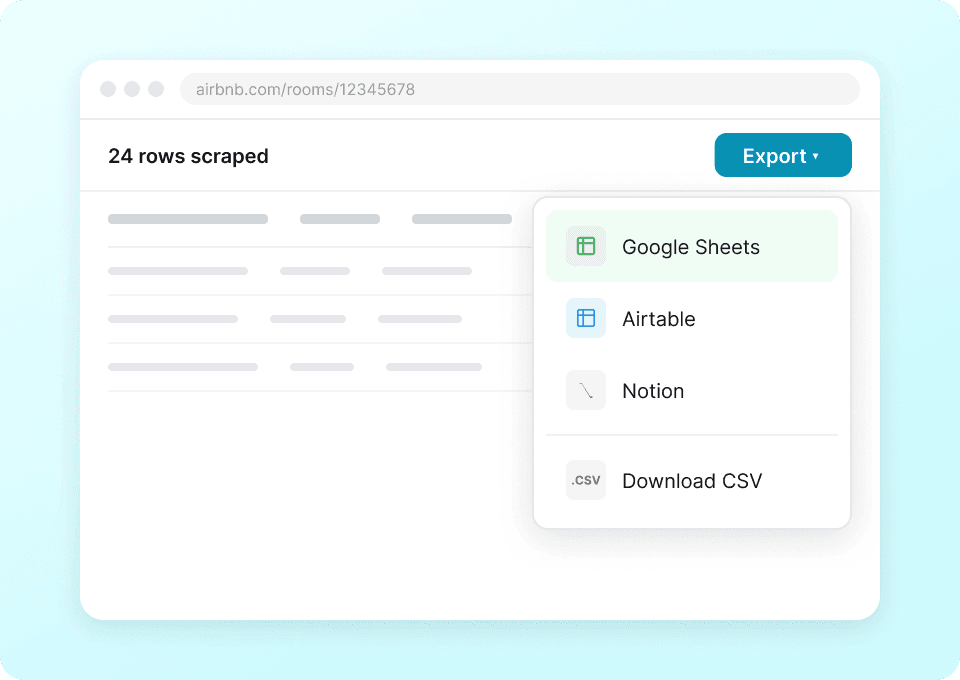
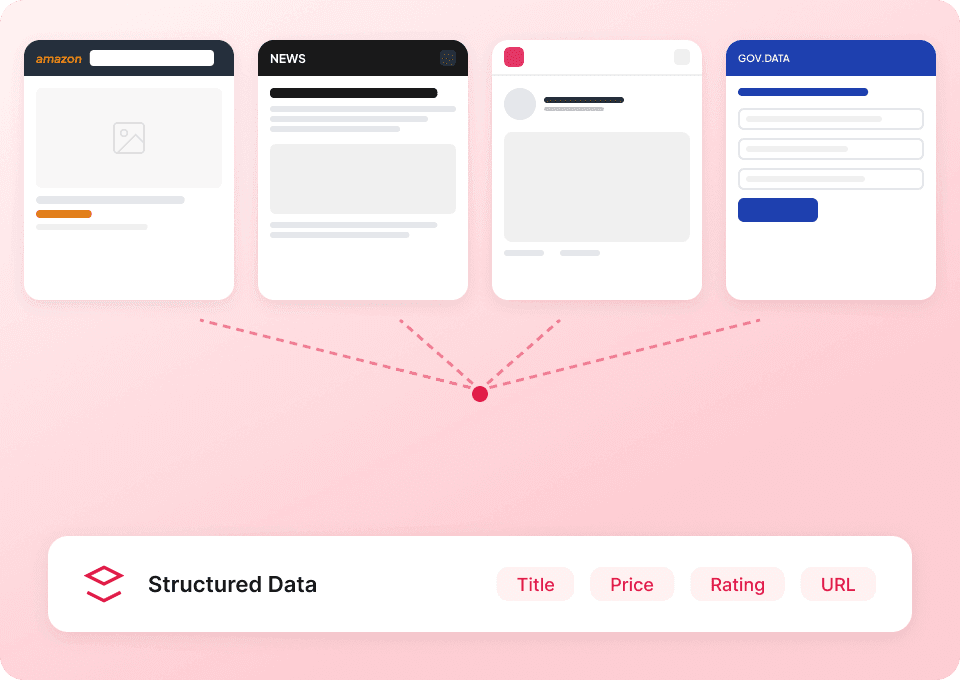
Thunderbit 的 ZoomInfo 爬蟲 讓你用 AI 把 ZoomInfo 頁面整理成乾淨、結構化的資料集。你可以從公司檔案擷取公司屬性(firmographics),也能從人物檔案擷取職務與角色資訊,接著匯出到 Excel、Google Sheets、Airtable 或 Notion。透過 AI Suggest Columns,Thunderbit 會讀取頁面版面並推薦最適合的欄位,讓你少花時間設定、多花時間把資料用在刀口上。
🤖 什麼是 ZoomInfo 爬蟲
ZoomInfo 爬蟲 是整合在 Chrome 擴充功能中的 人工智慧網頁爬蟲,可用 AI 從 擷取資料。你只要打開想抓取的 ZoomInfo 頁面,點擊 AI Suggest Columns,視需要微調欄位後再按 Scrape,就能產出結構化表格。

Thunderbit 專為商務流程打造,例如名單開發、帳戶研究與 CRM 資料補全。同時也支援 分頁、子頁面抓取,並可匯出到你原本就常用的工具。
🧲 你可以用 ZoomInfo 抓取哪些資料
ZoomInfo 常用於 B2B 開發與帳戶研究。搭配 Thunderbit,你可以從各種檔案頁面抓取結構化資料,用於:
- 業務開發與名單建立
- 帳戶規劃與區域/版圖研究
- CRM 資料補全與清理
- 市場研究與分群
以下是兩種最常見的抓取流程。
🏢 從 ZoomInfo 抓取公司檔案
此流程用於從 ZoomInfo 的公司檔案頁擷取公司層級資訊(firmographics),例如:
當你要建立目標帳戶清單、補齊公司資料,或追蹤員工數、產業與地點變化時,這個流程特別實用。

操作步驟:
- 下載 並註冊帳號。
- 前往目標頁面,例如:。
- 點擊 AI Suggest Columns,自動產生建議的欄位名稱與資料類型。
- 點擊 Scrape 開始抓取,接著匯出到 Excel、Google Sheets、Airtable 或 Notion。
欄位名稱
| 欄位 | 說明 |
|---|---|
| 🏢 Company Name | ZoomInfo 檔案頁上顯示的公司名稱。 |
| 🌐 Company Profile URL | 你抓取的公司檔案頁網址。 |
| 🏷️ Industry | 公司主要產業/分類。 |
| 🧩 Sub-Industry | 若有提供,則為更細的產業分類。 |
| 📍 Headquarters Location | 檔案頁顯示的總部城市/州/國家。 |
| 🗺️ Address | 若有顯示,則為完整地址(街道、城市、地區、郵遞區號)。 |
| 👥 Employee Count | 頁面顯示的公司規模/員工數。 |
| 📈 Revenue Range | 若有提供,則為預估營收或營收區間。 |
| 🏛️ Company Type | 若有提供,則為上市/非上市等組織類型指標。 |
| 🗓️ Founded Year | 若有列出,則為公司成立年份。 |
| 🔗 Website | 檔案頁顯示的公司官網網址。 |
| 🧑💼 Key Executives | 若有提供,則為重點高階主管姓名/職稱。 |
| 🧾 Description | 檔案頁上的公司簡介/概述文字。 |
👤 從 ZoomInfo 抓取人物檔案
此流程用於從 ZoomInfo 的人物檔案頁擷取個人層級資訊,例如:
這對於名單研究、組織架構梳理,以及建立外聯清單很有幫助,因為你可以穩定取得如職稱、公司與地點等一致欄位。

操作步驟:
- 下載 並註冊帳號。
- 前往目標頁面,例如:。
- 點擊 AI Suggest Columns,自動產生建議的欄位名稱與資料類型。
- 點擊 Scrape 開始抓取,並匯出你的資料。
欄位名稱
| 欄位 | 說明 |
|---|---|
| 👤 Full Name | 檔案頁上顯示的姓名。 |
| 🔗 Profile URL | 你抓取的人物檔案頁網址。 |
| 🧑💼 Job Title | 檔案頁列出的目前職稱/角色。 |
| 🏢 Company | 與目前職務關聯的公司。 |
| 🌐 Company Website | 若有顯示/連結,則為公司官網。 |
| 📍 Location | 若有提供,則為所在地(城市/地區/國家)。 |
| 🧭 Department | 若有提供,則為部門/職能(如 Sales、IT、Finance)。 |
| 🧱 Seniority | 若有提供,則為職級(如 Manager、Director、VP)。 |
| 📞 Phone | 若頁面有顯示,則為電話號碼。 |
| 若頁面有顯示,則為電子郵件。 | |
| 🤝 LinkedIn URL | 若有提供,則為 LinkedIn 個人頁連結。 |
| 📝 Bio / Summary | 頁面上顯示的個人簡介/摘要文字。 |
🎯 為什麼要用 ZoomInfo 工具
把 ZoomInfo 的資料整理成結構化表格,能讓你在大量重複的帳戶或聯絡人研究中大幅加速。
團隊常見使用 ZoomInfo 爬蟲的原因包括:
- 業務團隊:建立名單、補齊 CRM 欄位,並用一致的資料欄位準備外呼/外聯活動。
- RevOps 團隊:統一帳戶與聯絡人資料標準、減少手動複製貼上,支援分流與分群。
- 行銷團隊:建立以 ICP 為基礎的清單、分析公司屬性,支援 ABM 精準投放。
- 招募與研究:追蹤公司成長訊號,並梳理不同組織的職務分布。
當你需要以下能力時,Thunderbit 特別好用:
- 從 多個頁面 擷取資料(並處理分頁)
- 透過拜訪 子頁面 來補齊表格(子頁面抓取)
- 以免費匯出選項快速輸出到 Excel、Google Sheets、Airtable 或 Notion
如果你剛開始接觸資料抓取,以下文章會很有幫助:
🧩 如何使用 ZoomInfo Chrome 擴充功能
- 安裝 Thunderbit Chrome Extension:到 下載並建立帳號。
- 前往 ZoomInfo 頁面:打開公司檔案(例如:)或人物檔案(例如:)。
- 啟用 AI 驅動的爬蟲:點擊 AI Suggest Columns 產生欄位,接著可自訂欄位名稱、資料類型,或加入 Field AI Prompt 以便做格式化或標註。
- 抓取並匯出:點擊 Scrape,再匯出到 Excel/CSV/JSON,或直接送到 Google Sheets、Airtable、Notion。
小提示:如果你要的資料在連結的頁面中,使用 子頁面抓取 讓 AI 自動逐一開啟子頁並回填欄位,快速補齊整張表。
💳 ZoomInfo 的計價方式
Thunderbit 採用簡單的點數(credit)制度:
- 1 credit = 結果表格中的 1 列輸出
- AI Suggest Columns 屬於 AI 抓取流程的一部分,免費方案也能試用
免費可體驗內容:
- Free tier:每月可抓取 6 個頁面
- Free trial:在選擇付費方案前,可先免費抓取 10 個頁面
例如你把 ZoomInfo 檔案抓成 200 列的表格,通常就會消耗 200 credits(因為產出 200 列)。因此在擴大量之前,你可以很容易先估算成本。
付費方案(按月/按年)對應不同使用量;而 年繳通常更划算,等效月費更低:
- Starter:適合輕量名單研究與小型清單
- Pro 等級:更適合持續開發、資料補全與監控型流程
你可以在 查看方案細節。
❓ 常見問題
-
什麼是 AI Powered ZoomInfo Scraper?
AI Powered ZoomInfo Scraper 是 Thunderbit 內的一套抓取流程,透過 AI 讀取 ZoomInfo 頁面內容,並轉成結構化的欄與列。你先按 AI Suggest Columns 產生欄位,再按 Scrape 把資料收集成可匯出的表格。 -
Thunderbit 是什麼?
是一款 AI 網頁爬蟲 Chrome 擴充功能,可將網站、PDF、圖片中的資訊擷取成結構化格式。它為商務團隊而生,主打快速上手、擷取穩定,並能輕鬆匯出到 Google Sheets、Airtable、Notion 等工具。 -
抓取 ZoomInfo 需要會寫程式嗎?
不需要。Thunderbit 針對非技術使用情境設計,你只要點 AI Suggest Columns 與 Scrape 就能完成抓取。若想更精細控制,也能改欄位名稱、調整資料類型、加入欄位指示,而不用寫任何程式碼。 -
Thunderbit 能同時抓公司檔案與人物檔案嗎?
可以。你可以依照開啟的頁面,從公司頁抓公司屬性(firmographics),從人物頁抓職務/聯絡資訊。許多團隊會兩者搭配,把帳戶研究與聯絡人研究整合到同一份資料集中。 -
子頁面抓取如何幫助 ZoomInfo 研究?
子頁面抓取可讓 AI 自動開啟連結頁(例如從清單頁進到個別檔案頁),並把額外欄位回填到主表格。當清單頁資訊有限、但檔案頁更完整時,這個功能特別實用。 -
可以把 ZoomInfo 資料匯出到 Google Sheets 或 Excel 嗎?
可以。Thunderbit 支援免費匯出 Excel/CSV/JSON,也能直接把資料送到 Google Sheets、Airtable 或 Notion。方便你與團隊共享清單,或匯入 CRM 流程中使用。 -
ZoomInfo 的 Cloud Scraping 與 Browser Scraping 有何差異?
Browser Scraping 會在你的 Chrome 工作階段中執行,適合需要登入才能看到內容的網站。Cloud Scraping 對公開頁面速度更快,也能批次處理(一次最多 50 頁);但若涉及登入驗證,通常會更建議使用 Browser Scraping。 -
每次最多能抓多少列?
實際上限取決於頁面結構與你的方案點數,但許多流程會一次抓取數百列(常見單次約可到 500 列,視頁面而定)。由於 1 credit = 1 列,你也能透過限制頁數或列數來控制用量。 -
抓取 ZoomInfo 資料可以嗎?
請務必遵守適用法律、隱私規範與網站條款。Thunderbit 是用來擷取你有權存取的資料的工具;尤其在處理個人資料時,合規使用的責任在於你。
📚 延伸閱讀
- 取得擴充功能:
- 了解產品功能:
- 教學與策略文章:
- 實用指南:
- 觀看流程示範:
準備好用 人工智慧網頁爬蟲 更快建立名單、補齊資料了嗎?立即安裝:,今天就開始抓取你的第一批 ZoomInfo 檔案頁資料。