


shopify-product-scraper

Shopify 產品爬蟲

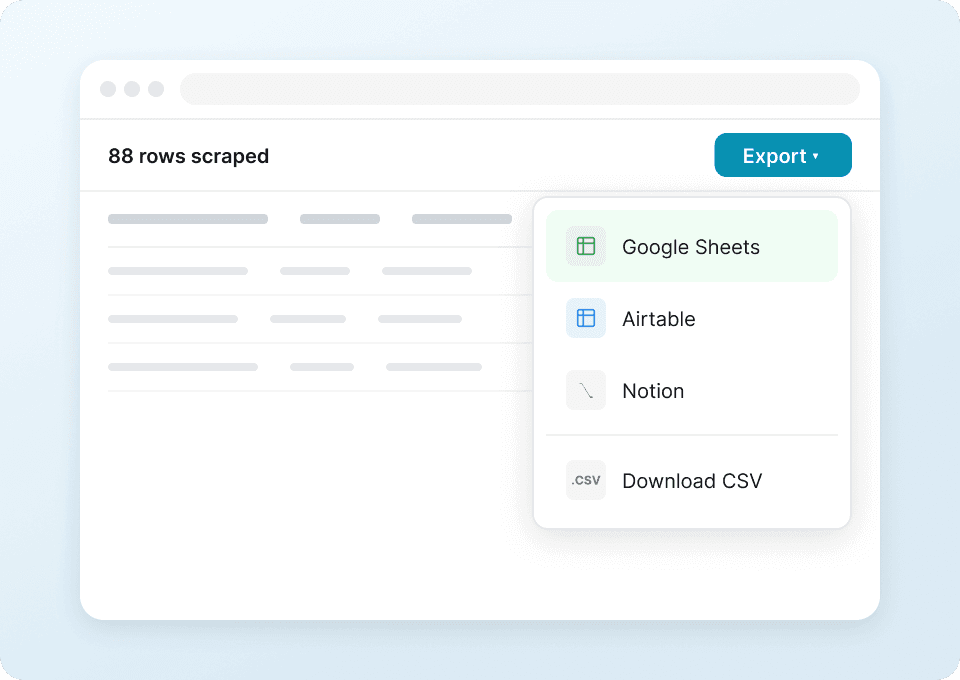
Thunderbit 的 Shopify 產品爬蟲可透過 AI 協助你從 Shopify 商店擷取商品列表、SKU 變體、尺寸矩陣、價格、庫存狀態與圖片等資訊。只要點選「AI Suggest Fields」再按「Scrape」,即可從商品集合頁收集結構化資料,並透過抓取商品詳情子頁補齊更完整的欄位。結果可匯出到 Excel、Google Sheets、Airtable、Notion,或下載為 CSV/JSON。
4.7
每月使用者3.2k
AI 驅動
電商
免費開始
提供免費方案
支援繁體中文

Thunderbit 的 Shopify Product Scraper 讓你用 AI 把 Shopify 的集合頁(collection)與商品頁整理成乾淨、可分析的結構化資料集。你可以擷取商品列表、SKU、變體、尺寸矩陣、價格、可售狀態、圖片與 URL,並匯出到 Excel、Google Sheets、Airtable 或 Notion。透過 AI Suggest Fields,Thunderbit 會自動理解頁面版型,推薦最適合抓取的欄位。

🛍️ 什麼是 Shopify Product Scraper

Shopify Product Scraper 是一款 ,可透過 Thunderbit Chrome 擴充功能,從 Shopify 商店(以及使用 Shopify 架站的品牌官網)抓取資料。你只要打開 Shopify 的集合頁(或任何商品列表頁),點一下 AI Suggest Fields,再按 Scrape,就能把資料整理成表格輸出。

由於許多 Shopify 商店會把關鍵資訊(例如變體 SKU、尺寸與庫存)放在商品詳情頁中,Thunderbit 的 Subpage Scraping 特別實用:它能逐一開啟每個商品詳情頁,將變體層級的資料補進你的表格。

Shopify Product Scraper Screenshot

🧾 Shopify Product Scraper 可以抓取哪些資料

Shopify 商店對電商營運、競品研究與商品企劃分析來說是資料寶庫。使用 Thunderbit,你可以同時抓取:

  • 集合頁(商品列表、價格、URL、圖片)
  • 商品詳情頁(變體、SKU、尺寸矩陣、庫存狀態、劃線價等)

下面提供兩個你可以立刻上手的常見流程。

SKU 變體與尺寸矩陣分析

此情境會先從 Shopify 集合頁擷取商品列表,再透過抓取每個商品的子頁補齊 變體、尺寸、SKU 與庫存狀態。常見範例是 Gymshark 的全商品集合頁:

SKU Variant & Size Matrix Analysis Screenshot

操作步驟:

  1. 下載 並註冊帳號。
  2. 前往目標頁面,例如:
  3. 點選 AI Suggest Fields,讓系統為此頁面推薦欄位名稱與資料類型。
  4. 點選 Scrape 執行爬取,接著匯出到 Excel、Google Sheets、Airtable、Notion,或下載 CSV/JSON。

欄位名稱

欄位說明
🏷️ Product Name集合頁上顯示的商品名稱。
🌐 Product URL連到商品詳情頁的直接網址(用於子頁補強資料)。
🧩 HandleShopify 商品 handle(常出現在 URL 中),便於去重與比對。
💲 Price集合頁或商品頁顯示的目前售價。
🏷️ Compare-at Price原價/劃線價(若有顯示),可用於追蹤折扣。
🎨 Color可取得時的顏色名稱(通常屬於變體屬性)。
📏 Size Options從變體彙整出的尺寸清單(如 S、M、L 等)。
🧾 Variant Name變體名稱(例如「Black / M」),通常來自商品子頁。
🔢 SKU可取得時的變體 SKU,從商品詳情資料中擷取。
Availability商品或變體的有貨/缺貨狀態。
📦 Inventory Note若頁面有顯示「庫存不多」「售完」等提示訊息,會一併擷取。
🖼️ Image URL主圖網址(可匯出;也可上傳到 Notion/Airtable 的圖片庫)。
Rating若商店在列表或商品頁顯示評分,則擷取評分值。
🧮 Review Count若有顯示評論數量,則擷取該數字。

新品上架/趨勢發掘

此情境適合商品企劃與行銷團隊,用來持續追蹤 Shopify 商店的新品動態。你可以抓取「New Arrivals」頁面、收集商品中繼資料,並排程定期執行,提早發現趨勢。範例:ColourPop 新品頁:

New Arrival / Trend Discovery Screenshot

操作步驟:

  1. 下載 並註冊帳號。
  2. 前往目標頁面,例如:
  3. 點選 AI Suggest Fields,自動產生適合新品監測的推薦欄位。
  4. 點選 Scrape 收集資料,並匯出到你常用的工具。

欄位名稱

欄位說明
🆕 Collection Name本次抓取的集合名稱(例如 New Arrivals),便於分類。
🏷️ Product Name列表頁上顯示的商品名稱。
🌐 Product URL商品頁連結,便於後續補強資料與追蹤。
💲 Price列表頁顯示的目前售價。
🏷️ Compare-at Price若商品有折扣,則擷取原價/劃線價。
🧴 Product Type可取得時的商品類型/分類(常見於商品頁)。
🏢 Brand/Vendor若主題或結構化資料有露出 vendor 欄位,則可擷取。
🖼️ Image URL主圖網址,方便素材審核與建立商品圖庫。
📝 Short Description若列表卡片或商品頁有短文案,則擷取。
🧾 Tags可取得時的商品標籤(有助於趨勢分群)。
Availability有貨/缺貨狀態。
🗓️ First Seen Date可在匯出時加入時間戳,用來記錄商品首次出現的日期。

🎯 為什麼要用 Shopify 產品爬蟲工具

當你需要可重複執行、結構化的商品情報,而不想再手動複製貼上時,抓取 Shopify 商品資料就非常有價值。

你可能會抓取 Shopify 商店的常見原因包括:

  • 電商營運:建立競品價格表、監控促銷活動、追蹤各集合的品項變動。
  • 商品企劃(Merchandising):分析尺寸矩陣與變體庫存,找出熱賣缺碼與供給缺口。
  • 業務團隊與代理商:建立 Shopify 品牌名單,並補強商品數量、品類與定位資訊。
  • 行銷團隊:追蹤新品、辨識熱門品類,建立商品圖片與文案的參考素材庫。
  • 資料團隊:輸出乾淨表格到 Excel/Sheets/Airtable/Notion,用於報表與儀表板。

Thunderbit 以商務流程為核心設計:每次執行都由 AI 重新理解頁面結構,因此當主題或版型變動時,你不必花大量時間維護脆弱的爬蟲規則。

想更了解現代化的抓取流程,可參考以下指南:

  • 更多教學請見

🧩 如何使用 Thunderbit Chrome 擴充功能

  1. 安裝 Thunderbit Chrome Extension:到 下載並建立帳號。
  2. 前往 Shopify 集合頁或商品頁:例如
  3. 啟用 AI 驅動的爬取:點選 AI Suggest Fields 產生欄位名稱、資料類型與可選的欄位提示詞。你也可以依需求調整欄位(價格、變體、圖片、標籤等)。
  4. 抓取並用子頁補強:先在列表頁點 Scrape,再用 Scrape Subpages 進入每個商品頁擷取變體層級資訊。可免費匯出到 Excel、Google Sheets、Airtable 或 Notion。

💳 Thunderbit 收費方式

Thunderbit 採用簡單的點數制:

  • 1 credit = 結果表格中的 1 列輸出
  • 包含 AI 驅動的抓取功能,且資料匯出免費(Excel、Google Sheets、Airtable、Notion、CSV、JSON)

你可以從 Free 方案開始,每月可抓取 6 個頁面。若啟用免費試用,則可 免費抓取 10 個頁面,足以測試完整的 Shopify 集合頁流程(包含分頁與子頁補強)。

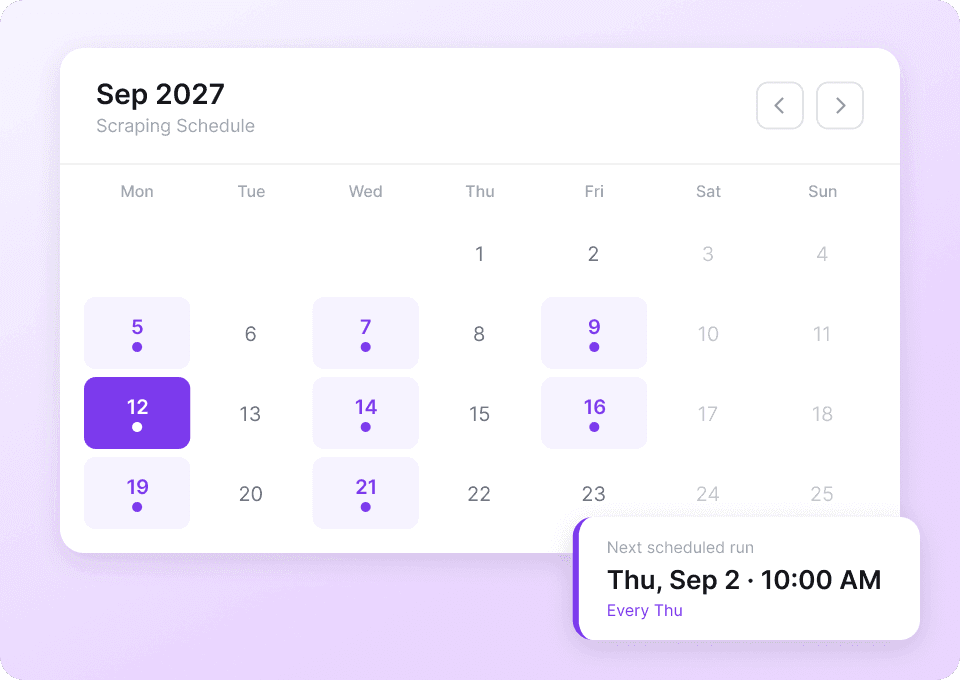
付費方案適合長期監控(例如每週追新品、每日檢查價格)。通常年繳方案最划算,因為相較月繳會有折扣。

最新方案請參考

❓ FAQ

  1. 什麼是 AI Powered Shopify Product Scraper?
    AI Powered Shopify Product Scraper 是 Thunderbit 內的一套流程,可從 Shopify 集合頁與商品詳情頁擷取結構化商品資料。它會用 AI 辨識商品名稱、價格、圖片、變體、SKU 與庫存狀態等欄位,並輸出成可匯出的表格。

  2. Thunderbit 是什麼?
    是一款 AI 網頁爬蟲與生產力 Chrome 擴充功能,可將網站、PDF 與圖片中的資訊整理成結構化資料。它主打快速上手:點 AI Suggest Fields、再點 Scrape,即可匯出結果。

  3. 可以抓取 Shopify 的變體、SKU 與尺寸矩陣嗎?
    可以。許多 Shopify 主題在集合頁只顯示基本資訊,因此 Thunderbit 可先抓取列表,再透過 Subpage Scraping 逐一進入商品頁,擷取 SKU、尺寸、顏色與庫存等變體層級資料,非常適合做尺寸矩陣分析與庫存監控。

  4. Thunderbit 只能用在 Shopify.com,還是所有 Shopify 商店都能用?
    只要是使用 Shopify 架設的網站都可以,不限於 。只要你能在 Chrome 打開集合頁,Thunderbit 就能讀取頁面並建議可抓取欄位。

  5. 集合頁的分頁與無限滾動要怎麼處理?
    Thunderbit 支援點擊式分頁與無限滾動兩種模式的分頁抓取,可在一次執行中抓取多頁,適合大型目錄與「all products」類集合。

  6. 抓取 Shopify 時,Cloud Scraping 與 Browser Scraping 有何差異?
    Cloud Scraping 速度更快,適合大量抓取公開商品列表。Browser Scraping 會在你的 Chrome 工作階段中執行,當網站需要登入、選擇地區或依 Cookie 才能看到價格與庫存時更合適。

  7. 可以把 Shopify 商品資料匯出到 Google Sheets、Airtable 或 Notion 嗎?
    可以。Thunderbit 支援免費匯出到 ExcelGoogle SheetsAirtableNotion,也可下載 CSV/JSON。若將圖片欄位匯出到 Notion 或 Airtable,Thunderbit 也能把圖片上傳到工作區的圖片庫,確保正確顯示。

  8. 不同 Shopify 主題下,AI 欄位辨識準確度如何?
    Shopify 主題差異很大,但 Thunderbit 的 AI 會在每次執行時重新解析頁面結構,因此能更好地適應版型變動。若某些欄位需要更精準(例如把尺寸清單正規化),你可以調整欄位或加入欄位提示詞來引導擷取。

  9. 用來做競品研究,抓取 Shopify 商店資料可以嗎?
    抓取公開頁面常用於研究與分析,但你仍應遵守適用法律、尊重隱私並檢視網站條款。若要大規模抓取,建議負責任地使用排程,並避免蒐集敏感個資。

📚 了解更多

  • 下載擴充功能:
  • 產品更新與教學:
  • 抓取基礎入門:
  • 大量清單抓取:
  • 匯出到表格工具:
  • 影片與操作示範:
  • 立即開始抓取 Shopify: