Best Buy 產品、優惠與取貨爬蟲










不必自己打造商品爬蟲,也能蒐集 Best Buy 優惠
一鍵開始,讓型號與優惠欄位井然有序,輕鬆處理一整批商品頁。
一鍵開始擷取
打開公開的 Best Buy 列表頁或商品頁。Thunderbit 會自動建議可見欄位,例如產品名稱、價格、評分、型號、SKU 與供貨狀態,完全不用手動設定選擇器。
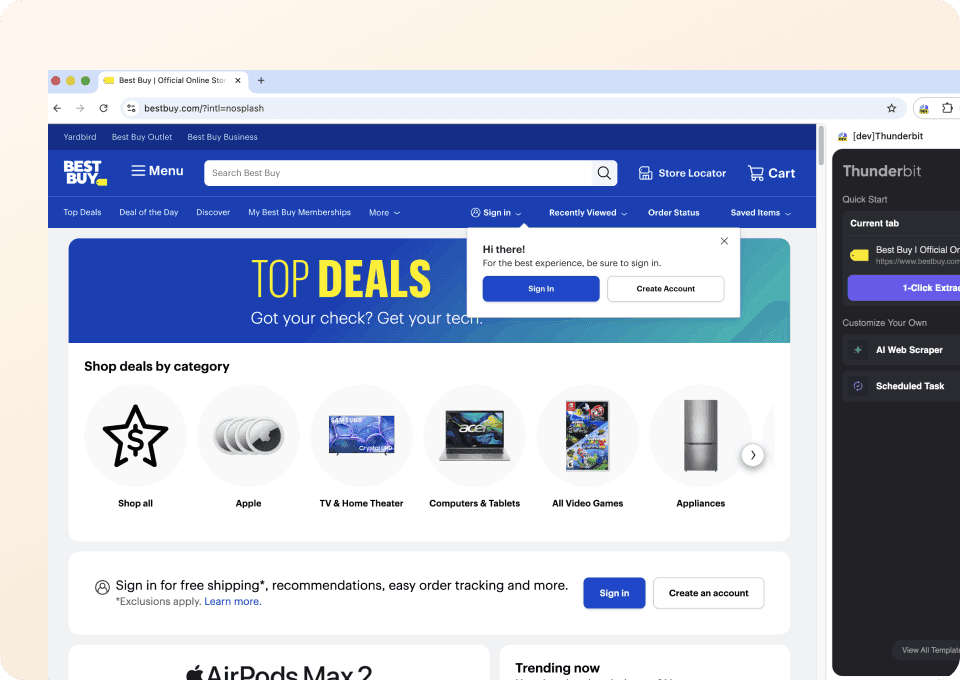
先把型號與優惠欄位整理好,方便比對
產品識別、目前價格、省下金額、分期、取貨與配送資訊都會保留在命名欄位中。當 Best Buy 沒有顯示某些資訊時,空白欄位就會維持空白。
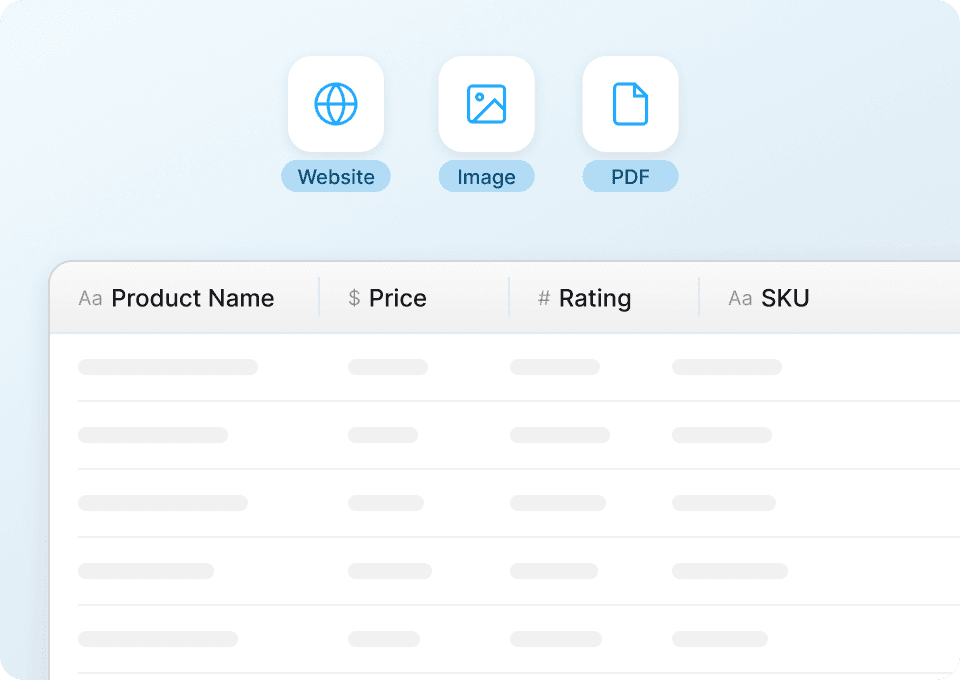
一次處理多個 Best Buy 產品
貼上選定的產品網址,一次批次處理。Thunderbit 會把每個頁面的可見資訊轉成同一張表,不用你逐一手動開啟每個型號。
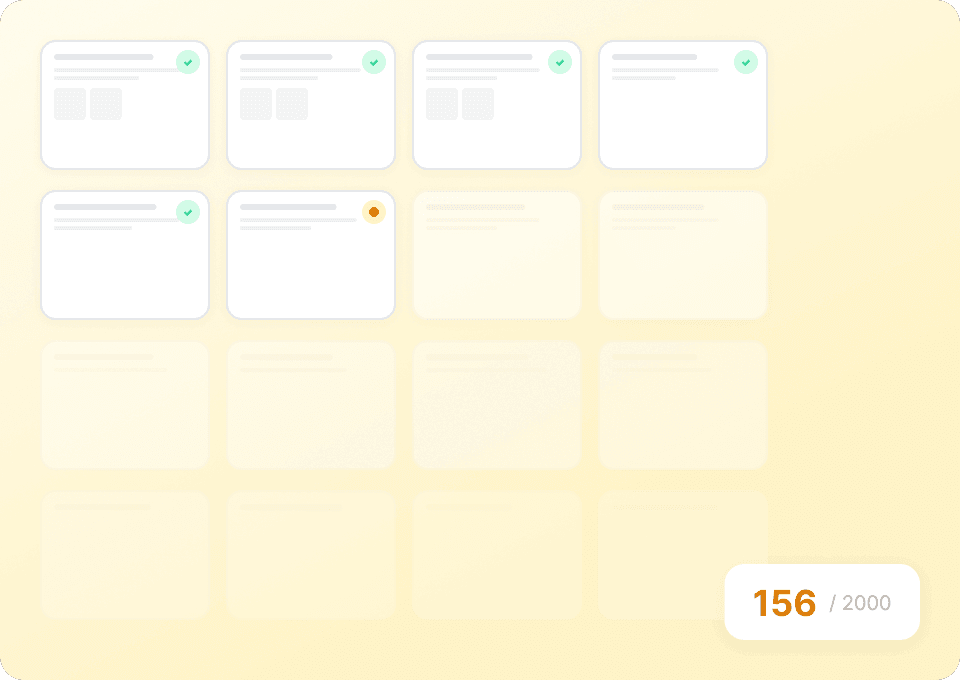
Best Buy 不同類別,不該各自寫一套爬取規則
以選擇器為基礎的工具只看標記結構;Thunderbit AI 則根據每個商品頁面實際呈現的內容來理解。
每個類別都要手工寫規則
電子產品頁面會變成維護負擔由 Thunderbit AI 讀懂商品優惠
頁面本身就提供了脈絡從公開 Best Buy 頁面擷取的欄位
許多屬性會因類別或地區而不同;只有在 Best Buy 的商品頁或列表頁有顯示時,表格才會包含這些欄位。
- 產品名稱
- 品牌
- 目前價格
- 型號
- SKU
- 整體評分
- 評論數量
- 供貨狀態
- 取貨日期
- 出貨日期
- 門市位置
- 賣家名稱
- 產品圖片
- 加入購物車可用性
- 特別優惠
- 顏色
- 產品網址
- 優惠標示
- 原價/可比價格
- 省下金額
- 分期月付金額
- 分期期數
- 可取貨性
- 可配送性
- 可安裝性
- 款式數量
- 上市日期
- 預購狀態
- 產品規格
- 保固資訊
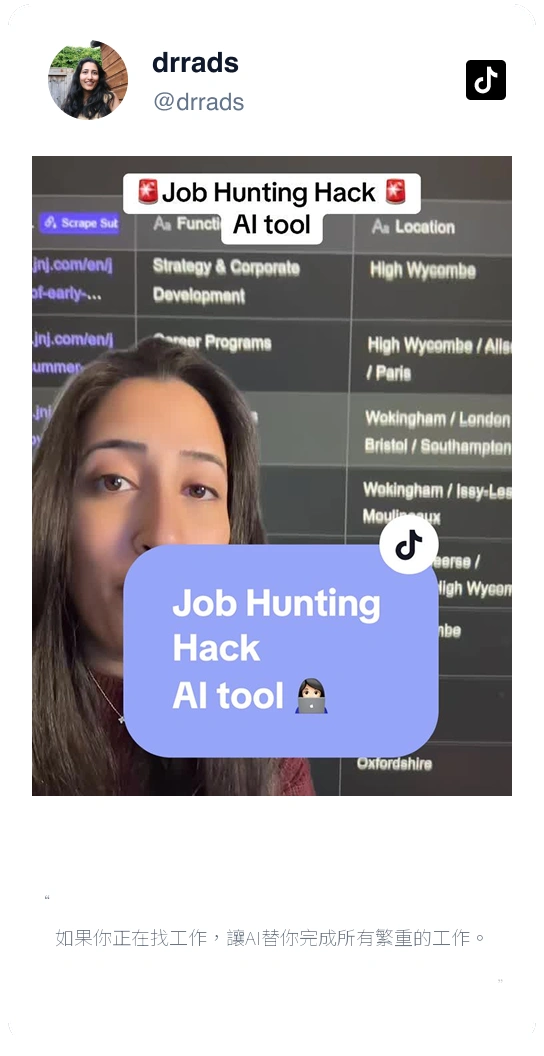
Hear how teams speed up product research with Thunderbit
Users explain how they collect changing web data without maintaining a traditional scraper for every project.


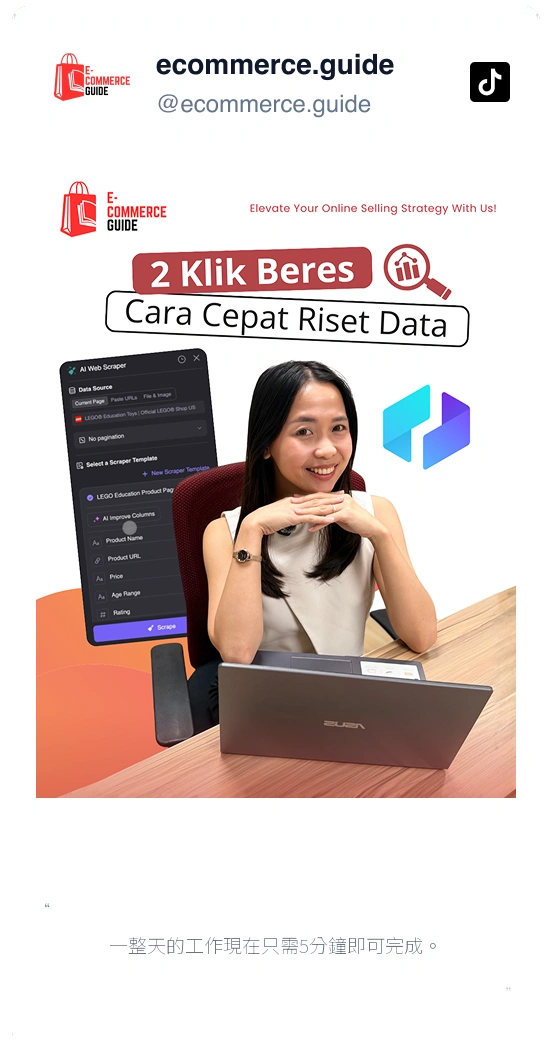




處理 Best Buy 產品識別、優惠與履約資訊
以下回答聚焦於型號/SKU 比對、價格脈絡,以及從公開頁面取得的門市可用性。
Next: cross‑retailer price‑match checks with Walmart or Target product pages
Pair Best Buy identity and fulfillment columns with Walmart or Target exports to confirm item equivalence by barcode or model, then compare pickup or shipping options across ZIP codes.

DIASPORA Co. 爬蟲
Thunderbit DIASPORA Co. 爬蟲可協助你擷取 DIASPORA Co. 商品與組合包的詳細資料。透過 AI 智慧欄位建議,快速收集商品名稱、價格、庫存、圖片與網址,方便分析或研究。非常適合行銷人員、研究者與零售商取得結構化的 DIASPORA Co. 數據。
深入了解 ->
Apotea 爬蟲
Thunderbit Apotea 爬蟲可協助你從 Apotea 擷取商品資料,包含最新上架商品與完整 SKU 資訊。透過 AI 智慧欄位建議,快速收集商品名稱、價格、描述、圖片、EAN 條碼及分類,方便進行分析或研究。非常適合電商從業者、行銷人員與研究人員取得結構化的 Apotea 商品數據。
深入了解 ->
Druni 爬蟲
Thunderbit Druni 爬蟲讓你能夠從 Druni 官網擷取完整的商品資訊,包括美妝產品列表及各別 SKU。透過 AI 智能欄位建議,快速收集商品名稱、價格、品牌、評分、圖片與庫存狀態,方便後續分析或比價。
深入了解 ->
Daiso Mall 爬蟲
Thunderbit Daiso Mall 爬蟲讓你能夠批量擷取 Daiso Mall 的商品資料,無論是大量訂購頁面還是單一 SKU 頁面都能輕鬆處理。透過 AI 智能欄位建議,快速收集商品名稱、價格、評分、評論及圖片,方便後續分析或研究。非常適合電商經營者、行銷人員與研究人員取得結構化的 Daiso Mall 數據。
深入了解 ->
Tutti 爬蟲
Thunderbit 推出的 Tutti 爬蟲,讓你能夠從 Tutti.ch 的商品列表及單一商品頁面擷取結構化資料。透過 AI 智能欄位建議,快速收集商品名稱、價格、描述、圖片、地點與上架日期,方便進行分析或庫存管理。非常適合電商業者、行銷人員與研究人員,有系統地整理 Tutti 資料。
深入了解 ->
PcComponentes 爬蟲
Thunderbit PcComponentes 爬蟲讓你輕鬆擷取 PcComponentes 上的詳細商品資料,包括商品列表、價格、評分與規格。透過 AI 智慧欄位建議,快速收集結構化資訊,方便分析、研究或價格監控。非常適合電商從業者、行銷人員及科技愛好者使用。
深入了解 ->準備好大幅提升你的資料擷取效率了嗎?
加入 200,000+ 位已使用 Thunderbit 自動化網頁爬取流程的專業人士。
免費試用可用於 8 個網頁,且提供無限額度。



