

如果你搜尋 Puppeteer,你大概是想先知道最實用的答案:Puppeteer 是一個 JavaScript 函式庫,可透過 Node.js 控制 Chrome、Firefox 或 Chromium。開發者會用它來自動化瀏覽器操作、抓取需要 JavaScript 才能載入的頁面、執行 UI 測試、擷取螢幕截圖、產生 PDF,以及爬取 SPA。
這篇 2026 指南會先從安裝、範例與抓取應用切入,再帶你了解它的基礎概念。如果你需要官方 API 細節,可以先把 pptr.dev 開著。若你想用免寫程式的方式把網站資料匯入表格,請直接往下看 Thunderbit 的部分。
| 需求 | 何時適合用 Puppeteer | 何時適合用 Thunderbit |
|---|---|---|
| 瀏覽器自動化 | 你能撰寫並維護 Node.js 腳本 | 你偏好 Chrome 擴充功能式的工作流程 |
| 網頁資料抓取 | 你需要自訂邏輯、等待、點擊、截圖或 PDF | 你想要 AI 建議欄位與試算表匯出 |
| 測試 | 你正在建立 UI 或回歸測試 | 你在蒐集商業資料、名單、價格或列表 |
| 維護 | 你的團隊能處理選擇器、重試、代理伺服器與瀏覽器更新 | 你的團隊希望更少設定、更少零件 |
最簡單的 Puppeteer 抓取程式通常長這樣:
import puppeteer from 'puppeteer';

const browser = await puppeteer.launch({ headless: true });
const page = await browser.newPage();
await page.goto('https://example.com', { waitUntil: 'networkidle2' });
const title = await page.title();
await browser.close();
接下來,我們會拆解 Puppeteer 到底是什麼、為什麼它這麼受歡迎,以及什麼時候其實改用免寫程式工具會更合適。
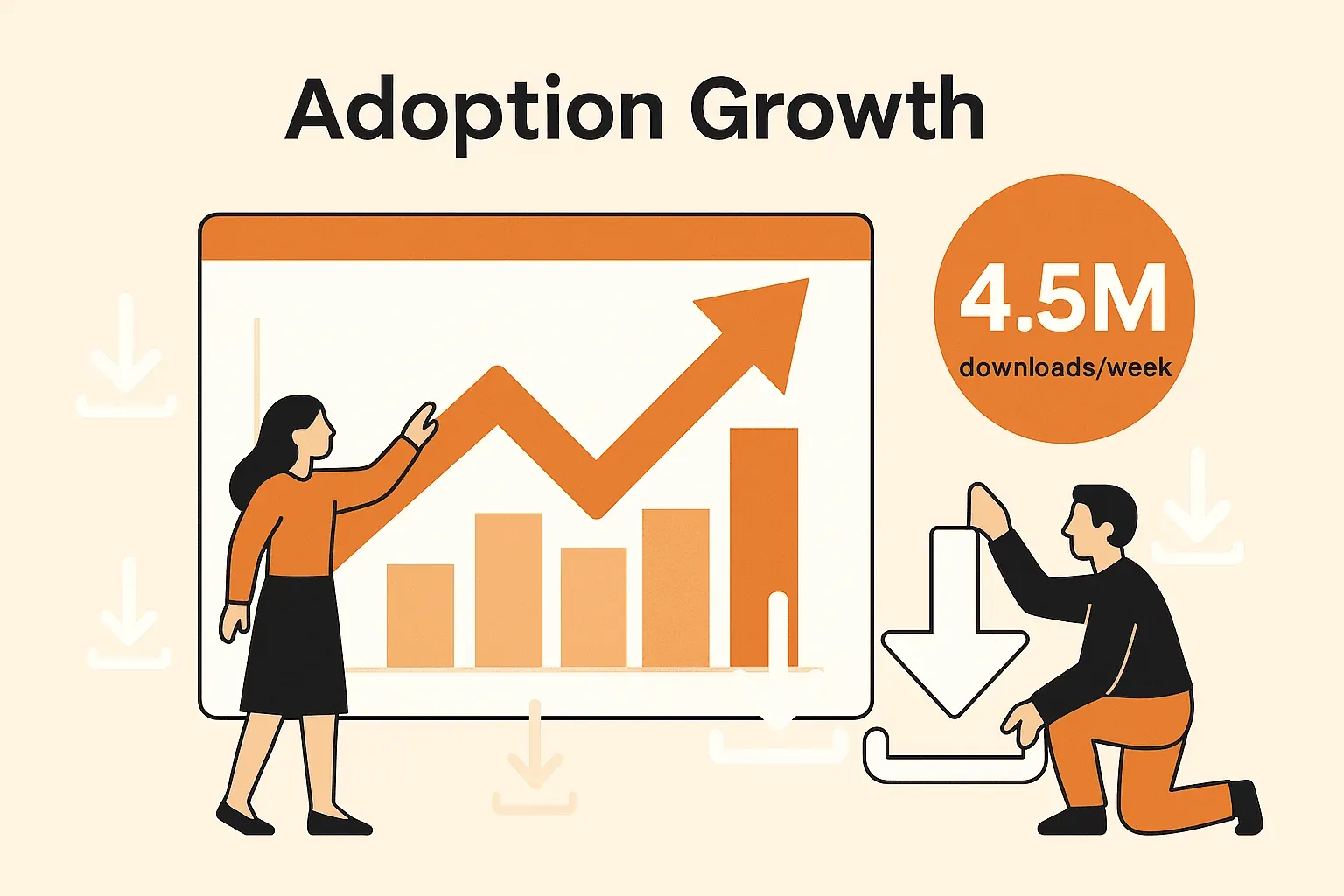
什麼是 Puppeteer?先理解瀏覽器自動化的基本概念
從本質上來說,Puppeteer 是由 Google Chrome DevTools 團隊打造的 Node.js 函式庫。你可以把它想成是 Chrome 或 Chromium 的遙控器。你寫 JavaScript 程式碼,Puppeteer 就會幫你啟動瀏覽器、點按按鈕、填寫表單、抓取資料、截圖,甚至產生 PDF,而且全都能自動完成。
Puppeteer 最突出的地方是什麼?它預設是「headless」模式,也就是在背景執行瀏覽器,不會開啟可見視窗。(不用再被一堆瀏覽器跳窗占滿畫面!)不過如果你想觀察操作過程,也可以切換成「headed」模式,方便除錯或展示。
官方定義:
“Puppeteer is a Node.js library which provides a high-level API to control Chrome or Chromium over the DevTools Protocol.”
— Puppeteer Docs
用白話說,Puppeteer 就像一個能像你一樣操作網頁的機器人,只是它更快、更精準,而且不會抱怨星期一。
Headless 與 Headed 瀏覽模式
- Headless 模式: 瀏覽器在背景隱形執行,適合追求速度、節省資源,以及在伺服器或雲端上跑任務。
- Headed 模式: 瀏覽器會直接在畫面上開啟,讓你能看到發生了什麼事。非常適合除錯,或拿來向主管展示你的自動化成果。
為什麼你應該關注 Puppeteer?核心應用與商業價值
那麼,為什麼 Puppeteer 對企業來說這麼重要?因為它能把重複性的網頁工作變成自動化流程。以下是目前企業常見的用法:
- 網頁抓取: 蒐集商品價格、庫存數量或聯絡資訊,即使是需要登入或反覆點擊選單的動態網站也可以。
- 自動化測試: 針對 Web 應用執行 UI 測試,模擬真實使用者操作,在客戶發現前先抓出 Bug。
- 表單提交: 自動化批次資料輸入、註冊流程或問卷提交。
- 報表產生: 定時產出儀表板、分析頁面或行銷報告的 PDF 或截圖,完全不用人工處理。
- 競爭對手監控: 追蹤競品網站的變化,從降價到新品上架都能即時掌握。
我們用表格快速整理一下:
| 應用情境 | 商業效益 |
|---|---|
| 名單開發(網頁抓取) | 更快、更大量的名單蒐集,不再需要反覆複製貼上 |
| 競爭價格監控 | 即時市場洞察,幫助制定更聰明的定價策略 |
| 自動化表單提交 | 減少重複輸入,降低錯誤率 |
| UI 回歸測試 | 提早抓出 Bug,提升軟體品質 |
| 報表與截圖產生 | 一致且自動化的報告流程,不用再熬夜截圖 |
| 庫存與內容監控 | 庫存異動或競品動態都能主動提醒 |
真實案例:
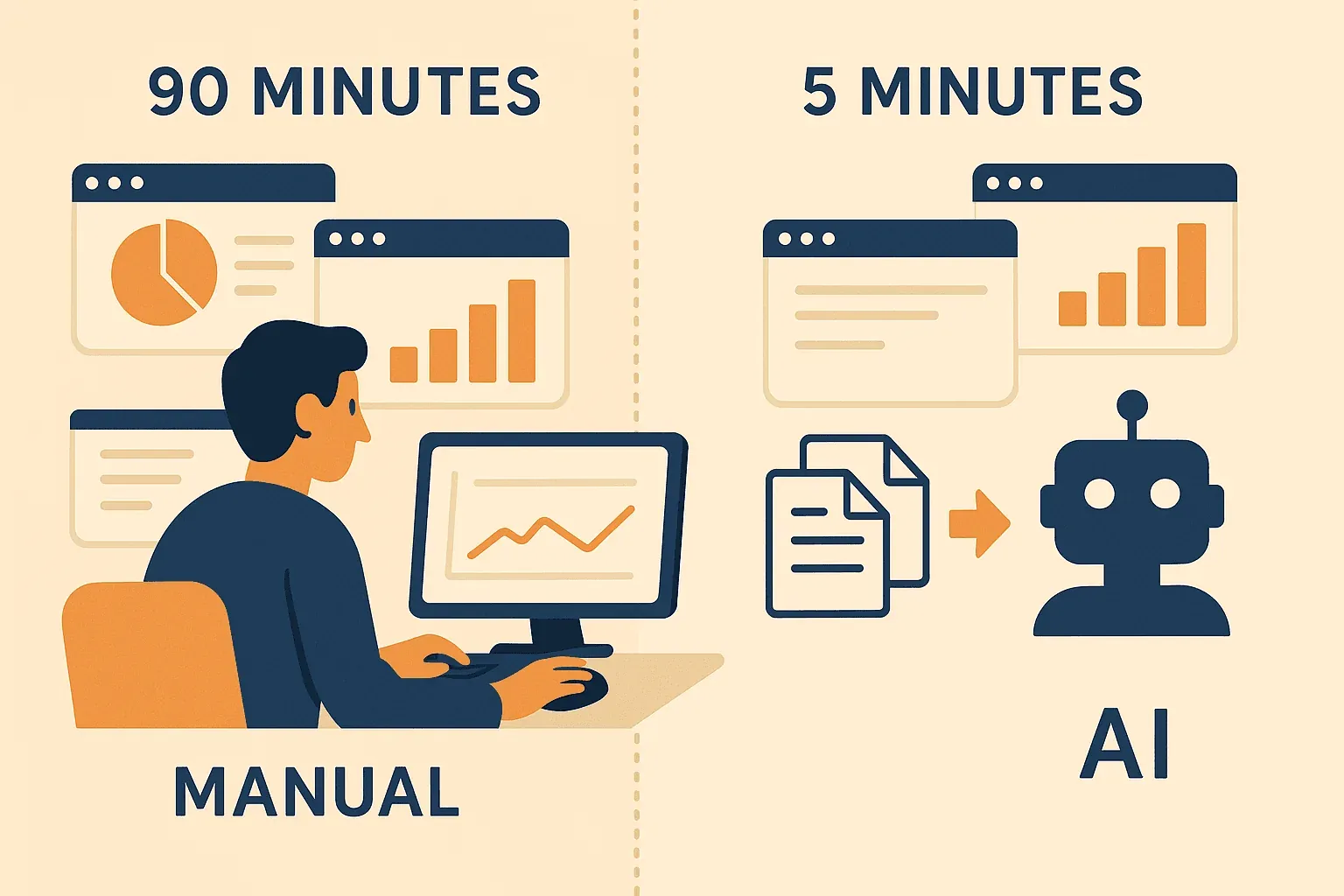
有位開發者以前每週一早上都要花 90 分鐘登入四個儀表板、複製銷售數字,還要擷取截圖做報告。後來他用 Puppeteer 把整個流程自動化,原本每週都很頭痛的工作,變成一支睡覺時也能跑完的五分鐘腳本 (Medium)。
Puppeteer 如何運作:一步一步帶你看流程
如果你剛接觸瀏覽器自動化,Puppeteer 的流程其實比想像中直觀。步驟如下:
- 啟動瀏覽器: Puppeteer 會在背景開啟 Chrome 或 Chromium。
- 建立新頁面: 它會像人工操作一樣開一個新分頁。
- 前往指定網址: 腳本會告訴瀏覽器要去哪裡(例如:「載入 https://example.com」)。
- 與頁面互動: Puppeteer 可以點按按鈕、填表單、捲動頁面或滑鼠懸停——使用者能做的事情它幾乎都能做。
- 擷取資料或執行檢查: 腳本會抓取文字、數字、圖片,或截圖保存。
- 關閉瀏覽器: 完成後,Puppeteer 會關閉所有程序,釋放資源。
它就像一位超快、永遠不會累的助理,照著你的網頁操作指令一字不差地執行。
Puppeteer 與傳統自動化工具:差異在哪裡?
在 Puppeteer 出現之前,多數瀏覽器自動化都是用 Selenium 之類的工具。Selenium 很強大,也支援很多瀏覽器與語言,但用起來有時會比較笨重,尤其面對現代、JavaScript 密集型網站時更明顯。
以下是 Puppeteer 的比較:
| 功能 | Puppeteer | Selenium |
|---|---|---|
| 語言 / API | JavaScript / Node.js,現代化 async API | 支援多種語言,但通常寫法較冗長 |
| 瀏覽器支援 | Chrome / Chromium(現在也支援部分 Firefox) | Chrome、Firefox、Safari、Edge 等 |
| Headless 模式 | 預設啟用,非常容易上手 | 有支援,但設定通常更麻煩 |
| 速度與穩定性 | 快,且對 Chrome 自動化很穩定 | 有時較慢,也可能比較不穩定 |
| 安裝設定 | 簡單(npm install puppeteer) | 需要瀏覽器驅動程式與更多設定 |
| 最適合的用途 | JS 重度網站、抓取、Chrome 自動化 | 跨瀏覽器測試、舊版工作流程 |
這為什麼重要?
如果你要抓現代電商網站、自動化儀表板,或在 React / Vue 開發的應用上執行測試,Puppeteer 因為能直接整合 Chrome,通常會更快也更可靠。Selenium 在跨瀏覽器測試仍然很有價值,但對多數商業自動化來說,Puppeteer 往往是首選。
進一步理解 Headless 瀏覽
Headless 瀏覽器就是沒有「外觀」的瀏覽器——沒有視窗、沒有圖形介面,只有原始速度。為什麼要用 headless 模式?
- 速度更快: 不需要渲染圖形,所以任務能更快完成。
- 效率更高: 佔用更少記憶體與 CPU,適合在雲端大量執行自動化。
- 穩定性更好: 不會被彈出視窗或視窗焦點問題打斷腳本。
- 非常適合自動化流程: 可以在伺服器、CI/CD 流程,甚至沒有螢幕的舊筆電上執行測試或爬蟲。
例如,行銷團隊可以利用 Puppeteer 的 headless 模式,每天早上自動擷取 100 個登陸頁的截圖——沒人需要盯著螢幕,而結果在大家登入前就已經準備好了 (BrowserStack)。
Puppeteer 在 JavaScript 生態系中的地位:開發者的強力工具
Puppeteer 幾乎可以無縫融入現代 JavaScript 技術棧。開發者喜歡它,原因包括:
- 它本身就是 Node.js 程式碼,容易和其他腳本、API 或資料庫整合。
- 可以版本控管、排程執行,只要有 Node.js 的地方都能跑。
- 彈性高:可以抓資料、自動化流程、產生 PDF,或執行端對端測試。
商業案例:
某家電商分析公司每天都會用 Puppeteer 抓取數十家零售網站的商品價格。這些資料會送進他們的儀表板,讓客戶即使在網站沒有 API 的情況下,也能即時看到競爭情報 (mfi.engineering)。
非開發者也受益:
許多 SaaS 工具和內部儀表板其實都是在背後使用 Puppeteer。若你正在用某個工具抓 LinkedIn、監控價格或自動化報表,很有可能 Puppeteer 正在默默做重工,只是你看不到程式碼。
使用 Puppeteer 時的挑戰與注意事項
Puppeteer 很強大,但它不一定能即裝即用,特別是如果你不是開發者。以下幾點要注意:
- 安裝設定: 你需要先安裝 Node.js,並具備一些基本的命令列操作能力。
- 需要寫程式: Puppeteer 腳本是用 JavaScript 撰寫的。如果你不熟悉程式設計,會有一段學習曲線。
- 後續維護: 網站會變動。只要版面更新,你的腳本就可能失效,必須修正。
- 反爬機制: 有些網站會封鎖自動化工具。處理 CAPTCHA、延遲或輪換代理伺服器時,會變得比較棘手。
- 除錯: 出問題時,你得看錯誤訊息、調整程式碼,甚至開啟 headed 模式來直接觀察發生什麼事。
不過別擔心,這些資源都很有幫助:
- Puppeteer 官方文件
- Stack Overflow(用來排除問題)
- GitHub Issues(看 Bug 與社群支援)
- YouTube 教學(一步一步示範)
如果你是新手,建議從小專案開始,例如抓新聞網站標題,或自動登入網站。你會很快掌握基本功。
Thunderbit 與 Puppeteer:讓高階自動化變得人人可用
使用 AI 抓取任何網站的資料 Get Started Free
接下來這段就是我最興奮的地方,因為這正是我們在 Thunderbit 想解決的問題。Thunderbit 是一款 AI 驅動的網頁爬蟲 Chrome 擴充功能,讓原本像 Puppeteer 這樣的自動化能力,不再只屬於開發者。
Thunderbit 能怎麼幫你?
- 完全免寫程式: 只要安裝 Thunderbit Chrome 擴充功能,打開網站,讓 AI 幫你建議要擷取哪些資料。
- AI 欄位建議: 點選「AI 建議欄位」,Thunderbit 會自動讀取頁面,推薦欄位(例如「產品名稱」、「價格」或「Email」),並幫你完成設定。
- 子頁面與分頁抓取: Thunderbit 能自動點進子頁(例如商品詳情),也能處理多頁列表,不需要迴圈或寫程式。
- 即時匯出: 一鍵把資料送到 Google Sheets、Excel、Notion 或 Airtable。
- 排程抓取: 你可以設定每天、每週,或任何你需要的時間自動執行抓取。
- 資料增強: 在抓取過程中,還能利用內建 AI 工具做摘要、分類或翻譯。
什麼情況下應該用 Thunderbit,而不是 Puppeteer?
- 你不是開發者,或只是想快速拿到結果。
- 你想做銷售、行銷或研究資料抓取,但不想寫也不想維護程式。
- 你希望資料能直接匯出到商務工具,而不是處理 JSON 或 CSV 檔。
- 你不想擔心網站改版把腳本弄壞,因為 Thunderbit 的 AI 會自動適應。
一步一步:用 Thunderbit 完成一個類似 Puppeteer 的任務
- 安裝 Thunderbit Chrome 擴充功能。
- 前往你的目標網站(例如電商商品列表)。
- 點擊 Thunderbit 圖示,然後選擇「AI 建議欄位」。
- 檢查並調整系統建議的欄位。
- 點擊「抓取」。Thunderbit 會開始收集資料,必要時也會自動追蹤子頁面。
- 將結果匯出到 Google Sheets、Notion 或 Excel,直接用來分析或分享。
對多數商業使用者來說,這比寫 Puppeteer 腳本、再一路除錯到能跑起來,省下非常多時間。如果之後你真的需要擴充規模或做更深度的客製化,仍然可以交給開發者做專屬的 Puppeteer 解決方案。
Puppeteer 入門:資源與下一步
準備開始了嗎?可以從這些地方著手:
- Puppeteer 官方文件 — 安裝、範例與 API 參考的最佳起點。
- Puppeteer GitHub — 查看更新、問題回報與社群腳本。
- Stack Overflow — 排錯與實用建議。
- Thunderbit 部落格 — 免寫程式網頁抓取、列表爬取與自動化技巧。
- Thunderbit YouTube 頻道 — 影片教學與實作示範。
如果你想不寫程式就先體驗瀏覽器自動化,Thunderbit 的免費方案 會是很好的起點。
結論:釋放 Puppeteer 在商業自動化上的威力
什麼是資料抓取,以及 2025 年如何執行 Get Started Free
Puppeteer 是瀏覽器自動化的強大工具,能讓你精準又快速地自動處理網頁任務、抓取資料並測試網站。它已經成為開發者的標配,但像 Thunderbit 這類工具的出現,讓更多人也能享受到它的好處。
不管你是準備寫第一支腳本的工程師,還是只想把資料放進試算表、完全不想學 JavaScript 的商務使用者,現在都是擁抱瀏覽器自動化的最佳時機。網路世界充滿機會——何不讓機器人幫你做那些重複雜事?
常見問題
1. 簡單來說,Puppeteer 是什麼?
Puppeteer 是一個可以用程式控制 Chrome 或 Chromium 瀏覽器的工具。你可以自動完成點擊、填表、抓資料、截圖等網頁工作,而且不需要手動操作。
2. Puppeteer 的 headless 與 headed 模式有什麼差別?
Headless 模式會在背景執行瀏覽器,不開視窗,因此更快也更省資源。Headed 模式則會開啟可見視窗,適合除錯或觀察自動化過程。
3. Puppeteer 跟 Selenium 相比如何?
Puppeteer 主要聚焦在 Chrome / Chromium,並使用 JavaScript,因此在現代網頁應用上通常更快也更穩定。Selenium 支援更多瀏覽器與語言,但設定可能較複雜、速度也常較慢。
4. 使用 Puppeteer 一定要會寫程式嗎?
是的,Puppeteer 腳本是用 JavaScript 撰寫的。如果你不熟程式設計,可以考慮像 Thunderbit 這類免寫程式工具,達到相近效果。
5. 有哪些適合新手學 Puppeteer 的資源?
可以先從 官方文件 開始,再看 YouTube 教學,並瀏覽 Thunderbit 部落格 了解免寫程式替代方案與網頁自動化技巧。
準備好自動化你的網頁流程了嗎?如果你是開發者,就試試 Puppeteer;如果你想要免寫程式、AI 驅動的體驗,就 下載 Thunderbit。未來的你(還有你的咖啡)一定會感謝現在的決定。
試用 AI 網頁爬蟲 Get Started Free




