
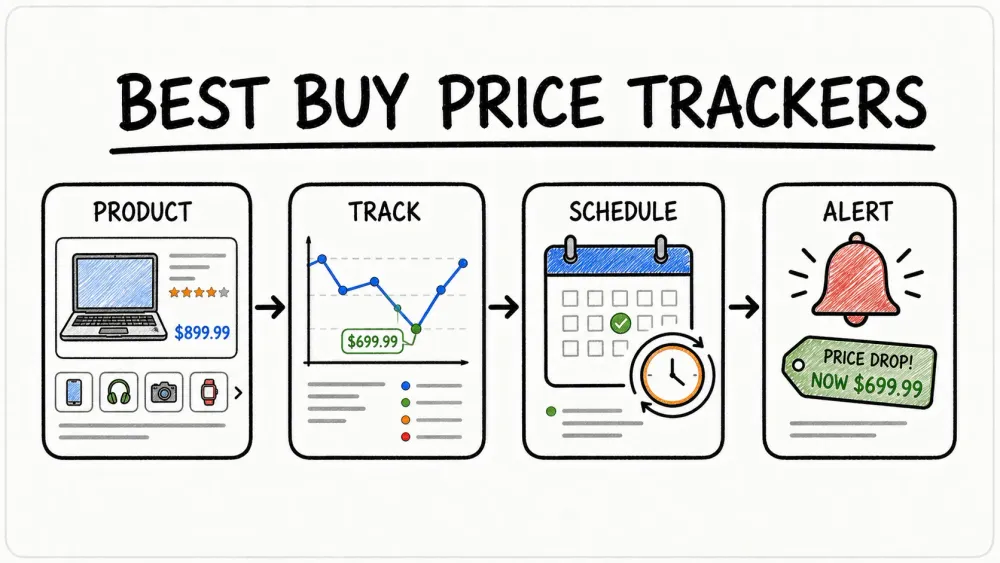
如果你曾經想在 Best Buy 撿便宜,就會知道這感覺有點像在追一個一直會移動的目標——前一分鐘那台筆電還是 1,299 美元,下一分鐘就變成 1,099 美元,等你真的打開錢包,它又漲回去了。我看過 Best Buy 的價格平均一天變動 2.6 次,尤其在大型促銷期間更是誇張。如果你跟我一樣,大概也曾經花太多時間反覆刷新商品頁,或整理一份「可能值得買」的試算表,結果最後還是錯過真正的好康。
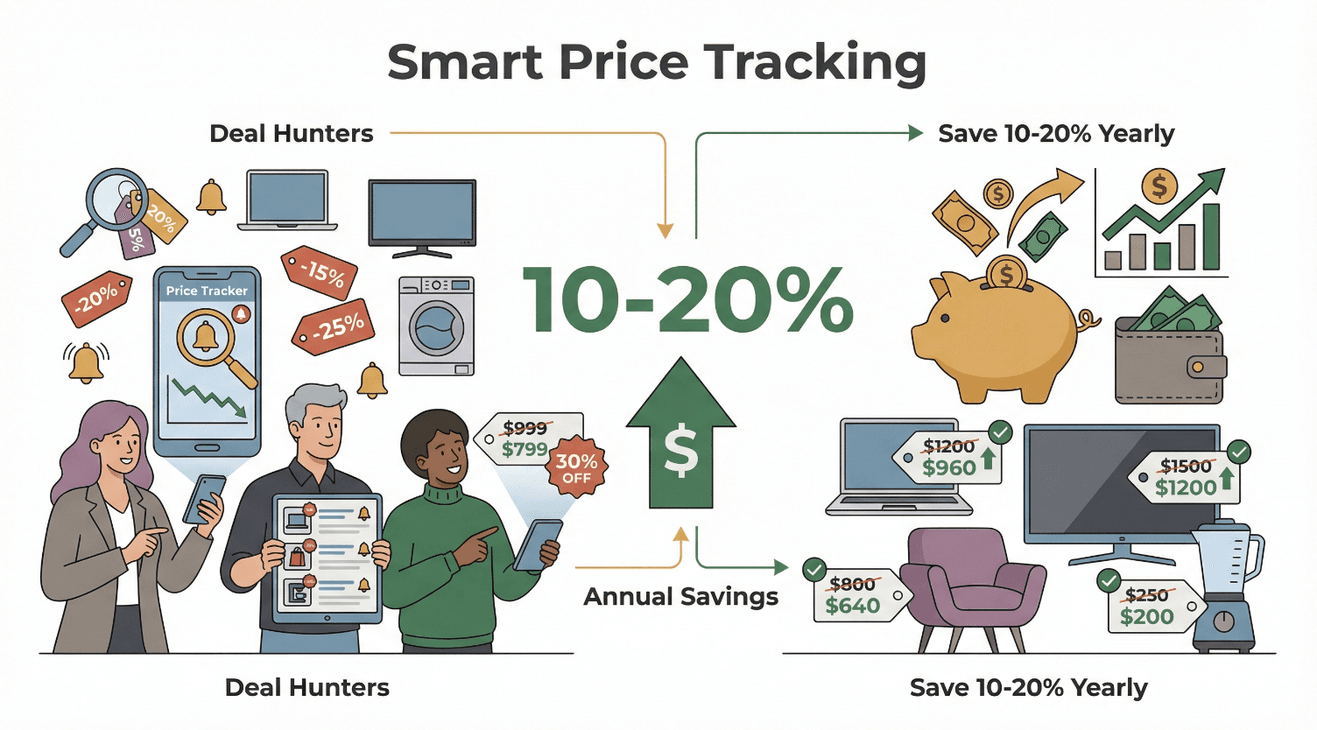
看來不只我有這種經驗。現在超過 一半的消費者 會在每次購買前先找優惠,而懂得使用價格追蹤器的精明買家,平均每年能在高單價商品上省下 10% 到 20%。這可不是小錢——只要一個即時價格提醒,可能就直接幫你省下幾百美元。更棒的是,你不需要是科技高手,也不用很會玩試算表,照樣能享受這些省錢成果。靠著現代價格追蹤工具(再加上一點 AI 魔法),任何人都能掌握 Best Buy 優惠、即時收到通知,還能做出更聰明的購買決策,而且完全不費力。
用 AI 追蹤 Best Buy 價格 Thunderbit 的代理式網頁爬蟲會自行讀取 Best Buy 商品頁,一鍵抓取價格與優惠資料。 Get Started Free
接下來,我們就來看看怎麼有效用價格追蹤器掌握 Best Buy 優惠,並聚焦在 Thunderbit——我們的代理式網頁爬蟲——如何讓商務使用者和撿便宜的消費者都能輕鬆上手。
什麼是 Best Buy 價格追蹤器?為什麼要用?
價格追蹤器是一種工具——可以是 App、瀏覽器擴充功能,或網頁服務——它會自動監控線上商品價格,並在價格變動時通知你。針對 Best Buy,價格追蹤器會持續盯著你關注的商品,並在價格下降(或上漲)時立刻提醒你。它就像一位永遠不睡覺的私人助理,幫你死守最佳入手時機。
為什麼要用價格追蹤器?你可以得到這些好處:
- 省時間: 不用再無止盡地刷新頁面,或維護一份快要撐不住的「書籤分頁清單」。追蹤器會在背景幫你處理所有麻煩事。
- 即時掌握: 價格一降就立刻收到通知(price drop alerts),你就能在優惠消失前先下手。
- 做出更明智的決策: 透過歷史價格資料,辨識真正的優惠,避開「假折扣」——也就是那種看起來有特價,其實跟上個月差不多的情況。
- 善用價格保證政策: 如果 Best Buy 在退貨期限內降價,通常可以退回差價,但前提是你有注意到並主動申請。追蹤器能確保你不會白白把錢留在桌上。
手動追蹤不但累,還很容易出錯——尤其當 Best Buy 和 Amazon、Walmart 這些競品一直互相拉鋸價格時更是如此。自動化工具能把事情變簡單,哪怕你是銷售、營運或採購部門的非技術人員,也能輕鬆買得精、買得巧。你可以透過追蹤器取得 完整可視性與可行洞察。
挑選適合 Best Buy 優惠的價格追蹤器
不是每款價格追蹤器都一樣。有些是通用型網頁監控工具,有些是專為購物場景打造,而像 Thunderbit 這類產品則把 AI 帶進來,讓操作更簡單、彈性更高。
以下是幾款熱門工具的快速比較:
| 工具 / 服務 | 類型 | 優點 | 缺點 |
|---|---|---|---|
| Thunderbit | Chrome 擴充功能(AI 驅動) | 無需寫程式、AI 自動辨識價格欄位、支援批量追蹤(50+ 頁面)、雲端或瀏覽器模式、一鍵匯出到 Sheets/Excel、可適應網站改版、進階功能(排程、子頁面爬取)、無限免費匯出 | 最適合追蹤多個商品;前 6–10 頁免費,之後需付費方案(約每月 15 美元起);僅支援 Chrome |
| Visualping | 網頁服務與擴充功能 | 可追蹤任何網站/元素、支援 email/Slack/手機通知、無需寫程式、提供免費方案 | 沒有內建價格歷史、每個商品都要單獨設定、價格門檻客製化有限 |
| BestBuy Price Tracker Extension | Chrome 擴充功能(Best Buy 專用) | 一鍵設定、即時瀏覽器提醒、價格歷史圖表、重視隱私 | 只適用於 Best Buy、使用者規模較新且較小、瀏覽器必須保持開啟才會收到提醒 |
| Honey (Capital One Shopping) | 瀏覽器擴充功能與 App | 支援多家商店、優惠券、自動化提醒、免費使用 | 價格歷史功能有限、僅支援部分商店、為了優惠券會有資料分享 |
對商務使用者或需要追蹤購物清單的人來說,Thunderbit 的 AI 自動設定、批量追蹤與順暢的資料匯出功能特別突出。Visualping 很適合需要彈性監控「任何內容」的情境,而 Honey 則很適合想同時拿優惠券、又需要跨商店追蹤的一般消費者。
選擇 Best Buy 價格追蹤器時要注意的重點
- 即時通知: 價格一降就立刻通知你,方式可以是 email、瀏覽器,甚至 Slack。換句話說,就是提供 price drop alerts。
- 歷史價格追蹤: 觀察長期價格走勢,分辨真正的優惠與假折扣。
- 可自訂門檻: 自行設定價格目標或跌幅比例作為通知條件。
- 資料匯出: 將資料拉進 Google Sheets、Excel 或 Airtable,方便預算控管與協作。
- AI 智慧建議: 讓 AI 幫你判斷要追蹤哪些欄位、適應網站變動,甚至預測最佳購買時機。
這些功能不只是加分項,而是能幫你抓住轉瞬即逝優惠、做出正確購買決策的關鍵,尤其當你需要控管預算或批量採購時更是如此。
Best Buy 價格追蹤器設定教學:一步一步來
我們用 Thunderbit 來示範如何在 Best Buy 上設定價格追蹤器(畢竟,這就是我們把它做得超簡單的原因)。
1. 安裝 Thunderbit Chrome 擴充功能
前往 Chrome 線上應用程式商店 安裝 Thunderbit,並把它釘選到工具列,方便快速開啟。
2. 打開 Best Buy 商品頁
進入你想追蹤的 Best Buy 商品頁,例如某款筆電或電視。
3. 啟動 Thunderbit,點擊「One Click Extract」
點一下 Thunderbit 圖示,接著按下 「One Click Extract」。Thunderbit 的 AI 會掃描頁面,自動辨識商品名稱、價格與庫存狀態等關鍵資訊。不用寫程式,也不用手動選欄位,交給 AI 就好。
4. 檢查或自訂欄位
Thunderbit 可能會先幫你建議幾個欄位。做價格追蹤時,至少會需要「Product Name」和「Price」。你也可以依需求重新命名或刪除欄位。
5. 抓取資料
點擊 「Scrape」。Thunderbit 會抓取目前價格並顯示成表格。這樣你就完成了基準價格的記錄。你也可以在 Yahoo 這類網站上擷取多種資訊。
6. 設定排程檢查價格
使用 Thunderbit 的 Scheduled Scraper 功能自動執行檢查。只要用自然語言描述頻率(例如「每天早上 9 點」或「每 4 小時一次」),Thunderbit 就會自動處理;就算你的電腦關機,雲端爬取也能照常運作。
7. 批量追蹤多個商品
如果你有一整份購物清單,只要把多個 Best Buy URL 貼到 Thunderbit,AI 就會逐一追蹤,並整理成一份合併結果表。
8. 匯出或儲存結果
只要一鍵,就能把價格資料匯出到 Google Sheets、Excel、Airtable 或 Notion。Thunderbit 提供無限次免費匯出,所以你可以依需要做分析、分享或報表整理。
立即開始用 Thunderbit 追蹤 Best Buy 價格 安裝免費 Chrome 擴充功能,直接從瀏覽器一鍵開始追蹤 Best Buy 價格。 Get Started Free
9. 設定通知
Thunderbit 主要負責資料擷取與匯出,但你可以很容易透過 Google Sheets 外掛,或像 Zapier 這類整合工具設定通知,讓價格達標時自動寄出 email 或 Slack 訊息。
就這樣!你現在已經能像專業人士一樣追蹤 Best Buy 價格,而 AI 會幫你處理最耗時的部分。
常見設定小技巧
- 如果你使用的是 Visualping 之類的工具,就需要手動選取要監控的價格區域,並輸入 email 接收通知。
- 如果是 BestBuy Price Tracker 擴充功能,只要在商品頁點擊「Track This Price」,再設定你想要的提醒門檻即可。
自訂價格提醒,讓省錢效益最大化
為了避免通知疲勞,或錯過真正的好價,你可以這樣調整提醒設定:
- 設定有意義的門檻: 只有當價格明顯下跌時才通知,例如降幅達 10% 或 50 美元。
- 選擇合適的通知管道: email、瀏覽器、Slack——選你真的會看到的方式。
- 整理追蹤項目: 在試算表中依商品類別或優先順序分組。
- 調整檢查頻率: 熱門商品可以多看幾次(Black Friday 期間可每小時檢查),穩定商品則可降低頻率。
- 善用 AI 建議: Thunderbit 的 AI 可以幫你避免追錯欄位,甚至根據歷史資料建議最佳提醒設定。
用 AI 追蹤與分析 Best Buy 價格變化
真正有趣的部分來了。AI 不只是讓設定更簡單,更是讓你的 價格追蹤更聰明。
- 自動辨識欄位: Thunderbit 的 AI 會讀取頁面並找到價格,即使 Best Buy 改版也不怕。再也不用擔心爬蟲壞掉。
- 自動適應: 如果 Best Buy 更新網站版面,Thunderbit 的 AI 也能跟著調整,不需要你手動維護。
- 自然語言排程: 只要說「每天早上 9 點檢查」,Thunderbit 就會幫你設定好排程。
- 多語言支援: Thunderbit 也能追蹤 Best Buy 國際站的價格。
但真正的價值在資料本身。有了 AI,你可以:
- 分析歷史趨勢: 看看價格如何隨時間波動——這台筆電是不是總是在返校季促銷時降價?這個「優惠」真的有比較便宜嗎?
- 找出規律: AI 可以標示價格通常會下滑的時間點(例如月底、Black Friday 等),讓你更好安排購買時機。
- 預測最佳購買時點: 有些工具甚至會運用機器學習,根據過往資料建議你現在該等,還是直接買。
善用歷史價格資料,讓購買更聰明
每次追蹤器記錄一筆價格,你就等於在建立這個商品的價格歷史時間軸。你可以這樣運用:
- 視覺化趨勢: 把資料匯出到 Google Sheets,畫成折線圖,一眼看出高峰(漲價)與低谷(促銷)。
- 辨識真正優惠: 如果某個「特價」其實跟上個月差不多,你就知道可以再等等;如果它是六個月來最低價,就該出手了。
- 規劃採購時機: 看看價格通常何時下跌(Black Friday、季末等),再安排你的購買計畫。
- 避免事後懊悔: 不再衝動下單,歷史資料會讓你的決策更有把握。
匯出 Best Buy 價格資料,做好預算規劃
對商務使用者來說,追蹤價格不只是為了搶到一筆優惠,而是為了在團隊層級做出有根據的採購決策。
有了 Thunderbit,匯出資料輕鬆又快速:
- 一鍵匯出: 將價格資料送到 Google Sheets、Excel、Airtable 或 Notion。
- 即時更新: 排程爬取會持續更新你的表格,讓團隊永遠看到最新數字。
- 預算規劃: 將目前價格與預算比較,預測支出並彙總可能節省的金額。
- 協作更方便: 與同事共享表格,大家都能知道什麼時候該買。
看看代理式網頁爬取怎麼運作 Thunderbit 的 AI 會像人一樣閱讀頁面,一鍵擷取價格資料,不需要手動追蹤。 Get Started Free
將匯出資料應用到真實採購決策中
團隊實際上會怎麼用這些資料?
- 判斷最佳購買時機: 如果目前價格低於歷史平均,那就是出手的好時機;如果不是,就等下一波促銷。
- 預測預算: 利用歷史資料預測優惠何時出現,並相應配置資金。
- 協同合作: 銷售與營運團隊可以協調採購,當價格達標時立即標記提醒。
- 談判: 把你的價格資料當作依據,向對方爭取價格匹配或大量採購折扣。
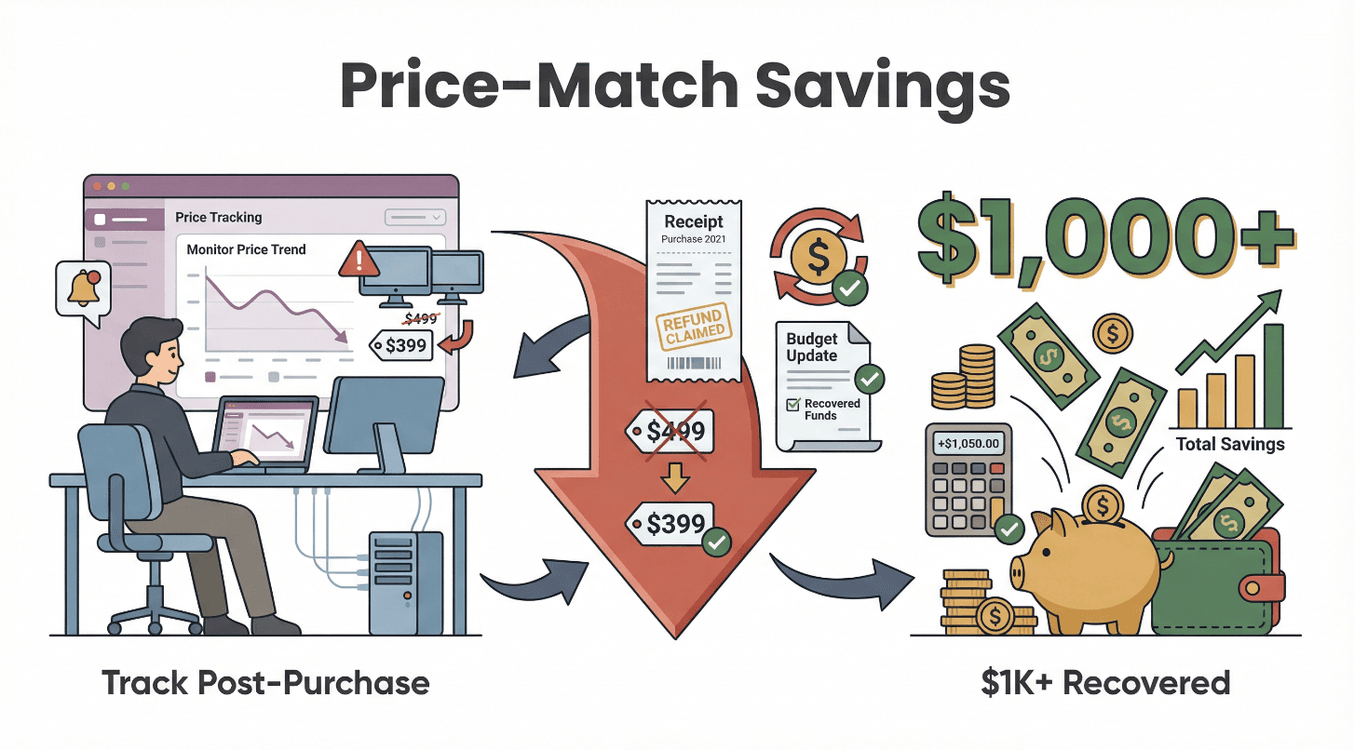
有個小故事:某營運團隊曾追蹤一批螢幕,並在購買後抓到降價,透過價格匹配退款省下了 超過 1,000 美元。這可是實打實回到預算裡的錢。
自動化價格下跌通知:不再錯過任何 Best Buy 優惠
價格追蹤器的核心目的,就是確保你不會錯過任何優惠——特別是那些只會持續幾個小時的快閃特賣。
- 設定即時提醒: 當價格下跌時,立即通知你。
- 使用 Thunderbit 排程: 雲端爬取代表就算電腦關機,Thunderbit 也會持續檢查價格,非常適合抓午夜優惠。
- 整合工作流程: 透過 Zapier 或 Google Sheets 外掛,把提醒推送到你的信箱、Slack,甚至手機。
為持續省錢安排定期價格檢查
不是每筆採購都那麼急。對於持續性的需求(例如辦公用品或設備汰換),可以設定固定的價格檢查頻率:
- 穩定商品每天檢查一次: 家電、軟體這類商品,一天一次就夠了。
- 熱門商品每小時檢查: Black Friday 期間的筆電?每小時看一次比較保險。
- 錯開排程: 把高影響商品排在更高頻率檢查。
規律追蹤代表只要價格到位,你就能立刻下手——不再錯過任何機會。
進階技巧:把 Best Buy 價格追蹤器用到最極致
想更上一層樓嗎?這裡有幾個專業技巧:
- 追蹤組合優惠: 同時監控組合頁面與單品頁面(例如 Apple Price Trackers),看清楚整體方案是不是真的划算。
- 配合促銷檔期: 在 Black Friday、返校季或 Best Buy 自家快閃促銷期間,提高追蹤頻率。
- 疊加省錢: 把價格追蹤與優惠券、會員回饋、現金回饋結合起來,拿到最大效益。
- 使用子頁面爬取: Thunderbit 不只抓主商品頁,還能抓變體(顏色、配置)頁,幫你找出隱藏優惠。
- 監控相關頁面: 追蹤 Best Buy 的 Outlet 或 Open-Box 區域,捕捉突然降價。
- 追蹤多個零售商: 使用 Thunderbit 的範本追蹤 Amazon、Walmart 等平台,方便比價並找出價格匹配機會。
另外也別忘了——一定要保持合乎道德。不要過度激進地抓取網站資料,也只使用公開可取得的價格資訊。
結論與重點整理
來回顧一下:
- 價格追蹤對任何想省錢、避免衝動購買的人來說都很重要,特別是在 Best Buy 購物時。
- 像 Thunderbit 這類現代工具 讓任何人都能輕鬆上手——不需要寫程式,就能追蹤價格、接收即時通知,並將資料匯出用於預算與協作。
- AI 驅動的追蹤 意味著更少維護、更聰明的洞察,以及更多省下來的錢。
- 匯出的資料 能讓團隊根據數據做採購決策,並把預算效益發揮到最大。
- 自動化能確保你不會錯過優惠,就算你不在線上也一樣。
準備開始省錢了嗎?下載 Thunderbit,設定你的第一個 Best Buy 追蹤器,讓優惠主動找上你。想看更多技巧與進階策略,請到 Thunderbit Blog。
試試 Thunderbit 來追蹤 Best Buy 價格 Get Started Free
常見問題
1. Best Buy 的價格多久會變動一次?為什麼這很重要?
Best Buy 商品價格平均每天變動 2.6 次,尤其在大型促銷期間更明顯。這表示超值優惠可能只會持續幾個小時,因此自動化價格追蹤對於抓住最低價非常重要。
2. 不會寫程式,最簡單的 Best Buy 價格追蹤方式是什麼?
像 Thunderbit 這類工具提供無需寫程式、由 AI 驅動的追蹤方式。只要安裝 Chrome 擴充功能,點擊 One Click Extract,再設定排程即可,不需要任何技術背景。
3. 我可以一次追蹤多個 Best Buy 商品嗎?
當然可以。Thunderbit 讓你一次貼上一串商品 URL,並批量追蹤,結果還能匯出到 Google Sheets、Excel 或 Airtable,管理起來很方便。
4. 我該怎麼用歷史價格資料避免假折扣?
把追蹤到的價格匯出到試算表後,你可以視覺化趨勢,辨識某個「特價」其實只是正常價格。這樣你就能只在真正值得買的時候出手。
5. 如果 Best Buy 降價,我要怎麼即時收到通知?
先在 Thunderbit 設定排程檢查,再透過 Google Sheets 或 Zapier 觸發即時 email 或 Slack 提醒,當價格達到目標時就會自動通知你。這樣你就不會錯過快閃特賣或限時優惠。
用 Thunderbit 追蹤 Best Buy 優惠 將 Thunderbit 設定為定期回訪 Best Buy 優惠頁面,讓你自動抓住降價時機。 Get Started Free
準備好更聰明地追蹤、更多省錢了嗎?試試 Thunderbit,讓 AI 幫你搞定比價與找優惠。祝你挖到好康!
延伸閱讀




