

你是否曾盯著一張銷售報表照片,或白板截圖,心想如果能把裡面的資訊直接丟進 Excel 就好了——而不是花整個下午一個數字一個數字手打?你不是唯一有這種感受的人。在今天的商務世界裡,資料很少一開始就是數位格式。它可能是你皮夾裡的收據、信箱裡的截圖,或是有人在會議上拍下來的市場分析。老實說:沒有人夢想成為團隊裡那個「手動資料輸入」的英雄。
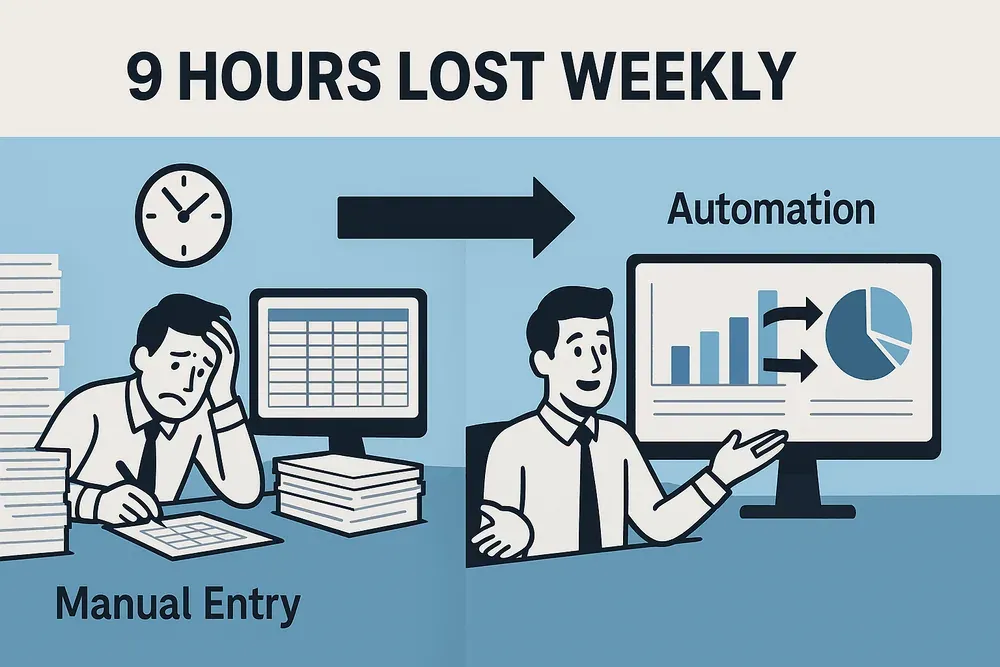
更驚人的是:辦公室員工大約有 10% 的工作週都花在手動資料輸入上——平均每人每週超過 9 小時。這不只讓人頭皮發麻,還很花錢、容易出錯,更是讓最優秀的人才燃燒殆盡的捷徑。那如果你能把任何圖片——不管是收據、PDF 裡的表格,還是白板上的腦力激盪——在幾分鐘內轉成乾淨、結構化的 Excel 檔呢?這正是我想用像 Thunderbit 這類最新 AI 工具帶你了解的。
為什麼學會把圖片轉成 Excel 對商務很重要
用 AI 將圖片轉成 Excel Get Started Free
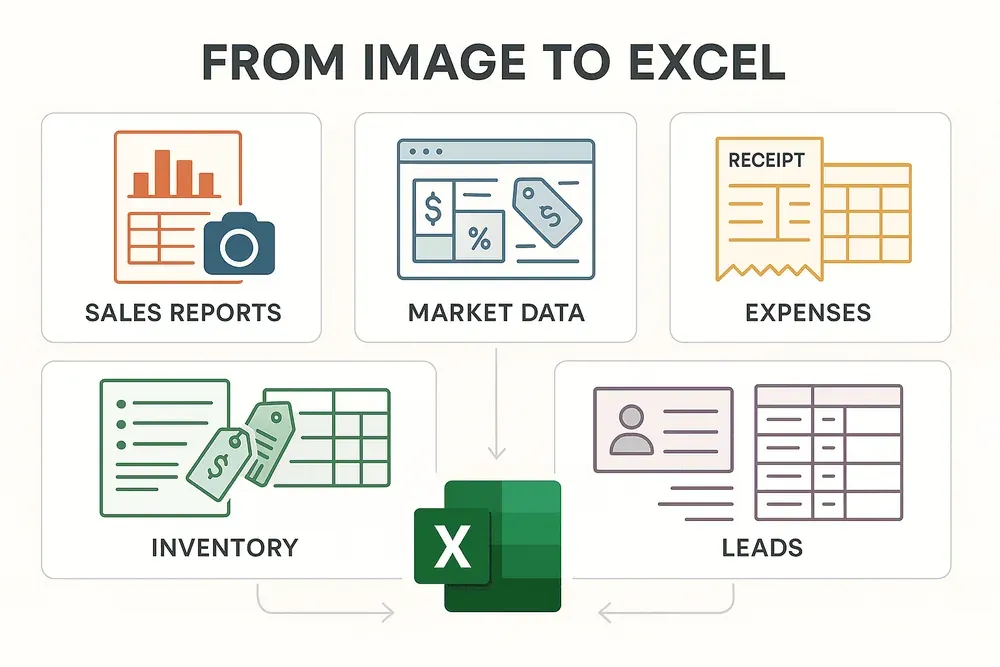
說真的:把圖片轉成 Excel 的需求,不只是技術人的問題,而是企業生存技能。原因如下:
- 收據與發票數位化: 財務團隊需要追蹤費用、報銷員工,並對帳預算。與其把皺巴巴收據上的每一行都手動輸入,不如直接掃描並即時擷取資料。
- 從報告中擷取表格: 分析師常拿到印刷報告或截圖形式的市場研究、銷售資料。轉成 Excel 後,就能直接分析、繪圖與做樞紐分析,不必再人工重建表格。
- 記錄白板內容: 專案經理與顧問常在會後拍下白板照片。把它們轉成 Excel 清單,可以讓待辦事項與時程更有條理,也更方便分享。
- 管理庫存或產品資訊: 電商與營運團隊常收到圖片或 PDF 形式的產品清單、價格表。把這些內容匯入 Excel,有助於更新資料庫、比較供應商或追蹤庫存。
以下快速看一下不同團隊如何運用圖片轉 Excel:
| 圖片情境 | 商務職能 | 使用情境與效益 |
|---|---|---|
| 收據與發票照片 | 財務 / 會計 | 費用追蹤、預算對帳、減少錯誤 |
| 報告中的掃描表格 | 商業分析 | 匯入 KPI,更快從紙本資料獲得洞察 |
| 白板筆記截圖 | 專案管理 | 將待辦事項轉錄為 Excel 任務清單 |
| 名片/名單照片 | 業務 / 行銷 | 將潛在客戶轉成 Excel 聯絡人以便 CRM 跟進 |
| 產品清單或價格標籤 | 電商 / 庫存管理 | 擷取產品資訊,用於更新上架或比較 |
真實案例: 我曾和一支零售營運團隊合作,他們每週都要花好幾個小時把供應商型錄上的價格標籤打成文字。改用 AI 驅動的 OCR 工具後,他們把這個流程縮短到 15 分鐘,而且還抓出了一些人工處理時會漏掉的錯誤。
常見應用:從收據到市場分析
讓我們深入看看,哪些日常商務情境最需要知道如何把圖片轉成 Excel:
- 銷售報表製作: 拍下印刷版銷售報表,擷取表格後匯入 Excel,立即分析。
- 市場資料蒐集: 從 PDF 或網站截取競品價格或市場趨勢,再把圖片轉成結構化試算表。
- 費用追蹤: 掃描收據或發票,直接把明細帶入會計表,不必再瞇著眼睛看褪色的影本。
- 庫存管理: 拍攝產品清單或貨架標籤,轉成 Excel,方便更新庫存。
- 名單蒐集: 展會後,把名片照片或手寫報名表轉成數位聯絡人清單。
痛點: 手動輸入速度慢,容易打錯字,還常導致資料遺漏或欄位對不齊。更糟的是,它會把寶貴資訊困在「圖片監牢」裡,無法用於報表、分析或自動化。
價值: Excel 裡的結構化資料不只是比較好讀,更能直接拿來做公式、圖表、儀表板,並在團隊間共享。
如何把圖片轉成 Excel:解決方案總覽
那現在大家都怎麼做?主要有以下幾種方式:
- 手動輸入: 最傳統的方法——看著圖片,把內容打進 Excel。可靠,但又慢又容易出錯。
- Excel 的「從圖片插入資料」: Microsoft 365 使用者可以用這個內建功能,從圖片匯入簡單表格。它對乾淨、印刷清楚的表格效果不錯,但遇到複雜版面或斜拍圖片就容易失準 (Microsoft Support)。
- 免費線上轉換器: 把圖片上傳到網站,就能回傳文字或 Excel 檔。處理基本任務很快,但準確度不一,隱私也可能是疑慮。
- 企業級 OCR 軟體: 像 ABBYY FineReader 這類工具,準確率高,也支援批次處理,但價格昂貴,對大多數團隊來說有點大材小用。
- AI 驅動工具(像 Thunderbit): 用 AI 讀取、結構化並匯出圖片資料——可處理複雜版面、多語言,甚至自訂格式。
以下是並列比較:
| 比較項目 | Excel 的「從圖片取得資料」 | 線上轉換器 | Thunderbit AI Scraper |
|---|---|---|---|
| 使用難易度 | 內建功能,幾個點擊即可 | 網頁上傳,操作簡單 | Chrome 擴充功能、拖放、AI 引導 |
| 複雜資料準確度 | 簡單表格表現良好 | 視情況而定,複雜版面表現差 | 高——保留結構,能處理複雜情況 |
| 自訂性 | 非常有限 | 幾乎沒有 | 很高——AI 欄位提示、格式規則 |
| 批次處理 | 沒有 | 很少 | 有——多頁、雲端批次、排程 |
| 輸出格式 | 只有 Excel | Excel、CSV、TXT | Excel、CSV、Sheets、Airtable、Notion 等 |
| 成本 | 已包含於 365 | 免費/付費方案 | 有免費方案,付費方案約每月 15 美元起 |
| 限制 | 一次只能處理一張圖、功能基本 | 隱私、廣告、大小限制 | 需要 Chrome,手寫辨識較困難 |
重點結論: 如果只是快速、簡單的小任務,Excel 或線上轉換器也許就夠了。但如果是商務關鍵、複雜或經常重複的工作,像 Thunderbit 這樣的 AI 工具會大幅升級效率。
Thunderbit:把圖片轉成 Excel 的一站式解決方案
來聊聊為什麼 Thunderbit 是我處理這件事的首選(沒錯,我有偏愛——因為我有參與打造它,但我也真的是重度使用者)。
Thunderbit 的 文件/圖片 OCR 擷取 功能,讓你可以上傳任何圖片(JPG、PNG、GIF、BMP 或 PDF),AI 就會直接把結構化資料——表格、清單,任何你想得到的內容——擷取到 Excel 或你常用的試算表工具裡。沒有額外軟體,也沒有繁瑣設定,只要拖曳、放下、開始。
Thunderbit 的 AI OCR 如何運作
底層其實是這樣:
- AI 讀的是結構,不只是文字: Thunderbit 不只是「看見」字元。它會先用類 Markdown 的藍圖把版面拆解出來——表格、標題、清單。接著再用 AI 擷取實際資料,保留欄位、標題與彼此之間的關係。
- 可處理複雜版面: 遇到合併儲存格、多層標題,或邊欄註記的表格?Thunderbit 的 AI 會把每個元素放在正確位置,讓你的 Excel 輸出不會亂成一團。
- 支援多語言: 需要從法文發票或西班牙文市場報告擷取資料?Thunderbit 能處理同一張圖片中的混合語言。
- 批次與自動化: 上傳多張圖片或多頁 PDF,Thunderbit 會依序或平行處理。你甚至可以設定定期轉換——像每週銷售報告或每月費用掃描。
使用體驗: 一切都在瀏覽器中完成。你可以在網頁上的任何圖片上按右鍵,選擇「用 Thunderbit 擷取」,也可以直接從電腦上傳檔案。資料擷取完成後,會先顯示預覽表格,方便你再匯出。
自訂資料擷取:Thunderbit 的欄位 AI 提示與格式設定
這正是 Thunderbit 最強的地方。透過 欄位 AI 提示,你可以直接告訴 AI 你要怎樣的資料:
- 定義欄位名稱與資料類型: Thunderbit 的「AI 建議欄位」會依據它看到的內容,自動提議欄位與類型。你也可以視需求手動調整。
- 設定格式規則: 想要日期統一成
YYYY-MM-DD?價格只保留數字?加上像「只輸出數值,不要貨幣符號」這樣的提示,Thunderbit 在擷取時就會幫你整理好。 - 資料清理與補強: 從聯絡資訊欄位中只擷取 email、統一單位(像是「sq ft」與「sqm」),甚至即時翻譯文字。
- 分類: 加入規則替資料打標籤或分類——例如金額超過 1,000 美元就標記為「高價值」。
迷你教學範例: 假設你有一張房地產刊登表格照片。對「價格」欄位加上提示:「只擷取數字,不要 $ 符號。」對「仲介聯絡方式」則輸入:「只擷取電子郵件地址。」Thunderbit 會在建立 Excel 檔時套用這些規則。
步驟教學:用 Thunderbit 把圖片轉成 Excel
準備好看看有多簡單了嗎?以下就是你的實作步驟:
1. 安裝 Thunderbit Chrome 擴充功能
前往 Thunderbit Chrome 擴充功能下載頁 並點擊「加到 Chrome」。你會在瀏覽器工具列看到 Thunderbit 圖示。接著註冊免費帳號(會有試用額度可用)。
2. 開啟文件/圖片 OCR 擷取工具
點擊 Thunderbit 圖示,選擇「檔案/圖片」模式。這會打開側邊欄,讓你上傳檔案。
3. 上傳或拖放你的圖片
- 把 JPG、PNG、GIF、BMP 或 PDF 拖進面板,或使用檔案選擇器。
- 如果圖片在網頁上,按右鍵並選擇「用 Thunderbit 擷取」。
Thunderbit 支援最大 10MB 的圖片與多頁 PDF。
4.(可選)自訂欄位與提示詞
- 點擊「AI 建議欄位」,讓 Thunderbit 提議欄位與資料類型。
- 編輯欄位名稱、增減欄位,並指定資料類型(文字、數字、日期等)。
- 若你有特定格式或擷取規則需求,可為每個欄位加入自訂 AI 提示。
5. 點擊擷取並檢查資料
- 按下「擷取」。Thunderbit 的 AI 會處理圖片並顯示預覽表格。
- 檢查輸出內容——確認欄位對齊、資料正確,且沒有遺漏。
- 如有需要,可直接在預覽中編輯任一儲存格。
6. 匯出到 Excel 或其他格式
- 點擊「匯出」,並選擇格式:Excel (.xlsx)、Google Sheets、CSV、Airtable、Notion、Word 或 JSON。
- 你可以一次匯出到多個平台——即使是免費方案也不另收費。
疑難排解提示: 如果看起來有點怪,先檢查你的欄位提示詞,或重新上傳更清晰的圖片。Thunderbit 的 AI 很強,但「垃圾進、垃圾出」這個原則還是成立。
提升圖片辨識品質的技巧
想要最佳結果?以下是我做了上千次轉換後學到的重點:
- 使用高解析度圖片: 若是掃描,建議至少 300 DPI。若是手機拍照,請確認放大後文字仍清晰可讀。
- 良好的光線與對比: 避免陰影、反光或褪色印刷。自然光最友善;光亮紙張則避免閃光燈。
- 文件盡量正面拍攝: 讓圖片盡可能平整、筆直。像 Adobe Scan 或 Microsoft Lens 這類掃描 App,可以自動校正角度。
- 裁切到重點內容: 聚焦在你需要的表格或文字上——多餘邊框或廣告可能會干擾 AI。
- 印刷文字比手寫更好辨識: Thunderbit 對印刷或打字文字表現很好;手寫,尤其是草寫,對任何 OCR 都仍然有挑戰。
- 先用範例測試: 如果工作量很大,先試一頁,確認輸出沒問題再跑整批。
如果你手上的是模糊或歪斜的圖片,試著重新拍攝,或用影像編輯器調整亮度與對比。Thunderbit 的 AI 能處理一些瑕疵,但清楚的輸入永遠更有幫助。
Thunderbit 對傳統工具:為什麼它是資料擷取的首選
如何用 AI 從 PDF 擷取資料 Get Started Free
讓我們把 Thunderbit 和競爭對手直接比較:
| 功能/比較項目 | Thunderbit | Excel「從圖片插入資料」 | 線上轉換器 | 桌面 OCR 軟體 |
|---|---|---|---|---|
| 使用難易度 | 無需程式碼、AI 引導、瀏覽器操作 | 若熟悉 Excel 則簡單 | 網頁上傳容易 | 中等,需要安裝與設定 |
| 準確度 | 高,能處理複雜版面 | 簡單表格表現不錯 | 視情況而定,複雜版面表現差 | 非常高,但成本高 |
| 自訂性 | 很高——AI 提示、格式、補強 | 除了基本編輯外沒有 | 沒有 | 有一些,但較複雜 |
| 批次處理 | 有——多頁、排程、雲端批次 | 沒有 | 很少 | 有,但需額外設定 |
| 輸出/整合 | Excel、Sheets、Airtable、Notion、Word、JSON | 只有 Excel | Excel、CSV、TXT | 很多,但需手動匯出 |
| 多語言 | 有,非常穩定 | 有限 | 視情況而定 | 視情況而定 |
| 成本 | 有免費方案,付費方案約每月 15 美元起 | 已包含於 365 | 免費/付費 | 前期成本高 |
總結: Thunderbit 就是那個剛剛好的選擇——強大、彈性高、價格合理,而且任何人都能輕鬆上手。它是一整套工具箱,不只是單一功能的玩具。
克服圖片品質挑戰:實用解法
來處理幾個常見麻煩:
- 圖片模糊: 重新拍攝、使用腳架,或試試銳化工具。
- 光線差/陰影重: 換到更好的光源,將頁面壓平,或在編輯器中調亮。
- 角度歪斜: 使用掃描 App 或去斜工具把圖片拉正。
- 雜訊多/老舊文件: 使用去斑點或降噪濾鏡;有時重印再掃描會更好。
- 手寫內容: 印刷體大寫字母可能還行,但草寫很難——可能需要人工複核。
- 持續出現 OCR 錯誤: 匯出後可用 Excel 的尋找與取代快速修正。
Thunderbit 的 AI 會盡力補救,但從一開始就使用清楚、光線充足的圖片,效果會好上許多。
重點整理:用圖片轉 Excel 解鎖商業價值
最後回顧一下,為什麼學會把圖片轉成 Excel,是任何企業都應該具備的能力:
- 節省時間: 原本要花幾小時的事,現在幾分鐘就完成。讓團隊把時間用在更有價值的工作上。
- 提高準確度: AI 能減少打字錯誤與欄位錯位,資料更乾淨、更可靠。
- 彈性擷取: 可自訂欄位、格式,甚至在過程中補強或分類資料。
- 多平台輸出: 一鍵匯出到 Excel、Sheets、Airtable、Notion 等等。
- 可擴充又划算: 可批次處理數百張圖片、排程重複工作,而且只需為實際使用量付費。
準備好徹底告別手動資料輸入了嗎?下載 Thunderbit,試試免費方案,看看你能省下多少時間(還有多少耐心)。想看更多技巧與進階指南,請參考 Thunderbit Blog。
常見問題
1. Thunderbit 可以將哪些類型的圖片轉成 Excel?
Thunderbit 支援 JPG、PNG、GIF、BMP 與 PDF 檔案(包含掃描版 PDF)。只要你的電腦能開啟,它就能讀取。
2. Thunderbit 的 OCR 準確度和手動輸入或 Excel 內建功能相比如何?
Thunderbit 的 AI OCR 準確度非常高,尤其適用於清楚、印刷良好的文件。它能保留表格結構,並比 Excel 內建的「從圖片插入資料」和多數線上轉換器更能處理複雜版面。
3. 我可以自訂 Thunderbit 擷取與格式化資料的方式嗎?
當然可以!透過欄位 AI 提示,你可以定義欄位名稱、資料類型、格式規則,甚至在擷取過程中加入資料清理或分類邏輯。
4. 如果我的圖片模糊或光線不好怎麼辦?
想要最佳效果,請使用高解析度且光線充足的圖片。Thunderbit 的 AI 可以處理一些瑕疵,但從一開始就拍清楚,才能確保最準確的擷取結果。掃描 App 也能幫忙修正歪斜或光線問題。
5. Thunderbit 可以免費使用嗎?
Thunderbit 有免費方案(最多 6 頁,試用加碼後可到 10 頁)。所有匯出格式都免費。若需求量較高,付費方案約每月 15 美元起,對各種規模的企業都相當划算。
準備好把下一張圖片變成試算表了嗎?試試 Thunderbit,讓 AI 幫你扛下繁重工作——你就能把時間用回真正重要的事上。




