

你有没有试过整理自己的亚马逊订单历史,结果一头扎进层层菜单、看不懂的 CSV 文件,还有一个像是从没真正卖过东西的人设计出来的界面?你并不孤单。到 2026 年,亚马逊各市场大约有 200 万活跃卖家——其中仅美国站就聚集了约 190 万卖家——而把亚马逊订单导出到 Excel 的简单、可靠方法,需求也在持续上涨。可如果你逛过 Reddit 或卖家论坛,你一定懂这种痛:为什么没有“下载全部订单”按钮?为什么我的 CSV 像一堵乱墙?难道我只是想拿到销售数据,还得先读个计算机科学学位吗?
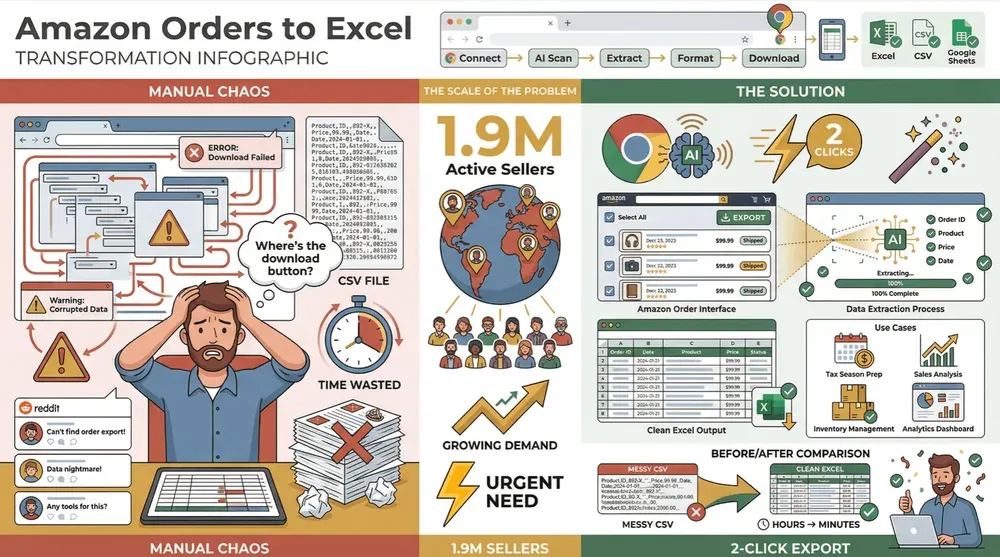
作为一个多年为企业用户打造自动化工具的人,我太懂这种感受了。无论你是在准备报税、分析销售趋势,还是只是想把库存管好,把亚马逊订单数据放进 Excel 里,早就不只是“方便”这么简单了——这就是刚需。在这篇指南里,我会带你了解手动和自动化两种导出亚马逊订单的方法,包括 Thunderbit(我和团队打造的 AI 驱动 Chrome 扩展)如何把一件繁琐苦差变成 2 次点击就能完成的小事。我们开始吧,把数据变成你的工具,而不是你的负担。
导出亚马逊订单到 Excel 到底是什么意思?
当我们说“把亚马逊订单导出到 Excel”时,其实就是把你在亚马逊卖家中心里的订单数据提取出来,放进电子表格里——通常是 CSV 或 XLSX 文件。这不只是做个备份而已,更是把销售数据转换成你真正能用的格式:可以排序、筛选、分析和汇报,而且还是你熟悉的 Excel 或 Google 表格。
你能得到什么数据?通常,亚马逊订单导出会包含:
- 订单编号和日期
- 状态(已发货、待处理、已退款等)
- 客户和配送信息(30 天后会出于隐私原因做部分隐藏)
- 商品 SKU、ASIN、名称和数量
- 价格、税费、运费、折扣等
换句话说,这就是你业务销售的脉搏,随时可以拿来分析、规划和合规处理。如果你还在想为什么要费这个劲,下面我们就来拆解它真正的商业价值。
为什么把亚马逊订单导出到 Excel 对你的业务很重要
把亚马逊订单放进 Excel,不只是“有更好”——它是让业务更聪明的做法。下面就是卖家们(从副业卖家到成熟品牌)依赖 Excel 导出的原因:
| 使用场景 | Excel 中的订单数据能帮你什么 |
|---|---|
| 销售趋势分析 | 按天、按月或按季度追踪销售,找出高峰、低谷和季节性规律(Openbridge)。 |
| 库存管理 | 识别畅销品和滞销品,优化库存水平,避免昂贵的库存积压(Openbridge)。 |
| 客户洞察 | 按地区或履约渠道分析订单,找出复购客户,调整营销策略。 |
| 退款与质量控制 | 计算退货率,发现有问题的产品,并改进质量(GorillaROI)。 |
| 财务与税务报告 | 为审计做准备,计算总收入和税费,并备份记录(Openbridge)。 |
| 业务规划 | 为管理层制作汇总,对比不同市场的销售情况,并规划增长。 |
我见过卖家用 Excel 导出预测需求、调整营销,甚至在问题扩大前就发现昂贵的错误。归根结底:当你掌握自己的数据,你也就掌握了业务的未来。
分步教程:如何手动将亚马逊订单导出到 Excel(无需插件)
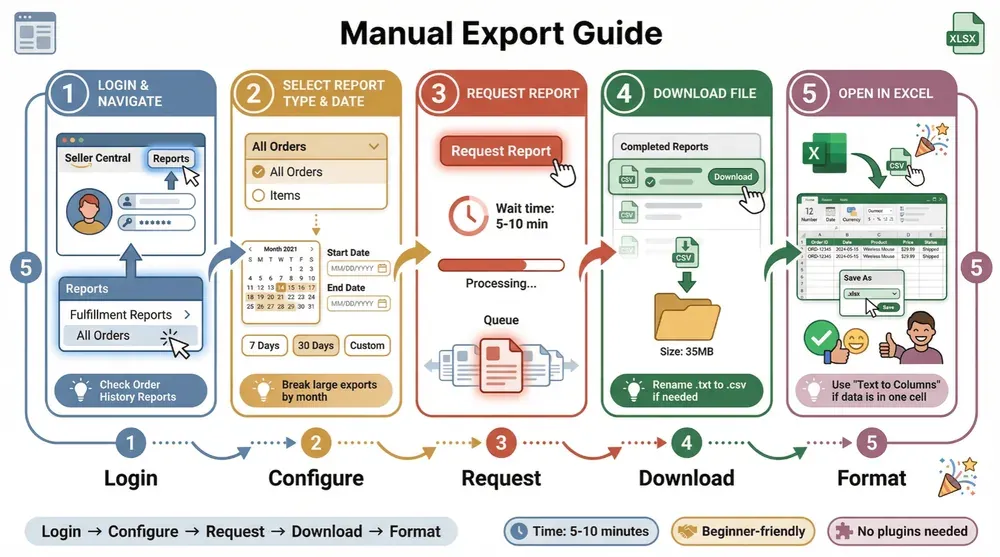
如果你刚接触亚马逊卖家中心,或者就是对复杂技术过敏,也不用担心。下面是一个适合新手的分步指南,教你手动导出订单:
1. 登录并进入报告页面
- 登录你的卖家中心账号。
- 在顶部菜单中点击 报告。
- 找到 履约报告(有时只显示为“履约”)。
- 找到 全部订单 或 订单历史报告(有时在 订单 下)。
提示:亚马逊很爱改位置。如果你没看到“全部订单”,请找“订单报告”或“订单历史报告”。
2. 选择报告类型和日期范围
- 选择你的 报告类型(通常是“全部订单”或“商品”,后者信息最详细)。
- 选择你的 日期范围。你可以选预设区间(最近 7 天、30 天),也可以输入自定义日期。
- 如果要导出很长的时间段(比如整整一年),你可能需要按月或按季度拆分导出(Seller Forum)。
3. 请求报告
- 点击 请求报告。
- 等几秒钟(如果范围很大,可能要等几分钟)。亚马逊会处理你的请求。
4. 下载文件
- 文件准备好后,点击报告旁边的 下载。
- 文件通常是 CSV 格式(有时会是 .txt——如果需要,把它改成 .csv 即可)。
5. 在 Excel 中打开
- 用 Excel 或 Google 表格打开文件。
- 根据需要设置列格式(日期、数字、货币)。
- 另存为 .xlsx 工作簿,方便后续分析。
截图与示例: 如果你想看图文演示,可以参考 Openbridge 指南 或 Putler 的分步教程。
手动导出常见问题排查
手动导出理论上很简单,但下面这些问题最常见(以及解决办法):
- 找不到报告: 亚马逊界面经常变动。请找“订单历史报告”,或者到 Seller Forum 查找直达链接。
- 数据为空或缺失: 再检查一次日期范围和报告类型。确认你在正确的站点/市场中(例如北美站或欧洲站)。
- 报告卡住或无法生成: 缩短日期范围,试着在低峰时段操作,或者清理浏览器缓存。
- 缺少字段(比如 ASIN 或物流追踪): 用“商品”报告获取更详细信息,或者在需要时结合其他报告一起看。
- 个人数据缺失: 出于隐私考虑,亚马逊会在 30 天后隐藏买家信息(GorillaROI)。
- CSV 格式问题: 如果你的数据都挤在一列里,使用 Excel 的文本导入向导,并把分隔符设置为“逗号”。
手动导出能完成任务,但速度慢、重复性强,而且往往还要花很多时间清理数据。如果你已经厌倦了和 CSV 较劲,那就来看看自动化。
自动化导出亚马逊订单:Thunderbit 如何让它变得更简单
我打造 Thunderbit ,就是为了让企业用户得到结果,而不是头疼。Thunderbit 是一款 AI 驱动的 Chrome 扩展,可以自动完成把亚马逊订单导出到 Excel 的过程——无需编程、无需 API 密钥,也不用找 IT 提工单。
这就是为什么 Thunderbit 这么受亚马逊卖家欢迎:
- 无需技术背景: 只要指一下、点一下,剩下的交给 AI。
- AI 智能识别字段: Thunderbit 会扫描你的亚马逊订单页面,自动识别合适的列(订单编号、日期、SKU、总额等)。
- 2 次点击完成抓取: 选中页面,点击“AI 智能识别字段”,然后点“抓取”。完成。
- 支持分页和子页面: Thunderbit 可以自动翻页,甚至进入每个订单详情页抓取更多信息。
- 即时导出: 你可以把数据导出为 Excel、CSV、Google 表格、Airtable 或 Notion——免费且不限量。
下面我们来看看它在实际中怎么运作。
用 AI 抓取亚马逊商品和评论 Get Started Free
真正的魔法从 AI 智能识别字段 按钮开始。当你在亚马逊订单页面打开 Thunderbit 时,AI 会扫描页面,并推荐最相关的列——订单编号、下单日期、买家姓名、订单总额、状态、履约方式、SKU、数量等。
你可以:
- 直接接受系统推荐的字段(AI 的准确率大约能达到 90%)。
- 添加、重命名或删除列(例如添加“配送城市”或“首个商品 ASIN”)。
- 用自定义指令格式化数据(比如“把所有商品名称和数量放到同一个单元格里”)。
这意味着你会得到一张结构清晰、可直接分析的表格——再也不用猜该保留哪些列,也不用清理乱糟糟的 CSV。
2 次点击抓取:极速导出亚马逊订单到 Excel
速度有多快?
- 点击“AI 智能识别字段”——Thunderbit 会在几秒内搭建好你的导出模板。
- 点击“抓取”——Thunderbit 会遍历你的所有订单,处理分页,并抓取每一行。
完成后,直接点 导出,然后选择 Excel、Google 表格或你喜欢的格式。对于大量订单历史,Thunderbit 的云端抓取会把任务分配给多个并行运行的浏览器,因此原本可能要花好几个小时的导出,通常几分钟就能完成。
和手动方式相比,大批量导出时动辄一小时甚至更久,Thunderbit 的自动化能省下大量时间。就像一位卖家说的:“以前要花几个小时,现在几分钟就搞定了。”
高级技巧:导出亚马逊订单时如何最大化利用 Thunderbit
想把导出体验提升到更高水平?下面是一些来自重度用户的高级技巧:
- 添加字段说明: 使用自定义提示词来确保 AI 完全按你想要的方式格式化数据(例如:“将订单日期格式化为 YYYY-MM-DD”)。
- 使用“AI 优化字段”: 第一次运行后继续优化数据——统一货币格式、拆分姓名,或者即时给商品分类。
- 善用模板: 查看 Thunderbit 的模板库,找现成的亚马逊订单爬虫(特别适合重复任务)。
- 导出到 Google 表格: 如果你需要实时更新报表,可以直接导出到 Google 表格或 Airtable——非常适合与团队共享。
- 定期归档: 保存每月或每季度的导出结果,用于历史分析和合规留档。
定时抓取:自动化定期导出亚马逊订单
Thunderbit 的 定时爬虫 功能对忙碌卖家来说简直是神器。你可以设置类似“每周五下午 5 点”的计划,Thunderbit 就会自动抓取你的亚马逊订单,并导出到你指定的格式。
实际应用场景:
- 每周销售报告——每周一早上就能拿到最新数据。
- 每月税务汇总——自动完成月末账务整理。
- 库存检查——追踪库存流动和补货点。
专业建议:尽量把导出安排在低峰时段(深夜或清晨),避免变慢或触发验证码。
如何在 Excel 中使用导出的亚马逊订单,获得更好的业务洞察
现在你已经把订单放进 Excel 了,是时候把数据变成行动了。下面看看顶级卖家如何用 Excel 驱动结果:
- 销售趋势: 创建数据透视表,查看按月、按周或按商品的收入情况(Openbridge)。
- 产品表现: 按 SKU 汇总销量和收入,找出畅销品和滞销品。
- 地理分析: 按州或国家筛选订单,优化营销和物流。
- 客户指标: 计算平均订单金额、复购率等。
- 退款/退货率: 分析哪些产品退货率更高,并采取措施修复问题。
- 税务与合规: 快速汇总各地区已收销售税,用于审计或申报。
- 同比对比: 对比不同年份的表现,衡量增长情况。
别忘了使用 Excel 的图表和条件格式来可视化趋势、突出关键指标。如果你想更进一步,还可以把订单数据和广告花费或库存成本结合起来,得到更深层的洞察。
如何使用 AI 抓取网站数据到 Excel Get Started Free
亚马逊订单导出工具对比:手动下载 vs Thunderbit vs 其他方案
我们来看看主流方案的表现:
| 比较维度 | 手动导出(卖家中心) | Thunderbit(AI 网页爬虫) | 第三方工具(API/SaaS) |
|---|---|---|---|
| 易用性 | 中等(菜单多、CSV 需清理) | 非常高(点选即可) | 中等(需配置、要学习) |
| 自动化 | 低(重复、静态) | 非常高(定时、2 次点击) | 高(持续同步) |
| 数据完整性 | 良好(标准字段) | 非常好(可自定义、支持子页面) | 极佳(API 丰富、带仪表盘) |
| 分析方式 | 在 Excel 中自己做 | 在 Excel 中自己做(数据更干净) | 内置仪表盘 |
| 成本 | 免费(花你的时间) | 免费增值(有免费额度,按量付费) | 付费(月度订阅) |
Thunderbit 对企业用户来说刚好踩在最佳平衡点:像手动导出一样简单,却强大得多,而且不会把你锁进昂贵的订阅里。更重要的是,你对自己的数据保持完全掌控。
结论与关键要点
把亚马逊订单导出到 Excel,不只是完成一个动作,更是在释放能推动业务前进的洞察。我们今天讲了这些:
- 手动导出能用,但速度慢、体验糟。 你会把更多时间花在和 CSV 较劲,而不是分析数据。
- Thunderbit 会自动化整个流程。 借助 AI 字段识别、2 次点击抓取和定时导出,你可以在几分钟内把数据从亚马逊卖家中心带到 Excel——即使你从没写过一行代码。
- 把数据真正用起来,才能产生商业价值。 无论是销售趋势、库存规划、退款还是报税,你导出的订单都能成为更聪明决策的宝库。
- Thunderbit 是为非技术用户打造的。 不用 API,不用 IT,只看结果。
准备好让导出亚马逊订单成为你工作流里最轻松的一步了吗?下载 Thunderbit 的 Chrome 扩展 并免费试用。如果你想了解更多关于亚马逊业务自动化的技巧,欢迎访问 Thunderbit 博客,那里有深入解析、教程和最佳实践。
试用适用于亚马逊订单的 AI 网页爬虫 Get Started Free
常见问题
1. 我可以不借助任何插件或扩展,就把亚马逊订单导出到 Excel 吗?
可以!亚马逊卖家中心允许你在“订单历史报告”或“全部订单”部分手动将订单导出为 CSV 文件。只要按照上面的分步指南操作即可。
2. 和手动导出相比,使用 Thunderbit 最大的优势是什么?
Thunderbit 会自动化整个流程——你再也不用点来点去地翻菜单,也不用清理乱糟糟的 CSV。借助 AI 字段识别和 2 次点击抓取,你可以在几分钟内拿到结构清晰、可直接分析的数据。
3. Thunderbit 如何处理大批量订单历史或多页数据?
Thunderbit 会自动处理分页,甚至可以用云端抓取一次处理最多 50 个页面。面对超大规模导出时,它比手动下载快得多。
4. 我可以定时自动导出亚马逊订单吗?
当然可以。Thunderbit 的定时爬虫支持按任意计划自动导出——每周、每月或自定义都行,这样你的报表始终保持最新。
5. 在 Excel 里,我能从导出的亚马逊订单中得到哪些洞察?
把数据放进 Excel 后,你可以分析销售趋势、产品表现、退款率、客户地区等。利用数据透视表、图表和筛选器,把原始数据转化为可执行的商业洞察。
准备好掌控你的亚马逊数据了吗?免费试用 Thunderbit,看看把订单导出到 Excel 有多简单。未来的你(以及你的会计)都会感谢你。
了解更多




