

Web đang ngập tràn dữ liệu, và nếu bạn đang điều hành một doanh nghiệp vào năm 2026, bạn sẽ biết rằng ai kéo được dữ liệu tốt nhất và nhanh nhất thường là người thắng cuộc. Dù bạn làm sales, thương mại điện tử, vận hành hay nghiên cứu thị trường, khả năng trích xuất dữ liệu website — ở quy mô lớn và theo nhu cầu — đã âm thầm trở thành một năng lực giúp phân biệt những đội ngũ ra quyết định theo tín hiệu với những đội ngũ chỉ dựa vào cảm tính. Python đã nổi lên như công cụ mặc định cho việc này — khảo sát “State of Web Scraping” của Apify cho thấy nó được khoảng 69,6% lập trình viên sử dụng, bỏ xa ngôn ngữ xếp sau. Sức hút đến từ hệ sinh thái (Requests, Beautiful Soup, Selenium, Scrapy, Playwright, Pandas) và một phần vì cú pháp của ngôn ngữ này gần như giống pseudocode, nên giảm đáng kể rào cản khi bạn cần đưa một scraper hoạt động được ra trước người liên quan không phải kỹ sư.
Thử Thunderbit: AI Web Scraper không cần code Thu thập, làm sạch và sắp xếp dữ liệu web chỉ với vài cú nhấp — không cần lập trình. Get Started Free
Nhưng đây mới là điều đáng chú ý: dù Python là con dao đa năng Thụy Sĩ để kéo dữ liệu từ website, nó không phải là lựa chọn duy nhất. Các công cụ no-code như Thunderbit đang giúp bất kỳ ai — đúng vậy, kể cả đồng đội sợ code nhất của bạn — có thể thu thập, làm sạch và sắp xếp dữ liệu web chỉ trong vài cú nhấp. Trong hướng dẫn này, tôi sẽ dẫn bạn qua cả hai thế giới: cách làm kiểu Python truyền thống (Requests, Beautiful Soup, Selenium, Scrapy, Pandas) và Thunderbit phù hợp thế nào như một công cụ tăng năng suất. Tôi sẽ chia sẻ code thực tế, các tình huống kinh doanh và vài bài học xương máu rút ra từ thực chiến. Cùng bắt đầu nhé.
“Python pull data from website” nghĩa là gì?
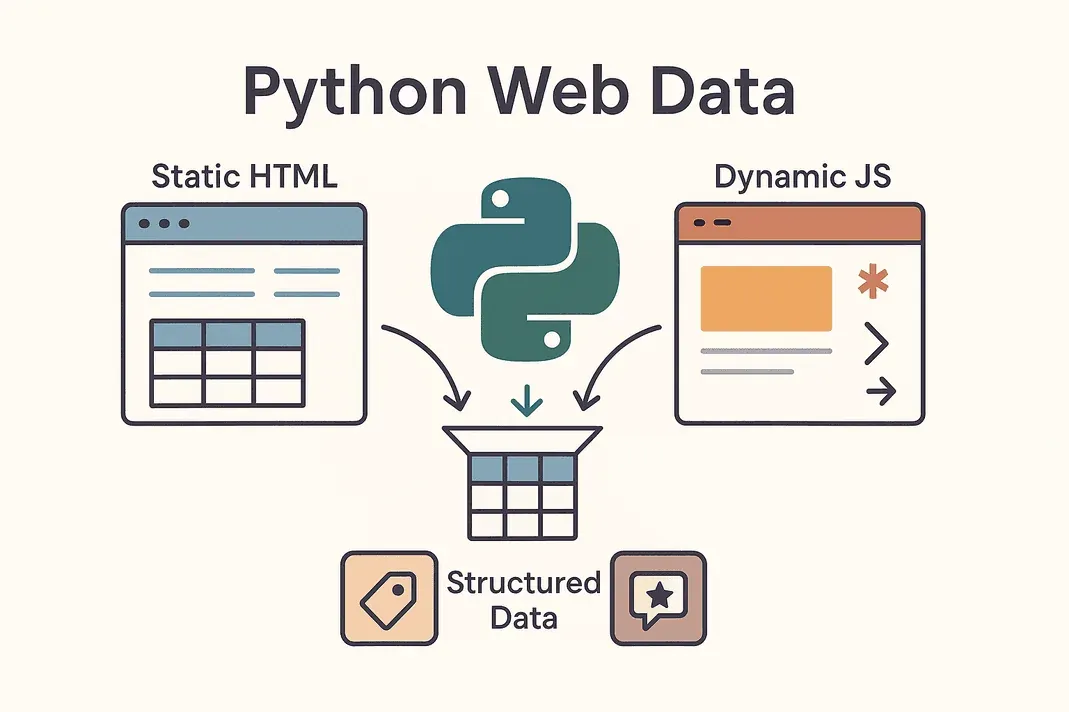 Về bản chất, “python pull data from website” nghĩa là dùng script Python để tự động lấy và trích xuất thông tin từ các trang web — biến HTML lộn xộn thành dữ liệu sạch, có cấu trúc và có thể sử dụng ngay. Việc này thường được gọi là thu thập dữ liệu web. Thay vì tự tay sao chép giá sản phẩm, thông tin liên hệ hay đánh giá, bạn để Python làm phần việc nặng.
Bạn sẽ thường gặp hai dạng website lớn:
- Website tĩnh: Toàn bộ nội dung đã có sẵn trong HTML ban đầu. Những gì bạn thấy trong “View Source” chính là nội dung nhận được. Thu thập kiểu này khá đơn giản — chỉ cần lấy HTML rồi phân tích nó.
- Website động: Dùng JavaScript để tải dữ liệu sau khi trang đã load. Hãy nghĩ đến cuộn vô hạn, cập nhật giá theo thời gian thực, hoặc nội dung chỉ hiện ra sau khi bạn bấm nút. Thu thập kiểu này cần thêm công cụ — hoặc mô phỏng trình duyệt bằng Selenium, hoặc tìm các API ẩn đứng sau website (infatica.io).
Các mục tiêu phổ biến của thu thập dữ liệu web gồm bảng thông tin sản phẩm, danh sách khách hàng tiềm năng, giá cả, đánh giá, hình ảnh và nhiều hơn nữa. Dù bạn đang xây danh sách lead, theo dõi giá đối thủ hay thu thập tín hiệu thị trường, Python có thể giúp biến web thành kho dữ liệu cá nhân của bạn.
Vì sao doanh nghiệp dùng Python để kéo dữ liệu từ website
Hãy đi vào thực tế. Vì sao nhiều doanh nghiệp lại “ám ảnh” với trích xuất dữ liệu web đến vậy? Dưới đây là một số trường hợp sử dụng hàng đầu — và giá trị kinh doanh mà chúng mở ra:
| Trường hợp sử dụng kinh doanh | Dữ liệu được kéo | ROI / Lợi ích |
|---|---|---|
| Tạo lead (Sales) | Thông tin liên hệ từ danh bạ, mạng xã hội | Hơn 3.000 lead/tháng, tiết kiệm khoảng 8 giờ/tuần cho mỗi nhân viên bán hàng (Thunderbit)) |
| Theo dõi giá (Thương mại điện tử) | Giá sản phẩm, mức tồn kho | Tăng doanh số khoảng 4%, giảm 30% thời gian của nhà phân tích (blog.apify.com) |
| Nghiên cứu thị trường | Đánh giá, bài đăng mạng xã hội, bình luận diễn đàn | Cải thiện nhắm mục tiêu; 26% scraper nhắm vào dữ liệu mạng xã hội (Thunderbit) |
| Tin đăng bất động sản | Dữ liệu bất động sản, dữ liệu so sánh, thống kê vị trí | Tìm giao dịch nhanh hơn, dữ liệu so sánh luôn được cập nhật |
| Tự động hóa vận hành | Tồn kho, báo cáo, dữ liệu lặp đi lặp lại | Tiết kiệm 10–50% thời gian cho các tác vụ thủ công |
Kết luận ngắn gọn: trích xuất dữ liệu web bằng Python (hoặc Thunderbit) giúp đội ngũ làm việc nhanh hơn, ra quyết định thông minh hơn và tự động hóa phần việc nặng nề vốn từng ngốn hàng giờ mỗi tuần. Không ngạc nhiên khi thị trường phần mềm web scraper đạt khoảng 1,01 tỷ USD vào năm 2024 và, theo cùng báo cáo “State of Web Scraping” của Apify, được dự báo sẽ gần như tăng gấp đôi lên 2,49 tỷ USD vào năm 2032.
Các công cụ Python thiết yếu để trích xuất dữ liệu website
Sự phổ biến của Python trong thu thập dữ liệu web đến từ hệ sinh thái của nó. Đây là phần tổng quan nhanh về những công cụ phổ biến nhất — và khi nào nên dùng từng công cụ:
| Công cụ | Phù hợp nhất cho | Ưu điểm | Hạn chế |
|---|---|---|---|
| Requests | Lấy HTML tĩnh hoặc API | Đơn giản, nhanh, rất tốt cho người mới | Không xử lý được JavaScript |
| Beautiful Soup | Phân tích HTML/XML thành dữ liệu có cấu trúc | Dễ dùng, linh hoạt | Cần có sẵn HTML, không phù hợp cho site JS |
| Selenium | Site động/nặng JS, đăng nhập, thao tác click | Xử lý được mọi thứ trình duyệt làm được | Chậm hơn, thiết lập nhiều hơn, nặng hơn |
| Scrapy | Thu thập quy mô lớn, nhiều trang | Nhanh, bất đồng bộ, mạnh mẽ, mở rộng tốt | Khó học hơn, mặc định không có JS |
| Thunderbit | No-code/low-code, người dùng doanh nghiệp | Có AI, xử lý JS, xuất dữ liệu dễ dàng | Ít tùy biến hơn cho logic phức tạp |
Hầu hết dự án thực tế dùng kết hợp nhiều công cụ: Requests + Beautiful Soup cho tác vụ đơn giản, Selenium cho site động khó nhằn, Scrapy cho crawl quy mô lớn, và Thunderbit khi bạn muốn tốc độ cùng sự đơn giản.
Bước 1: Dùng Python Requests để kéo dữ liệu website
Hãy bắt đầu từ phần cơ bản. Requests là “con ngựa thồ” để lấy trang web trong Python. Cách dùng như sau:
-
Cài Requests:
pip install requests -
Lấy một trang:
import requests url = "https://example.com/products" response = requests.get(url) if response.status_code == 200: html_content = response.text else: print(f"Không thể lấy dữ liệu: {response.status_code}") -
Mẹo xử lý lỗi:
- Thêm headers để giả lập trình duyệt:
headers = {"User-Agent": "Mozilla/5.0"} response = requests.get(url, headers=headers) - Xử lý lỗi với
response.raise_for_status() - Với API trả về JSON:
data = response.json()
- Thêm headers để giả lập trình duyệt:
Requests rất phù hợp cho trang tĩnh hoặc API. Nhưng nếu bạn lấy trang mà không thấy dữ liệu, rất có thể dữ liệu đó được tải bằng JavaScript — lúc này hãy dùng Selenium.
Bước 2: Phân tích nội dung web bằng Beautiful Soup
Khi đã có HTML, Beautiful Soup sẽ giúp bạn trích xuất phần quan trọng. Cách làm như sau:
-
Cài Beautiful Soup:
pip install beautifulsoup4 -
Phân tích HTML:
from bs4 import BeautifulSoup soup = BeautifulSoup(html_content, 'html.parser') -
Trích xuất dữ liệu:
- Tìm tất cả thẻ sản phẩm:
for product in soup.select('div.product-card'): name = product.select_one('.product-name').text.strip() price = product.select_one('.product-price').text.strip() print(name, price) - Với bảng:
for row in soup.find_all('tr'):
    cells = row.find_all('td')
    # Trích xuất dữ liệu từng ô khi cần
- Tìm tất cả thẻ sản phẩm:
Mẹo:
- Dùng DevTools của trình duyệt để kiểm tra HTML và tìm selector phù hợp.
- Dùng
.get_text()hoặc.textđể lấy văn bản. - Xử lý dữ liệu thiếu bằng điều kiện kiểm tra (
if price_elem else "N/A").
Requests + Beautiful Soup là bộ đôi kinh điển của thu thập dữ liệu web — đơn giản, đáng tin cậy và rất hợp với hầu hết website tĩnh.
Bước 3: Xử lý nội dung động bằng Selenium
Khi một website tải dữ liệu qua JavaScript, bạn cần một công cụ hành động như người dùng thật. Đó là lúc Selenium xuất hiện.
-
Cài Selenium:
pip install seleniumTừ Selenium 4.6 trở lên, Selenium Manager tích hợp sẵn sẽ tự tải driver phù hợp ngay lần đầu
webdriver.Chrome()chạy, nên thường không còn cần cài ChromeDriver thủ công vào PATH nữa. (Nếu bạn đang bị ghim ở phiên bản Selenium cũ hơn, bạn vẫn phải tự tải ChromeDriver và đưa nó vào PATH.) -
Tự động hóa trình duyệt:
from selenium import webdriver driver = webdriver.Chrome() driver.get("https://example.com/products") products = driver.find_elements_by_class_name("product-card") for prod in products: print(prod.text) driver.quit() -
Xử lý đăng nhập và click:
driver.get("https://site.com/login") driver.find_element_by_name("username").send_keys("myuser") driver.find_element_by_name("password").send_keys("mypassword") driver.find_element_by_id("login-button").click() -
Chờ nội dung động:
from selenium.webdriver.common.by import By from selenium.webdriver.support.ui import WebDriverWait from selenium.webdriver.support import expected_conditions as EC WebDriverWait(driver, 10).until(EC.presence_of_element_located((By.CLASS_NAME, "data-row"))) -
Chế độ headless (không mở cửa sổ):
options = webdriver.ChromeOptions()
options.add_argument("--headless")
driver = webdriver.Chrome(options=options)
Selenium rất mạnh nhưng cũng nặng hơn — phù hợp nhất cho các site thực sự cần tự động hóa trình duyệt.
Bước 4: Mở rộng quy mô với Scrapy cho việc kéo dữ liệu lớn
Khi bạn cần crawl hàng trăm hoặc hàng nghìn trang, Scrapy là người bạn đồng hành phù hợp.
-
Cài Scrapy:
pip install scrapy scrapy startproject myproject -
Tạo spider:
import scrapy class ProductsSpider(scrapy.Spider): name = "products" start_urls = ["https://example.com/category?page=1"] def parse(self, response): for product in response.css("div.product-card"): yield { 'name': product.css(".product-title::text").get().strip(), 'price': product.css(".price::text").get().strip(), } next_page = response.css("a.next-page::attr(href)").get() if next_page: yield response.follow(next_page, self.parse) -
Chạy spider:
scrapy crawl products -o products.csv
Scrapy bất đồng bộ, nhanh và được xây để mở rộng. Nó rất lý tưởng cho việc crawl toàn bộ website hoặc xử lý phân trang phức tạp.
Thử Thunderbit AI Web Scraper miễn phí
Bước 5: Tăng tốc trích xuất dữ liệu với Thunderbit
Giờ hãy nói về Thunderbit — AI web scraper không cần code đang thay đổi cuộc chơi cho người dùng doanh nghiệp.
- AI gợi ý trường dữ liệu: Thunderbit đọc trang và đề xuất các cột tốt nhất để trích xuất — không cần lục tìm trong HTML.
- Xử lý trang động: Thunderbit nhìn trang giống hệt bạn, nên JavaScript, cuộn vô hạn và đăng nhập đều xử lý được.
- Thu thập trang con: Thunderbit có thể bấm vào trang chi tiết của từng mục và tự động làm giàu dữ liệu của bạn.
- Mẫu dựng sẵn: Với các website phổ biến như Amazon, Zillow hoặc Shopify, bạn có thể dùng mẫu tức thì — không cần thiết lập.
- Trích xuất một cú nhấp: Cần toàn bộ email hoặc số điện thoại trên một trang? Thunderbit làm được chỉ với một cú nhấp.
- Lập lịch và thu thập trên cloud: Thiết lập scrape định kỳ bằng ngôn ngữ tự nhiên (“mỗi thứ Hai lúc 9 giờ sáng”) và để cloud của Thunderbit xử lý tối đa 50 trang cùng lúc.
- Xuất dữ liệu ở mọi nơi: Gửi dữ liệu ngay sang Excel, Google Sheets, Airtable, Notion, hoặc tải xuống dưới dạng CSV/JSON — miễn phí và không giới hạn.
Tải tiện ích Thunderbit cho Chrome Bắt đầu thu thập dữ liệu từ bất kỳ website nào chỉ trong vài giây — không cần code. Get Started Free
Thunderbit rất phù hợp cho đội ngũ muốn có dữ liệu nhanh, không cần lập trình. Bạn thậm chí có thể dùng Thunderbit để kéo dữ liệu, rồi phân tích nó trong Python — tận dụng cả hai thế giới.
Bước 6: Làm sạch và phân tích dữ liệu đã trích xuất bằng Pandas
Khi đã có dữ liệu (từ Python hoặc Thunderbit), đã đến lúc làm sạch và phân tích bằng Pandas.
-
Nạp dữ liệu:
import pandas as pd df = pd.read_csv("products.csv") print(df.head()) -
Làm sạch dữ liệu:
- Xóa trùng lặp:
df = df.drop_duplicates() - Xử lý giá trị thiếu:
df = df.fillna("N/A") - Chuẩn hóa định dạng (ví dụ: giá):
df['price'] = df['price'].str.replace('$','').str.replace(',','').astype(float)
- Xóa trùng lặp:
-
Phân tích:
- Lấy thống kê:
print(df.describe()) - Nhóm theo danh mục:
avg_price = df.groupby('category')['price'].mean()
print(avg_price)
- Lấy thống kê:
Pandas là con dao đa năng Thụy Sĩ của bạn để biến dữ liệu web lộn xộn thành insight kinh doanh.
Bước 7: Tổ chức và lưu trữ dữ liệu đã kéo để dùng cho kinh doanh
Bạn đã có dữ liệu sạch — giờ hãy biến nó thành thứ hữu ích cho đội ngũ.
- CSV/Excel: Dùng
df.to_csv("out.csv", index=False)hoặcdf.to_excel("out.xlsx")để chia sẻ dễ dàng. - Google Sheets: Dùng tính năng xuất của Thunderbit hoặc thư viện
gspreadcủa Python. - Cơ sở dữ liệu: Với bộ dữ liệu lớn hơn, dùng
df.to_sql()để lưu vào cơ sở dữ liệu SQL. - Tự động hóa: Thiết lập script hoặc lịch Thunderbit để dữ liệu luôn mới.
- Thực hành tốt nhất: Luôn gắn timestamp cho dữ liệu, ghi chú cột và kiểm soát quyền truy cập nếu dữ liệu nhạy cảm.
Điều quan trọng là chọn nơi lưu trữ phù hợp với cách đội ngũ của bạn làm việc — bảng tính cho kết quả nhanh, cơ sở dữ liệu cho quy mô lớn.
Thunderbit so với lập trình Python: Cách nào phù hợp với đội ngũ của bạn?
Hãy phân tích rõ hơn:
| Yếu tố | Thunderbit (AI không cần code) | Thư viện Python (code) |
|---|---|---|
| Kỹ năng cần có | Không cần (giao diện trên trình duyệt) | Cần biết lập trình Python |
| Thời gian thiết lập | Vài phút (gợi ý AI, trích xuất tức thì) | Vài giờ–vài ngày (code, gỡ lỗi, thiết lập) |
| Xử lý JS/Tương tác | Có, tích hợp sẵn (chế độ trình duyệt/cloud) | Có, nhưng cần Selenium/Playwright |
| Bảo trì | Thấp — AI thích ứng với nhiều thay đổi của website | Thủ công — phải cập nhật code khi site thay đổi |
| Quy mô | Trung bình (nhanh cho hàng chục–hàng trăm trang qua cloud) | Cao (Scrapy có thể mở rộng tới hàng nghìn+) |
| Tùy biến | Thông qua tùy chọn UI & prompt AI | Không giới hạn (mọi logic, mọi tích hợp) |
| Chống bot/Proxy | Xử lý nội bộ | Phải tự triển khai thủ công |
| Xuất dữ liệu | Một cú nhấp sang Sheets, Excel, Notion, Airtable | Cần code tùy biến |
| Phù hợp nhất với | Người không kỹ thuật, cần kết quả nhanh, ít bảo trì | Lập trình viên, dự án phức tạp/quy mô lớn |
Mẹo hay: Dùng Thunderbit cho các kết quả nhanh và trao quyền cho đội ngũ kinh doanh. Dùng Python khi bạn cần tùy biến sâu hoặc quy mô rất lớn. Nhiều đội ngũ dùng cả hai — Thunderbit để kiểm tra nhanh và lấy dữ liệu sớm, Python để tự động hóa hoặc mở rộng sau này.
Ứng dụng thực tế của trích xuất dữ liệu website trong kinh doanh
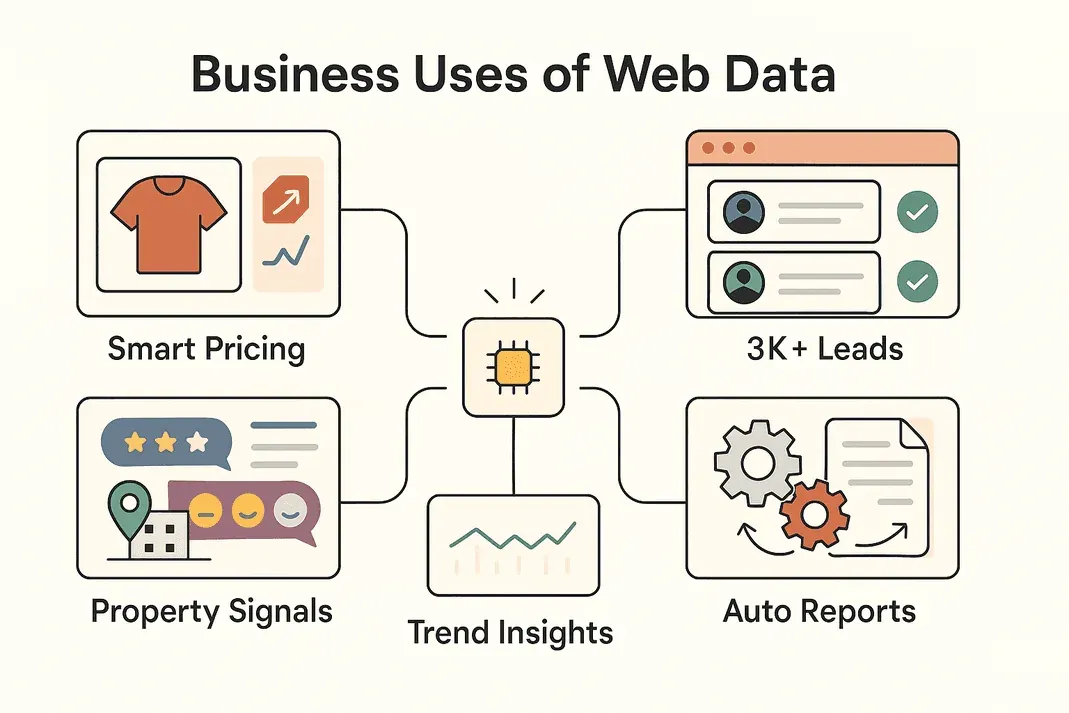 Hãy xem các đội ngũ đang áp dụng những công cụ này như thế nào:
- Thương mại điện tử: John Lewis tăng doanh số 4% bằng cách scrape giá đối thủ và điều chỉnh giá của mình theo thời gian thực.
- Sales: Các đội ngũ thu thập hơn 3.000 lead/tháng, tiết kiệm 8 giờ/tuần cho mỗi nhân viên bán hàng (Thunderbit)) — không còn phải nghiên cứu thủ công.
- Nghiên cứu thị trường: Marketer kéo hàng nghìn đánh giá hoặc bài đăng mạng xã hội để phân tích cảm xúc, phát hiện xu hướng trước khi dashboard cập nhật.
- Bất động sản: Môi giới scrape danh sách để phát hiện bất động sản định giá thấp hoặc cơ hội thị trường mới — nhanh hơn chờ MLS cập nhật.
- Tự động hóa quy trình: Đội ngũ vận hành tự động hóa kiểm tra tồn kho, tạo báo cáo, hoặc thậm chí trả lời FAQ hỗ trợ bằng cách scrape site đối tác hoặc nội bộ.
Thường thì quy trình là mô hình lai: Thunderbit để lấy dữ liệu, Python để làm sạch và phân tích, rồi xuất sang Sheets hoặc cơ sở dữ liệu cho cả đội dùng.
Kết luận & điểm chính cần nhớ
Kéo dữ liệu từ website bằng Python (và Thunderbit) vẫn là một trong những kỹ năng có đòn bẩy cao nhất mà một đội ngũ không thuần kỹ thuật có thể nắm trong năm 2026 — ngay cả khi các AI coding agent đã có thể viết nháp script cho bạn, vẫn phải có người đọc kết quả, đánh giá xem cấu trúc site có thay đổi không, và quyết định làm gì khi một selector bị gãy lúc 2 giờ sáng. Đây là bản tóm tắt nhanh:
- Requests + Beautiful Soup: Tuyệt vời cho site tĩnh, nhanh và đơn giản.
- Selenium: Dành cho site động, nhiều JS hoặc yêu cầu đăng nhập.
- Scrapy: Dành cho crawl quy mô lớn, nhiều trang.
- Thunderbit: Dành cho thu thập no-code, có AI — nhanh, dễ và lý tưởng cho người dùng doanh nghiệp.
- Pandas: Dành cho làm sạch, phân tích và hiểu dữ liệu của bạn.
- Xuất dữ liệu thông minh: Dùng CSV, Sheets hoặc cơ sở dữ liệu — tùy theo quy trình làm việc.
Cách tiếp cận tốt nhất? Hãy bắt đầu với công cụ phù hợp với mức độ thoải mái về kỹ thuật và nhu cầu kinh doanh của bạn. Kết hợp chúng khi bạn phát triển. Và nếu bạn muốn xem web scraping có thể dễ đến mức nào, hãy thử tiện ích Chrome miễn phí của Thunderbit hoặc xem Thunderbit Blog để đọc thêm hướng dẫn.
Chúc bạn thu thập dữ liệu vui vẻ — và mong dữ liệu của bạn luôn sạch, có cấu trúc và sẵn sàng hành động.
Thử Thunderbit AI Web Scraper miễn phí Get Started Free
Câu hỏi thường gặp
1. Cách dễ nhất để kéo dữ liệu từ một website bằng Python là gì?
Với site tĩnh, hãy dùng thư viện Requests để lấy HTML và Beautiful Soup để phân tích, rồi trích xuất dữ liệu cần thiết. Với site động, bạn có thể sẽ cần Selenium.
2. Khi nào nên dùng Thunderbit thay vì code Python?
Thunderbit lý tưởng khi bạn cần dữ liệu nhanh, không muốn viết code, hoặc cần xử lý trang động, trang con, hay xuất ngay sang Sheets/Excel. Nó rất phù hợp cho người dùng doanh nghiệp hoặc các dự án cần hoàn thành nhanh.
3. Làm sao xử lý các site tải dữ liệu bằng JavaScript?
Dùng Selenium (hoặc Playwright) để tự động hóa trình duyệt, hoặc thử chế độ trình duyệt/cloud của Thunderbit, vốn xử lý JS tự động.
4. Cách tốt nhất để làm sạch và phân tích dữ liệu đã scrape là gì?
Nhập dữ liệu vào Pandas, xóa trùng lặp, xử lý giá trị thiếu, chuẩn hóa định dạng, rồi dùng groupby hoặc describe để lấy insight nhanh.
5. Web scraping có hợp pháp và an toàn cho mục đích kinh doanh không?
Nhìn chung, thu thập dữ liệu công khai là hợp pháp, nhưng luôn kiểm tra điều khoản sử dụng và robots.txt của website. Tránh thu thập dữ liệu cá nhân khi chưa có sự đồng ý, và hãy tôn trọng tài nguyên của website. Cả Thunderbit lẫn Python đều hỗ trợ các thực hành thu thập dữ liệu có trách nhiệm.
Sẵn sàng nâng cấp năng lực dữ liệu của bạn chưa? Tải Thunderbit hoặc xắn tay áo với Python — dù theo cách nào, bạn cũng sẽ sớm kéo được dữ liệu web giá trị.
Tìm hiểu thêm




