

เว็บเต็มไปด้วยข้อมูล และความต้องการในการดึงข้อมูลพวกนี้ก็เพิ่มขึ้นเร็วมาก — แต่ถ้าคุณลองไปดูตัวเลขขนาดตลาดแบบตัวเดียว คุณอาจเจอว่าค่าประเมินต่างกันได้เป็นสิบเท่า ขึ้นอยู่กับว่านักวิเคราะห์นับซอฟต์แวร์ บริการ พร็อกซี หรือรวมทั้งสามอย่างเข้าด้วยกัน พูดให้ตรงที่สุด เว็บสแครปได้กลายเป็นส่วนที่ไม่ค่อยหวือหวาแต่ขาดไม่ได้ของสแตกข้อมูลไปแล้ว
ไม่ว่าคุณจะเป็นนักวิเคราะห์ธุรกิจ นักการตลาด หรือมือใหม่ที่แค่อยากรู้เรื่องนี้ ความสามารถในการ ดึงข้อมูลจากเว็บไซต์ กำลังกลายเป็นทักษะที่ต้องมีอย่างรวดเร็ว และถ้าคุณเป็นเหมือนผม คุณก็คงอยากข้ามขั้นตอนการคัดลอกวางซ้ำ ๆ แบบไม่มีที่สิ้นสุด แล้วไปถึงของจริงเลย: อินไซต์ที่นำไปใช้ได้ สเปรดชีตที่สะอาดเรียบร้อย และบางทีก็มีเวทมนตร์ของระบบอัตโนมัติเล็ก ๆ ด้วย
นั่นคือจุดที่ Python เข้ามามีบทบาท มันเหมือนมีดอเนกประสงค์ของโลกข้อมูล — เรียบง่ายพอสำหรับมือใหม่ แต่ทรงพลังพอจะรับมือได้ตั้งแต่การสแครปทีละหน้าไปจนถึงการไล่เก็บข้อมูลเป็นพันหน้า ในบทเรียนแบบลงมือทำนี้ ผมจะพาคุณไล่ดูพื้นฐานของการสแครปเว็บด้วย Python สาธิตวิธีรับมือกับเว็บไซต์แบบไดนามิก และแนะนำให้รู้จัก Thunderbit เครื่องมือดึงข้อมูลเว็บแบบไม่ต้องเขียนโค้ดที่ขับเคลื่อนด้วย AI ซึ่งทำให้การดึงข้อมูลง่ายพอ ๆ กับการสั่งอาหารกลับบ้าน ไม่ว่าคุณจะมาที่นี่เพื่อเรียนโค้ดหรือแค่อยากได้ทางลัด คุณมาถูกที่แล้ว
เว็บสแครปคืออะไร และทำไมต้องใช้ Python เพื่อดึงข้อมูลจากเว็บไซต์?
ดึงข้อมูลจากทุกเว็บไซต์ด้วย AI Get Started Free
เว็บสแครป คือกระบวนการอัตโนมัติในการดึงข้อมูลจากเว็บไซต์แล้วแปลงให้อยู่ในรูปแบบที่มีโครงสร้าง — คิดเป็นสเปรดชีต CSV หรือฐานข้อมูล — เพื่อใช้วิเคราะห์หรือทำงานธุรกิจ (PromptCloud) แทนที่จะก็อปปี้วางข้อมูลด้วยมือ สแครปเปอร์จะจำลองสิ่งที่มนุษย์ทำ แต่ทำได้เร็วและมีสเกลใหญ่กว่ามาก
ทำไมสิ่งนี้ถึงมีคุณค่า? เพราะในโลกธุรกิจทุกวันนี้ การตัดสินใจด้วยข้อมูล คือหัวใจของเกม ยิ่งองค์กรใหญ่เท่าไร การตัดสินใจก็ยิ่งต้องอ้างอิงตัวเลขจริงมากกว่าความรู้สึก และตัวเลขจำนวนไม่น้อยก็เริ่มต้นมาจากหน้าเว็บของคนอื่นทั้งนั้น
ลองนึกภาพว่าคุณตรวจสอบราคาคู่แข่งได้ทุกวัน รวมรวมรายชื่ออสังหาริมทรัพย์ได้ หรือสร้างลีดลิสต์เฉพาะทางได้ — ทั้งหมดนี้โดยแทบไม่ต้องออกแรงเลย
แล้วทำไมต้องเป็น Python? นี่คือเหตุผลที่มันเป็นภาษายอดนิยมสำหรับงานเว็บสแครป:
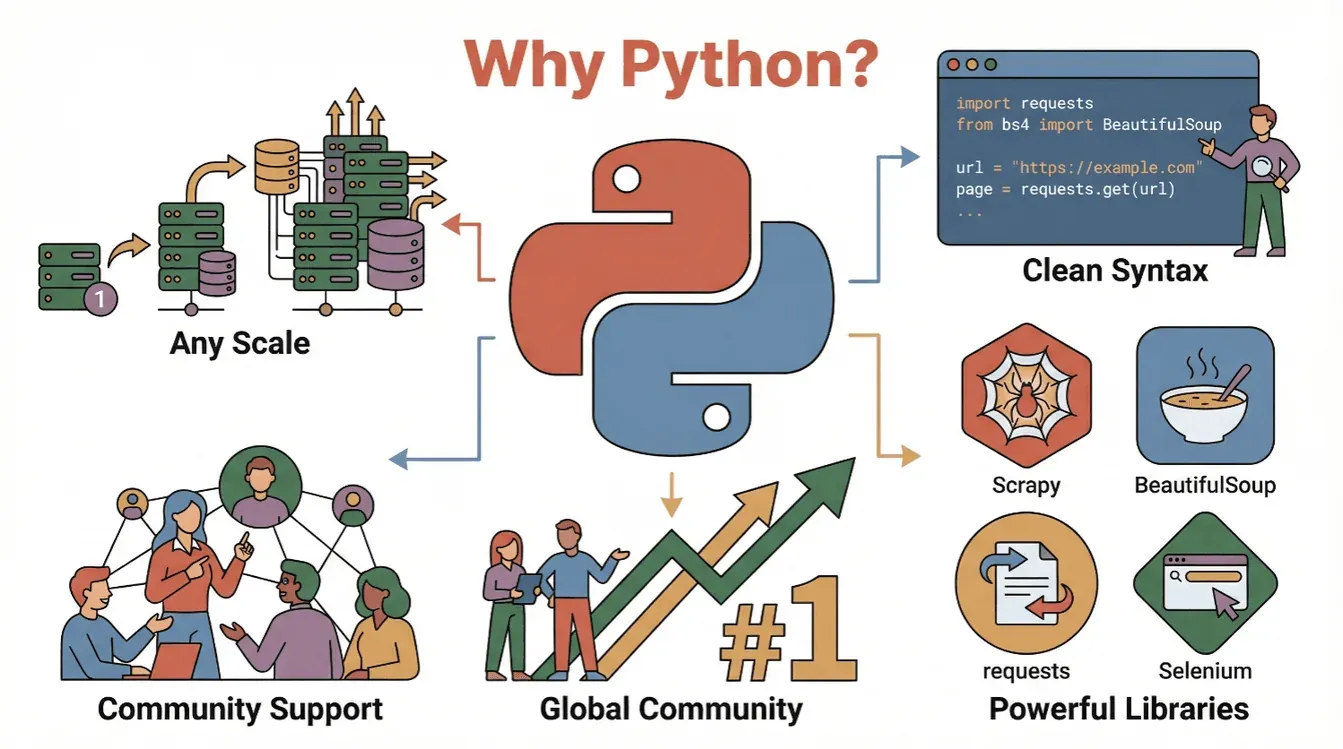
- อ่านง่ายและเรียบง่าย: ไวยากรณ์ของ Python สะอาดและเป็นมิตรกับมือใหม่ ทำให้เขียนและทำความเข้าใจสคริปต์สแครปได้ง่าย (PromptCloud)
- ระบบนิเวศที่แข็งแรง: ไลบรารีอย่าง
requests,BeautifulSoup,ScrapyและSeleniumช่วยให้การสแครป การแยกวิเคราะห์ และการทำงานอัตโนมัติบนเบราว์เซอร์เป็นเรื่องง่ายมาก - ชุมชนสนับสนุนดี: Python ติดอันดับ ภาษาการเขียนโปรแกรมที่ได้รับความนิยมที่สุดในโลก อย่างต่อเนื่อง คุณจึงมีบทเรียน ฟอรัม และตัวอย่างโค้ดให้ใช้ไม่รู้จบ
- รองรับการขยายตัว: Python รับมือได้ตั้งแต่สคริปต์เล็ก ๆ ใช้ครั้งเดียว ไปจนถึงเว็บครอว์เลอร์ขนาดใหญ่
สรุปสั้น ๆ: Python คือบัตรผ่านเข้าสู่โลกของข้อมูลบนเว็บ ไม่ว่าคุณจะเป็นมือใหม่สุด ๆ หรือเป็นนักวิเคราะห์ที่มีประสบการณ์
เริ่มต้น: พื้นฐานบทเรียน Python Web Scraping
ก่อนจะลงมือเขียนโค้ด มาทำความเข้าใจเวิร์กโฟลว์พื้นฐานของการดึงข้อมูลจากเว็บไซต์ด้วย Python กันก่อน:
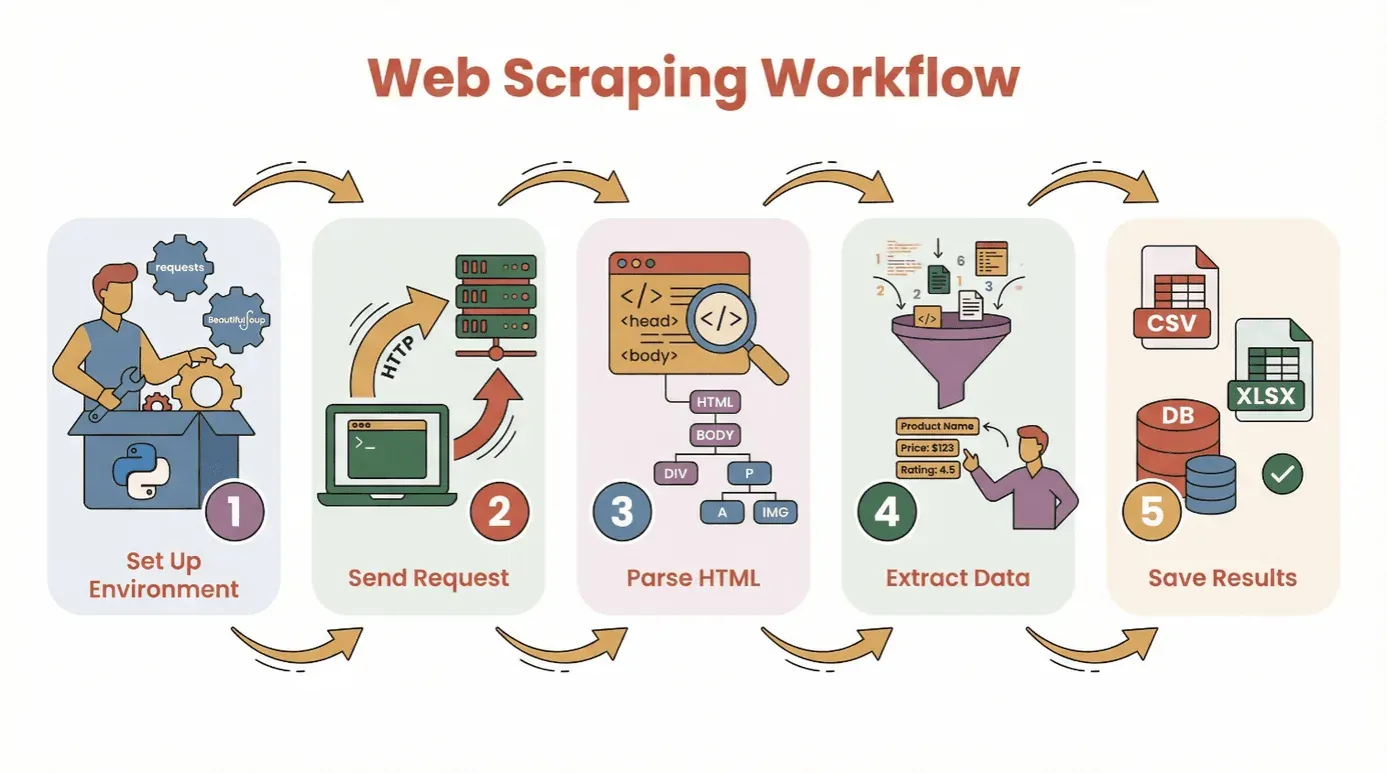
- ตั้งค่าสภาพแวดล้อมของคุณ: ติดตั้ง Python และไลบรารีที่จำเป็น (
requests,BeautifulSoupฯลฯ) - ส่งคำขอ: ใช้ Python ดึงเนื้อหา HTML ของหน้าเว็บเป้าหมาย
- แยกวิเคราะห์ HTML: ใช้พาร์เซอร์เพื่อไล่ดูโครงสร้างของหน้า
- ดึงข้อมูลออกมา: ระบุตำแหน่งและดึงข้อมูลที่ต้องการ
- บันทึกผลลัพธ์: เก็บข้อมูลลง CSV ไฟล์ Excel หรือฐานข้อมูลเพื่อวิเคราะห์ต่อ
คุณไม่จำเป็นต้องเป็นอาจารย์โค้ดก็เริ่มได้ ถ้าคุณติดตั้ง Python และรันสคริปต์เป็น คุณก็ไปได้ครึ่งทางแล้ว สำหรับมือใหม่ล้วน ๆ ผมแนะนำให้ใช้ virtual environment หรือ Jupyter notebook แต่คุณก็ใช้โปรแกรมแก้ไขข้อความพื้นฐานอะไรก็ได้
ไลบรารีสำคัญ:
requests— สำหรับดึงหน้าเว็บBeautifulSoup— สำหรับแยกวิเคราะห์ HTMLpandas— สำหรับบันทึกและทำความสะอาดข้อมูล (ไม่บังคับ แต่แนะนำมาก)
เลือกไลบรารี Python Web Scraping ให้เหมาะ: BeautifulSoup, Scrapy หรือ Selenium?
เครื่องมือสแครปของ Python ไม่ได้เก่งเท่ากันหมด นี่คือภาพรวมแบบเร็วของตัวเลือกยอดนิยมสามตัว:
| เครื่องมือ | เหมาะสำหรับ | จุดเด่น | ข้อจำกัด |
|---|---|---|---|
| BeautifulSoup | หน้าเว็บแบบง่าย คงที่ และมือใหม่ | ใช้งานง่าย ตั้งค่าน้อย มีเอกสารดี | ไม่เหมาะกับการครอว์ลขนาดใหญ่หรือคอนเทนต์แบบไดนามิก |
| Scrapy | การครอว์ลหลายหน้าในสเกลใหญ่ | เร็ว ทำงานแบบอะซิงก์ มีท่อประมวลผลในตัว จัดการทั้งการครอว์ลและจัดเก็บข้อมูล | เส้นโค้งการเรียนรู้ชันกว่า งานเล็ก ๆ อาจเกินความจำเป็น และรัน JavaScript ไม่ได้ |
| Selenium | เว็บไซต์แบบไดนามิก/ใช้ JavaScript หนัก และงานอัตโนมัติ | เรนเดอร์ JS ได้ จำลองการทำงานของผู้ใช้ได้ รองรับการล็อกอินและการคลิก | ช้ากว่า ใช้ทรัพยากรเยอะ และตั้งค่าซับซ้อนกว่า |
BeautifulSoup: ตัวเลือกหลักสำหรับการแยกวิเคราะห์ HTML แบบง่าย
BeautifulSoup เหมาะมากสำหรับมือใหม่และโปรเจ็กต์เล็ก ๆ มันช่วยให้คุณแยกวิเคราะห์ HTML และดึงองค์ประกอบต่าง ๆ ได้ด้วยโค้ดเพียงไม่กี่บรรทัด ถ้าเว็บไซต์เป้าหมายของคุณค่อนข้างคงที่ (ไม่มีการโหลด JavaScript ซับซ้อน) แค่ BeautifulSoup + requests ก็พอแล้ว
ตัวอย่าง:
import requests
from bs4 import BeautifulSoup

url = "https://example.com"
response = requests.get(url)
soup = BeautifulSoup(response.text, 'html.parser')
titles = [h2.text for h2 in soup.find_all('h2', class_='product-title')]
print(titles)
เหมาะใช้เมื่อ: งานสแครปครั้งเดียว บล็อกง่าย ๆ หน้าสินค้า หรือไดเรกทอรี
Scrapy: สำหรับการครอว์ลขนาดใหญ่หรือมีโครงสร้างชัดเจน
Scrapy เป็นเฟรมเวิร์กเต็มรูปแบบสำหรับครอว์ลทั้งเว็บไซต์หรือจัดการหลายพันหน้า มันทำงานแบบอะซิงก์ (พูดง่าย ๆ คือเร็ว) รองรับท่อประมวลผลสำหรับทำความสะอาด/บันทึกข้อมูล และตามลิงก์ต่อได้อัตโนมัติ
ตัวอย่าง:
import scrapy

class ProductSpider(scrapy.Spider):
    name = "products"
    start_urls = ["https://example.com/products"]
    def parse(self, response):
        for item in response.css('div.product'):
            yield {
                'name': item.css('h2::text').get(),
                'price': item.css('span.price::text').get()
            }
เหมาะใช้เมื่อ: โปรเจ็กต์ใหญ่ งานครอว์ลตามกำหนดเวลา หรือเมื่อคุณต้องการความเร็วและโครงสร้าง
Selenium: รับมือเว็บไซต์แบบไดนามิกและใช้ JavaScript หนัก
Selenium ควบคุมเบราว์เซอร์จริง ๆ (เช่น Chrome หรือ Firefox) จึงรับมือเว็บไซต์ที่โหลดข้อมูลด้วย JavaScript ต้องล็อกอิน หรือจำเป็นต้องคลิกปุ่มได้
ตัวอย่าง:
from selenium import webdriver
from selenium.webdriver.common.by import By

driver = webdriver.Chrome()
driver.get("https://example.com/login")
driver.find_element(By.NAME, "username").send_keys("myuser")
driver.find_element(By.NAME, "password").send_keys("mypassword")
driver.find_element(By.XPATH, "//button[@type='submit']").click()
dashboard = driver.find_element(By.ID, "dashboard").text
print(dashboard)
driver.quit()
เหมาะใช้เมื่อ: โซเชียลมีเดีย เว็บไซต์หุ้น ฟีดเลื่อนต่อเนื่องแบบไม่สิ้นสุด หรืออะไรก็ตามที่ดูว่างเปล่าเมื่อคุณ “ดูซอร์ส”
ทีละขั้นตอน: วิธีดึงข้อมูลจากเว็บไซต์ด้วย Python (บทเรียนสำหรับมือใหม่)
มาลองดูตัวอย่างจริงโดยใช้ requests และ BeautifulSoup กัน เราจะสแครปเว็บไซต์รายการหนังสือแบบง่ายเพื่อดึงชื่อเรื่อง ผู้เขียน และราคา
ขั้นตอนที่ 1: ตั้งค่าสภาพแวดล้อม Python
ก่อนอื่น ติดตั้งไลบรารีที่ต้องใช้:
pip install requests beautifulsoup4 pandas
จากนั้นนำเข้ามาใช้ในสคริปต์:
import requests
from bs4 import BeautifulSoup
import pandas as pd
ขั้นตอนที่ 2: ส่งคำขอไปยังเว็บไซต์
ดึงเนื้อหา HTML:
url = "http://books.toscrape.com/catalogue/page-1.html"
response = requests.get(url)
if response.status_code == 200:
    html = response.text
else:
    print(f"ดึงหน้าเว็บไม่สำเร็จ: {response.status_code}")
ขั้นตอนที่ 3: แยกวิเคราะห์เนื้อหา HTML
สร้างอ็อบเจ็กต์ BeautifulSoup:
soup = BeautifulSoup(html, 'html.parser')
ค้นหากล่องหนังสือทั้งหมด:
books = soup.find_all('article', class_='product_pod')
print(f"พบหนังสือ {len(books)} เล่มในหน้านี้")
ขั้นตอนที่ 4: ดึงข้อมูลที่ต้องการ
วนลูปผ่านหนังสือแต่ละเล่มแล้วเก็บรายละเอียด:
data = []
for book in books:
    title = book.h3.a['title']
    price = book.find('p', class_='price_color').text
    data.append({"Title": title, "Price": price})
ขั้นตอนที่ 5: บันทึกข้อมูลเพื่อวิเคราะห์
แปลงเป็น DataFrame แล้วบันทึก:
df = pd.DataFrame(data)
df.to_csv('books.csv', index=False)
ตอนนี้คุณก็มีไฟล์ CSV ที่สะอาดพร้อมสำหรับการวิเคราะห์แล้ว!
เคล็ดลับแก้ปัญหา:
- ถ้าได้ผลลัพธ์ว่างเปล่า ให้ตรวจสอบว่าข้อมูลถูกโหลดด้วย JavaScript หรือไม่ (ดูหัวข้อถัดไป)
- ตรวจสอบโครงสร้าง HTML ด้วยเครื่องมือสำหรับนักพัฒนาในเบราว์เซอร์เสมอ
- จัดการข้อมูลที่หายไปด้วย
get_text(strip=True)และการตรวจสอบเงื่อนไข
รับมือคอนเทนต์แบบไดนามิก: ดึงข้อมูลจากเว็บไซต์ที่เรนเดอร์ด้วย JavaScript
เว็บไซต์สมัยใหม่ชอบใช้ JavaScript บางครั้งข้อมูลที่คุณต้องการไม่ได้อยู่ใน HTML เริ่มต้น แต่มันถูกโหลดหลังจากหน้าเว็บแสดงผลแล้ว ถ้าสแครปเปอร์ของคุณเจอแต่ความว่างเปล่า คุณอาจกำลังเจอคอนเทนต์แบบไดนามิก
วิธีรับมือ:
- Selenium: จำลองเบราว์เซอร์จริง รอให้คอนเทนต์โหลด และคลิกปุ่มหรือเลื่อนหน้าได้
- Playwright/Puppeteer: ขั้นสูงกว่า แต่แนวคิดคล้ายกัน (เบราว์เซอร์แบบ headless)
คู่มือ Selenium แบบย่อ:
- ติดตั้ง Selenium และไดรเวอร์ของเบราว์เซอร์ เช่น ChromeDriver
- ใช้การรอแบบชัดเจนเพื่อให้คอนเทนต์โหลด
- ดึง HTML ที่เรนเดอร์แล้ว และถ้าจำเป็นค่อยแยกวิเคราะห์ด้วย BeautifulSoup
ตัวอย่าง:
from selenium import webdriver
from selenium.webdriver.common.by import By
from selenium.webdriver.support.ui import WebDriverWait
from selenium.webdriver.support import expected_conditions as EC

driver = webdriver.Chrome()
driver.get("https://example.com/dynamic")
WebDriverWait(driver, 10).until(
    EC.presence_of_element_located((By.CLASS_NAME, "dynamic-content"))
)
html = driver.page_source
soup = BeautifulSoup(html, 'html.parser')
# ดึงข้อมูลเหมือนเดิม
driver.quit()
เมื่อไรที่คุณต้องใช้ Selenium?
- ถ้า
requests.get()ได้ HTML มาแต่ไม่มีข้อมูล ทั้งที่คุณเห็นข้อมูลในเบราว์เซอร์ - ถ้าเว็บไซต์มีฟีดเลื่อนต่อเนื่อง ป๊อปอัป หรือจำเป็นต้องล็อกอิน
ทำให้การเว็บสแครปง่ายขึ้นด้วย AI: ใช้ Thunderbit เพื่อดึงข้อมูลจากเว็บไซต์
ลองใช้ Thunderbit AI Web Scraper ดึงข้อมูลจากทุกเว็บไซต์ได้ใน 2 คลิก — ไม่ต้องเขียนโค้ด Get Started Free
พูดตรง ๆ บางครั้งคุณแค่อยากได้ข้อมูล ไม่ได้อยากได้โค้ด และนั่นคือจุดที่ Thunderbit เข้ามาช่วย Thunderbit คือส่วนขยาย Chrome ที่ขับเคลื่อนด้วย AI ซึ่งให้คุณดึงข้อมูลจากทุกเว็บไซต์ได้ในไม่กี่คลิก — ไม่ต้องใช้ Python เลย
Thunderbit ทำงานอย่างไร:
- ติดตั้ง ส่วนขยาย Thunderbit Chrome
- เปิดเว็บไซต์เป้าหมายของคุณ
- คลิกไอคอน Thunderbit แล้วกด “AI Suggest Fields” AI ของ Thunderbit จะสแกนหน้าเว็บและแนะนำว่าควรดึงข้อมูลอะไรบ้าง เช่น ชื่อสินค้า ราคา อีเมล
- ปรับฟิลด์ถ้าจำเป็น แล้วคลิก “Scrape”
- ส่งออกข้อมูลตรงไปยัง Excel, Google Sheets, Notion หรือ Airtable
ทำไม Thunderbit ถึงเจ๋ง:
- ไม่ต้องเขียนโค้ดเลย แม้แต่แม่ผมก็ใช้ได้ (ทั้งที่ยังชอบโทรมาถามเรื่อง Wi‑Fi อยู่เลย)
- รองรับซับเพจและการแบ่งหน้า ถ้าคุณต้องการสแครปข้อมูลสินค้าในหลายหน้า Thunderbit คลิกไล่หน้าและรวมข้อมูลให้ได้
- ใช้คำสั่งภาษาธรรมชาติ แค่บอกสิ่งที่คุณต้องการ เช่น “ดึงชื่อสินค้าและราคาทั้งหมด” แล้วให้ AI จัดการต่อ
- มีเทมเพลตสำเร็จรูปสำหรับเว็บไซต์ยอดนิยม Amazon, Zillow, LinkedIn และอื่น ๆ — คลิกครั้งเดียวจบ
- ส่งออกข้อมูลได้ฟรี ดาวน์โหลดเป็น CSV, Excel หรือส่งต่อไปยังเครื่องมือที่คุณชอบได้ทันที
Thunderbit ได้รับความไว้วางใจจากผู้ใช้มากกว่า 100,000 คนทั่วโลก มีแพ็กเกจฟรีให้ลองโดยไม่ต้องจ่ายอะไร — ดู หน้าราคา เพื่อเช็กโควต้าหน้าล่าสุด เพราะข้อจำกัดมีการปรับอยู่บ้างในช่วงที่ผ่านมา สำหรับผู้ใช้ธุรกิจ นี่ช่วยประหยัดเวลาได้มาก ส่วนสาย Python มันก็เป็นวิธีที่ดีในการประเมินงานก่อนตัดสินใจว่าจะเขียนสแครปเปอร์ของตัวเองคุ้มไหม
ลองใช้ Thunderbit ฟรี — ไม่ต้องเขียนโค้ด
หลังการสแครป: ทำความสะอาดและวิเคราะห์ข้อมูลด้วย Pandas และ NumPy
การดึงข้อมูลเป็นแค่ก้าวแรก ข้อมูลเว็บดิบมักจะยุ่งเหยิง — มีข้อมูลซ้ำ ข้อมูลหาย และรูปแบบแปลก ๆ ตรงนี้เองที่ไลบรารี pandas และ NumPy ของ Python โชว์ของ
งานทำความสะอาดที่พบบ่อย:
- ลบข้อมูลซ้ำ:
df.drop_duplicates(inplace=True) - จัดการค่าที่หายไป:
df.fillna('Unknown')หรือdf.dropna() - แปลงชนิดข้อมูล:
df['Price'] = df['Price'].str.replace('$','').astype(float) - แยกวิเคราะห์วันที่:
df['Date'] = pd.to_datetime(df['Date']) - กรองค่าผิดปกติ:
df = df[df['Price'] > 0]
การวิเคราะห์พื้นฐาน:
- สถิติสรุป:
df.describe() - จัดกลุ่มตามหมวด:
df.groupby('Category')['Price'].mean() - กราฟเร็ว ๆ:
df['Price'].hist()หรือdf.groupby('Category')['Price'].mean().plot(kind='bar')
ถ้าต้องการคณิตศาสตร์ขั้นสูงหรือการจัดการอาร์เรย์อย่างรวดเร็ว NumPy ก็ช่วยได้มาก แต่สำหรับผู้ใช้ธุรกิจส่วนใหญ่ pandas ครอบคลุม 95% ของสิ่งที่ต้องใช้
แหล่งข้อมูล: ถ้าคุณเพิ่งเริ่มใช้ pandas ลองดูคู่มือ 10 Minutes to pandas
แนวปฏิบัติที่ดีที่สุดและเคล็ดลับสำหรับการทำ Python Web Scraping ให้สำเร็จ
เว็บสแครปมีพลังมาก แต่ก็มาพร้อมความรับผิดชอบ นี่คือเช็กลิสต์ของผมสำหรับการสแครปแบบมืออาชีพ (และไม่โดนบล็อกหรือโดนฟ้อง):
- เคารพ robots.txt และข้อกำหนดการใช้งาน ตรวจสอบเสมอว่าเว็บไซต์อนุญาตให้สแครปหรือไม่ (PromptCloud)
- อย่าโหลดเซิร์ฟเวอร์หนักเกินไป ใส่ดีเลย์ระหว่างคำขอ (
time.sleep(2)) และสแครปด้วยความเร็วใกล้มนุษย์ - ใช้เฮดเดอร์ที่สมจริง ตั้งค่า User-Agent เพื่อเลียนแบบเบราว์เซอร์
- จัดการข้อผิดพลาดอย่างสุภาพ ใช้บล็อก try/except และลองส่งคำขอใหม่เมื่อ ล้มเหลว
- หมุนพร็อกซีถ้าจำเป็น ถ้าสแครปในสเกลใหญ่ ลองใช้ proxy pool เพื่อเลี่ยงการโดนแบน IP
- ทำอย่างมีจริยธรรมและถูกกฎหมาย อย่าสแครปข้อมูลส่วนบุคคลหรือคอนเทนต์หลังล็อกอินโดยไม่ได้รับอนุญาต
- บันทึกกระบวนการของคุณ จดไว้ว่าเก็บอะไร มาจากที่ไหน และเมื่อไร
- ใช้ API ทางการเมื่อมีให้ใช้ บางครั้งมีวิธีที่ดีกว่าการสแครป HTML
สำหรับเคล็ดลับเพิ่มเติม ลองดู Ultimate Web Scraping Guide
สรุปและประเด็นสำคัญ
การเว็บสแครปด้วย Python คือพลังพิเศษสำหรับใครก็ตามที่อยากเปลี่ยนความยุ่งเหยิงของเว็บให้กลายเป็นข้อมูลที่มีโครงสร้างและใช้งานได้จริง ไม่ว่าคุณจะใช้โค้ด (requests, BeautifulSoup, Scrapy, หรือ Selenium) หรือใช้เครื่องมือไม่ต้องเขียนโค้ดอย่าง Thunderbit คุณก็มีเครื่องมือพอที่จะดึงข้อมูลจากเว็บไซต์และปลดล็อกอินไซต์ใหม่ ๆ ได้
จำไว้ว่า:
- เริ่มจากเรื่องง่ายก่อน — สแครปทีละหน้าให้ได้ก่อนจะไปงานใหญ่
- เลือกเครื่องมือให้ตรงกับงาน (BeautifulSoup สำหรับพื้นฐาน, Scrapy สำหรับสเกล, Selenium สำหรับเว็บไซต์ไดนามิก, Thunderbit สำหรับไม่ต้องเขียนโค้ด)
- ทำความสะอาดและวิเคราะห์ข้อมูลด้วย pandas และ NumPy
- สแครปอย่างรับผิดชอบและมีจริยธรรมเสมอ
พร้อมลองด้วยตัวเองหรือยัง? เริ่มจากโปรเจ็กต์เล็ก ๆ — อาจเป็นการสแครปพาดหัวข่าววันนี้หรือรายการสินค้า — แล้วดูว่าคุณเปลี่ยนจากหน้าเว็บดิบ ๆ ไปเป็นสเปรดชีตที่สะอาดได้เร็วแค่ไหน และถ้าคุณอยากข้ามขั้นตอนเขียนโค้ด ดาวน์โหลด Thunderbit แล้วให้ AI ช่วยงานหนักแทน
สำหรับบทเรียน เคล็ดลับ และความรู้เรื่องเว็บสแครปเพิ่มเติม ลองดู Thunderbit Blog
คำถามที่พบบ่อย
1. เว็บสแครปคืออะไร และทำไม Python ถึงนิยมใช้กับงานนี้?
เว็บสแครปคือการดึงข้อมูลจากเว็บไซต์แบบอัตโนมัติ Python ได้รับความนิยมในงานนี้เพราะไวยากรณ์อ่านง่าย มีไลบรารีทรงพลังอย่าง BeautifulSoup, Scrapy และ Selenium และมีชุมชนสนับสนุนที่แข็งแรง (PromptCloud)
2. ควรใช้ไลบรารี Python ตัวไหนสำหรับเว็บสแครป?
ใช้ BeautifulSoup สำหรับหน้าเว็บแบบง่ายและคงที่ ใช้ Scrapy สำหรับการครอว์ลหลายหน้าหรือขนาดใหญ่ และใช้ Selenium สำหรับเว็บไซต์แบบไดนามิกหรือใช้ JavaScript หนัก แต่ละตัวมีจุดแข็งต่างกันตามความต้องการ (IPRoyal)
3. จะจัดการเว็บไซต์ที่โหลดข้อมูลด้วย JavaScript อย่างไร?
สำหรับคอนเทนต์ที่เรนเดอร์ด้วย JavaScript ให้ใช้ Selenium (หรือ Playwright) เพื่อจำลองเบราว์เซอร์และรอให้คอนเทนต์โหลดเสร็จก่อนค่อยดึงข้อมูล บางครั้งคุณอาจหาเอ็นด์พอยต์ของ API เบื้องหลังได้โดยตรวจดูทราฟฟิกเครือข่าย
4. Thunderbit คืออะไร และช่วยให้เว็บสแครปง่ายขึ้นอย่างไร?
Thunderbit คือส่วนขยาย Chrome ที่ขับเคลื่อนด้วย AI ซึ่งให้คุณดึงข้อมูลจากทุกเว็บไซต์ได้โดยไม่ต้องเขียนโค้ด มันใช้ AI เพื่อแนะนำฟิลด์ จัดการซับเพจและการแบ่งหน้า และส่งออกข้อมูลตรงไปยัง Excel, Google Sheets, Notion หรือ Airtable
5. จะทำความสะอาดและวิเคราะห์ข้อมูลที่สแครปมาใน Python ได้อย่างไร?
ใช้ pandas เพื่อลบข้อมูลซ้ำ จัดการค่าหาย แปลงชนิดข้อมูล และทำการวิเคราะห์ ส่วน NumPy เหมาะมากสำหรับงานตัวเลข สำหรับการทำภาพข้อมูล pandas ก็เชื่อมกับ Matplotlib เพื่อสร้างกราฟเร็ว ๆ ได้ (10 Minutes to pandas)
ขอให้สแครปอย่างสนุก และขอให้ข้อมูลของคุณสะอาด มีโครงสร้าง และพร้อมใช้งานเสมอ
ลองใช้ AI Web Scraper Get Started Free
เรียนรู้เพิ่มเติม




