
Thunderbits Price Scraper hjälper dig att samla in produktpriser och listningsdata från marknadsplatser som Amazon och eBay och omvandla det till en prydlig tabell med hjälp av AI. Du kan använda AI Suggest Fields för att automatiskt hitta rätt kolumner, klicka på Scrape och exportera till Excel, Google Sheets, Airtable eller Notion. När du behöver mer djup kan du även skrapa produktundersidor för att berika varje rad med fler attribut.
🏷️ Vad är Price Scraper
Price Scraper är en AI Web Scraper byggd med Thunderbit som extraherar strukturerad prisdata från e-handelslistningar och produktsidor. Du öppnar marknadsplatssidan du vill använda, klickar på AI Suggest Fields och sedan på Scrape för att skapa en dataset på några sekunder.
Den är framtagen för prisbevakning, konkurrentanalys, katalogbygge och merchandising-flöden där du behöver tillförlitlig prisdata utan manuell kopiera-klistra.
🧾 Vad kan du skrapa med Price Scraper
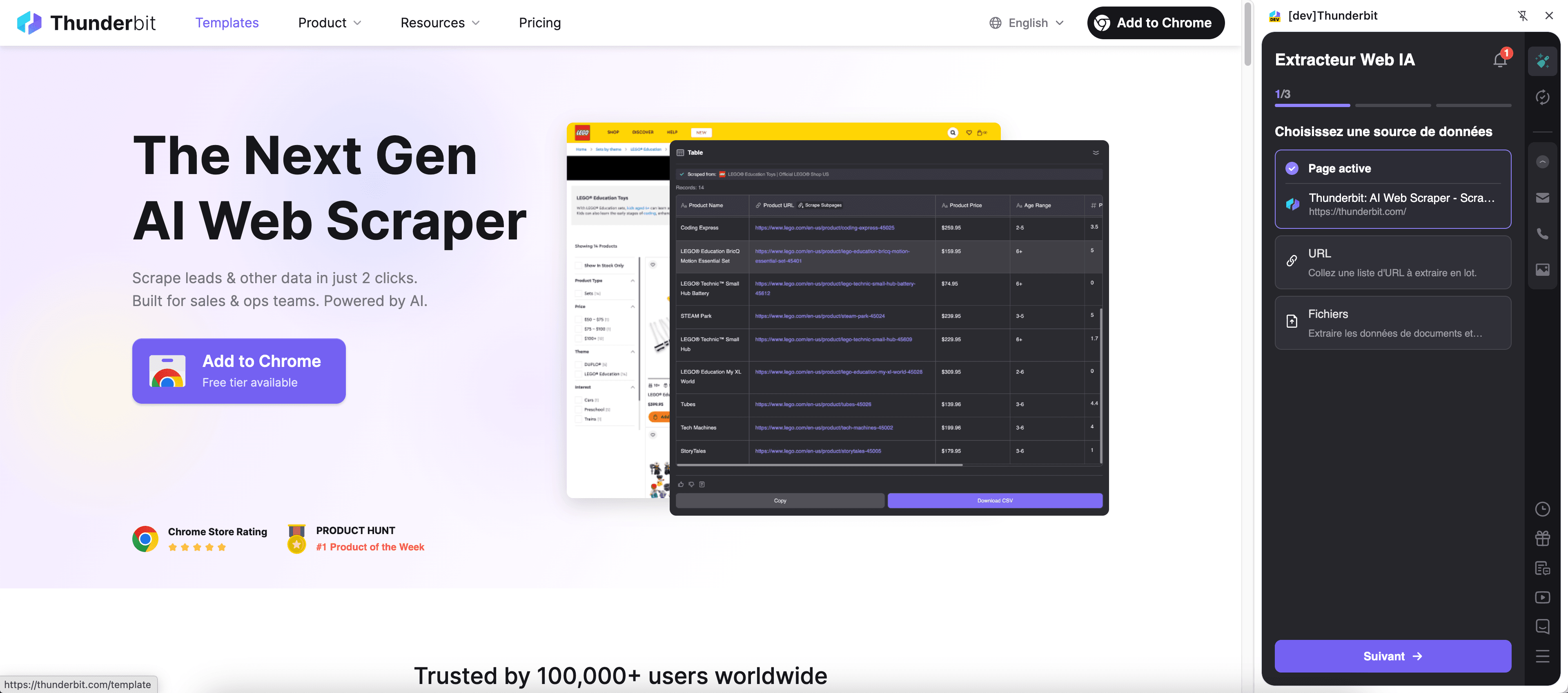
Price Scraper passar perfekt för att hämta listningsresultat (många produkter samtidigt) och sedan använda Subpage Scraping för att besöka varje produkts detaljsida och få rikare fält som varianter, säljarinfo, frakt och tillgänglighet.
🛒 Skrapa produktpris på Amazon
I Amazon-exemplet kan du skrapa sökresultat som den här sidan: Amazon-resultat för Hermès. Det är användbart när du vill få en snabb överblick över priser, betyg och produkt-URL:er för många listningar, och sedan (valfritt) berika datasetet genom att skrapa varje produktsida.
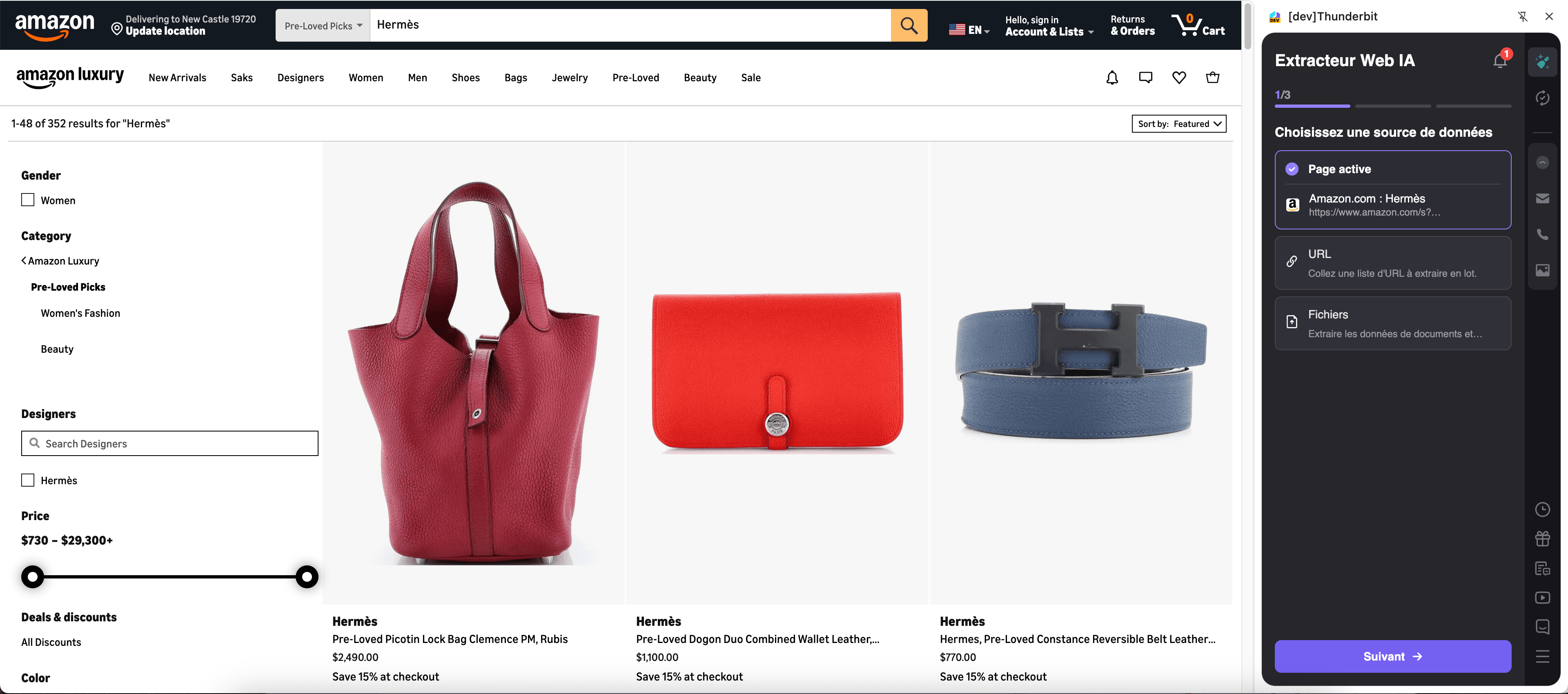
Steg:
- Ladda ner Thunderbit Chrome Extension och registrera ett konto.
- Gå till sidan du vill skrapa, till exempel: Amazon-sökresultat.
- Klicka på AI Suggest Columns, som föreslår kolumnnamn och datatyper baserat på sidan.
- Klicka på Scrape för att köra skrapningen och exportera sedan till Excel, Google Sheets, Airtable eller Notion.
Kolumnnamn
| Kolumn | Beskrivning |
|---|---|
| 🏷️ Produkttitel | Produktnamnet som visas i Amazons resultatlista. |
| 💲 Pris | Det listade priset (eller det primära priset som visas på produktkortet). |
| 🪙 Valuta | Valutan som identifieras för priset (praktiskt vid spårning i flera regioner). |
| ⭐ Betyg | Genomsnittligt stjärnbetyg som visas i listningen. |
| 🧾 Antal recensioner | Totalt antal recensioner som visas för produkten. |
| 🏪 Varumärke | Varumärkesnamn när det finns på produktkortet eller kan extraheras via AI. |
| 🔗 Produkt-URL | Direktlänk till produktens detaljsida för berikning via undersidor. |
| 🖼️ Bild-URL | URL till huvudbilden från listningen. |
| 🚚 Frakt / Leverans | Leveransestimat eller frakttext när det finns. |
| ✅ Tillgänglighetsmärkning | Signaler som “In Stock”, “Limited time deal” eller liknande etiketter när de visas. |
🏪 Skrapa produktpris på eBay
I eBay-exemplet kan du skrapa listningssidor för att fånga priser från många säljare, skick och fraktalternativ. Det är särskilt användbart för prisanalys inom andrahandsmarknaden, MAP-övervakning och konkurrensjämförelser.
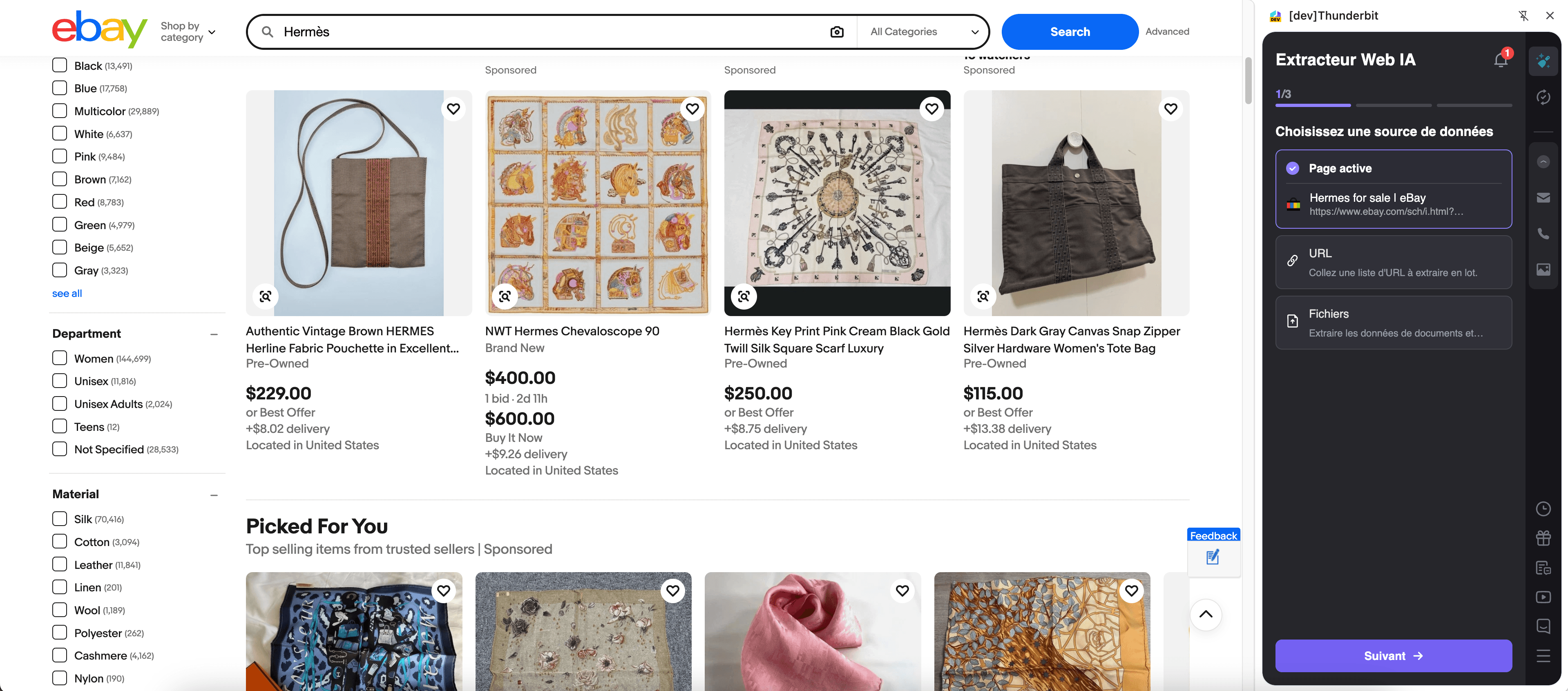
Steg:
- Ladda ner Thunderbit Chrome Extension och registrera ett konto.
- Gå till sidan du vill skrapa, till exempel: en eBay-sök- eller kategorisida (den sida du vill skrapa).
- Klicka på AI Suggest Columns, som föreslår kolumnnamn och datatyper baserat på sidan.
- Klicka på Scrape för att köra skrapningen och exportera sedan till Excel, Google Sheets, Airtable eller Notion.
Kolumnnamn
| Kolumn | Beskrivning |
|---|---|
| 🏷️ Listningstitel | Titeln på eBay-listningen som den visas i resultaten. |
| 💲 Pris | Aktuellt listningspris (Köp nu eller visat budpris). |
| 🧾 Pristyp | Hjälper till att skilja format som Auktion vs Köp nu när det går att identifiera. |
| 🪙 Valuta | Valutan som identifieras för listningspriset. |
| 🚚 Fraktkostnad | Fraktavgift som visas på listningskortet (eller “Free shipping”). |
| 📍 Varan finns i | Platsinformation som visas för listningen (när tillgängligt). |
| 🏷️ Skick | Skick-etikett som New, Used, Refurbished osv. |
| 🔗 Listnings-URL | Direktlänk till listningens detaljsida för skrapning av undersidor. |
| 🖼️ Bild-URL | URL till huvudbilden från resultatsidan. |
| 🏪 Säljarnamn | Säljare/butiksnamn när det finns på resultatkortet eller via berikning från undersida. |
📈 Varför använda Price Scraper
Om du följer priser manuellt känner du igen frustrationen: listningar ändras, resultat är paginerade och viktiga detaljer ligger på undersidor. Price Scraper är byggd för att du ska kunna jobba snabbare och samtidigt hålla datan strukturerad.
Vanliga sätt att använda Price Scraper:
- E-handelsansvariga: Bevaka konkurrenters priser, frakt och tillgänglighet på flera marknadsplatser och uppdatera enligt schema.
- Säljteam: Bygg listor med produktinsikter och dokumentera prisförändringar inför förhandlingar.
- Marknadsteam: Jämför prispositionering mellan varumärken, kategorier och säljare för att styra kampanjer.
- Återförsäljare och sourcing-team: Validera marknadspriser, jämför skick och hitta prisskillnader.
- Analytiker: Exportera rena dataset till kalkylark eller BI-verktyg för trendanalys.
Thunderbits AI är extra värdefull när listningslayouter varierar mellan kategorier, när fält är inkonsekventa eller när du vill berika resultat med Subpage Scraping.
🧩 Så använder du Price Scraper Chrome Extension
- Installera Thunderbit Chrome Extension: Hämta den från Chrome Web Store och skapa ett konto.
- Gå till en Amazon- eller eBay-listningssida: Till exempel, öppna en Amazon-resultatsida som denna: Amazon Hermès-sökning.
- Aktivera AI-skrapning: Klicka på AI Suggest Column för att skapa kolumnnamn, justera fält vid behov och klicka sedan på Scrape.
- Berika med Subpage Scraping (valfritt): Efter att du skrapat listningsresultat kan du använda Scrape Subpages för att besöka varje produkt-URL och lägga till detaljer som säljare, varianter, specifikationer eller fullständiga beskrivningar.
- Exportera vart du vill: Ladda ner som CSV/JSON eller exportera till Excel, Google Sheets, Airtable eller Notion (exporter är gratis).
Om du är ny inom AI-skrapning kan de här guiderna hjälpa:
- How to Scrape Any Website Using AI
- How to Scrape Website Data into Excel using AI
- What Is Data Scraping and How to Do It in 2025
- What Is List Crawling and How to Do It Using AI
💳 Prissättning för Price Scraper
Price Scraper använder Thunderbits kreditsystem:
- 1 kredit = 1 utdatarad i din resultattabell
- AI-baserad skrapning ingår, och du kan börja med nivån Free för att testa arbetsflöden
Det här kan du prova gratis:
- Free: skrapa 6 sidor per månad
- Free trial: skrapa 10 sidor gratis innan du väljer en betald plan
Om du skrapar marknadsplatslistningar regelbundet (prisbevakning, kataloguppdateringar, konkurrensspårning) är årsplaner oftast mer prisvärda eftersom de ger rabatt jämfört med månadspriser.
Du kan se planerna på Thunderbit Pricing. För de flesta team är Starter en bra start, och Pro passar löpande bevakning och större kataloger.
❓ Vanliga frågor
-
Vad är AI Powered Price Scraper?
AI Powered Price Scraper är ett Thunderbit-flöde som använder AI för att läsa marknadsplatssidor och omvandla produktlistningar till strukturerade rader och kolumner. Du klickar på AI Suggest Fields för att skapa tabellens upplägg och klickar sedan på Scrape för att hämta priser, titlar, URL:er med mera. -
Vad är Thunderbit?
Thunderbit är ett AI web scraper-tillägg för Chrome som hjälper dig att extrahera data från webbplatser, PDF:er och bilder till strukturerade format. Det är byggt för affärsflöden som leadgenerering, e-handelsarbete och marknadsanalys, med export till verktyg som Google Sheets, Airtable och Notion. -
Kan jag skrapa både listningssidor och produktsidor?
Ja. Du kan först skrapa listningssidor för att få en bred uppsättning produkter och sedan använda Subpage Scraping för att besöka varje produkt-URL och berika datasetet med mer detaljer. Det är särskilt användbart när viktiga fält (som säljare, specifikationer eller full tillgänglighet) bara syns på detaljsidan. -
Hur fungerar paginering för Amazon- och eBay-resultat?
Thunderbit stödjer pagineringsskrapning både för klickbaserad paginering och oändlig scroll. När du har ställt in fälten en gång kan du skrapa flera resultatsidor för att bygga ett större dataset för analys eller bevakning. -
Vilken data kan jag exportera, och är export gratis?
Du kan exportera till Excel, Google Sheets, Airtable eller Notion, och du kan även ladda ner CSV eller JSON. Export och nedladdning är gratis i Thunderbit, så du kan lägga dina krediter på skrapning i stället för på att flytta data. -
Vad händer om marknadsplatsens layout ändras eller fält flyttar på sig?
Traditionella skrapare går ofta sönder när sidlayouten ändras. Thunderbits AI tolkar sidans struktur varje gång du kör skrapningen, vilket gör att den kan anpassa sig till många layoutuppdateringar utan att du behöver bygga om selektorer. -
Ska jag använda Cloud Scraping eller Browser Scraping för prisbevakning?
Om sidorna är publika och inte kräver inloggning är Cloud Scraping oftast snabbare och kan hantera batchar effektivt. Om du behöver komma åt sidor bakom inloggning, regionsinställningar eller personaliserade vyer är Browser Scraping bättre eftersom det körs i din Chrome-session. -
Hur många rader kan jag skrapa i en körning?
Mallen är gjord för hög volym, och många flöden siktar på upp till hundratals rader per körning (ofta beroende på hur många listningar som visas och hur många sidor som skrapas). Din praktiska gräns styrs av antalet sidor du skrapar och dina tillgängliga krediter, eftersom varje utdatarad kostar 1 kredit. -
Är det okej att skrapa Amazon- eller eBay-priser för research och bevakning?
Du bör alltid följa gällande lagar, respektera integritet och granska webbplatsens villkor och policyer innan du skrapar. Thunderbit är ett produktivitetsverktyg som hjälper dig att samla in och strukturera data; hur du använder datan behöver vara förenligt med lokala regler och sajtens villkor.
📚 Läs mer
- Kom igång med Thunderbit Chrome Extension
- Utforska guider på Thunderbit Blog
- Läs om priser och krediter på Thunderbit Pricing
- Amazon-guide: How To Scrape Amazon Products and Reviews in 2025 using AI
- Om du även samlar kontakter för leverantörsresearch: The Best Email Scrapers in 2025
- Se arbetsflöden på Thunderbit YouTube Channel