
Thunderbits E-handelsproduktskrapa hjälper dig att förvandla listningar på marknadsplatser till ren, strukturerad data med hjälp av AI. Du kan hämta produkttitlar, priser, betyg, säljaruppgifter och mycket mer – och sedan berika varje rad genom att automatiskt besöka produkternas undersidor. Med bara ett par klick kan du exportera till Excel, Google Sheets, Airtable eller Notion för arbetsflöden inom prisbevakning och C2C-arbitrage.
🛍️ Vad är E-handelsproduktskrapa
E-handelsproduktskrapa är en AI Web Scraper byggd med Thunderbit som gör det enkelt att skrapa både produktlistningssidor och detaljerade SKU-sidor från stora marknadsplatser. Du öppnar bara en målsida (t.ex. en kategori i Amazon Best Sellers eller en eBay-kategori), klickar på AI Suggest Fields och sedan på Scrape för att få strukturerad data.
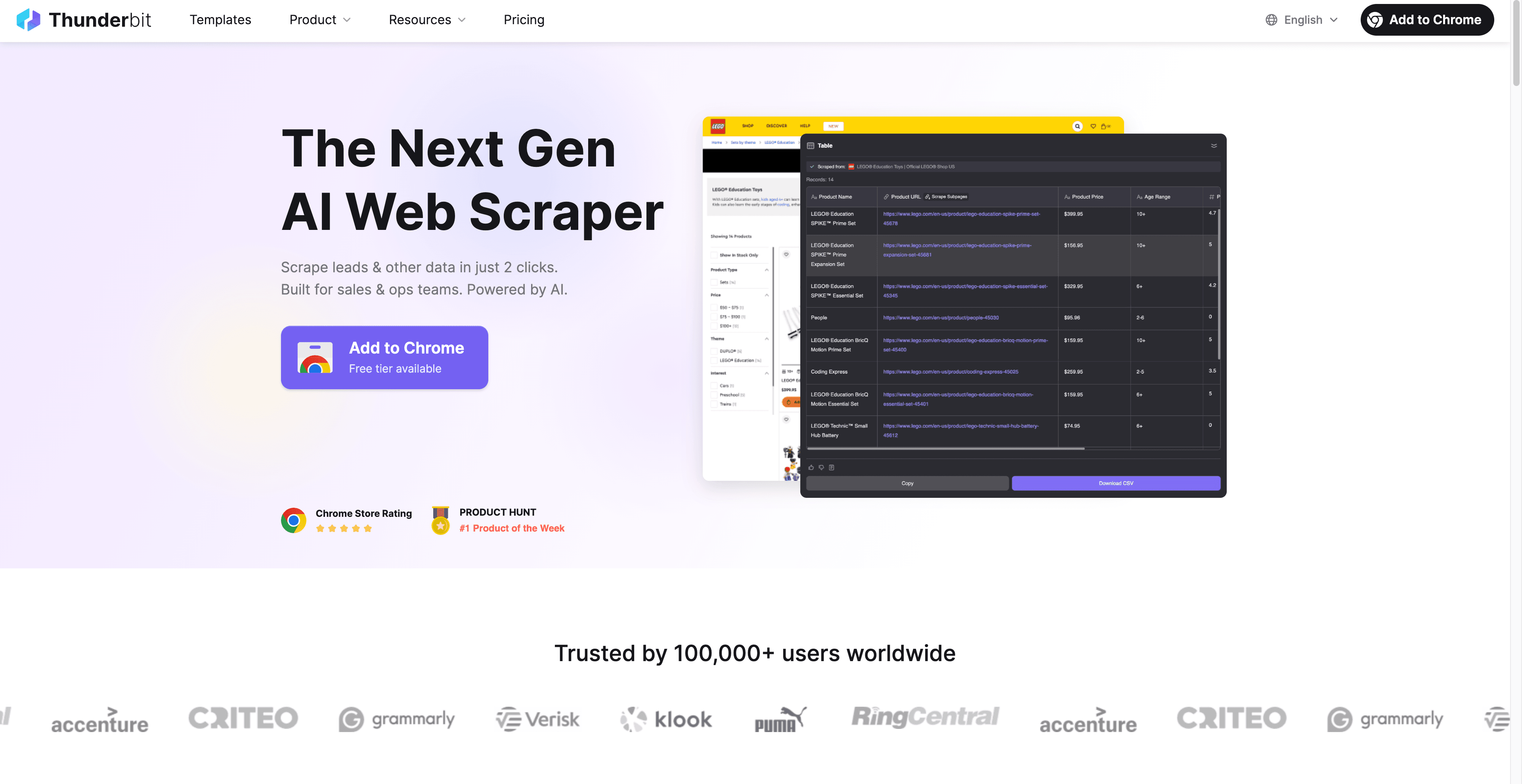
Eftersom Thunderbit använder AI för att tolka sidans layout kan den anpassa sig till olika designs på marknadsplatser, hantera paginering och dessutom berika din datamängd med Subpage Scraping (besöker varje produktsida och hämtar extra detaljer).
🧾 Vad kan du skrapa med E-handelsproduktskrapa
E-handelsmarknadsplatser är fulla av värdefulla signaler: pris, lagerstatus, säljare, leveranshastighet, betyg och produktattribut. Med Thunderbits AI Web Scraper (https://thunderbit.com/) kan du samla dessa signaler i en tabell som du kan filtrera, jämföra och schemalägga.
🌍 Skrapa global prisbevakning på marknadsplatser
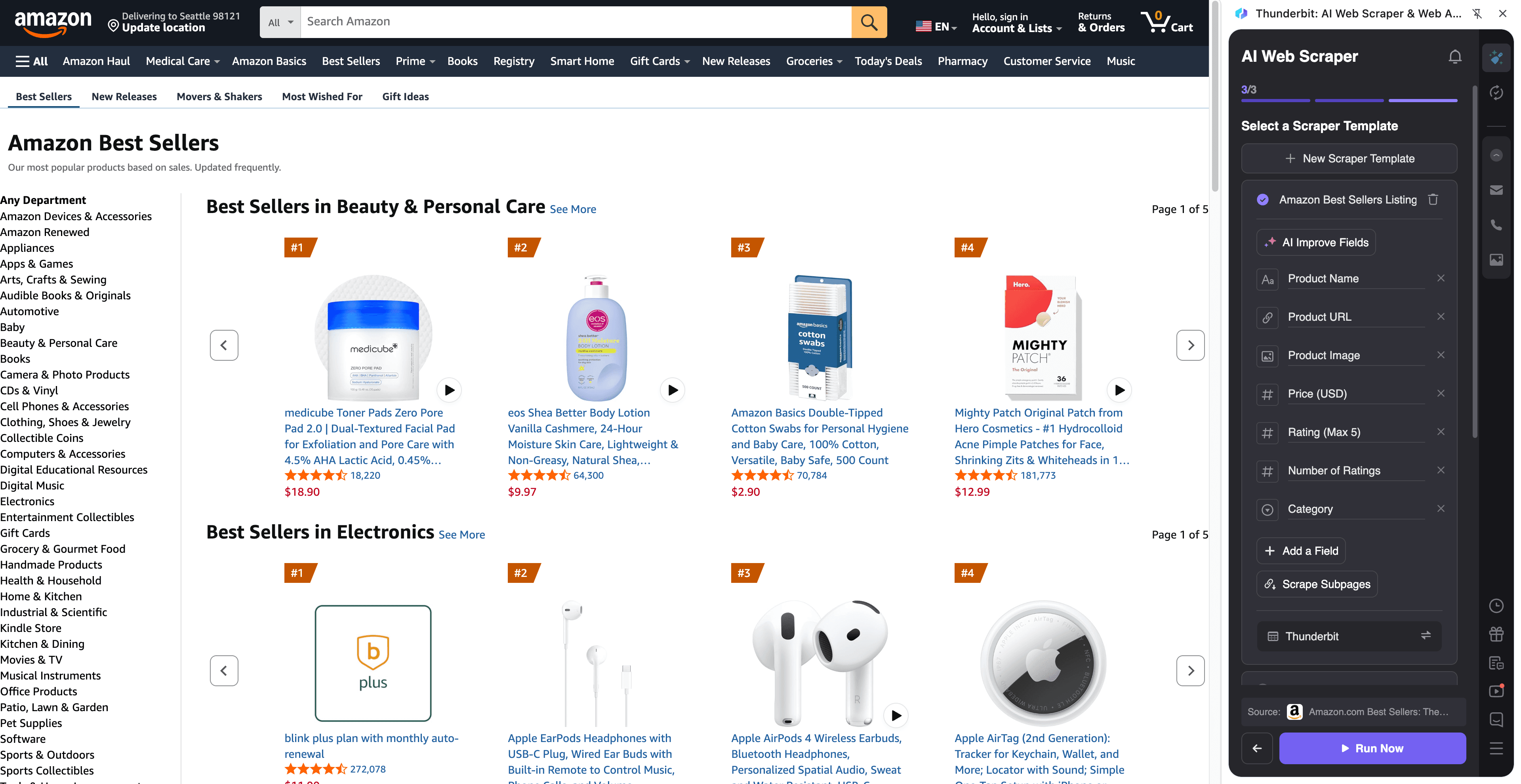
Använd det här upplägget för att följa priser och produktprestanda från en kategorisida på en marknadsplats, som Amazon Best Sellers. Det passar när du vill spåra topprankade produkter, upptäcka prisförändringar och bygga en återkommande databas för konkurrensprissättning.
Steg:
- Installera Thunderbit Chrome Extension och skapa ett konto.
- Gå till sidan du vill skrapa, till exempel: Amazon Best Sellers.
- Klicka på AI Suggest Fields för att få föreslagna kolumner för just den här sidan.
- Klicka på Scrape för att hämta data och exportera sedan till Excel, Google Sheets, Airtable eller Notion.
Kolumnnamn
| Kolumn | Beskrivning |
|---|---|
| 🏷️ Produkttitel | Produktnamnet som visas i listningen. |
| 🔗 Produkt-URL | Direktlänken till produktsidan (praktiskt för undersideskrapning). |
| 💲 Aktuellt pris | Priset som visas vid skraptillfället (inklusive kampanjpris när det finns). |
| 🧾 Listpris | Ordinarie pris (MSRP) när marknadsplatsen visar rabatt. |
| 📉 Rabatt % | Rabattprocent beräknad från listpris jämfört med aktuellt pris (när tillgängligt). |
| ⭐ Betyg | Genomsnittligt stjärnbetyg som visas i listningen. |
| 🧮 Antal recensioner | Totalt antal recensioner som visas för produkten. |
| 🏆 Best Seller-rankning | Placering i kategorin (bra för trendbevakning). |
| 🚚 Frakt / Leverans | Leveransestimat, frakthastighet eller fraktetikett som visas i listningen. |
| 🖼️ Bild-URL | URL till huvudbilden (exporteras smidigt till Airtable/Notion). |
🔁 Skrapa C2C-marknadsarbitrage
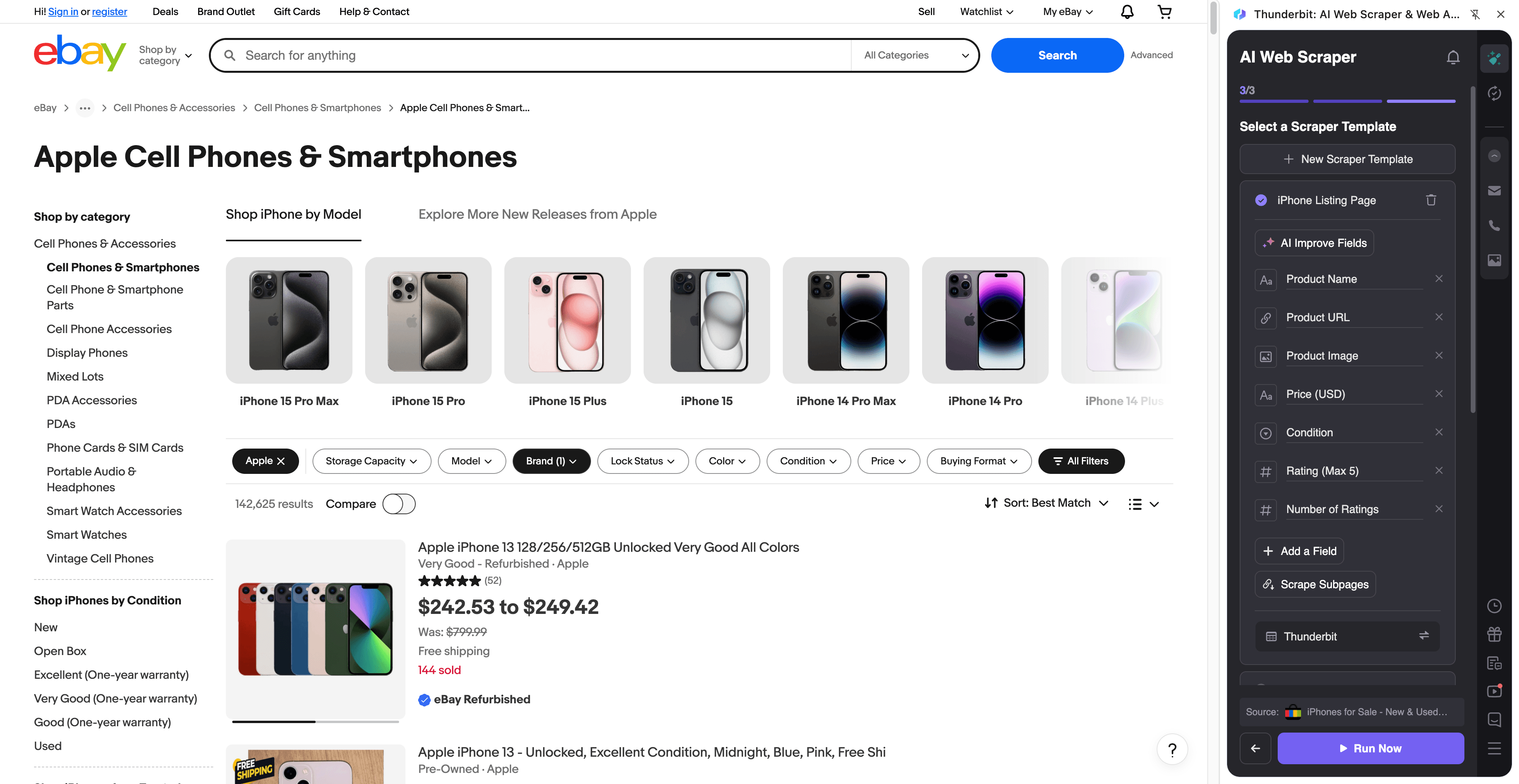
Använd det här upplägget för att samla listningar från C2C- och andrahandsmarknader som eBay Apple Cell Phones & Smartphones. Det är användbart för att hitta undervärderade objekt, jämföra skick och bygga en inköpslista för vidareförsäljning.
Steg:
- Installera Thunderbit Chrome Extension och registrera ditt Thunderbit-konto.
- Öppna målsidan, till exempel: eBay Apple Cell Phones & Smartphones.
- Klicka på AI Suggest Fields så att AI föreslår de bästa kolumnerna för den här kategorilayouten.
- Klicka på Scrape för att hämta listningar och ladda ner som CSV/JSON eller exportera till Sheets/Airtable/Notion.
Kolumnnamn
| Kolumn | Beskrivning |
|---|---|
| 📌 Listningstitel | Objektets titel som visas i sök-/kategoriresultaten. |
| 🔗 Listnings-URL | Länken till listningssidan (perfekt för berikning via undersidor). |
| 💵 Pris | Aktuellt pris i listningen (köp-nu eller aktuellt bud). |
| 🧾 Pris + frakt | Total kostnad när frakt visas separat (viktigt för korrekt arbitragekalkyl). |
| 🏷️ Skick | Skick-etikett som Ny, Begagnad, Renoverad eller Open Box. |
| 🧑💼 Säljarnamn | Säljare/butiksnamn när det visas på kortet eller på undersidan. |
| 📍 Plats | Platsinformation (stad/region/land beroende på listning). |
| ⏳ Tid kvar | Återstående tid för auktioner (när tillgängligt). |
| 🧮 Bevakare / Bud | Engagemangssignaler som antal bevakare eller bud (när tillgängligt). |
| 🖼️ Bild-URL | Primär bild-URL för listningen. |
🎯 Varför använda E-handelsproduktskrapa
Att skrapa marknadsplatsdata är steget från att “kolla priser” till att driva en repeterbar och mätbar process.
- E-handelsoperatörer: Bygg prisbevakning mot konkurrenter, följ rörelser i kategorier och jämför leveranslöften mellan säljare.
- Retail- och sourcingteam: Hitta nya SKU:er, kartlägg varianter och skapa en strukturerad katalog från röriga listningar.
- Arbitragesäljare: Jämför C2C-priser mot retail, filtrera på skick och prioritera listningar med bäst marginalpotential.
- Marknadsteam: Följ antal recensioner, betyg och positionering för att förstå vad som vinner i en kategori.
- Sälj och partnerskap: Samla säljare/butiksdata och berika med undersidesdetaljer för outreach-listor.
Thunderbits AI Web Scraper (https://thunderbit.com/) är extra värdefull när:
- Sidans layout ändras ofta och traditionella skrapor slutar fungera
- Du behöver pagination scraping (klicka paginering eller hantera oändlig scroll)
- Du vill använda Subpage Scraping för att berika varje rad med djupare SKU-attribut
🧩 Så använder du E-handelsproduktskrapa i Chrome
- Installera Thunderbit Chrome Extension: Hämta den från Chrome Web Store och registrera dig.
- Gå till en listningssida på en marknadsplats: Öppna en sida som Amazon Best Sellers eller en eBay-kategori som Apple Cell Phones & Smartphones.
- Aktivera AI-skrapning: Klicka på AI Suggest Fields för att skapa kolumner, justera vid behov och klicka sedan på Scrape.
Valfritt men rekommenderat: kör Scrape Subpages för att hämta detaljer som säljarinfo, specifikationer, modellnummer eller variantattribut.
💳 Priser för E-handelsproduktskrapa
Thunderbit använder ett kreditsystem:
- 1 kredit = 1 utdatarad i din resultattabell
- Export av data (CSV/JSON, Excel, Google Sheets, Airtable, Notion) är gratis
Du kan börja med nivån Free och skrapa 6 sidor per månad. Om du startar en gratis provperiod kan du skrapa 10 sidor gratis, vilket är ett bra sätt att testa paginering och berikning via undersidor i verkliga marknadsplatsflöden.
Betalplanerna är gjorda för löpande bevakning och större volymer. Om du skrapar regelbundet (prisbevakning, dagliga kontroller, spårning av flera kategorier) är årsplanen oftast mer prisvärd eftersom den ger rabatt jämfört med månadsbetalning.
Se aktuella alternativ på Thunderbit Pricing.
❓ Vanliga frågor
-
Vad är den AI-drivna E-handelsproduktskrapan?
Den AI-drivna E-handelsproduktskrapan är ett Thunderbit-flöde som hämtar produktlistningsdata och SKU-detaljer från online-marknadsplatser till en strukturerad tabell. Den använder AI för att identifiera fält på sidan, så du kan skrapa utan att skriva kod eller underhålla sköra selektorer. -
Vad är Thunderbit?
Thunderbit är ett AI-produktivitetsverktyg och ett Chrome-tillägg som hjälper dig att skrapa data från webbplatser, PDF:er och bilder och exportera till verktygen du redan använder. Det är byggt för affärsflöden som leadgenerering, e-handelsdrift, marknadsundersökningar och datainsamling inom fastigheter. -
Kan man skrapa både listningssidor och produktsidor?
Ja. Du kan först skrapa en listningssida och sedan använda Subpage Scraping för att besöka varje produkt-/listnings-URL och berika tabellen med fler fält. Det är särskilt användbart när viktiga attribut (säljare, modell, lagringsstorlek, fraktpolicy) bara finns på detaljsidan. -
Hur fungerar pagineringsskrapning för marknadsplatser?
Thunderbit kan skrapa paginerade resultat oavsett om sajten använder “Nästa sida”-knappar eller oändlig scroll. Du kan fortsätta samla rader över flera sidor, vilket är avgörande för bevakning på kategorinivå och stora inköpslistor. -
Vilken data kan exporteras och vart kan den skickas?
Du kan exportera till Excel, Google Sheets, Airtable eller Notion, eller ladda ner som CSV/JSON. Exporter är gratis, så du kan skrapa och direkt dela datasetet med teamet eller koppla in det i din prismodell. -
Vad är skillnaden mellan Cloud Scraping och Browser Scraping?
Cloud Scraping körs på Thunderbits molninfrastruktur och är oftast snabbare för publika sidor, och kan ofta hantera upp till 50 sidor i en batch. Browser Scraping körs i din Chrome-session, vilket är bra när en webbplats kräver inloggning, regionsinställningar eller annan sessionsbaserad åtkomst. -
Fungerar skrapan fortfarande om marknadsplatsens layout ändras?
I många fall, ja. Traditionella skrapor går ofta sönder när CSS-selektorer eller sidstruktur ändras, men Thunderbits AI läser sidan och härleder fälten på nytt vid varje körning. Du kan också använda AI Improve Fields för att finjustera kolumner om du vill ha mer konsekventa resultat. -
Går det att schemalägga prisbevakning automatiskt?
Ja. Med Scheduled Scraper kan du beskriva önskat intervall (t.ex. dagligen eller veckovis), lägga till URL:er och låta Thunderbit köra skrapningen enligt schema. Det är användbart för att följa prisförändringar, lagersignaler och kategorirörelser över tid. -
Hur fungerar krediter vid stora skrapningar av marknadsplatser?
Krediter baseras på utdatarader, inte antal sidor. Om du skrapar 200 produkter från en kategori är det 200 krediter, och om du berikar raderna med undersideskrapning mäts resultatet fortfarande som rader i din slutliga tabell. Om du planerar löpande bevakning kan en högre nivå (särskilt årsplan) sänka kostnaden per rad.
📚 Läs mer
- Kom igång med Thunderbit Chrome Extension
- Läs: How to Scrape Any Website Using AI
- Läs: How to Scrape Website Data into Excel using AI
- Läs: What Is Data Scraping and How to Do It in 2025
- Läs: What Is List Crawling and How to Do It Using AI
- För fler guider och mallar: Thunderbit Blog
- Se tutorials på Thunderbit YouTube Channel
Redo att bygga ett repeterbart flöde för prisbevakning eller arbitrage med en AI Web Scraper (https://thunderbit.com/). Installera Thunderbit, klicka på AI Suggest Fields, klicka sedan på Scrape och exportera datasetet dit teamet redan arbetar.