Thunderbits ThemeForest Scraper hjälper dig att förvandla ThemeForest-listningar till ren, strukturerad data med hjälp av AI. Du kan skrapa webbmallar och WordPress-teman och sedan använda undersideskrapning för att samla in fullständiga detaljer som pris, betyg och försäljning från varje produktsida. Exportera resultaten till Excel, Google Sheets, Airtable, Notion, CSV eller JSON för analys, rapportering och uppföljning.
🧩 Vad är ThemeForest Scraper
ThemeForest Scraper är en AI Web Scraper som är byggd för att extrahera data från sidor på ThemeForest med minimal konfiguration. Du öppnar bara sidan du vill använda (t.ex. en kategori eller en lista med populära objekt), klickar på AI Suggest Columns och därefter Scrape för att skapa en strukturerad tabell.
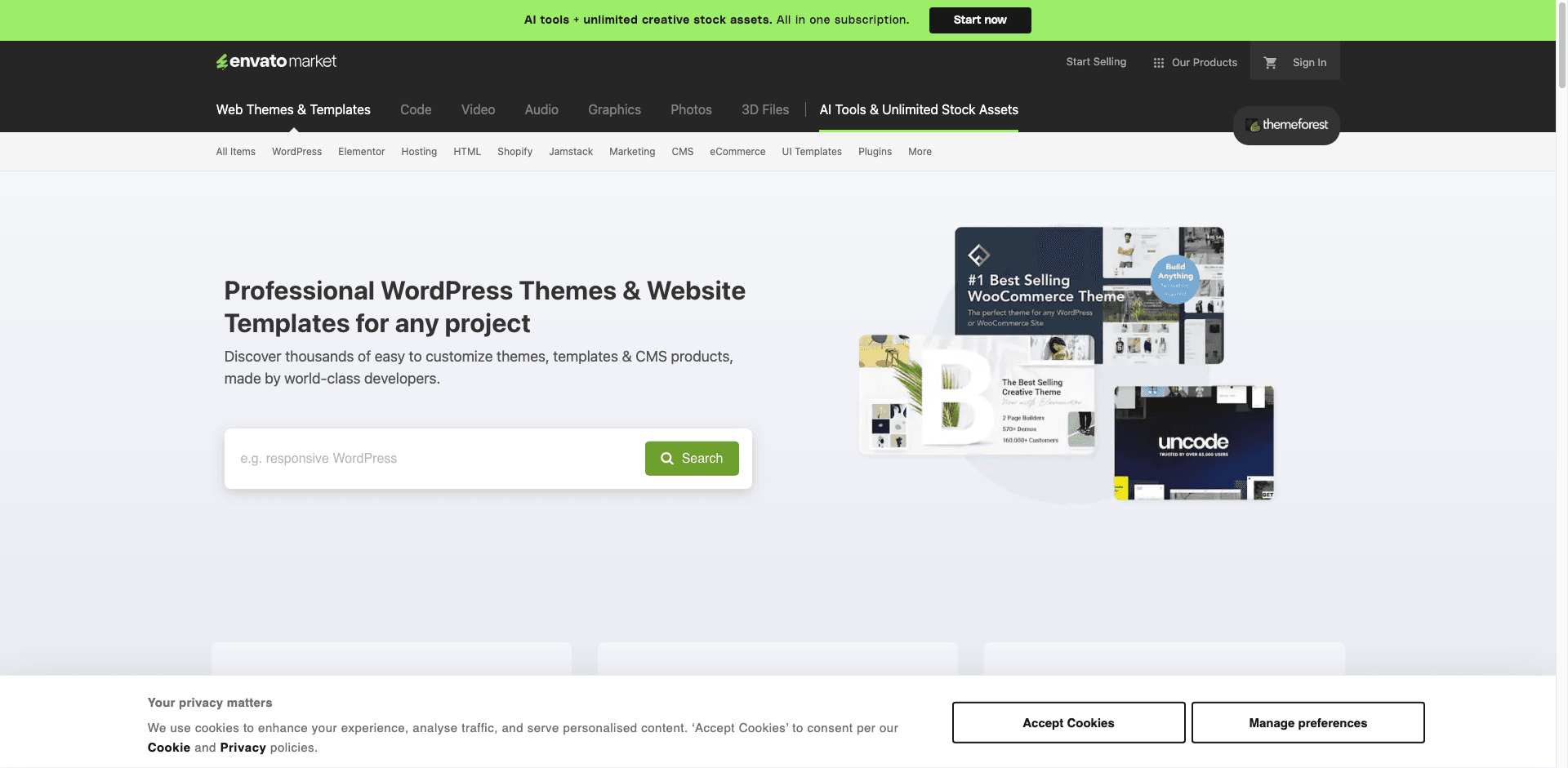
Thunderbits AI tolkar sidans layout och föreslår de mest relevanta fälten att samla in. När du behöver mer djupgående information kan Subpage Scraping besöka varje objektsida och automatiskt berika din datamängd.
🧲 Vad kan du skrapa från ThemeForest
ThemeForest är fullt av produktsidor och listningar som passar perfekt för att bygga dataset: prisanalys, konkurrentbevakning, nischspaning och innehållsplanering. Nedan är två vanliga skrapflöden du kan köra med Thunderbit.
🗂️ Skrapa ThemeForest webbmallar (Populärt per kategori)
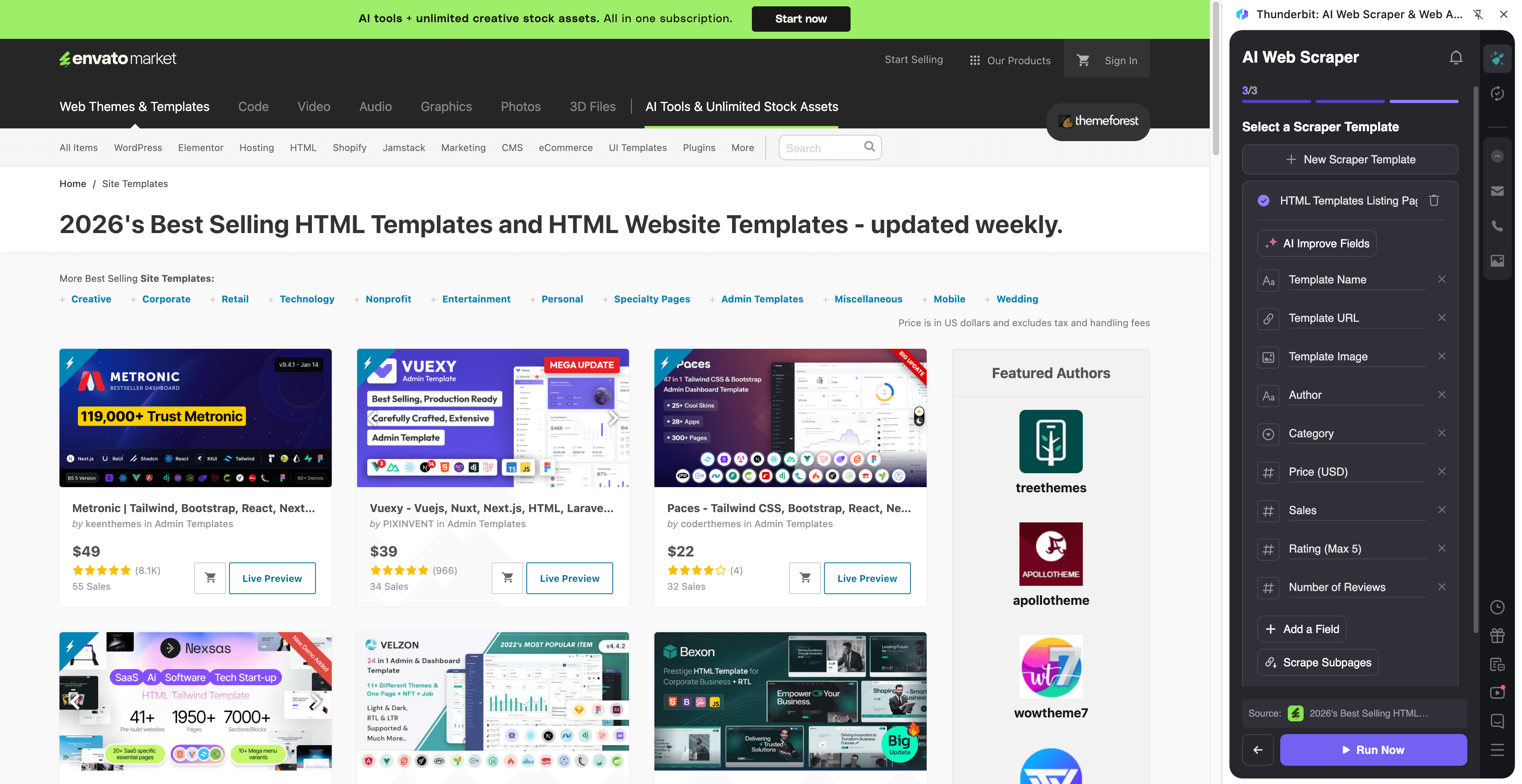
Det här scenariot handlar om att hämta strukturerad data från listan över populära webbmallar, till exempel produktnamn, pris, betyg och länkar. Det är praktiskt när du vill jämföra mallar mellan kategorier eller skapa en shortlist för ett projekt.
Målsida: ThemeForest Website Templates
Steg:
- Ladda ner Thunderbit Chrome Extension och registrera ett konto.
- Gå till sidan du vill skrapa, till exempel: ThemeForest Website Templates.
- Klicka på AI Suggest Columns för att få föreslagna kolumnnamn och datatyper.
- Klicka på Scrape för att köra skrapningen och exportera sedan till Excel, Google Sheets, Airtable, Notion, CSV eller JSON.
Kolumnnamn
| Kolumn | Beskrivning |
|---|---|
| 🏷️ Produktnamn | Mallens namn som visas i listningen. |
| 🔗 Produkt-URL | Direktlänk till produktens sida för mer detaljer. |
| 💲 Pris | Priset som visas i resultatlistan. |
| ⭐ Betyg | Genomsnittligt stjärnbetyg för objektet (om tillgängligt). |
| 🧾 Försäljning / Nedladdningar | Antal försäljningar som visas i listningen (används ofta som popularitetsmått). |
| 🧑💻 Skapare | Namn på författaren eller studion som publicerat objektet. |
| 🏷️ Kategori | Kategorisammanhang (t.ex. webbmallar) och eventuella synliga taggar. |
| 🖼️ URL till miniatyrbild | URL till förhandsbilden för objektkortet. |
Tips: När du har skrapat listningen kan du klicka på Scrape Subpages i Thunderbit för att hämta fler fält från varje produktsida (t.ex. senast uppdaterad, kompatibla webbläsare, dokumentation, inkluderade filer).
📰 Skrapa ThemeForest WordPress-teman för Blogg & Magasin
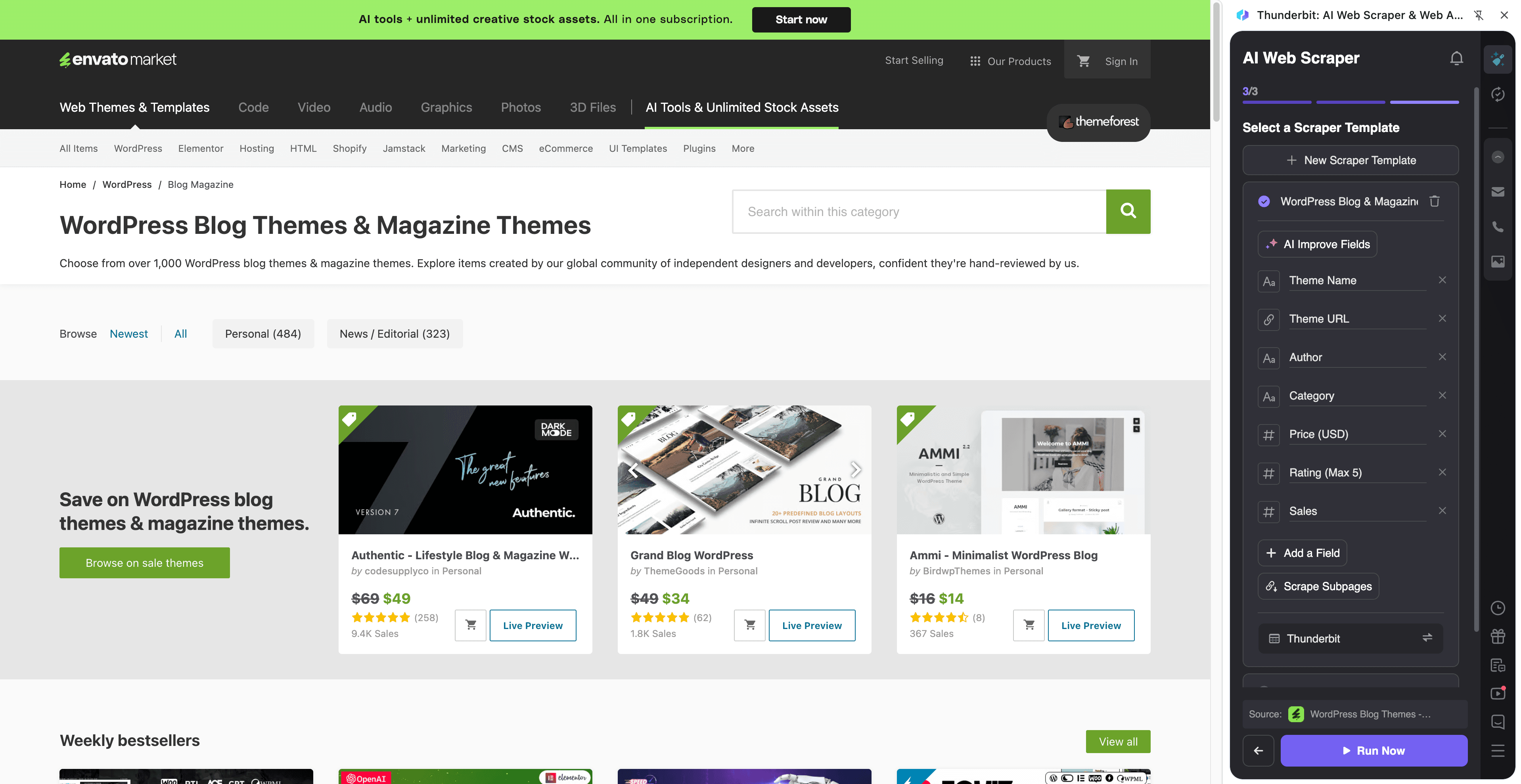
Det här scenariot passar när du vill samla WordPress-teman i kategorin Blogg & Magasin för research, jämförelser eller för att bygga en kurerad katalog. Du kan fånga temanamn, pris och betyg och sedan komplettera med undersidesdetaljer som uppdateringshistorik och funktionslistor.
Målsida: ThemeForest WordPress Blog & Magazine
Steg:
- Ladda ner Thunderbit Chrome Extension och registrera ett konto.
- Gå till sidan du vill skrapa, till exempel: WordPress Blog & Magazine Themes.
- Klicka på AI Suggest Columns för att skapa rekommenderade fält för den här kategorisidan.
- Klicka på Scrape för att extrahera data och exportera till det verktyg du föredrar.
Kolumnnamn
| Kolumn | Beskrivning |
|---|---|
| 🧩 Temanamn | WordPress-temats namn som visas i resultatet. |
| 🔗 Tema-URL | Länk till temats produktsida (bra för berikning via undersidor). |
| 💲 Pris | Angivet pris för temalicensen. |
| ⭐ Betyg | Stjärnbetyg som visas i listningen (om tillgängligt). |
| 🧾 Försäljning | Försäljningsvolym som visas på kortet (används ofta för att bedöma efterfrågan). |
| 🧑🎨 Skapare | Temats skaparnamn som visas i listningen. |
| 🏷️ Taggar / Märken | Synliga etiketter som “Bestseller” eller funktions-taggar. |
| 🖼️ Förhandsbild | URL till temats miniatyr-/förhandsbild. |
🎯 Varför använda ThemeForest-verktyget
Att skrapa data från ThemeForest gör att du kan fatta snabbare och mer välgrundade beslut när du utvärderar teman och mallar i större skala.
Vanliga skäl att skrapa ThemeForest:
- E-handel & produktteam: Följ pris, betyg och försäljningssignaler mellan kategorier för att se vad som trendar.
- Byråer & frilansare: Skapa shortlists åt kunder genom att jämföra mallar utifrån nisch, budget och popularitet.
- Marknadsteam: Bevaka rörelser i kategorier och hitta designmönster som presterar bra för landningssidor och innehållssajter.
- Säljteam: Bygg leadlistor över skapare/studior (där det finns) och organisera dem i ett CRM-vänligt format.
- Forskare & analytiker: Skapa dataset för marknadsanalys, kategorijämförelser och trendrapportering.
Thunderbit är byggt för affärsflöden: du kan skrapa, berika via undersidor och exportera till verktygen du redan använder. Om du är ny inom skrapning kan de här guiderna hjälpa:
- What Is Data Scraping and How to Do It in 2025
- What Is List Crawling and How to Do It Using AI
- How to Scrape Website Data into Excel using AI
- How to Scrape Any Website Using AI
🧭 Så använder du ThemeForest Chrome Extension
- Installera Thunderbit Chrome Extension: Hämta den från Chrome Web Store och skapa ditt konto.
- Gå till en ThemeForest-listningssida: Till exempel Website Templates eller WordPress Blog & Magazine.
- Aktivera AI-baserad skrapning: Klicka på AI Suggest Columns för att generera fält och justera vid behov kolumnnamn eller datatyper (text, nummer, URL, bild osv.).
- Skrapa och berika: Klicka på Scrape för listningssidan och använd sedan Scrape Subpages för att besöka varje objekt-URL och lägga till detaljer som “Last Updated” eller “Compatible With”.
Du kan också hantera paginering (nästa-sida-knappar eller oändlig scroll) och välja Cloud Scraping (snabbt för publika sidor) eller Browser Scraping (bäst när en webbplats kräver att du är inloggad).
💳 Priser för ThemeForest
Thunderbit använder ett enkelt kreditsystem:
- 1 kredit = 1 utdatarad i din resultattabell
- Exporter är gratis: Excel, Google Sheets, Airtable, Notion, CSV och JSON
Du kan börja med nivån Free och skrapa 6 sidor per månad. Om du startar en gratis provperiod kan du skrapa 10 sidor utan kostnad, vilket är ett smidigt sätt att testa ThemeForest-kategorier och berikning via undersidor.
Betalplaner är gjorda för löpande bevakning och större datamängder. Årsplanen är mer prisvärd eftersom den innehåller rabatt jämfört med månadsbetalning. Se alla detaljer på Thunderbit Pricing.
Om du skrapar en lista med 100 objekt kan du räkna med cirka 100 krediter för första körningen (en rad per objekt). Om du sedan berikar dessa 100 rader med undersideskrapning beror kreditåtgången på hur många rader du skriver ut och hur du strukturerar tabellen.
❓ Vanliga frågor
-
Vad är AI Powered ThemeForest Scraper?
AI Powered ThemeForest Scraper är ett arbetsflöde i Thunderbit som använder AI för att läsa ThemeForest-sidor och omvandla listningar till strukturerade rader och kolumner. Du klickar på AI Suggest Columns för att skapa fält och sedan på Scrape för att extrahera data och exportera den. -
Vad är Thunderbit?
Thunderbit är ett AI-baserat web scraping- och produktivitets-tillägg för Chrome som hjälper dig att extrahera data från webbplatser, PDF:er och bilder till strukturerade tabeller. Det är byggt för affärsanvändare som vill få resultat snabbt, med funktioner som undersideskrapning, pagineringsstöd och export med ett klick. -
Vilken data kan jag extrahera från ThemeForest-listningar?
Vanligtvis kan du hämta produktnamn, produkt-URL, pris, betyg, försäljning, skapare, miniatyrbild och kategoritaggar. Med undersideskrapning kan du ofta lägga till mer detaljer som senast uppdaterad, kompatibilitet med programvara/version, inkluderade filer och länkar till dokumentation. -
Hur fungerar undersideskrapning för ThemeForest-objekt?
När du har skrapat en listningssida kan Thunderbit öppna varje produktsida (undersidan) och hämta extra detaljer till samma rad. Det är användbart när kortet i listningen inte visar allt du behöver, till exempel uppdateringshistorik eller funktionshöjdpunkter. -
Kan Thunderbit hantera paginering och oändlig scroll på ThemeForest?
Ja. Thunderbit stödjer vanliga pagineringsmönster, inklusive navigering till nästa sida och oändlig scroll. Det gör att du kan samla in mer än vad som syns på första sidan utan att manuellt kopiera och klistra in. -
Måste jag kunna koda för att skrapa ThemeForest?
Nej. Thunderbit är gjort för icke-tekniska arbetsflöden: du använder AI Suggest Columns och skrapar sedan. Vill du ha mer kontroll kan du byta namn på kolumner, ändra datatyper och lägga till en Field AI Prompt för att styra extraktion eller formatering. -
Vilka exportalternativ får jag efter skrapning?
Du kan exportera till Excel, Google Sheets, Airtable och Notion eller ladda ner som CSV/JSON. Export är gratis, vilket gör det enkelt att dela dataset med teamet eller koppla in dem i rapportflöden. -
Är Cloud Scraping eller Browser Scraping bäst för ThemeForest?
För publika ThemeForest-sidor är Cloud Scraping oftast snabbare eftersom Thunderbit kan bearbeta många sidor i batch. Om du behöver skrapa innehåll som beror på din session (t.ex. bakom inloggning) är Browser Scraping bättre eftersom det körs i din Chrome-miljö. -
Hur håller jag ett ThemeForest-dataset uppdaterat över tid?
Använd Thunderbits Scheduled Scraper för att köra samma skrapning enligt ett schema och hålla pris, betyg eller kategorispårning aktuell. Det är användbart för att bevaka förändringar i populära objekt, upptäcka nya aktörer och underhålla en intern katalog.
📚 Läs mer
- Hämta tillägget: Thunderbit Chrome Extension Download Page
- Utforska guider på Thunderbit Blog
- Lär dig grunderna: What Is Data Scraping and How to Do It in 2025
- Excel-flöde: How to Scrape Website Data into Excel using AI
- PDF-extraktion: How to Scrape Data from PDF using AI
- Verktygsjämförelser: The Best Web Scraping Tools & Software in 2025
Redo att bygga ett rent ThemeForest-dataset på några minuter med AI: testa Thunderbit och börja skrapa redan idag.