На прошлой неделе я провёл целый день, пытаясь заставить ИИ-агента заполнить форму поставщика на портале с обязательным входом. К третьему часу я уже смотрел на ошибку "Connection Refused", мой VPS вылетел по памяти, и я всерьёз подумывал просто сделать всё вручную.
По сути, это и есть классический стартовый набор для OpenClaw browser automation. Инструмент умеет переходить по страницам, собирать данные, заполнять формы и выстраивать сложные цепочки действий по обычным текстовым инструкциям на английском — и это действительно впечатляет. Но между "это звучит потрясающе" и "это реально работает у меня на машине" обычно и застревает большинство.
Я провёл немало времени по обе стороны этого разрыва: и создавая инструменты автоматизации в Thunderbit, и тестируя, что может предложить open-source экосистема. Этот гайд — именно тот, который мне самому хотелось бы иметь: реальный пошаговый разбор настройки, выбор режима браузера, на котором все спотыкаются, нативный путь для Windows (потому что WSL не должен быть обязательным условием), руководство по выживанию при антибот-защите, реальные примеры результата, частые ошибки с рабочими исправлениями и честный разбор, когда OpenClaw — правильный выбор, а когда это уже перебор.
Попробовать Thunderbit для простого веб-скрапинга
Собирайте данные с любого сайта с помощью ИИ Get Started Free
Что такое OpenClaw Browser Automation?
OpenClaw — это бесплатная open-source AI-платформа на лицензии MIT, которая может управлять браузером вместо вас. Вместо того чтобы писать скрипты на Selenium или код на Puppeteer, вы просто описываете задачу обычным английским языком — например: "Перейди на эту страницу и извлеки все названия товаров и цены" — а ИИ сам решает, как это сделать. Система использует пронумерованные снимки страницы: агент определяет элементы, присваивает им номера и взаимодействует с ними шаг за шагом.
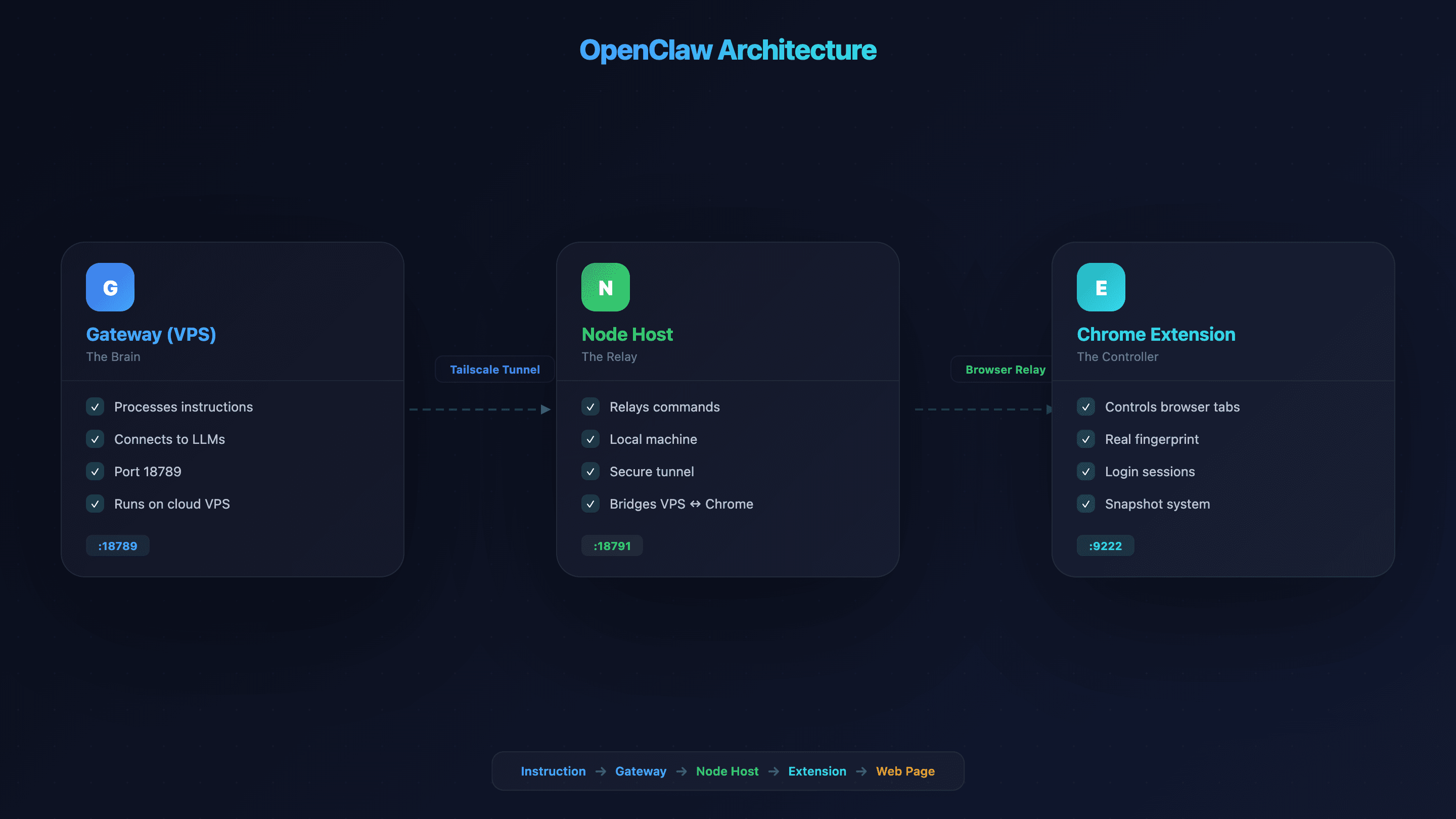
У архитектуры три части — поэтому настройка не сводится просто к установке расширения:
- Gateway (VPS/server): "Мозг", который обрабатывает ваши инструкции и подключается к LLM. По умолчанию работает на порту 18789.
- Node Host (локальная машина): промежуточный узел, который позволяет Gateway отправлять команды вашему локальному Chrome. Подключается через защищённый туннель вроде Tailscale.
- Chrome Extension (Browser Relay): даёт агенту прямой контроль над вкладками браузера в вашем реальном Chrome.
Дополнительные порты: Control Service (18791), CDP Relay (18792) и managed browser CDP (18800–18899, поддерживает до 100 параллельных профилей).
Да, компонентов тут немало. Но как только понимаешь роль каждого, всё становится логичным. Представьте радиоуправляемую машинку: Gateway — это пульт, Node Host — радиосигнал, а Chrome Extension — сама машинка.
Почему OpenClaw Browser Automation важен для бизнеса
Специалисты умственного труда тратят до 60% своего времени на рутинную административную работу, а не на задачи с высокой добавленной стоимостью, включая 1,8 часа в день только на поиск и сбор информации. По данным Smartsheet, более 40% сотрудников проводят как минимум четверть рабочей недели на ручных повторяющихся задачах. Один только ручной ввод данных обходится компаниям США примерно в $8,500 на одного сотрудника в год.
Именно эту проблему и решает OpenClaw browser automation. На практике он ложится на конкретные бизнес-процессы:
| Сценарий | Что делает OpenClaw | Бизнес-результат |
|---|---|---|
| Лидогенерация | Собирает контактные данные из каталогов и страниц компаний | Быстрее наполняется воронка продаж |
| Мониторинг цен конкурентов | Ежедневно открывает страницы товаров и извлекает цены | Актуальная конкурентная аналитика |
| Заполнение форм / ввод данных | Заполняет повторяющиеся веб-формы (CRM, порталы, заявки) | Экономия часов каждую неделю |
| Мониторинг контента | Проверяет блоги конкурентов, доски вакансий, пресс-релизы | Ранние сигналы о действиях рынка |
| QA / тестирование | Проходит веб-сценарии, чтобы проверить, что они работают | Меньше сломанных пользовательских сценариев |
Рынок ИИ-агентов достиг $7.38 млрд в 2025 году, почти удвоившись по сравнению с $3.7 млрд в 2023-м, а 88% организаций уже используют ИИ-автоматизацию хотя бы в одной функции. Это уже давно не нишевая история.
Sandbox Chromium, Browser Relay или Chrome Remote Debugging: как выбрать правильный режим
По моему опыту, неправильный выбор режима браузера — это главный источник раздражения у новичков в OpenClaw. Я видел, как люди часами отлаживали проблемы подключения, которых можно было бы избежать, выбрав другой режим с самого начала. У OpenClaw есть три способа подключения, и у каждого есть свои реальные плюсы и минусы:
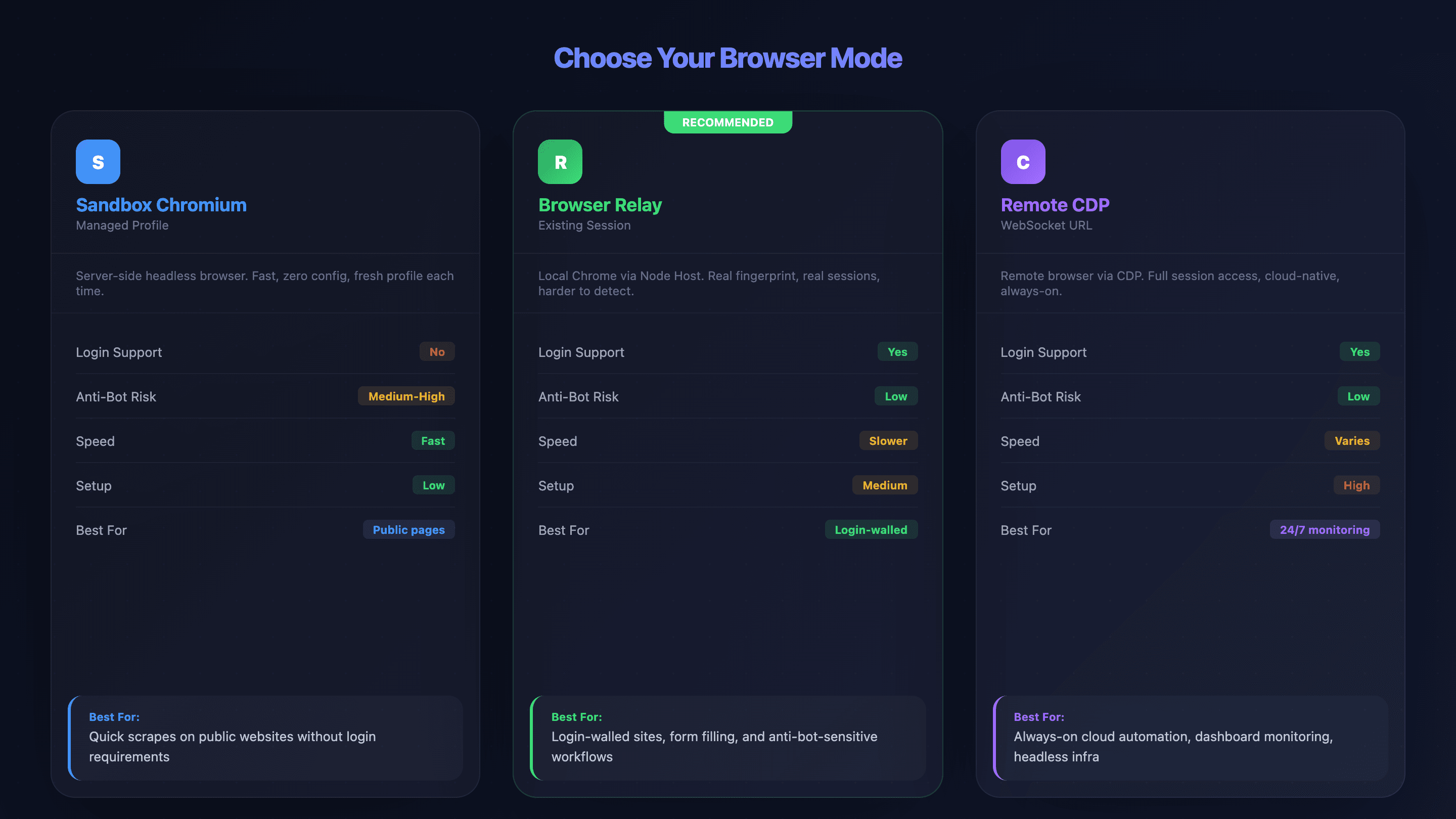
- Sandbox Chromium (Managed Profile): OpenClaw запускает собственный headless-браузер на сервере. Без логинов, быстро, минимум настроек — но антибот-системы его обычно распознают легче.
- Browser Relay (Existing-Session): node host на вашей локальной машине передаёт команды с VPS в ваш обычный Chrome. Поддерживает вход в аккаунты и cookies, наследует отпечаток реального браузера.
- Chrome Remote Debugging (Remote CDP): подключение к удалённым браузерам через WebSocket URL. Полный доступ к сессии, самая высокая сложность настройки. Работает с cloud-провайдерами вроде Browserless или Browserbase.
Сравнение всех трёх режимов браузера
| Параметр | Sandbox Chromium | Browser Relay | Remote CDP |
|---|---|---|---|
| Поддержка логина | ❌ Нет (чистый профиль) | ✅ Да (реальные сессии) | ✅ Да (предаутентифицирован) |
| Риск антибот-блокировки | ⚠️ Средний–высокий | ✅ Низкий (реальный fingerprint) | ✅ Низкий (управляется провайдером) |
| Скорость | ✅ Быстро | ⚠️ Медленнее (сетевой relay) | ⚠️ Зависит от окружения |
| Сложность настройки | Низкая | Средняя | Высокая |
| Полная поддержка функций | ✅ Да (все функции) | ⚠️ Ограничено (нет batch, нет перехвата загрузок) | Зависит от провайдера |
| Лучше всего подходит для | Публичных страниц, быстрых скрапингов | Сайтов с логином, заполнения форм | Облачной инфраструктуры, мониторинга 24/7 |
Схема принятия решения: какой режим выбрать?
Отвечайте на вопросы по порядку:
- "Нужен ли вход в аккаунт?" — Нет → Sandbox Chromium. Да → следующий вопрос.
- "Сайт сильно защищён от ботов?" — Да → Browser Relay (ваш реальный браузерный fingerprint снижает вероятность обнаружения). Нет → подойдёт и Browser Relay, и Remote CDP.
- "Нужна ли постоянная сессия 24/7, например для мониторинга дашборда?" — Да → Remote CDP с облачным провайдером. Нет → Browser Relay.
Примеры:
- Сбор данных из публичных листингов Amazon → Sandbox Chromium
- Заполнение CRM-формы за логином → Browser Relay
- Круглосуточный мониторинг внутреннего аналитического дашборда → Remote CDP с Browserless/Browserbase
Сделаете этот выбор правильно — сэкономите себе часы отладки. Серьёзно.
Перед началом
- Сложность: средняя (нужно уверенно работать с CLI)
- Время: 45–75 минут на полную настройку; 10–15 минут на каждый шаг
- Что понадобится: VPS (минимум 2 ГБ RAM, лучше 4 ГБ), Node.js v22.12.0+, аккаунт Tailscale (бесплатный), браузер Chrome и терпение
Шаг 1: Запустите OpenClaw на VPS (или локально)
Именно на VPS живёт "мозг" OpenClaw. Есть два пути запуска:
Вариант A: VPS-хостинг в один клик
Некоторые провайдеры предлагают заранее настроенные образы OpenClaw:
| Провайдер | Стартовая цена | Примечания |
|---|---|---|
| Hostinger | от $6.99/мес | Преднастроенный образ |
| Tencent Cloud Lighthouse | от ~$0.08/год (акция) | Рекомендуется 2 ядра / 4 ГБ |
| Hetzner | от $4.09/мес (CX22) | Лучшее соотношение цены и качества; ручная установка |
| DigitalOcean | от $4/мес | Ручная установка |
| Vultr | от $3.50/мес | Ручная установка |
Вариант B: ручная установка через CLI
# Установка через npm (требуется Node.js v22.12.0+)
npm install -g openclaw

# Запуск мастера первичной настройки
openclaw onboard

# Генерация токена Gateway (сохраните его — он понадобится для node host)
openclaw doctor --generate-gateway-token

# Проверка и исправление конфигурации
openclaw doctor --fix
Минимальные требования: 2 ГБ RAM (при 1 ГБ будут падения), рекомендуется 4 ГБ. Один headless-браузер в простое потребляет 400–800 МБ. Если используете Docker, обязательно задайте shm_size: '2gb' — это критично для стабильности.
После этого шага у вас должен быть запущен OpenClaw и сохранён токен Gateway. (Я храню свой в менеджере паролей. Не потеряйте его.)
Шаг 2: Настройте Tailscale для связи между VPS и локальной машиной
Tailscale создаёт частный зашифрованный туннель между VPS и вашим локальным устройством, чтобы команды браузеру не уходили в открытый интернет. С учётом того, что в начале 2026 года у OpenClaw было обнаружено 512 уязвимостей по данным Kaspersky, пропускать этот шаг — плохая идея.
# На VPS
curl -fsSL https://tailscale.com/install.sh | sh
sudo tailscale up --ssh=true

# Запомните Tailscale IP VPS (100.x.x.x)

# Настройте Gateway на прослушивание сети Tailscale
openclaw config set gateway.listen "100.x.x.x:18789"
Установите Tailscale на локальную машину с tailscale.com/download. Оба устройства должны быть в одном аккаунте Tailscale.
Альтернативы, если Tailscale вам не подходит:
| Параметр | Tailscale | Cloudflare Tunnel | WireGuard |
|---|---|---|---|
| Время настройки | 5 мин | 10–15 мин | 20–30 мин |
| Стоимость | Бесплатно (для личного использования) | Бесплатно | Бесплатно |
| Прохождение NAT | Автоматически | Автоматически | Вручную |
Теперь вы должны иметь возможность пинговать Tailscale IP вашего VPS с локальной машины. Если нет — проверьте, что оба устройства в одном аккаунте Tailscale.
Шаг 3: Установите Node Host на локальное устройство
Node Host передаёт команды браузеру от Gateway на VPS к вашему локальному Chrome — то есть выступает переводчиком между сервером и браузером.
# Установите пакет node host
npm install -g @openclaw/node-host

# Укажите токен Gateway из шага 1
export OPENCLAW_GATEWAY_TOKEN="your-token-here"

# Запустите node host, указав Tailscale IP вашего VPS
openclaw node install --host 100.x.x.x --port 18789

# Подтвердите соединение на стороне VPS
openclaw node approve <node-id>
Вы должны увидеть подтверждение, что узел подключён и одобрен. Если шаг подтверждения зависает, перезапустите процесс Gateway на VPS.
Шаг 4: Установите расширение OpenClaw для Chrome
Расширение даёт агенту прямой контроль над вкладками браузера. Его также можно найти в Chrome Web Store по запросу "OpenClaw Browser Relay."
# Установка файлов расширения
openclaw browser extension install

# Или вручную:
# 1. Откройте chrome://extensions
# 2. Включите "Режим разработчика" (переключатель в правом верхнем углу)
# 3. Нажмите "Загрузить распакованное" → выберите папку расширения
# 4. Закрепите расширение на панели
# 5. Проверьте, что значок показывает "ON"
Если значок показывает "ON", всё готово. Если остаётся "OFF", переходите к разделу по устранению неполадок ниже.
Шаг 5: Запустите первую задачу OpenClaw Browser Automation
Откройте нужную вкладку и попробуйте через чат-интерфейс OpenClaw что-нибудь простое:
Перейди на https://books.toscrape.com и извлеки название и цену каждой книги на странице
Ожидаемый процесс: команда отправляется → агент делает снимок страницы (определяет элементы по пронумерованным ссылкам) → извлекает данные → возвращает структурированный результат в формате JSON или CSV.
Совет из опыта: начинайте с очень простых запросов. Слишком подробное описание иногда только путает ИИ — добавляйте детали лишь если агент неправильно понял первую инструкцию.
Для 20 книг на первой странице стоит ожидать примерно 30–60 секунд. Если вернулись структурированные данные — ваша настройка OpenClaw browser automation работает.
OpenClaw Browser Automation на Windows: нативный путь настройки
Большинство руководств по OpenClaw написаны под macOS или Linux. Если вы на Windows, вы это уже заметили. Один пользователь на форуме очень точно сформулировал: "многие решения выглядели логичными в теории, но ни одно не было рассчитано на нативный Windows".
Вот что реально работает.
Вариант A: Chrome Remote Debugging на Windows (рекомендуемый нативный путь)
Самый надёжный вариант для Windows. Откройте PowerShell и запустите Chrome с включённой удалённой отладкой:
& "C:\Program Files\Google\Chrome\Application\chrome.exe" --remote-debugging-port=9222
Если Chrome находится не по этому пути, попробуйте:
# Проверка альтернативных расположений
Get-ChildItem "C:\Program Files*\Google\Chrome\Application\chrome.exe" -Recurse
# Или проверьте AppData
& "$env:LOCALAPPDATA\Google\Chrome\Application\chrome.exe" --remote-debugging-port=9222
Затем настройте OpenClaw на подключение через Remote CDP, указав cdpUrl как ws://localhost:9222 в конфиге openclaw.json.
Вариант B: Docker Desktop как запасной путь для Windows
Если нативный вариант вызывает проблемы, Docker Desktop на Windows может запустить headless-контейнер Chromium:
docker run -d --name openclaw-browser -p 9222:9222 --shm-size=2g browserless/chrome
# Укажите в OpenClaw: cdpUrl: "ws://localhost:9222"
Это добавляет ещё один слой сложности, но для некоторых пользователей оказывается стабильнее. Работает, хотя и не очень изящно.
Каталог ошибок, характерных для Windows
| Ошибка | Причина | Исправление (PowerShell) |
|---|---|---|
| Порт 9222 уже занят | Уже открыт другой DevTools-сеанс | `Get-Process -Id (Get-NetTCPConnection -LocalPort 9222).OwningProcess |
| Не найден бинарник Chrome | Неверный путь | Get-ChildItem "C:\Program Files*\Google\Chrome\Application\chrome.exe" -Recurse |
| Tailscale connection refused | Брандмауэр Windows блокирует | New-NetFirewallRule -DisplayName "OpenClaw" -Direction Inbound -LocalPort 18789 -Protocol TCP -Action Allow |
| Ошибки прав npm | Запуск не от администратора | Запустите PowerShell от имени администратора или используйте nvm-windows |
Все команды выше — PowerShell, не bash. Можно просто копировать и вставлять.
Руководство по выживанию при антибот-защите в OpenClaw Browser Automation
Антибот-защита — это проблема №1 для пользователей OpenClaw browser automation. У Chromium по умолчанию в OpenClaw нет встроенных stealth-механизмов — сайты определяют его по флагу WebDriver, размерам экрана, отпечатку шрифтов и репутации IP. Я видел, как агента блокировали через несколько секунд на некоторых сайтах.
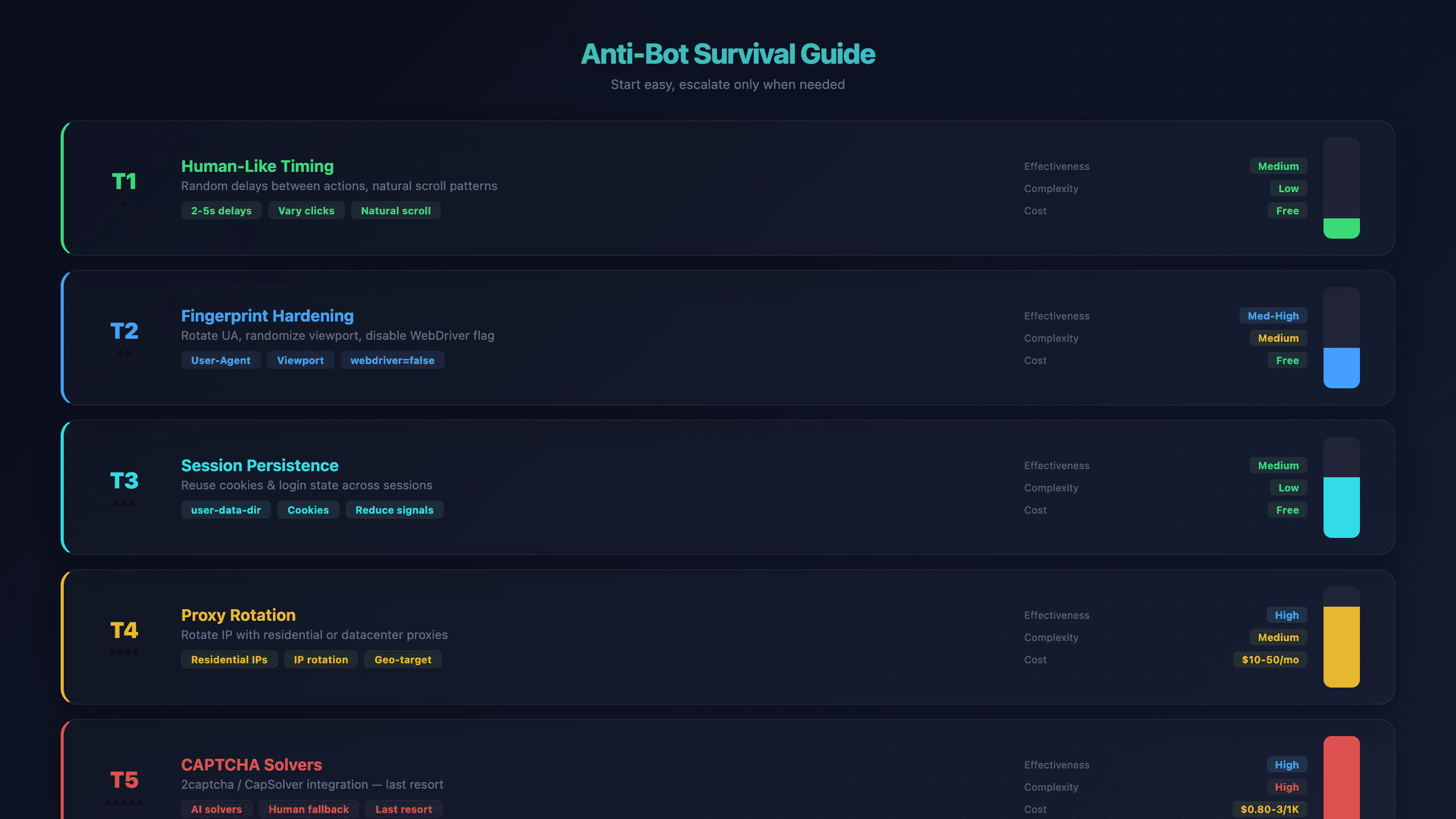
Но здесь работает поэтапный подход. Начинайте с самого простого и усложняйте только при необходимости.
Уровень 1: Поведение и тайминг как у человека
Добавляйте случайные задержки между действиями прямо в запросе. Вместо кликов с машинной скоростью скажите агенту: "подожди 2–5 секунд между каждым кликом". ИИ и так немного варьирует тайминг, но явные указания помогают.
Эффективность: средняя | Сложность: низкая | Стоимость: бесплатно
Уровень 2: Усиление fingerprint
Меняйте строки user-agent, рандомизируйте размер viewport и разрешите OpenClaw автоматически отключать флаг navigator.webdriver (через --disable-blink-features=AutomationControlled).
# Задать собственные заголовки
openclaw browser set headers --headers-json '{"User-Agent":"Mozilla/5.0 (Windows NT 10.0; Win64; x64) AppleWebKit/537.36 Chrome/124.0.0.0 Safari/537.36"}'

# Рандомизировать viewport
openclaw browser set viewport 1366 768

# Установить часовой пояс и локаль
openclaw browser set timezone America/New_York
openclaw browser set locale en-US
Для более глубокой маскировки сообщество рекомендует Camoufox — антидетект-браузер на базе Firefox с подменой fingerprint на уровне C++-движка.
Эффективность: средне-высокая | Сложность: средняя | Стоимость: бесплатно
Уровень 3: Сохранение сессии
Используйте user-data-dir, чтобы сохранять cookies и состояние входа между сессиями. Это уменьшает сигналы "нового браузера", которые часто вызывают антибот-защиту.
openclaw config set browser.profiles.persistent.userDataDir "/path/to/chrome-profile"
openclaw config set browser.profiles.persistent.cdpPort 18802
Эффективность: средняя | Сложность: низкая | Стоимость: бесплатно
Уровень 4: Ротация прокси
Если тайминг и fingerprint уже не помогают, меняйте IP-адрес. Residential-прокси сложнее обнаружить; датацентровые быстрее и дешевле.
export OPENCLAW_BROWSER_PROXY="http://user:pass@proxy.example.com:8080"
Важно: настройка прокси на уровне браузера пока остаётся feature request (GitHub Issue #8079). Сейчас прокси нужно задавать на уровне ОС или окружения.
| Провайдер | Residential | Datacenter | Лучше всего для |
|---|---|---|---|
| Bright Data | $4–8.40/GB | $0.43–0.60/GB | Enterprise, премиальное качество |
| Oxylabs | $6–8/GB | $0.48–5/GB | Скрейпинг в больших объёмах |
| Decodo (Smartproxy) | $4–5.50/GB | $0.70–5/GB | Средний бюджет |
| IPRoyal | $5–7/GB | -- | Экономный вариант |
| DataImpulse | $1/GB | -- | Самая низкая цена |
Эффективность: высокая | Сложность: средняя | Стоимость: $10–50/мес
Уровень 5: CAPTCHA-решатели
Крайняя мера. Подключайте сервисы вроде 2captcha или CapSolver.
| Сервис | reCAPTCHA v2 | Cloudflare Turnstile | Задержка |
|---|---|---|---|
| 2Captcha | $2.99/1K | $2.99/1K | 15–45 с (решают люди) |
| CapSolver | $0.80–1.50/1K | $0.80/1K | 0.5–10 с (ИИ) |
FlareSolverr (open-source обход Cloudflare) в 2025–2026 годах считается ненадёжным из-за усиливающейся защиты Cloudflare.
Эффективность: высокая | Сложность: высокая | Стоимость: $0.80–3/1K решений
Краткая таблица по антибот-защите
| Метод | Эффективность | Сложность | Стоимость |
|---|---|---|---|
| Поведение как у человека | Средняя | Низкая | Бесплатно |
| Усиление fingerprint | Средне-высокая | Средняя | Бесплатно |
| Сохранение сессии | Средняя | Низкая | Бесплатно |
| Ротация прокси | Высокая | Средняя | $10–50/мес |
| CAPTCHA-решатели | Высокая | Высокая | $0.80–3/1K решений |
Если вы постоянно упираетесь в антибот-барьеры и вам просто нужны данные: cloud scraping от Thunderbit справляется с защитой из коробки для публичных сайтов — без настройки прокси и без тонкой подгонки fingerprint. Это принципиально другой подход (ИИ каждый раз читает сайт через управляемую облачную инфраструктуру), который позволяет обойти всю эту гонку вооружений в стандартных задачах извлечения данных.
Реальный результат: что OpenClaw Browser Automation действительно выдаёт
Прежде чем вкладывать 45–75 минут в настройку, вы, вероятно, хотите понять, что получится на выходе. Справедливо — вот три примера рабочих сценариев с реальным результатом.
Пример 1: веб-скрапинг — извлечение данных о товарах
Запрос: "Перейди на https://books.toscrape.com и извлеки название и цену каждой книги на странице"
Результат (первые 5 строк):
| Название | Цена |
|---|---|
| A Light in the Attic | £51.77 |
| Tipping the Velvet | £53.74 |
| Soumission | £50.10 |
| Sharp Objects | £47.82 |
| Sapiens: A Brief History of Humankind | £54.23 |
Время: около 45 секунд на 20 строк (одна страница). Для пагинации понадобилась дополнительная команда: "Нажми Next и повтори для 5 страниц". Итого: примерно 100 строк за 3 минуты.
Пример 2: автоматизация форм — заполнение многофакторной веб-формы
Сценарий: заполнение формы запроса поставщика с названием компании, контактами и интересующим продуктом.
Агент делает снимок формы, определяет каждое поле по номеру ссылки и заполняет их последовательно. До: поля пустые. После: все поля заполнены, показано сообщение подтверждения. Любые выпадающие списки и чекбоксы обрабатываются системой снимков — агент "видит" варианты и выбирает нужные.
Время: около 30 секунд на форму из 6 полей.
Пример 3: пагинация — сбор данных с нескольких страниц
Первый результат: 20 строк со страницы 1. После команды "нажми Next и повтори для всех страниц": 1,000 строк на 50 страницах на books.toscrape.com. Агент находит кнопку "Next" через snapshot и нажимает её в цикле.
Время: около 12 минут на полный набор из 1,000 строк.
Сравнение бок о бок: тот же скрапинг в Thunderbit
Для того же примера с books.toscrape.com вот как выглядит процесс в Thunderbit:
- Установите расширение Thunderbit для Chrome (~30 секунд)
- Откройте страницу
- Нажмите "AI Suggest Fields" → ИИ определит Title, Price, Availability, Rating
- Нажмите "Scrape" → извлечены 20 строк
- Используйте пагинацию → соберите данные со всех страниц
- Экспортируйте в Google Sheets (бесплатно)
Итого: примерно 3 минуты от нуля до экспортированных данных, без VPS, без CLI и без настройки.
Смысл не в том, что один инструмент "лучше" другого. Правильный выбор зависит от того, что именно вы хотите сделать.
Попробовать расширение Thunderbit для Chrome
Когда OpenClaw Browser Automation — это перебор (и что использовать вместо него)
OpenClaw отлично подходит для сложной многошаговой агентной автоматизации — сценариев с логином, цепочек между действиями в браузере и shell-командами, круглосуточной работы на VPS. Но если ваша цель — "вытащить данные о товарах со страницы каталога" или "собрать email-адреса из справочника", полный стек из VPS + Tailscale + node host, скорее всего, избыточен.
Я видел, как люди тратят 60+ минут на настройку ради задачи, которую более простой инструмент решает за 2 минуты. Не лучшая сделка.
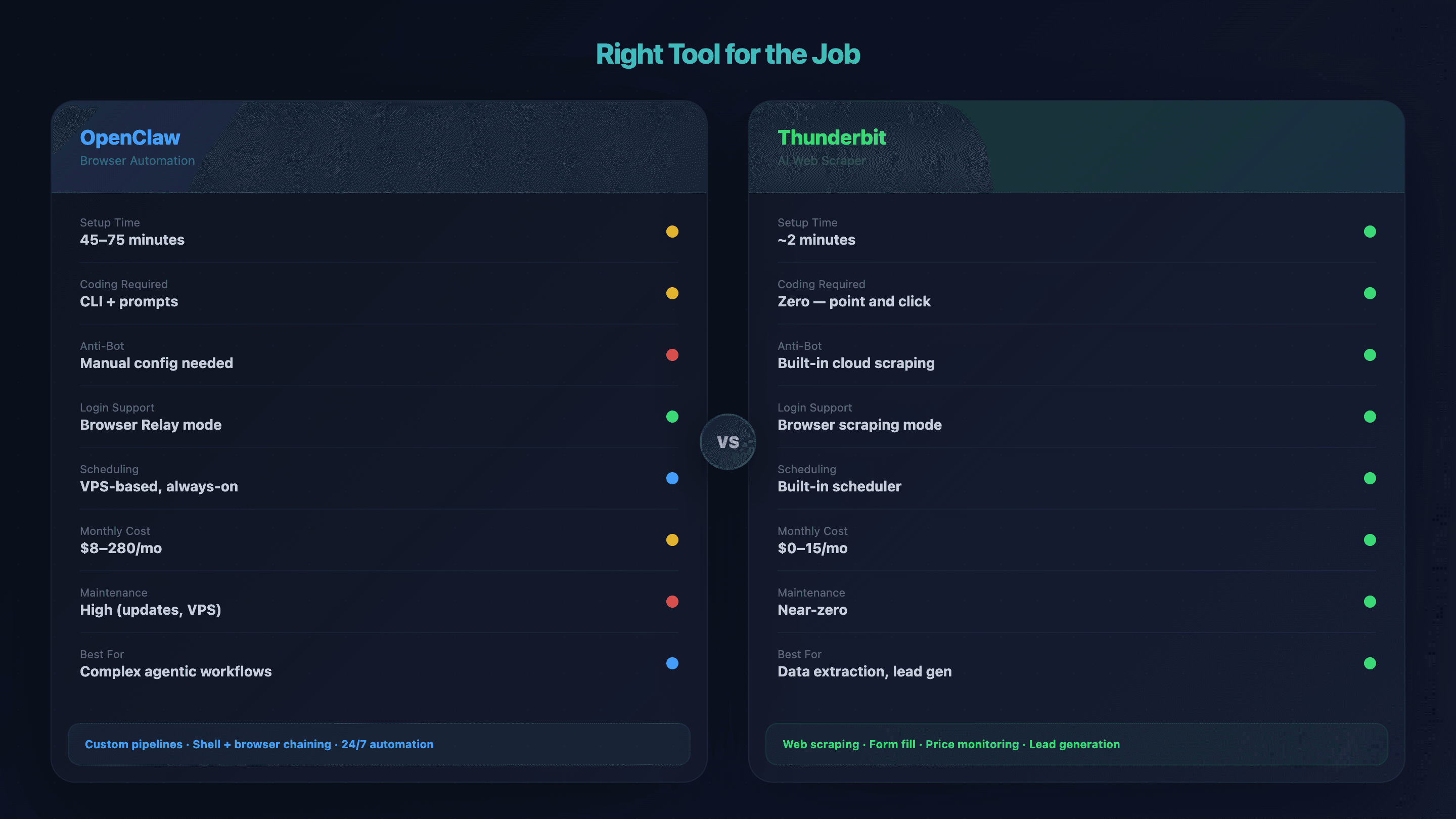
Правильный инструмент для задачи: таблица сравнения
| Параметр | OpenClaw Browser Automation | Thunderbit |
|---|---|---|
| Время настройки | 45–75 мин (VPS + Tailscale + node host) | ~2 мин (установка расширения Chrome) |
| Нужен код | CLI + текстовые команды на естественном языке | Нет — нажмите "AI Suggest Fields" → "Scrape" |
| Работа с антиботом | Вручную (прокси, fingerprint) | Встроенный cloud scraping |
| Работа со страницами за логином | ✅ Browser Relay / remote debug | ✅ Режим браузерного скрапинга |
| Обогащение подстраниц | Кастомный скрипт под каждый сценарий | Скрапинг подстраниц в один клик |
| Запуск по расписанию / 24×7 | На базе VPS, всегда включён | Встроенный scheduled scraper |
| Ежемесячная стоимость | $8–14 (хобби) до $110–280 (интенсивное использование) | $0 (бесплатный тариф) до $15/мес |
| Поддержка и обслуживание | Высокая (обновления, VPS, отладка) | Почти нулевая — ИИ адаптируется к изменениям интерфейса |
| Лучше всего подходит для | Сложных агентных сценариев, кастомных пайплайнов | Извлечения данных, заполнения форм, лидогенерации, мониторинга цен |
Маршрутизация по сценариям
- Вам нужны многошаговые агентные сценарии, где браузерные действия связаны с shell-командами, мессенджерами и базами данных → OpenClaw — правильный выбор.
- Вам нужно собирать данные с сайтов, заполнять формы или отслеживать цены без открытия терминала → Thunderbit поможет быстрее. Для быстрых демонстраций можно посмотреть YouTube-канал Thunderbit.
- Вам нужен лёгкий скрипт для одного конкретного API-эндпоинта → возможно, достаточно простого Python-скрипта на requests.
Именно так я сам отвечаю, когда кто-то в команде спрашивает: "Какой инструмент мне для этого взять?"
Частые ошибки OpenClaw Browser Automation и как их исправить
Добавьте этот раздел в закладки. Он организован по симптомам, чтобы можно было быстро найти решение через Ctrl+F.
"Connection Refused" или Node Host не подключается
Вероятные причины (проверяйте по порядку):
- Tailscale не запущен на обоих устройствах → выполните
tailscale statusна каждом - Gateway не настроен на прослушивание сети Tailscale (всё ещё привязан к localhost) →
openclaw config set gateway.listen "100.x.x.x:18789" - Неверный IP-адрес → перепроверьте через
tailscale ip -4 - Брандмауэр блокирует порт 18789 →
sudo ufw allow 18789/tcp(Linux) или добавьте правило в Windows Firewall
Значок расширения остаётся "OFF" или вкладка не определяется
- Расширение не загружено в режиме разработчика →
chrome://extensions→ включите Developer mode → перезагрузите - Node Host не запущен → перезапустите командой
openclaw node start - Конфликт экземпляров Chrome → закройте все окна Chrome, заново откройте браузер и перезагрузите расширение
Агент возвращает пустые или неверные данные
- Страница не успела загрузиться: скажите агенту "подожди 3 секунды после перехода, прежде чем извлекать данные". Многим SPA нужно время на отрисовку.
- Антибот-блок: проверьте, не видит ли агент страницу CAPTCHA вместо реального контента. Переключитесь с Sandbox Chromium на Browser Relay.
- Устаревший snapshot: попросите агента "сделать новый снимок" — номера ссылок устаревают после навигации.
"Port 9222 Already in Use"
Часто встречается, если Chrome DevTools или другой инструмент автоматизации уже занял этот порт.
# macOS/Linux
lsof -i :9222 | grep LISTEN
kill -9 <PID>

# Windows PowerShell
Get-Process -Id (Get-NetTCPConnection -LocalPort 9222).OwningProcess | Stop-Process -Force
VPS заканчивается по памяти
Каждый headless-браузер использует 400–800 МБ RAM. Если запускать несколько одновременно, небольшой VPS может упасть.
Решения:
- Отключите загрузку изображений/CSS/шрифтов:
openclaw browser network route --abort "**/*.{png,jpg,gif,css,woff2}" - Ограничьте число одновременных экземпляров в пределах доступной RAM
- Установите
shm_size: '2gb'в Docker-конфигурации - Включите гибернацию сессии:
OPENCLAW_HIBERNATE_AFTER=300 - Обновите VPS до 4+ ГБ RAM, если нужен больший запас
Советы, чтобы OpenClaw Browser Automation работал стабильно
Вот несколько практик, которые я выработал за время работы с такими настройками:
- Отключайте изображения, стили и шрифты для задач, где нужны только данные. Это заметно снижает нагрузку и ускоряет работу.
- Переиспользуйте экземпляры браузера вместо запуска нового на каждую задачу. Новые экземпляры дорого обходятся по RAM и чаще вызывают антибот-сигналы.
- Начинайте с простых запросов. Детали добавляйте только если агент неправильно понял. Слишком длинные инструкции могут запутать ИИ сильнее, чем помочь.
- Следите за ресурсами VPS (CPU, RAM) и увеличивайте мощности до того, как упрётесь в лимит. Упавший в 2 часа ночи VPS — сомнительное удовольствие для отладки.
- Держите OpenClaw и расширение Chrome обновлёнными — но сначала тестируйте обновления в staging-окружении. У OpenClaw примерно 13 релизов в месяц, и не все проходят гладко.
- Для регулярных повторяющихся задач (ежедневная проверка цен, еженедельный сбор лидов) scheduled scraper у Thunderbit позволяет задавать интервалы простым языком и вообще забыть о поддержке VPS. scheduled scraper
Этические и юридические аспекты
Коротко, но важно. Соблюдайте robots.txt (формализован как стандарт IETF в RFC 9309), ограничивайте частоту запросов, изучайте условия использования целевых сайтов и обрабатывайте персональные данные в соответствии с GDPR и законами о приватности. Прецедент hiQ v. LinkedIn (2022) подтвердил, что сбор общедоступных данных не нарушает CFAA, но это не значит, что можно делать что угодно. Ответственное использование автоматизации защищает и вас, и ваш бизнес. Подробнее по теме — наш гайд о юридических аспектах веб-скрапинга.
Итоги
OpenClaw browser automation — мощный инструмент для сложных многошаговых веб-сценариев, управляемых естественным языком. Самое важное здесь такое:
- Сразу выбирайте правильный режим браузера (Sandbox, Relay, Remote CDP) — одно это решение экономит часы отладки.
- У пользователей Windows есть рабочий путь, но нужно следовать Windows-специфичным командам и следить за брандмауэром и путями к файлам.
- Антибот-защита — это реальный вызов: начинайте с простых методов (тайминг, fingerprint) и усложняйте только при необходимости.
- Смотрите на результат до того, как вкладываться. Если вам нужны только структурированные данные со страницы каталога, no-code-инструмент вроде Thunderbit даст результат за минуты и без обслуживания.
- Заложите бюджет на поддержку. У OpenClaw примерно 13 релизов в месяц, расходы на VPS накапливаются, а отладка — часть процесса.
Если хотите сначала попробовать более простой путь, у Thunderbit есть бесплатный тариф — установите расширение, соберите данные со страницы и посмотрите, закрывает ли это вашу задачу, прежде чем вкладываться в полноценную VPS-настройку. Если всё же пойдёте по пути OpenClaw, сохраните этот гайд. Каталог ошибок вам точно пригодится — и пусть у ваших браузерных экземпляров всегда хватает RAM.
FAQ
В чём разница между OpenClaw Sandbox Chromium и Browser Relay?
Sandbox Chromium запускает headless-браузер на сервере — это быстро и почти не требует настройки, но каждый раз создаёт новый профиль (без логинов) и легче определяется антибот-системами. Browser Relay перенаправляет команды в ваш реальный Chrome на локальной машине, поэтому поддерживает логины, наследует настоящий fingerprint браузера и сложнее распознаётся как автоматизация. Компромисс в том, что Browser Relay медленнее из-за сетевого промежуточного звена и имеет ограничения по функциям (нет batch-действий, нет перехвата загрузок).
Можно ли использовать OpenClaw browser automation на Windows без WSL?
Да, но с оговорками. Самый надёжный нативный путь для Windows — Chrome Remote Debugging через PowerShell (chrome.exe --remote-debugging-port=9222). Docker Desktop — запасной вариант, если это работает нестабильно. Полная нативная поддержка Node Host в Windows может иметь шероховатости — сверяйтесь с актуальной документацией и будьте готовы к типичным Windows-проблемам вроде блокировок брандмауэром и различий в путях к бинарникам. Все команды в Windows-разделе этого гайда — это PowerShell, а не bash.
Как обрабатывать CAPTCHA в OpenClaw browser automation?
Сначала снизьте риск обнаружения: добавьте человеческий тайминг, усилите fingerprint браузера и используйте сохранение сессии, чтобы не выглядеть как каждый раз новый браузер. Если CAPTCHA всё равно появляются, подключите сервис-решатель вроде 2captcha ($2.99/1K решений) или CapSolver ($0.80–1.50/1K, на базе ИИ). Для публичных сайтов, где вам нужны только данные, cloud scraping от Thunderbit автоматически справляется с антибот-защитой без настройки прокси и CAPTCHA.
OpenClaw browser automation бесплатен?
Сам OpenClaw — open-source проект под лицензией MIT, то есть бесплатный. Но для работы нужна инфраструктура: VPS за $4–15 в месяц плюс опционально прокси-ротация ($10–50 в месяц) или CAPTCHA-решатели (оплата за каждое решение). Общая ежемесячная стоимость варьируется от $8–14 для хобби-сценариев до $110–280 для тяжёлых задач автоматизации. Для сравнения, бесплатный тариф Thunderbit покрывает базовый скрапинг без инфраструктурных затрат.
Что делать, если агент OpenClaw постоянно возвращает пустые результаты?
Проверьте три вещи по порядку: во-первых, страница может быть ещё не загружена — скажите агенту "подожди 3 секунды после перехода, прежде чем извлекать данные". Во-вторых, вы можете упереться в антибот-защиту — если агент "видит" страницу CAPTCHA вместо реального контента, переключитесь с Sandbox Chromium на Browser Relay. В-третьих, ссылки snapshot могут устареть — попросите агента "сделать новый снимок" после любой навигации. Если ничего не помогает, проверьте использование памяти VPS — упавший browser instance может silently вернуть пустой результат.
Попробовать Thunderbit для более быстрого извлечения веб-данных Get Started Free




