

Браузер быстро становится новым «офисом» — и вместе с этим браузерные ИИ-ассистенты переходят из разряда любопытной новинки в категорию необходимости. В 2026 году более 75% специалистов умственного труда по всему миру уже используют генеративный ИИ, а расширения для Chrome, такие как Claude, задают темп, набрав более 1 000 000 пользователей.
Для тех, кто работает в продажах, операциях или просто устал от бесконечных марафонов копипаста, браузерное расширение Claude AI обещает не просто более умный серфинг в интернете, а совершенно новый способ работать.
Но установка ИИ-ассистента — это не только нажатие «Добавить в Chrome». Чтобы действительно раскрыть потенциал Claude — суммирование веб-страниц, автоматизацию рабочих процессов и даже совместную работу с инструментами вроде Thunderbit, — нужно знать правильные шаги, настройки и лучшие практики.
Как человек, который много лет создаёт инструменты повышения продуктивности в Thunderbit, я проведу вас через всё: от установки до реальных сценариев использования, устранения неполадок и того, как заставить Claude и Thunderbit работать вместе для по-настоящему продвинутого браузерного опыта.
Что такое браузерный плагин Claude AI для Chrome?
Начнём с основ. Браузерный плагин Claude AI (официально — «Claude in Chrome») — это агентный браузерный ассистент, созданный Anthropic. В отличие от простых чат-ботов, которые лишь отвечают на вопросы, Claude умеет:
- Читать и кратко пересказывать веб-страницы прямо в боковой панели
- Взаимодействовать с сайтами: нажимать кнопки, заполнять формы и даже автоматизировать многошаговые сценарии
- Делать скриншоты, управлять вкладками и запускать задачи по расписанию
- Записывать и воспроизводить сценарии работы — по сути, это макрорекордер, но на базе ИИ
- Интегрироваться с уже открытыми сессиями браузера (так что он работает с вашими авторизованными приложениями)
Проще говоря: Claude переносит мощный чат-бот, понимающий контекст, прямо в ваш браузер Chrome, позволяя делегировать ему всё — от исследований до рутинных веб-задач — не покидая страницу.
Зачем устанавливать браузерный плагин Claude AI? Реальные сценарии использования
Так зачем вообще добавлять ещё одно расширение в Chrome? Для бизнес-пользователей, особенно в продажах и операциях, Claude — это не просто чат-бот, а настоящий инструмент для повышения продуктивности. Вот как он помогает:
1. Мгновенно суммировать и извлекать ключевую информацию
Бывало, открываешь статью конкурента на 3000 слов и думаешь: «Дайте мне только главное»? С Claude можно выделить страницу и попросить краткое резюме, ключевые выводы или даже список задач в виде маркированных пунктов. Это как личный исследовательский ассистент, который никогда не устаёт.
2. Автоматизировать повторяющиеся задачи в браузере
От заполнения одинаковых веб-форм до обновления записей в CRM — рутинная работа отнимает часы. Claude может записать ваш сценарий действий (например, заполнение формы лида), сохранить его как ярлык и воспроизвести по запросу — или даже запускать по расписанию каждый день.
3. Исследование в нескольких вкладках и массовые действия
Нужно проверить 10 сайтов конкурентов на изменения цен? Claude может открыть вкладки, просканировать каждую страницу и собрать сводку, пока вы занимаетесь более важной работой.
4. Помощь с вводом данных и отчётностью
Объедините Claude с таким инструментом, как Thunderbit, чтобы извлекать структурированные данные с веб-страниц, кратко их пересказывать и экспортировать в Google Sheets или Notion. Внезапно еженедельный отчёт превращается в задачу на две минуты.
5. Интеграция рабочих процессов для команд
На тарифах Team или Enterprise администраторы могут развернуть Claude по всей организации, настроить allowlist и управлять правами доступа — делая его безопасным и масштабируемым ассистентом для всех.
Таблица: от функции к сценарию использования
| Функция Claude | Сценарий для продаж | Сценарий для операционного отдела |
|---|---|---|
| Кратко пересказывать веб-контент | Быстрый анализ конкурентов | Сводка обновлений политики |
| Автоматизация заполнения форм | Массовый ввод лидов | Онбординг поставщиков |
| Сценарии с несколькими вкладками | Изучение потенциальных клиентов на разных сайтах | Мониторинг панелей цепочки поставок |
| Запись и планирование сценариев | Ежедневные обновления CRM | Запланированная подготовка отчётов |
| Интеграция с Thunderbit | Сбор и обогащение данных о лидах | Извлечение и организация рыночных данных |
Пошагово: как установить расширение Claude для Chrome
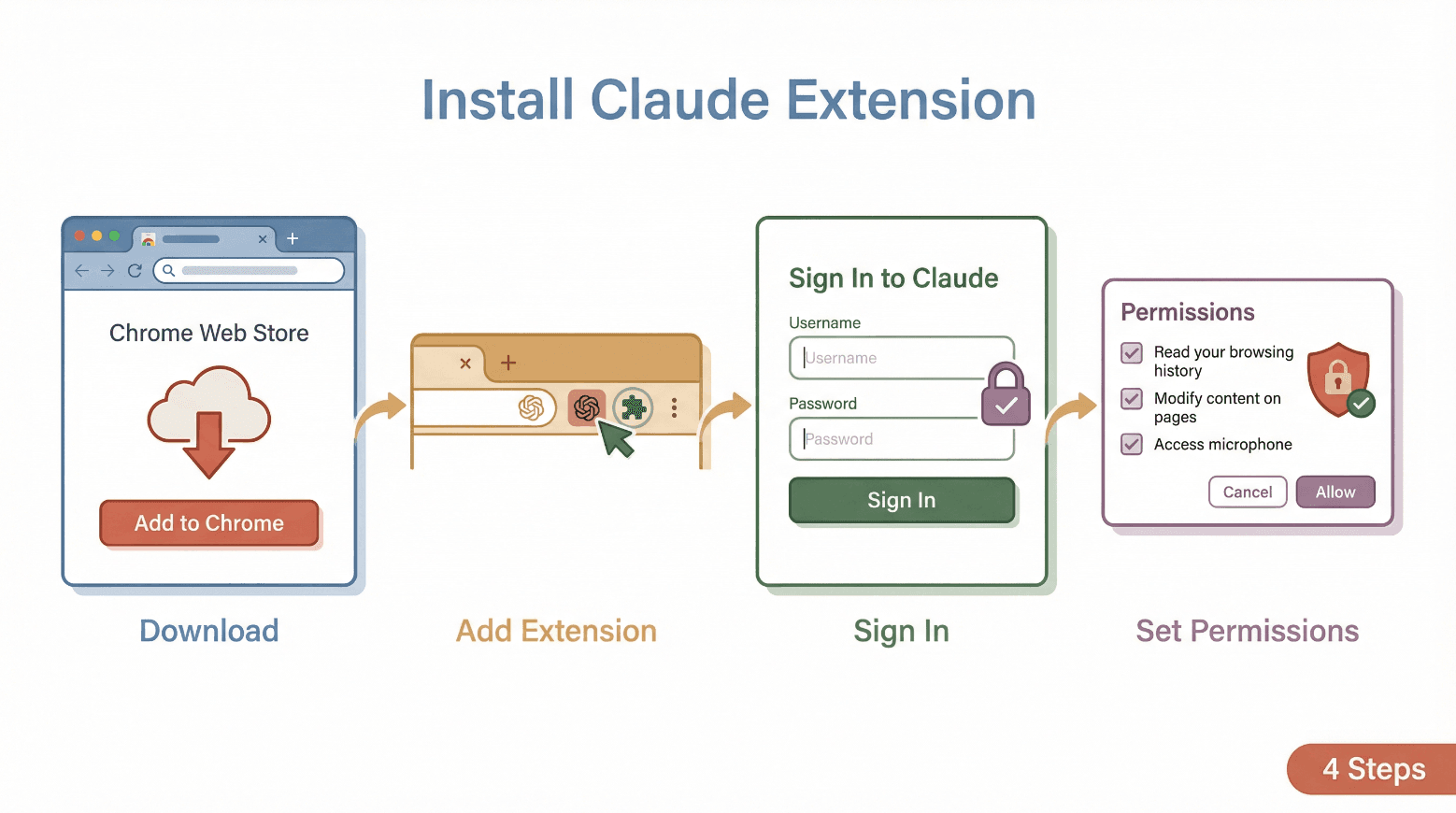 Готовы начать? Вот как установить браузерное расширение Claude AI для Chrome — без технического образования.
Что нужно заранее
- Браузер Google Chrome на компьютере (не на мобильном устройстве)
- Активная платная подписка Claude (Pro, Max, Team или Enterprise)
- Аккаунт Claude в поддерживаемом регионе
- (Для команд) администратор должен включить расширение при использовании Team/Enterprise
Шаги установки
- Откройте Chrome и перейдите на страницу расширения Claude in Chrome.
- Нажмите «Добавить в Chrome».
- [Скриншот: страница Chrome Web Store с кнопкой «Добавить в Chrome»]
- Подтвердите действие, нажав «Добавить расширение» во всплывающем окне.
- [Скриншот: диалог подтверждения в Chrome]
- После установки закрепите расширение для удобного доступа:
- Нажмите значок пазла на панели инструментов Chrome, затем нажмите кнопку закрепления рядом с «Claude».
- [Скриншот: закреплённое расширение на панели инструментов]
- Нажмите на значок Claude, чтобы открыть боковую панель.
- Войдите в систему под своим аккаунтом Claude. (Возможно, потребуется вход через Google или ссылка для входа без пароля по электронной почте.)
- Предоставьте запрошенные разрешения (см. следующий раздел).
Совет профи: Устанавливайте только расширение, опубликованное Anthropic. Избегайте сторонних плагинов «Claude», чтобы защитить свои данные и конфиденциальность.
Предоставление разрешений: чего ожидать
Claude запросит несколько разрешений, чтобы работать как браузерный ассистент.
Совет по конфиденциальности: Всегда проверяйте разрешения и для дополнительной безопасности начинайте с режима «спрашивать перед действием». Доступ к сайтам можно управлять в настройках расширений Chrome.
Первичная настройка: ключевые параметры чат-бота Claude для Chrome
После установки Claude проведёт вас через быструю настройку. Вот на что стоит обратить внимание:
Важные параметры, которые нужно проверить
- Язык: задайте предпочитаемый язык для чатов и кратких сводок.
- Тема: выберите светлую, тёмную или системную тему для боковой панели.
- Сочетания клавиш: настройте горячие клавиши для быстрого доступа.
- Режим разрешений: начните с режима «спрашивать перед действием» (Claude предложит план и будет ждать вашего подтверждения перед выполнением).
- Доступ к сайтам: при желании ограничьте Claude определёнными сайтами или разрешите доступ ко всем сайтам для полной функциональности.
Совет по персонализации: Уделите минуту изучению настроек — настройка горячих клавиш и темы может сделать Claude по-настоящему вашим личным ассистентом.
Устранение распространённых проблем с установкой и совместимостью
Даже лучшее расширение для Chrome может столкнуться с неполадками. Вот распространённые проблемы и способы их устранить:
Совет по поддержке: Если проблемы не исчезают, воспользуйтесь функцией «Получить помощь» в боковой панели Claude или посетите Центр помощи Claude.
Чем браузерное расширение Claude AI выделяется среди других расширений для Chrome?
Будем честны: в Chrome полно ИИ-чатботов и плагинов для продуктивности. Так чем же Claude отличается?
Claude и другие ИИ-расширения для Chrome
Claude разработан так, чтобы быть лёгким и быстрым, минимизируя использование ресурсов и время загрузки — это решает типичную проблему многих других расширений для Chrome. Его «агентные» возможности (не просто пересказ, а реальные действия) выделяют его на фоне остальных, а акцент на контроле пользователя («спрашивать перед действием») даёт ощущение уверенности и безопасности.
| Функция | Плагин Claude AI | Типичное расширение |
|---|---|---|
| Чат в боковой панели | Да | Да |
| Взаимодействие с сайтом | Полное (клик/ввод/заполнение) | Обычно только чтение |
| Запись сценариев | Да | Редко |
| Автоматизация по расписанию | Да | Редко |
Практические советы: как использовать чат-бот Claude для Chrome в повседневных рабочих процессах
А теперь самое интересное — как именно использовать Claude, чтобы экономить время и работать умнее? Вот несколько практических советов и идей для промптов:
1. Кратко пересказывайте веб-страницы и документы
- Промпт: «Кратко перескажи эту страницу в 5 пунктах».
- Промпт: «В чём ключевые различия между этим продуктом и [конкурентом]? »
2. Автоматизируйте рутинные задачи
- Запишите сценарий заполнения веб-формы (например, ввод лида, отправка обратной связи).
- Сохраните его как ярлык и настройте на ежедневный или еженедельный запуск.
3. Исследуйте и сравнивайте во вкладках
- Откройте несколько страниц конкурентов или поставщиков.
- Спросите Claude: «Просканируй все открытые вкладки и создай сравнительную таблицу цен и функций».
4. Массовые обновления почты или CRM
- Используйте Claude, чтобы массово подготовить ответы или обновить записи в CRM (с вашим подтверждением).
5. Используйте сочетания клавиш
- Назначьте горячую клавишу, например Ctrl+Shift+C, чтобы мгновенно открывать Claude — отлично подходит для быстрого исследования или кратких сводок.
Совет по рабочему процессу: Начинайте с малого — попробуйте автоматизировать одну повторяющуюся задачу в неделю. Со временем у вас появится библиотека ярлыков, которая сэкономит часы.
Продвинутая интеграция: объедините Claude с Thunderbit для более мощных рабочих процессов с данными
Вот где всё становится действительно интересным. Если Claude отлично подходит для суммирования и автоматизации, то Thunderbit — это ваш основной инструмент для извлечения структурированных данных с сайтов. Вместе они превращаются в мощный набор для бизнес-пользователей.
Пример рабочего процесса: Claude + Thunderbit
- Используйте Claude, чтобы кратко пересказать или проанализировать веб-страницу (например, извлечь ключевые инсайты, суммировать страницу продукта конкурента).
- Активируйте Thunderbit, чтобы извлечь структурированные данные (например, характеристики товара, цены, контактную информацию) с той же или связанной страницы.
- Экспортируйте результаты из Thunderbit напрямую в Google Sheets, Notion или Airtable для дальнейшего анализа или обмена.
- Снова используйте Claude, чтобы на основе только что собранных структурированных данных подготовить отчёты, письма или презентации.
Когда эта связка особенно хороша?
- Генерация лидов: Claude кратко описывает профили компаний; Thunderbit извлекает контакты и детали.
- Анализ конкурентов: Claude выделяет ключевые отличия; Thunderbit переносит цены и функции в таблицу.
- Исследование рынка: Claude сжимает длинный контент; Thunderbit собирает структурированные данные для анализа трендов.
Совет по интеграции: Оба инструмента работают бок о бок в Chrome. Используйте Claude для контекста и инсайтов, а Thunderbit — для извлечения и экспорта данных.
Как оставаться в безопасности: лучшие практики использования браузерного плагина Claude AI
Браузерные ИИ-ассистенты очень мощные — но с большой силой приходит большая ответственность. Вот как оставаться в безопасности:
1. Начинайте с доверенных сайтов
Используйте функции автоматизации Claude только на тех сайтах, которым доверяете. Не применяйте его для чувствительных задач (банкинг, юридические данные, медицинские записи).
2. Используйте режим «спрашивать перед действием»
Держите Claude в режиме «спрашивать перед действием», пока не привыкнете к его поведению. Всегда проверяйте предложенные действия перед подтверждением.
3. Аккуратно управляйте разрешениями
Ограничьте доступ только теми сайтами, которые действительно нужны. Регулярно проверяйте и отзывать разрешения, которыми больше не пользуетесь.
4. Следите за prompt injection
Помните, что вредоносные сайты могут пытаться обмануть ИИ-ассистентов. Если Claude предлагает неожиданные или рискованные действия, остановитесь и всё перепроверьте.
5. Разделяйте рабочие и личные аккаунты
Чтобы снизить риски, используйте разные профили Chrome для работы и личного серфинга.
Совет по безопасности: Anthropic рекомендует сообщать о любом подозрительном поведении и начинать с ограниченного allowlist при развёртывании для бизнеса.
Заключение: начните знакомство с чат-ботом Claude для Chrome
Браузер сегодня — это главные «ворота» к вашей работе, а с браузерным расширением Claude AI у вас появляется мощный ассистент, готовый помочь работать умнее, а не тяжелее. От кратких пересказов веб-страниц до автоматизации рутинных задач — и особенно в связке с Thunderbit — вы можете выйти на совершенно новый уровень продуктивности и аналитики.
Мой совет? Установите расширение Claude, протестируйте его на своих повседневных рабочих процессах и не бойтесь экспериментировать. Чем больше вы им пользуетесь, тем больше пользы найдёте — работаете ли вы в продажах, операциях или просто хотите вернуть себе время, теряемое на рутину в браузере. А если вы найдёте по-настоящему крутой сценарий использования, поделитесь обратной связью, чтобы помочь команде Claude становиться лучше.
Хотите продолжить прокачку? Загляните в блог Thunderbit за новыми советами по ИИ-продуктивности и автоматизации данных.
FAQ
1. Нужна ли платная подписка Claude, чтобы использовать браузерный плагин?
Да, для браузерного плагина Claude AI требуется активная платная подписка (Pro, Max, Team или Enterprise). Бесплатные аккаунты пока не имеют доступа к расширению.
2. Доступно ли расширение Claude в браузерах, кроме Chrome?
Официально оно поддерживается в настольной версии Chrome. Некоторые браузеры на базе Chromium могут работать, но гарантий поддержки нет.
3. Какие разрешения нужны Claude и безопасно ли это?
Claude запрашивает разрешения на чтение содержимого страниц, управление вкладками, заполнение форм, создание скриншотов и запуск задач по расписанию. Всегда проверяйте разрешения, используйте режим «спрашивать перед действием» и ограничивайте доступ только доверенными сайтами для максимальной безопасности.
| Разрешение | Зачем оно нужно |
|---|---|
| Чтение содержимого страницы | Чтобы суммировать и взаимодействовать с сайтами |
| Управление вкладками | Для многошаговых сценариев |
| Заполнение форм/клики | Чтобы автоматизировать повторяющиеся действия |
| Запуск задач по расписанию | Чтобы автоматизировать регулярные задачи |
4. Чем Claude отличается от других ИИ-ассистентов для браузера?
Claude выделяется полноценным взаимодействием с сайтами (а не только краткими сводками), записью сценариев, автоматизацией по расписанию и лёгким, быстрым интерфейсом. Особенно он силён для бизнес-пользователей, которым нужно больше, чем просто чат.
5. Можно ли использовать Claude и Thunderbit вместе?
Конечно! Используйте Claude для суммирования и анализа контента, а Thunderbit — для извлечения и экспорта структурированных данных. Вместе они делают веб-исследования, генерацию лидов и отчётность гораздо быстрее и эффективнее.
Готовы прокачать свой браузер? Установите Thunderbit вместе с Claude и посмотрите, что станет возможным.
Узнать больше




