

Каждое руководство по настройке прокси-сервера, которое мне попадалось, начиналось после самого сложного — будто у тебя уже есть адрес, номер порта и четкое понимание, что делать дальше. А у большинства людей этого нет.
Поэтому я и написал материал, которого мне самому не хватало, когда впервые понадобилось пустить трафик браузера через другой регион для мониторинга цен. В этом гайде есть весь путь целиком: разбор типов прокси, выбор провайдера, настройка в Windows 11, macOS Sequoia, Chrome, Edge, Firefox и Safari, а затем проверка работы и отключение настроек. Всё с учетом интерфейса 2026 года, потому что скриншоты в большинстве похожих статей — максимум 2022-го.
Сложность: для новичков
Время: примерно 10–15 минут на каждую платформу
Что понадобится: компьютер на Windows 11 или macOS (уровня Sequoia), браузер (Chrome, Edge, Firefox или Safari), а также адрес и порт прокси-сервера (ниже расскажем, где это взять)
Что такое прокси-сервер и зачем он вообще нужен?

Прокси-сервер — это промежуточное звено между твоим устройством и интернетом. Когда ты выходишь в сеть через прокси, запрос сначала идет к нему, а уже он передает его на нужный сайт. В итоге сайт видит IP-адрес прокси, а не твой.
Если совсем коротко — вот и вся суть. Но вот почему это действительно важно для бизнеса и пользователей без технического бэкграунда:
- Онлайн-приватность: скрывай свой реальный IP при публичном просмотре сайтов.
- Доступ к контенту с геоограничениями: смотри сайт так, будто ты находишься в другой стране — удобно для проверки локальных цен, закрытых по региону кабинетов поставщиков или международной выдачи поиска.
- Обход сетевых ограничений: обходи слишком жесткие офисные или учебные фильтры (разумеется, в рамках правил).
- Корпоративные требования: IT-отдел может настаивать, чтобы весь трафик шел через корпоративный прокси ради безопасности и логирования.
- Сбор веб-данных: парсинг публичных карточек товаров, справочников компаний или рыночных данных по разным регионам.
Для последнего сценария — сбора данных — инструменты вроде Thunderbit могут автоматически брать на себя прокси-инфраструктуру через Cloud Scraping, так что тебе может вообще не понадобиться ручная настройка прокси. Об этом еще поговорим ниже.
Спрос на прокси быстро растет. По данным опроса Apify за 2026 год, 65,8% специалистов по web scraping использовали в 2025 году больше прокси, чем годом ранее, а 58,3% увеличили бюджеты на них. Оценки рынка residential-прокси варьируются от $670 млн до $3,59 млрд — в зависимости от методики подсчета — и прогнозы уверенно показывают рост до 2033 года.
Типы прокси: какой выбрать?
Прежде чем открывать настройки, нужно понять, какой тип прокси тебе нужен. Windows, macOS и Firefox предлагают выбрать протокол — и если ошибиться, ничего не заработает.
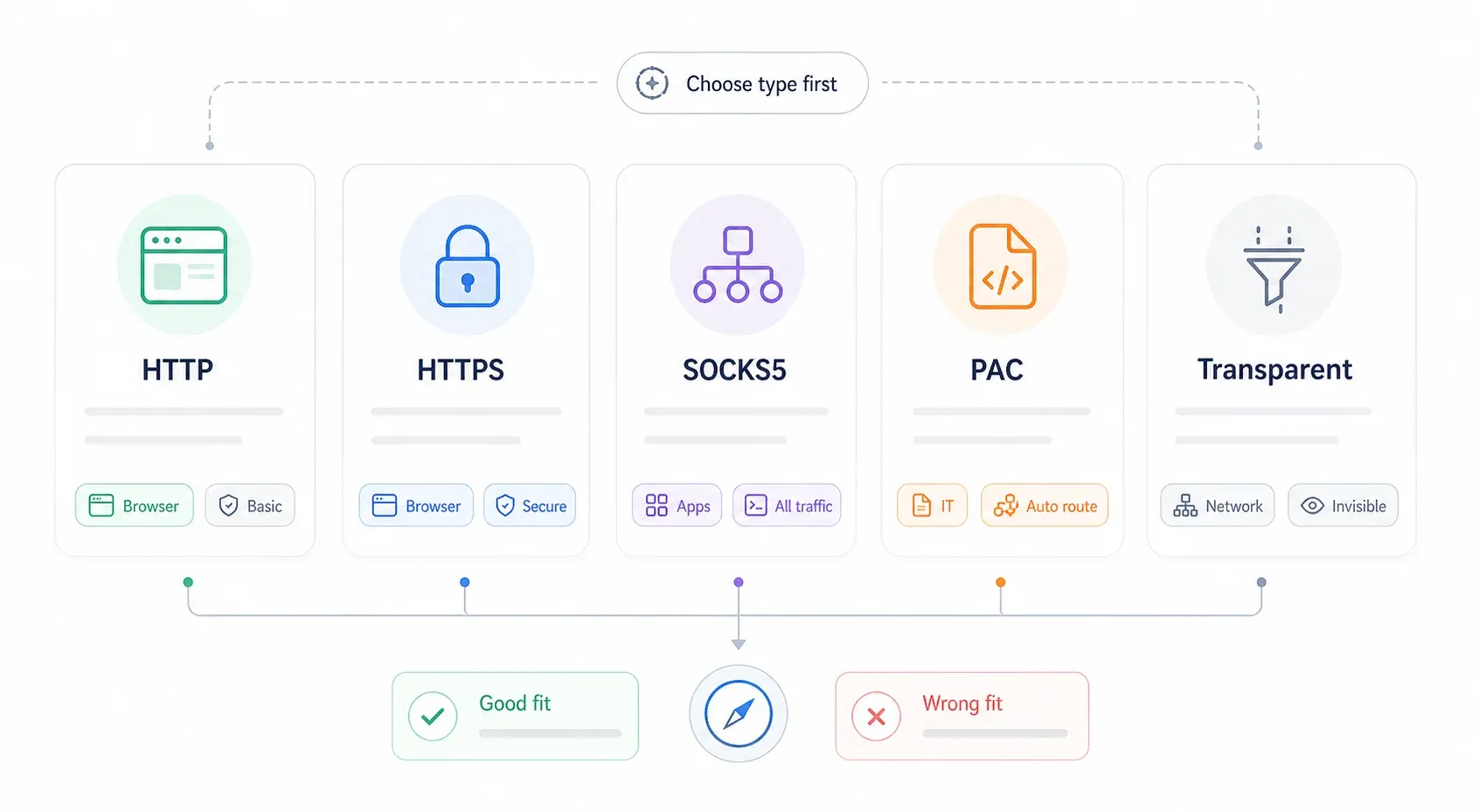
| Тип прокси | Протокол | Лучший сценарий | Шифрование | Скорость |
|---|---|---|---|---|
| HTTP Proxy | HTTP | Обычный веб-серфинг, фильтрация контента | Нет | Быстрая |
| HTTPS (SSL) Proxy | HTTPS | Безопасный просмотр, онлайн-банкинг | Да (TLS end-to-end) | Быстрая |
| SOCKS5 Proxy | SOCKS | Маршрутизация на уровне приложений, игры, торренты | Необязательно | Средняя |
| Transparent Proxy | HTTP | Корпоративная/школьная фильтрация контента | Нет | Быстрая |
| PAC File (Auto-Config) | Разные | Корпоративные среды, условная маршрутизация | Зависит от сценария | По-разному |
Короткая подсказка по выбору:
- HTTP/HTTPS — подходит для обычного трафика в браузере. Большинство платных провайдеров по умолчанию дают именно HTTP/HTTPS endpoint.
- SOCKS5 — выбирай, если нужно направлять трафик не только браузера или если провайдер предлагает именно SOCKS5 endpoints. ProxyScrape отмечает, что datacenter SOCKS5 поддерживает TCP и UDP, а residential SOCKS5 обычно работает только через TCP.
- PAC-файл — нужен только если IT-отдел или провайдер дал тебе URL-адрес скрипта. Обычно ты сам это не выбираешь.
- Transparent — вручную это не настраивается; сеть делает это за тебя.
Прокси-сервер или VPN: в чем разница?
Этот вопрос всплывает постоянно. В документации Microsoft сказано, что VPN и прокси могут выглядеть похоже, но VPN обеспечивает более защищенное соединение.
| Параметр | Прокси-сервер | VPN |
|---|---|---|
| Область действия | На уровне приложения или браузера | На уровне всего устройства |
| Шифрование | Обычно отсутствует (кроме HTTPS/SOCKS5) | Всегда зашифрованный туннель |
| Влияние на скорость | Минимальное | Среднее |
| Сложность настройки | Настройка на каждой платформе | Установка приложения |
| Лучше всего подходит для | Маршрутизация браузера, scraping, трафик конкретного приложения | Полная приватность устройства, обход цензуры |
Если тебе нужно шифрование всего устройства в сомнительном общественном Wi‑Fi аэропорта — используй VPN. Если нужен один браузер, направленный в конкретный регион для проверки цен или сбора данных — нужен прокси.
Где взять адрес прокси-сервера до начала настройки
Это как раз тот раздел, который обычно пропускают все остальные статьи. Без адреса сервера, порта и — чаще всего — учетных данных прокси не настроить. Вот откуда они берутся:
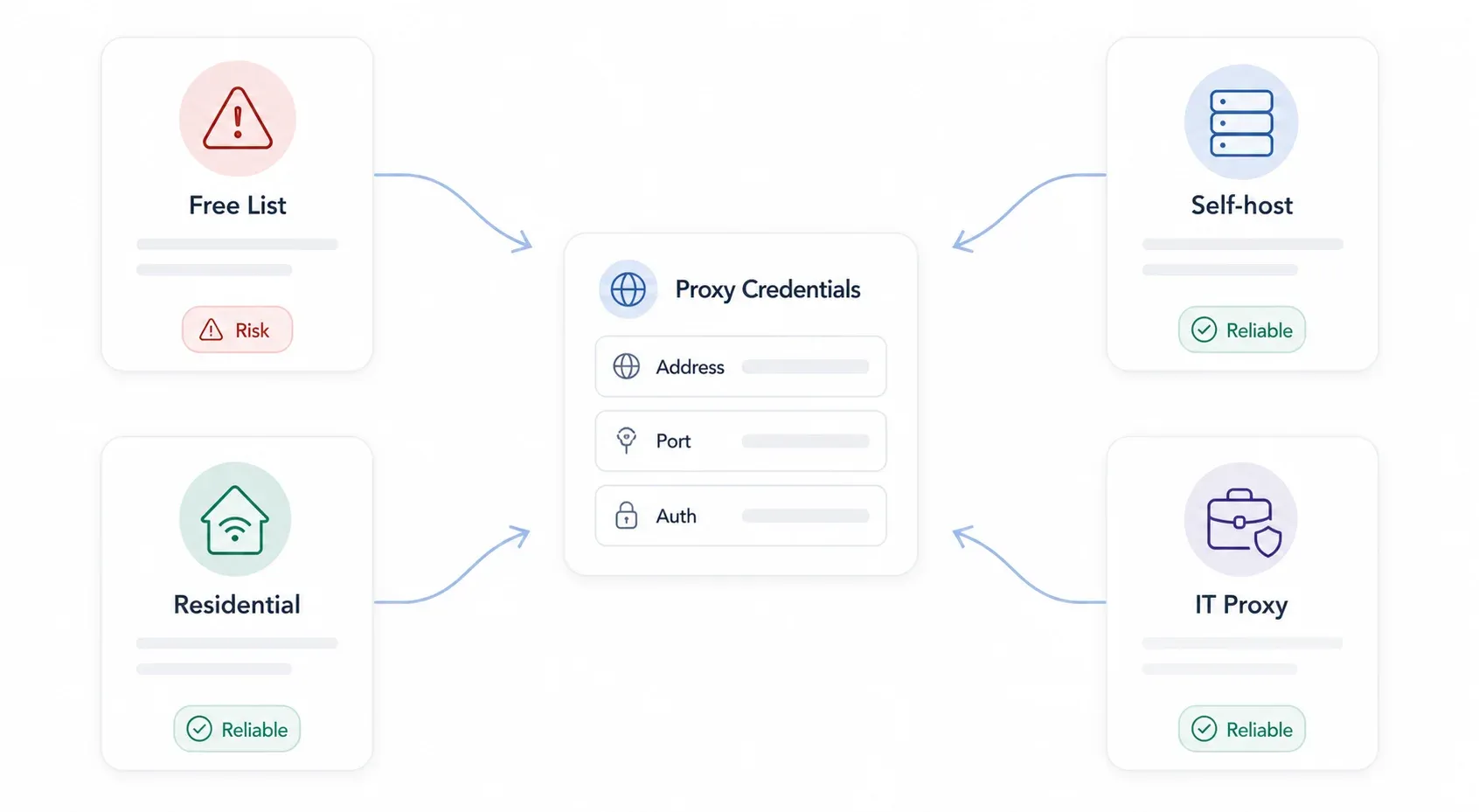
| Источник прокси | Стоимость | Лучше всего для | Примеры провайдеров |
|---|---|---|---|
| Списки бесплатных прокси | Бесплатно | Быстрая проверка, низкорисковые задачи | ProxyScrape, free-proxy-list.net |
| Платные residential-прокси | ~4–75 $/мес | Георазблокировка, стабильная скорость, парсинг | Bright Data, Smartproxy, Webshare |
| Самостоятельно размещенный прокси (Squid, tinyproxy) | Бесплатно (+ стоимость сервера) | Полный контроль, кастомные сценарии | Домашний сервер, VPS (DigitalOcean, Linode) |
| Корпоративный/enterprise-прокси | Предоставляет IT | Соблюдение политик компании | Zscaler, Cisco Umbrella |
Немного о бесплатных прокси: исследование 2024 года показало, что только 34,5% собранных бесплатных прокси были активны во время теста, а исследователи отдельно указали на серьезные риски для приватности и безопасности. Бесплатные списки подходят разве что для разовой проверки на неважной задаче. Не используй их там, где есть логины, банк или чувствительные данные.
Платные сервисы тоже сильно отличаются: например, Decodo предлагает residential pay-as-you-go от $4/GB, а Webshare запускает proxy servers от $1,99 в месяц. Большинство платных решений используют авторизацию по логину/паролю или через IP whitelisting — проверь панель провайдера, чтобы заранее взять точные данные.
Нюанс Thunderbit: если тебе нужен прокси именно ради сбора веб-данных, он может вообще не понадобиться. В режиме Thunderbit Cloud Scraping запросы идут через облачные серверы в США, ЕС и Азии — и это снимает необходимость вручную настраивать прокси для большинства задач парсинга.
Попробовать Thunderbit Cloud Scraping
Какие браузеры используют системные прокси-настройки, а какие — свои
Я видел, как люди тратили на это часы. У одних браузеров есть собственные настройки прокси. Другие просто открывают системные настройки ОС и считают, что вопрос закрыт.
Если не понимать эту разницу сразу, можно настроить прокси в Chrome и потом удивляться, почему весь интернет на компьютере вдруг идет через него.
| Браузер | Использует системный прокси? | Есть свои настройки прокси? | Обход через расширение? |
|---|---|---|---|
| Google Chrome | Да | Нет | ZeroOmega (SwitchyOmega 3) |
| Microsoft Edge | Да | Нет | ZeroOmega |
| Safari (macOS) | Да | Нет | Ограниченно |
| Mozilla Firefox | Нет (по умолчанию) | Да, встроенные | FoxyProxy Standard |
| Brave | Да (на базе Chromium) | Нет | ZeroOmega |
| Opera | Частично | Встроенный VPN/Proxy | Да |

Практический вывод: если тебе нужен прокси только в одном браузере, самый простой путь — Firefox. Если ты пользуешься Chrome или Edge, придется либо настраивать прокси на уровне ОС, что затронет все приложения, либо ставить расширение для управления прокси только внутри браузера.
Один пользователь на форуме сформулировал это идеально: «Chrome использует настройки IE. Так что прокси лучше настраивать в Firefox». Совет старый, но суть не изменилась — Chrome и Edge по-прежнему обращаются к настройкам ОС.
Как настроить прокси-сервер в Windows 11
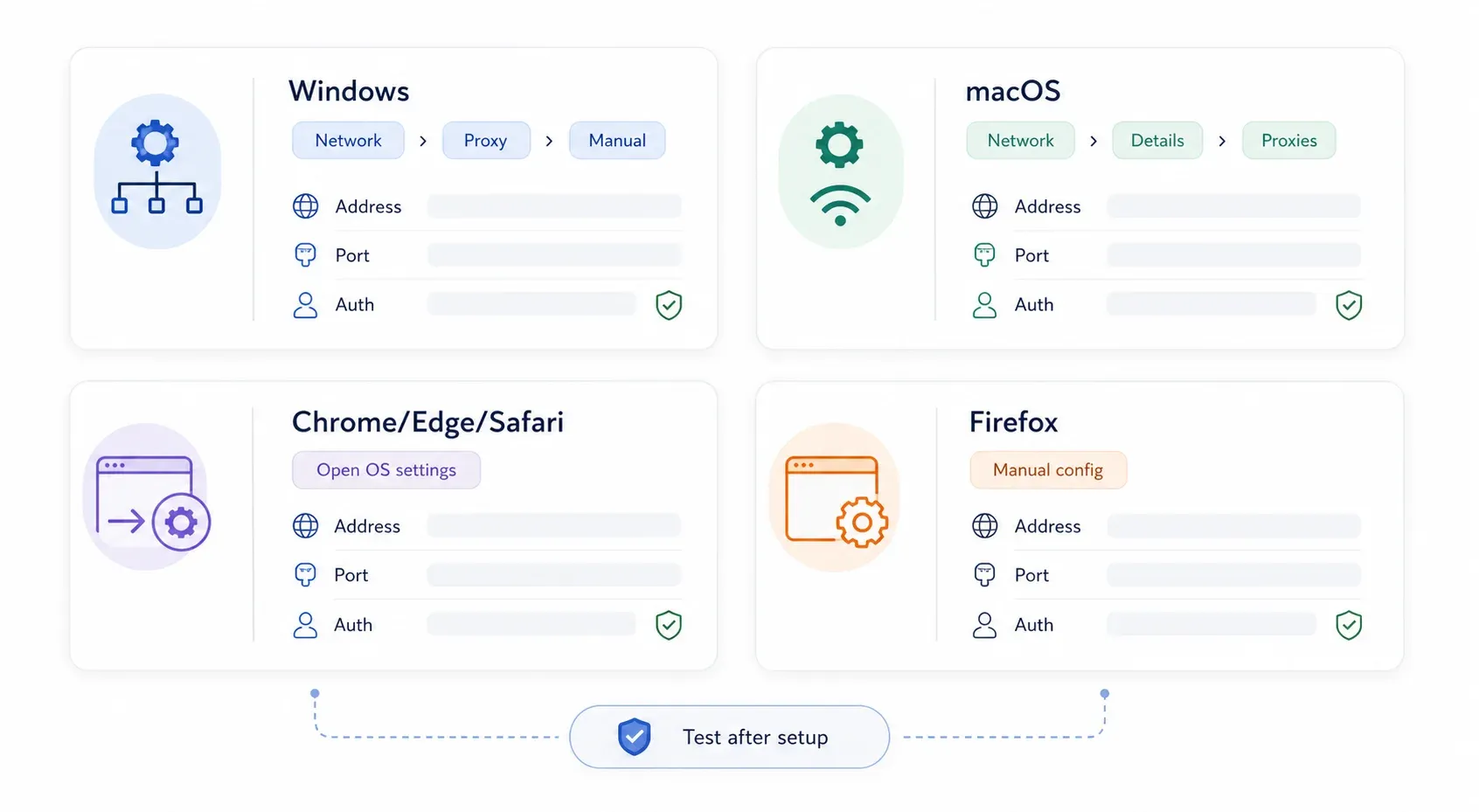
Ручная настройка прокси в Windows 11
Самый распространенный способ. Вот точный путь в актуальной сборке Windows 11:
Шаг 1: Открой Параметры (нажми Win + I).
Шаг 2: В левом меню выбери Сеть и Интернет.
Шаг 3: Нажми Прокси.
Шаг 4: В разделе Ручная настройка прокси нажми Настройка (или кнопку «Изменить» рядом с пунктом «Использовать прокси-сервер»).
Шаг 5: Переключи Использовать прокси-сервер в положение Вкл.
Шаг 6: Введи IP-адрес прокси и порт, которые дал твой провайдер.
Шаг 7: При необходимости в поле исключения добавь адреса, которые должны обходить прокси. Разделяй записи точкой с запятой — например, *.contoso.com;*.internal.local;localhost. Microsoft рекомендует включать опцию «Не использовать прокси-сервер для локальных адресов (внутрисетевых)», если только вашей организации не нужно проксировать intranet-трафик.
Шаг 8: Нажми Сохранить.
После этого статус прокси должен отображаться на странице настроек Proxy. Если прокси требует логин и пароль, Windows обычно попросит ввести их при первом обращении браузера к сети.
Автоматическая настройка прокси (PAC-файл) в Windows 11
Если IT-отдел или провайдер выдал тебе URL-адрес PAC-скрипта (Proxy Auto-Configuration):
Шаг 1: Открой Параметры → Сеть и Интернет → Прокси.
Шаг 2: В разделе Автоматическая настройка прокси нажми Настройка рядом с пунктом «Использовать сценарий настройки».
Шаг 3: Включи Использовать сценарий настройки.
Шаг 4: Введи Адрес сценария — PAC URL, который выдал провайдер.
Шаг 5: Нажми Сохранить.
PAC-файл — это, по сути, небольшой JavaScript-скрипт, который говорит компьютеру: «этот трафик отправляй через прокси, а этот — напрямую». В корпоративной среде это обычная практика.
Отличия Windows 10 (кратко)
Если у тебя все еще Windows 10, путь почти тот же: Параметры → Сеть и Интернет → Прокси. Главное отличие — внешний вид: в Windows 10 блоки автоматической и ручной настройки находятся на одной прокручиваемой странице, а в Windows 11 ручная настройка спрятана в отдельном диалоговом окне. Поля те же самые: адрес, порт и исключения.
Как настроить прокси-сервер на Mac (macOS Sequoia)
Если какое-то руководство советует открыть «Системные настройки», значит оно устарело — Apple переименовала их в System Settings начиная с Ventura.
Ручная настройка прокси в macOS
Шаг 1: Нажми меню Apple → System Settings.
Шаг 2: В боковой панели выбери Network.
Шаг 3: Выбери активное подключение — Wi‑Fi или Ethernet.
Шаг 4: Нажми Details.
Шаг 5: Открой вкладку Proxies.
Шаг 6: Включи нужный тип прокси:
- Web Proxy (HTTP) — для HTTP-трафика
- Secure Web Proxy (HTTPS) — для HTTPS-трафика
- SOCKS Proxy — для маршрутизации через SOCKS5
Шаг 7: Введи адрес Server и Port.
Шаг 8: Если прокси требует авторизацию, отметь Proxy server requires password и введи логин и пароль. Apple описывает этот флажок отдельно для каждого типа прокси.
Шаг 9: При желании настрой исключения в поле «Bypass proxy settings for these hosts & domains».
Шаг 10: Нажми OK, затем подтверди изменения / примени их.
[screenshot: macOS Sequoia System Settings → Network → Wi-Fi → Details → Proxies panel with Web Proxy enabled]
Автоматическая настройка прокси в macOS
На той же вкладке Proxies:
Шаг 1: Включи Automatic Proxy Configuration.
Шаг 2: Введи URL PAC-файла в поле URL.
Шаг 3: Нажми OK и примени изменения.
Там же есть переключатель Auto Proxy Discovery — он используется в корпоративной среде с WPAD (Web Proxy Auto-Discovery). Если IT-специалисты отдельно не просили включить его, лучше оставить выключенным.
Как настроить прокси-сервер в Google Chrome
У Chrome на десктопе нет собственных независимых настроек прокси. Если открыть настройки прокси из Chrome, он буквально перенаправит тебя в системный диалог операционной системы.
Шаг 1: Открой Chrome.
Шаг 2: Перейди в Settings → System (или введи chrome://settings/system в адресной строке).
Шаг 3: Нажми Open your computer's proxy settings.
Шаг 4: Откроется диалог прокси Windows 11 или macOS. Дальше следуй шагам для своей ОС выше.
Любой прокси, настроенный здесь, будет работать для Chrome, Edge и любого другого приложения, которое использует системные настройки прокси.
Как управлять прокси только в Chrome через расширение
Если нужен прокси только в Chrome — без влияния на весь компьютер — понадобится расширение. Сейчас чаще всего используют Proxy SwitchyOmega 3 (ZeroOmega). Оригинальный SwitchyOmega во многом уступил место ZeroOmega из-за изменений Chrome Manifest V3.
Шаг 1: Установи ZeroOmega из Chrome Web Store.
Шаг 2: Нажми на значок расширения → Options.
Шаг 3: Создай новый профиль прокси.
Шаг 4: Выбери протокол (HTTP, HTTPS или SOCKS5).
Шаг 5: Введи хост, порт и учетные данные, если потребуется.
Шаг 6: Сохрани и переключись на этот профиль через значок на панели.
Этот же подход работает и для Brave, а также других браузеров на Chromium.
Есть один нюанс: проксирование через расширение не всегда покрывает весь сетевой трафик. WebRTC и некоторые DNS-запросы могут выдать твой реальный IP. Для важных задач после настройки обязательно проверь IP-адрес и запусти тест на утечку DNS.
Как настроить прокси-сервер в Microsoft Edge
Edge тоже построен на Chromium, поэтому с точки зрения прокси ведет себя как Chrome — то есть использует настройки ОС.
Шаг 1: Открой Edge.
Шаг 2: Перейди в Settings → System and performance. (IPnProxy описывает именно этот путь.)
Шаг 3: Нажми Open your computer's proxy settings.
Шаг 4: Настрой прокси на уровне ОС по шагам для Windows 11 или macOS, указанным выше.
Для управления прокси только внутри Edge подходит то же расширение ZeroOmega — через Edge Add-ons или совместимость с Chrome Web Store. В корпоративной среде установка расширений может быть ограничена, так что сначала стоит уточнить это у IT.
Как настроить прокси-сервер в Mozilla Firefox
Firefox — исключение. Документация Mozilla подтверждает, что у него есть собственные встроенные настройки прокси, независимые от ОС, — и это делает Firefox лучшим выбором, если прокси нужен только в одном браузере.
Использование встроенных настроек прокси Firefox
Шаг 1: Открой Firefox.
Шаг 2: Нажми меню (☰) → Settings.
Шаг 3: Прокрути вниз до Network Settings во вкладке General.
Шаг 4: Нажми Settings… (или «Configure proxy»).
Шаг 5: Выбери Manual proxy configuration.
Шаг 6: Введи данные прокси:
- HTTP Proxy и порт — для HTTP-трафика
- SSL Proxy и порт — для HTTPS-трафика (в окне Firefox это поле так и называется: «SSL Proxy»)
- SOCKS Host и порт — для SOCKS-маршрутизации
Шаг 7: Если один прокси используется для всех протоколов, можно включить опцию использования HTTP-прокси и для HTTPS.
Шаг 8: Добавь исключения в поле No Proxy for (например, localhost, 127.0.0.1, .internal.company.com).
Шаг 9: Если используешь SOCKS5, отметь Proxy DNS when using SOCKS v5 — это не даст локальной машине выполнять DNS-резолвинг, который может раскрыть твое реальное местоположение.
Шаг 10: Нажми OK.
Теперь Firefox должен идти через прокси, а Chrome, Edge и остальная система останутся без изменений.
В Firefox также есть опция Use system proxy settings, которая заставляет его использовать настройки ОС. А еще есть поле Automatic proxy configuration URL для PAC-файлов.
[screenshot: Firefox Network Settings dialog with Manual proxy configuration selected, showing HTTP Proxy, SSL Proxy, and SOCKS Host fields]
FoxyProxy для продвинутого переключения между прокси
Если у тебя несколько прокси — скажем, один для трафика из США, другой для ЕС — FoxyProxy Standard позволяет переключаться между ними очень быстро. Это расширение для Firefox (и Chrome), которое меняет прокси по вкладке, шаблону URL или вручную через выпадающее меню.
Установи его, добавь профили с host/port/credentials и переключайся из панели инструментов. Расширение существует уже много лет и по-прежнему активно поддерживается в Mozilla Add-ons.
Как настроить прокси-сервер в Safari
Никаких сюрпризов: Safari полностью использует системные настройки прокси macOS. В самом браузере отдельной настройки нет.
Шаг 1: Открой Safari.
Шаг 2: Перейди в Safari → Settings (не «Preferences» — Apple обновила терминологию).
Шаг 3: Открой вкладку Advanced.
Шаг 4: Напротив Proxies нажми Change Settings…
Шаг 5: Откроется панель macOS System Settings → Network → Proxies. Дальше следуй шагам для macOS выше.
На iOS/iPadOS Safari использует прокси-настройку Wi‑Fi для конкретной сети: Settings → Wi‑Fi → нажми значок информации (i) рядом с сетью → HTTP Proxy → Manual (затем введи сервер и порт). Это удобно, если нужен прокси на iPhone или iPad, но это не глобальная, а сетезависимая настройка.
Как проверить, устранить неполадки и удалить настройки прокси
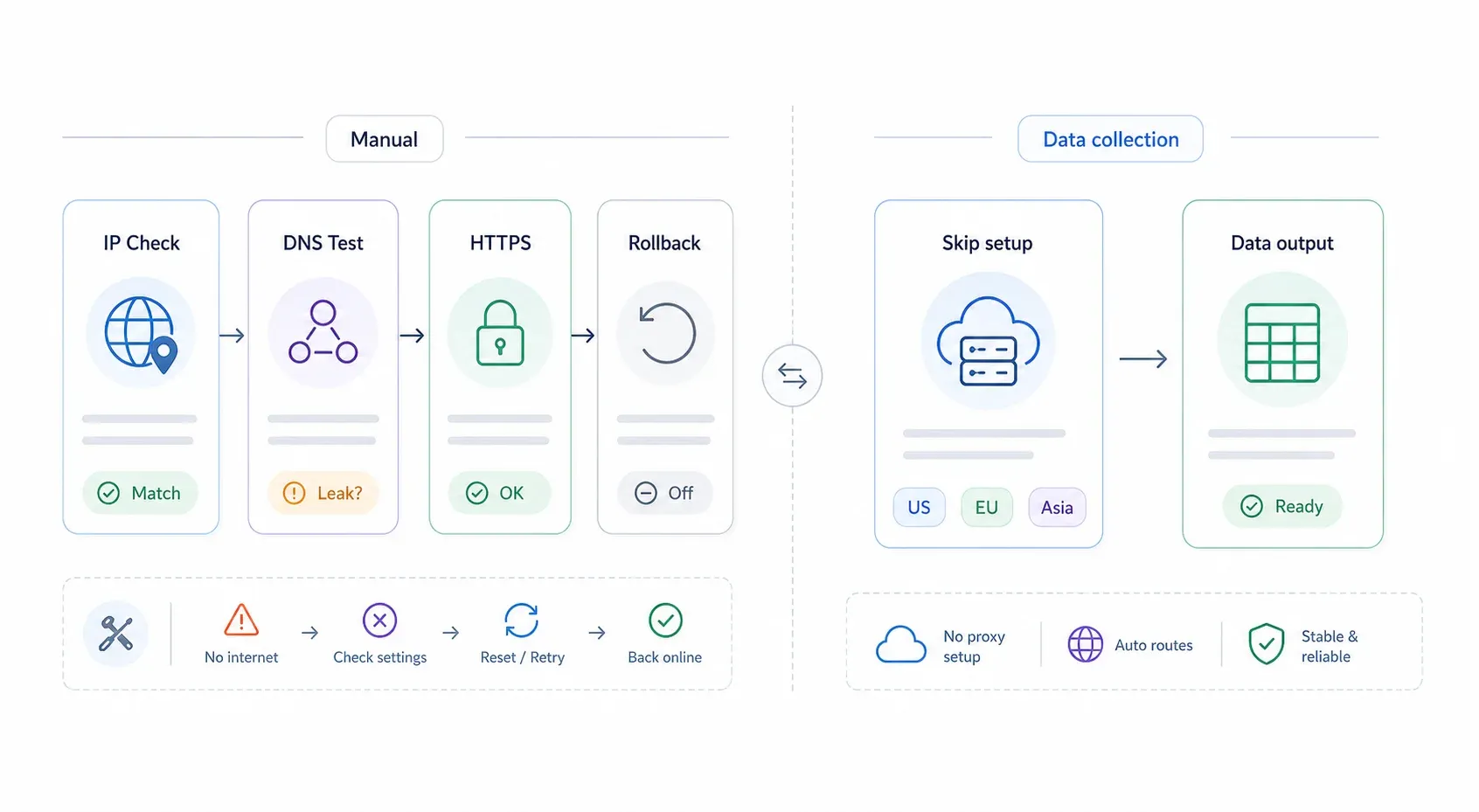
Настроить прокси — это только половина дела. Если не проверить его работу и не иметь быстрого плана отката, можно зависнуть на ошибке «Нет доступа к интернету» без понятного выхода.
Как проверить, что прокси работает
- Проверь публичный IP: зайди на whatismyipaddress.com или ipinfo.io. Если IP и геолокация совпадают с точкой выхода прокси, а не с твоим провайдером, значит маршрутизация настроена правильно.
- Проверь утечку DNS: открой dnsleaktest.com и запусти расширенный тест. DNS-серверы должны соответствовать прокси или его сети, а не локальному провайдеру.
- Отдельно проверь HTTPS: открой несколько HTTPS-сайтов (банк, Google и т. д.). Некоторые простые или бесплатные прокси работают только с HTTP — если HTTPS-страницы не открываются, возможно, нужен другой тип прокси.
Частые проблемы с прокси и как их решать
| Симптом | Вероятная причина | Решение |
|---|---|---|
| После включения прокси нет интернета | Неверный адрес или порт, либо прокси не работает | Отключи прокси, перепроверь панель провайдера, попробуй заведомо рабочий endpoint |
| Ошибка "Proxy authentication required" | Неверные или отсутствующие учетные данные | Повторно введи логин/пароль; проверь, не использует ли провайдер IP whitelisting вместо авторизации по паролю |
| Не открываются HTTPS-сайты | Прокси поддерживает только HTTP | Переключись на прокси с поддержкой HTTPS или на SOCKS5 |
| Медленный браузинг | Перегруженный бесплатный прокси или слишком удаленный сервер выхода | Перейди на платного провайдера или на сервер ближе географически |
| Прокси работает в Firefox, но не в Chrome | В Firefox настройки независимые, а Chrome использует системные | Настрой прокси на уровне ОС для Chrome/Edge или используй расширение браузера |
| Ломаются внутренние корпоративные сайты | Не настроены исключения | Добавь localhost, 127.0.0.1 и внутренние домены в список исключений/bypass |
Как отключить или удалить настройки прокси
Это твой аварийный выход. Сохрани этот блок.
- Windows 11: Параметры → Сеть и Интернет → Прокси → выключи Использовать прокси-сервер. Если включал автоматическую настройку, отключи и Использовать сценарий настройки.
- macOS: System Settings → Network → выбери подключение → Details → Proxies → отключи все включенные типы прокси и Automatic Proxy Configuration → нажми OK → Apply.
- Firefox: Settings → General → Network Settings → Settings → выбери No proxy (или Use system proxy settings, если хочешь снова использовать настройки ОС) → нажми OK.
- Chrome/Edge/Safari: удали системную настройку прокси, от которой они зависят. А если использовал расширение — отключи его профиль или удали расширение полностью.
По опыту, самая частая паника после настройки прокси — это когда человек просто забывает, на каком уровне он его включил. Если сломался Chrome, проверь и системные настройки прокси, и расширение, если оно установлено. Если перестал работать Firefox — смотри его собственное окно Network Settings. Действуй последовательно, сверху вниз.
Когда можно обойтись без прокси: Thunderbit для сбора веб-данных
После всех этих шагов я каждый раз возвращаюсь к одному выводу: значительная часть людей настраивает прокси именно ради web scraping или сбора данных. Им нужно получить цены товаров из другой страны, собрать списки компаний или отслеживать страницы конкурентов.
Если это про тебя, то многие из описанных выше шагов могут не понадобиться.
В режиме Cloud Scraping Thunderbit отправляет запросы через облачные серверы в США, ЕС и Азии, скрывая всю прокси-инфраструктуру внутри процесса. Ты можешь парсить до 50 страниц одновременно, не настраивая ни одного параметра прокси на своем компьютере. Для публичных страниц это самый быстрый путь от «мне нужны данные» до «вот моя таблица».
С другой стороны, режим Browser Scraping работает через текущую сессию Chrome — включая любой прокси, который ты уже настроил. То есть если ты сначала настроил прокси по шагам выше, а потом используешь Browser Scraping в Thunderbit, весь трафик парсинга автоматически пойдет через этот прокси. Дополнительная настройка в Thunderbit не нужна.
Вот еще несколько полезных возможностей:
- AI Suggest Fields: Thunderbit анализирует страницу и за пару кликов предлагает колонки для извлечения — например, название товара, цена, рейтинг. (Подробнее об AI web scraping)
- Парсинг подстраниц и пагинации: автоматически переходит по ссылкам и страницам.
- Бесплатный экспорт в Excel, Google Sheets, Airtable и Notion.
- Плановый сбор данных для регулярных задач.
- Более 30 000 пользователей используют его в своих рабочих процессах с данными.
Попробовать можно бесплатно через расширение Thunderbit для Chrome. Подробности по тарифам смотри на странице цен Thunderbit.
Если твой кейс шире, чем просто парсинг — например, приватность, геотестирование или корпоративные требования, — тогда ручная настройка прокси действительно нужна. Но для сбора данных стоит сначала проверить, не решает ли это уже твой инструмент.
Основные выводы
Краткая шпаргалка: как сопоставить твою цель с подходящей настройкой:
| Ваша цель | Рекомендуемая настройка |
|---|---|
| Приватность или геотестирование для всех приложений | Системный прокси на уровне ОС (Windows 11 или macOS) |
| Прокси только для одного браузера | Встроенные настройки Firefox или расширение браузера (ZeroOmega/FoxyProxy) |
| Web scraping / сбор данных | Thunderbit Cloud Scraping (ручной прокси не нужен) |
| Корпоративные требования | PAC-файл или enterprise-прокси от IT |
| Маршрутизация на уровне приложения (не браузер) | SOCKS5, если приложение это поддерживает |
Пятишаговая схема мышления: (1) выбери тип прокси, (2) получи адрес, порт и учетные данные, (3) пойми, использует ли твой браузер системные настройки или свои, (4) настрой на нужном уровне, (5) проверь и подтверди работу.
Если что-то сломается, таблица с типичными проблемами и инструкции по удалению настроек выше — твоя страховка.
Если хочешь глубже разобраться в рабочих процессах веб-скрапинга, которые хорошо сочетаются с прокси, у нас есть материалы о web scraping без кода, о том, что такое web scraping, и о лучших AI web scrapers, доступных в 2026 году.
Часто задаваемые вопросы
1. Бесплатно ли настраивать прокси-сервер в Windows или на Mac?
Сама системная настройка бесплатна — Windows и macOS не берут плату за доступ к этим параметрам. Стоимость зависит от источника прокси. Есть бесплатные списки, но они ненадежны и рискованны (в одном недавнем академическом исследовании активными были только 34,5% бесплатных прокси). Платные residential-прокси стоят примерно от $1,99 в месяц за базовые datacenter-варианты до $75+ в месяц за премиальные residential-планы. Самостоятельно размещенные прокси стоят столько, сколько стоит твой VPS.
2. Если изменить настройки прокси в Chrome, это повлияет на весь компьютер?
Да. Chrome, Edge и Safari используют системные настройки прокси твоей операционной системы. Когда ты нажимаешь в Chrome «Open your computer's proxy settings», ты настраиваешь системный прокси, который влияет на все приложения, учитывающие эти параметры. Если нужен контроль только для одного браузера, используй встроенные настройки Firefox или установи расширение вроде ZeroOmega.
3. Можно ли одновременно использовать прокси-сервер и VPN?
Технически да, но это может привести к конфликтам маршрутизации, проблемам с авторизацией и замедлению работы. В большинстве случаев лучше выбрать что-то одно: VPN — для шифрования всего устройства, или прокси — для маршрутизации на уровне приложения или браузера. Одновременное использование обоих инструментов — уже продвинутая конфигурация, которая большинству пользователей не нужна.
4. Как понять, что прокси работает?
Открой whatismyipaddress.com или ipinfo.io и проверь, совпадает ли отображаемый IP-адрес с IP выхода прокси, а не твоего провайдера. Затем запусти тест на утечку DNS и убедись, что DNS-запросы не обходят прокси. Если оба теста проходят, значит маршрутизация работает корректно.
5. Какой браузер проще всего настроить через прокси, не затрагивая всю систему?
Однозначно Firefox. У него есть встроенные независимые настройки прокси, которые не меняют системную конфигурацию ОС. Можно задать Manual proxy configuration в окне Network Settings Firefox, и Chrome, Edge, Safari и остальные приложения останутся без изменений. Если нужно быстро переключаться между несколькими прокси, расширение FoxyProxy Standard делает это еще удобнее.
Попробуй Thunderbit для сбора веб-данных Get Started Free
Подробнее



