

Browserul devine rapid noul „birou” — iar odată cu el, asistenții AI integrați în browser trec de la noutate la necesitate. În 2026, peste 75% dintre lucrătorii globali din domeniul cunoașterii folosesc deja AI generativ, iar extensiile Chrome precum Claude sunt în prima linie a acestei schimbări, cu peste 1.000.000 de utilizatori.
Pentru oricine lucrează în vânzări, operațiuni sau e pur și simplu sătul de interminabile maratoane de copy-paste, pluginul de browser Claude AI promite nu doar o navigare web mai inteligentă, ci și un mod complet nou de a lucra.
Dar instalarea unui asistent AI nu înseamnă doar să apeși pe „Adaugă în Chrome”. Ca să valorifici cu adevărat potențialul lui Claude — rezumarea paginilor web, automatizarea fluxurilor de lucru și chiar colaborarea cu instrumente precum Thunderbit — trebuie să știi pașii corecți, setările și bunele practici.
Ca persoană care a petrecut ani construind instrumente de productivitate la Thunderbit, sunt aici să te ghidez prin tot: de la instalare la cazuri reale de utilizare, depanare și cum să faci ca Claude și Thunderbit să funcționeze împreună pentru o experiență de browser la un nivel cu totul nou.
Ce este pluginul de browser Claude AI pentru Chrome?
Să începem cu elementele de bază. Pluginul de browser Claude AI (numit oficial „Claude in Chrome”) este un asistent de browser agentic, creat de Anthropic. Spre deosebire de chatboturile simple, care doar răspund la întrebări, Claude poate:
- Citi și rezuma pagini web direct într-un panou lateral
- Interacționa cu site-uri web: să dea clic pe butoane, să completeze formulare și chiar să automatizeze fluxuri de lucru în mai mulți pași
- Face capturi de ecran, gestiona taburi și rula sarcini programate
- Înregistra și reda fluxuri de lucru — gândește-te la el ca la un recorder de macro-uri, dar alimentat de AI
- Se integra cu sesiunile tale existente din browser (așa că funcționează cu aplicațiile în care ești deja autentificat)
Pe scurt: Claude aduce un chatbot puternic, conștient de context, direct în browserul tău Chrome, permițându-ți să delegi de la cercetare până la sarcini web de rutină — fără să părăsești pagina.
De ce să instalezi pluginul Claude AI pentru browser? Cazuri reale de utilizare
Așadar, de ce să mai adaugi încă o extensie în Chrome? Pentru utilizatorii de business, mai ales în vânzări și operațiuni, Claude nu este doar un chatbot — este un adevărat accelerator de productivitate. Iată cum:
1. Rezumă și extrage instant informațiile-cheie
Ți s-a întâmplat să ajungi pe un articol de blog al unui competitor de 3.000 de cuvinte și să te gândești: „Dă-mi doar esențialul”? Cu Claude, poți selecta pagina și poți cere un rezumat, concluziile principale sau chiar o listă cu puncte de acțiune. E ca și cum ai avea un asistent de cercetare care nu obosește niciodată.
2. Automatizează sarcinile repetitive din browser
De la completarea acelorași formulare web până la actualizarea înregistrărilor CRM, munca repetitivă din browser îți consumă ore întregi. Claude poate înregistra fluxul tău de lucru (de exemplu, completarea unui formular de lead), îl poate salva ca scurtătură și îl poate reda la cerere — sau chiar îl poate programa să ruleze zilnic.
3. Cercetare în mai multe taburi și acțiuni în lot
Trebuie să verifici 10 site-uri ale competitorilor pentru modificări de preț? Claude poate deschide taburi, scana fiecare pagină și compila un rezumat — în timp ce tu te concentrezi pe munca cu valoare mai mare.
4. Ajutor pentru introducerea datelor și raportare
Combină Claude cu un instrument precum Thunderbit pentru a extrage date structurate din pagini web, a le rezuma și a le exporta în Google Sheets sau Notion. Dintr-odată, sarcina aceea săptămânală de raportare devine treaba de două minute.
5. Integrare în fluxul de lucru pentru echipe
În planurile Team sau Enterprise, administratorii pot implementa Claude la nivel de organizație, pot configura liste de permitere și pot gestiona permisiunile — transformându-l într-un asistent sigur și scalabil pentru toată lumea.
Tabel caracteristici–cazuri de utilizare
| Funcție Claude | Caz de utilizare în vânzări | Caz de utilizare în operațiuni |
|---|---|---|
| Rezumă conținut web | Analiză rapidă a competitorilor | Rezumă actualizările de politici |
| Automatizează completarea formularelor | Introducere de lead-uri în lot | Integrarea furnizorilor |
| Fluxuri de lucru în mai multe taburi | Cercetarea prospectilor pe mai multe site-uri | Monitorizarea dashboard-urilor din lanțul de aprovizionare |
| Înregistrare/programare fluxuri de lucru | Actualizări zilnice în CRM | Generarea programată a rapoartelor |
| Integrare cu Thunderbit | Extrage și îmbogățește datele despre lead-uri | Extrage și organizează date de piață |
Pas cu pas: cum să instalezi extensia Claude pentru Chrome
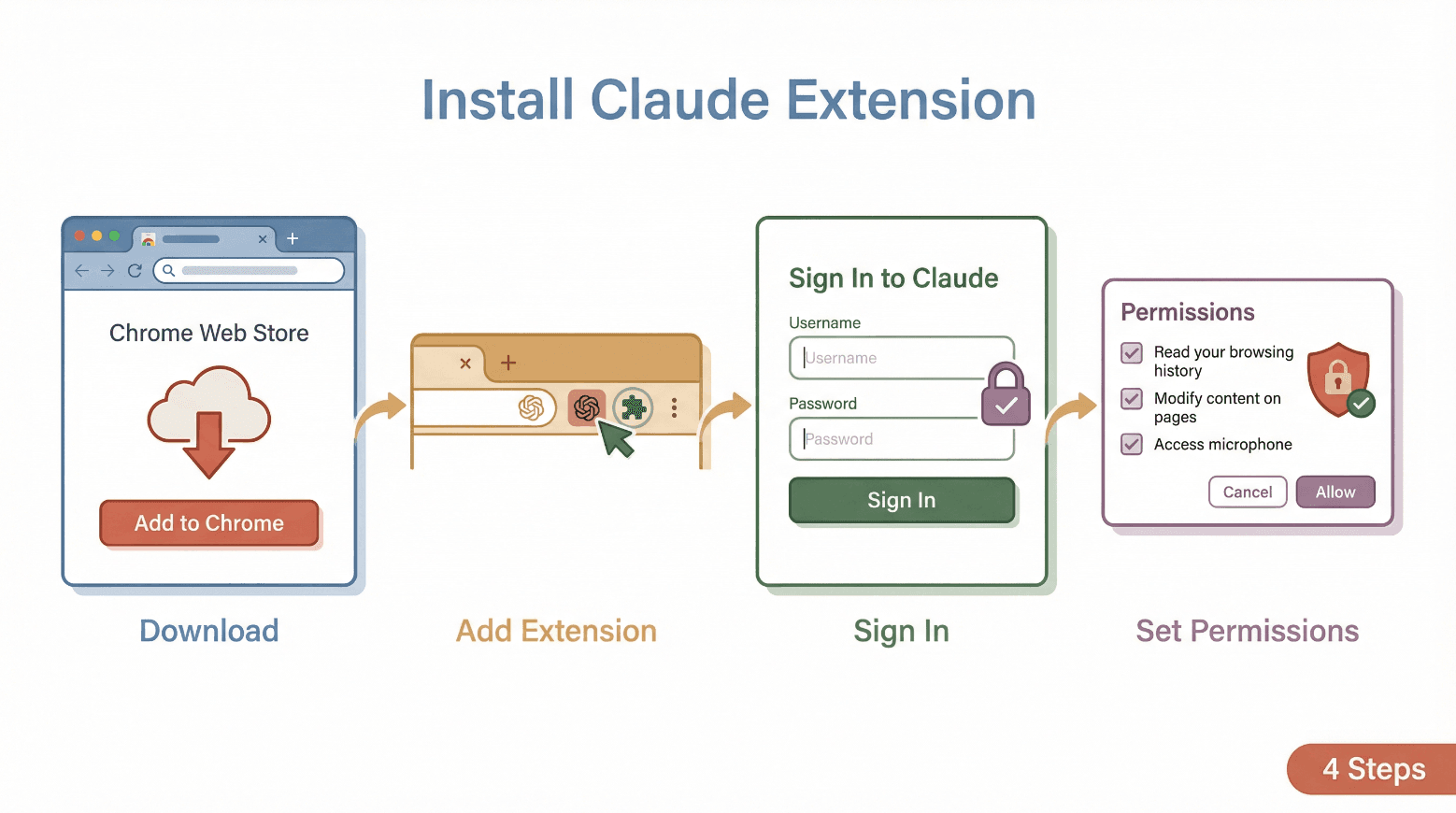 Ești gata să începi? Iată cum instalezi pluginul Claude AI pentru browser în Chrome — nu ai nevoie de diplomă tehnică.
Cerințe preliminare
- Browserul Google Chrome pe desktop (nu pe mobil)
- Un plan plătit activ Claude (Pro, Max, Team sau Enterprise)
- Un cont Claude într-o regiune acceptată
- (Pentru echipe) Administratorul trebuie să activeze extensia dacă folosești Team/Enterprise
Pașii de instalare
- Deschide Chrome și mergi la pagina extensiei Claude in Chrome.
- Apasă pe „Add to Chrome”.
- [Captură de ecran: listarea din Chrome Web Store cu butonul „Add to Chrome”]
- Confirmă apăsând „Add extension” în fereastra pop-up.
- [Captură de ecran: dialogul de confirmare din Chrome]
- După instalare, fixează extensia pentru acces rapid:
- Apasă pe pictograma piesei de puzzle din bara de instrumente Chrome, apoi apasă pe acul de lângă „Claude”.
- [Captură de ecran: extensie fixată în bara de instrumente]
- Apasă pe pictograma Claude pentru a deschide panoul lateral.
- Autentifică-te cu contul tău Claude. (S-ar putea să fie nevoie să folosești autentificarea Google sau un link de email fără parolă.)
- Acordă permisiunile cerute (vezi secțiunea următoare).
Sfat pro: Instalează doar extensia publicată de Anthropic. Evită pluginurile „Claude” terțe pentru a-ți proteja datele și confidențialitatea.
Acordarea permisiunilor: la ce să te aștepți
Claude va solicita mai multe permisiuni pentru a funcționa ca asistent de browser.
Sfat de confidențialitate: Verifică întotdeauna permisiunile și începe în modul „întreabă înainte de a acționa” pentru un plus de siguranță. Poți gestiona accesul la site-uri din setările extensiilor din Chrome.
Configurarea inițială: setări-cheie pentru chatbotul Claude în Chrome
După instalare, Claude te va ghida printr-o configurare rapidă. Iată la ce să fii atent:
Setări importante de verificat
- Limbă: setează limba preferată pentru conversații și rezumate.
- Temă: alege tema deschisă, închisă sau cea a sistemului pentru panoul lateral.
- Taste rapide: personalizează scurtăturile de la tastatură pentru acces rapid.
- Mod de permisiuni: începe cu „întreabă înainte de a acționa” (Claude va propune un plan și va aștepta aprobarea ta înainte de a face ceva).
- Acces la site-uri: limitează Claude la anumite site-uri, dacă dorești, sau permite-i accesul pe toate site-urile pentru funcționalitate completă.
Sfat de personalizare: Petrece un minut explorând setările — ajustarea scurtăturilor și temelor poate face ca Claude să se simtă ca asistentul tău personal.
Depanarea problemelor comune de instalare și compatibilitate
Chiar și cele mai bune extensii Chrome pot întâmpina probleme. Iată dificultăți frecvente și cum le poți rezolva:
Sfat de suport: Pentru probleme persistente, folosește funcția „Get help” din panoul lateral Claude sau vizitează Claude Help Center.
Ce face ca pluginul Claude AI pentru browser să iasă în evidență față de alte extensii Chrome?
Să fim sinceri: Chrome este plin de chatboturi AI și pluginuri de productivitate. Deci, ce face Claude diferit?
Claude vs. alte extensii Chrome cu AI
Claude este proiectat să fie ușor și rapid, minimizând consumul de resurse și timpii de încărcare — rezolvând un punct sensibil frecvent întâlnit la alte pluginuri Chrome. Capacitățile sale „agentic” (adică poate chiar să acționeze, nu doar să rezume) îl diferențiază, iar accentul pus pe controlul utilizatorului („întreabă înainte de a acționa”) îți oferă liniște.
| Funcție | Pluginul Claude AI | Extensie tipică |
|---|---|---|
| Chat în panoul lateral | Da | Da |
| Interacțiune cu site-uri web | Completă (clic/tastare/completare) | De obicei doar citire |
| Înregistrare flux de lucru | Da | Rar |
| Automatizare programată | Da | Rar |
Sfaturi practice: folosirea chatbotului Claude în Chrome în fluxurile de lucru de zi cu zi
Acum partea distractivă — cum folosești de fapt Claude ca să economisești timp și să lucrezi mai inteligent? Iată câteva sfaturi practice și idei de prompturi:
1. Rezumă pagini web și documente
- Prompt: „Rezuma această pagină în 5 puncte.”
- Prompt: „Care sunt diferențele-cheie dintre acest produs și [competitorul]?”
2. Automatizează sarcinile de rutină
- Înregistrează un flux de lucru pentru completarea unui formular web (de exemplu, introducerea unui lead, trimiterea de feedback).
- Salvează-l ca scurtătură și programează-l să ruleze zilnic sau săptămânal.
3. Cercetează și compară în mai multe taburi
- Deschide mai multe pagini ale competitorilor sau furnizorilor.
- Întreabă Claude: „Scanează toate taburile deschise și creează un tabel comparativ cu prețurile și funcțiile.”
4. Actualizări în lot pentru email sau CRM
- Folosește Claude pentru a redacta răspunsuri sau a actualiza în masă înregistrări CRM (cu aprobarea ta).
5. Folosește scurtături de tastatură
- Atribuie o scurtătură (de exemplu, Ctrl+Shift+C) pentru a deschide Claude instant — excelent pentru cercetare rapidă sau rezumate.
Sfat de flux de lucru: Începe cu puțin — încearcă să automatizezi o singură sarcină repetitivă pe săptămână. În timp, vei construi o bibliotecă de scurtături care îți economisește ore.
Integrare avansată: combină Claude cu Thunderbit pentru fluxuri de lucru de date îmbunătățite
Aici lucrurile devin cu adevărat interesante. În timp ce Claude excelează la rezumare și automatizare, Thunderbit este instrumentul tău de bază pentru extragerea de date structurate de pe site-uri web. Folosite împreună, sunt o combinație foarte puternică pentru utilizatorii de business.
Exemplu de flux de lucru: Claude + Thunderbit
- Folosește Claude pentru a rezuma sau analiza o pagină web (de exemplu, extrage informații-cheie, rezumă pagina de produs a unui competitor).
- Activează Thunderbit pentru a extrage date structurate (de exemplu, specificații de produs, prețuri, informații de contact) din aceeași pagină sau din pagini conexe.
- Exportă rezultatele din Thunderbit direct în Google Sheets, Notion sau Airtable pentru analiză suplimentară sau partajare.
- Folosește din nou Claude pentru a redacta rapoarte, emailuri sau prezentări pe baza datelor structurate pe care tocmai le-ai capturat.
Când strălucește această combinație?
- Generare de lead-uri: Claude rezumă profilurile companiilor; Thunderbit extrage informațiile de contact și detaliile.
- Analiză de competitor: Claude evidențiază diferențiatorii-cheie; Thunderbit extrage prețurile și funcțiile într-un spreadsheet.
- Cercetare de piață: Claude comprimă conținutul lung; Thunderbit extrage date structurate pentru analiza tendințelor.
Sfat de integrare: Ambele instrumente funcționează alături, în Chrome. Folosește Claude pentru context și insight-uri, Thunderbit pentru extragerea și exportul datelor.
Rămâi în siguranță: bune practici pentru folosirea pluginului Claude AI pentru browser
Asistenții AI din browser sunt puternici — dar odată cu puterea vine și responsabilitatea. Iată cum să rămâi în siguranță:
1. Începe cu site-uri de încredere
Folosește funcțiile de automatizare ale lui Claude doar pe site-uri în care ai încredere. Evită să-l folosești pentru sarcini sensibile (bancar, juridic, dosare medicale).
2. Folosește modul „întreabă înainte de a acționa”
Păstrează Claude în modul „întreabă înainte de a acționa” până te simți confortabil cu comportamentul lui. Verifică întotdeauna acțiunile propuse înainte de aprobare.
3. Gestionează atent permisiunile
Limitează accesul la doar site-urile de care ai nevoie. Verifică regulat și revocă permisiunile pe care nu le mai folosești.
4. Fii atent la prompt injection
Ține cont că site-urile malițioase pot încerca să păcălească asistenții AI. Dacă Claude propune acțiuni neașteptate sau riscante, oprește-te și verifică.
5. Separă conturile de serviciu și cele personale
Ia în considerare folosirea unor profiluri Chrome diferite pentru muncă și navigare personală, ca să reduci riscul.
Sfat de siguranță: Anthropic recomandă raportarea oricărui comportament suspect și începerea cu o listă de permitere restrictivă pentru implementările de business.
Concluzie: începe să explorezi cu chatbotul Claude pentru Chrome
Browserul este acum poarta de intrare în munca ta — iar cu pluginul Claude AI pentru browser, ai un asistent puternic gata să te ajute să lucrezi mai inteligent, nu mai greu. De la rezumarea paginilor web la automatizarea sarcinilor repetitive, și mai ales când este combinat cu Thunderbit, poți debloca un nivel complet nou de productivitate și insight.
Sfatul meu? Instalează extensia Claude, încearc-o în fluxurile tale zilnice și nu-ți fie teamă să experimentezi. Cu cât o folosești mai mult, cu atât vei găsi mai multă valoare — fie că lucrezi în vânzări, operațiuni sau doar vrei să-ți recuperezi timpul pierdut în sarcini repetitive din browser. Iar dacă descoperi un caz de utilizare excelent, împărtășește feedback-ul tău ca să ajuți echipa Claude să continue să îmbunătățească produsul.
Vrei să mergi și mai departe? Aruncă o privire pe Thunderbit Blog pentru mai multe sfaturi despre productivitate alimentată de AI și automatizarea datelor.
Întrebări frecvente
1. Am nevoie de un plan Claude plătit pentru a folosi pluginul de browser?
Da, pluginul de browser Claude AI necesită un plan plătit activ (Pro, Max, Team sau Enterprise). Conturile gratuite nu pot accesa momentan extensia.
2. Extensia Claude este disponibilă și pe alte browsere decât Chrome?
Oficial, este suportată pe Chrome desktop. Unele browsere bazate pe Chromium pot funcționa, dar suportul nu este garantat.
3. Ce permisiuni îi trebuie lui Claude și este sigur?
Claude solicită permisiuni pentru a citi conținutul paginilor, a controla taburile, a completa formulare, a face capturi de ecran și a rula sarcini programate. Verifică întotdeauna permisiunile, folosește modul „întreabă înainte de a acționa” și limitează accesul la site-uri de încredere pentru siguranță maximă.
| Permisiune | De ce este necesară |
|---|---|
| Citește conținutul paginii | Pentru a rezuma și a interacționa cu site-urile |
| Controlează taburile | Pentru fluxuri de lucru în mai mulți pași |
| Completează formulare / dă clic | Pentru a automatiza acțiuni repetitive |
| Rulează sarcini programate | Pentru a automatiza joburi recurente |
4. Cum se compară Claude cu alți asistenți AI pentru browser?
Claude iese în evidență prin interacțiunea completă cu site-urile web (nu doar rezumate), înregistrarea fluxurilor de lucru, automatizarea programată și designul ușor, rapid. Este deosebit de bun pentru utilizatorii de business care vor mai mult decât chat.
5. Pot folosi împreună Claude și Thunderbit?
Absolut! Folosește Claude pentru rezumarea și analizarea conținutului, iar Thunderbit pentru extragerea și exportul de date structurate. Împreună, fac cercetarea web, generarea de lead-uri și raportarea mult mai rapide și mai puternice.
Ești gata să-ți superîncarci browserul? Instalează Thunderbit alături de Claude și vezi ce este posibil.
Află mai multe




