

Ever been handed a stack of PDF files by your manager, tasked with pulling out data that's perfectly formatted and accurate? Doing this manually is a sure way to end up working late. Extracting data from PDFs can be a real pain because, unlike web data, PDFs often have inconsistent formatting. Some PDFs have tables, others are just images or scanned documents, making direct extraction quite tricky.
Scrape data from any website using AI Get Started Free
For example, if you want to extract email addresses from a PDF, some might be in image format, while others are hidden in complex character encodings. Take this example: {john.doe,jane.doe}@example.com. This actually represents two separate emails: john.doe@example.com and jane.doe@example.com. And then there's {first.last}@example.com, where you replace "first" and "last" with the author's first and last names, respectively. Traditional text recognition tools just won't cut it here. That's where a handy tool, the PDF Scraper, comes in to save the day.
What is a PDF Scraper
A PDF Scraper is a cool tool that automatically extracts data from PDF files, converting content like tables and text into formats you need, such as Excel, CSV, or JSON. In simple terms, it turns tedious copy-pasting tasks into a one-click solution.
Imagine having a pile of invoices, contracts, academic papers, or even scanned PDFs that would take hours to manually transcribe. With a PDF Scraper, you just upload the file, and within seconds, the data is extracted, saving you time and effort while ensuring accuracy. Say goodbye to manual data entry hassles.
If your PDF contains various data types like tables, links, and images, let an AI PDF Scraper handle it. AI PDF Scrapers use large language models (LLM) that can process text, images, and tables simultaneously, providing impressive results.
The advantages of an AI PDF Scraper go beyond efficiency and accuracy; its adaptability makes it a stress-free choice. Whether dealing with scanned documents, images, or multilingual PDFs, AI handles it all with ease. There are many great AI tools available, like Thunderbit, ChatGPT, and ChatPDF, each with unique features to meet different needs. Whether you need to quickly extract data or analyze complex documents, choosing the right tool can make your work easier and more efficient.
Give It a Go: Extract Data from PDFs Using AI
Try it! You can click, explore, and run the workflow as you watch.
How to Choose the Right PDF Scraper
Choosing a PDF Scraper is like buying a car; the best one is the one that suits your needs. Here are some points to consider:
| Feature | Description |
|---|---|
| Accuracy and Stability | Check if the tool extracts data accurately, especially for critical information. |
| Output Formats | Ensure the tool supports the output formats you need, like Excel, CSV, or JSON. |
| Integration with Other Tools | If you need to connect with your company's systems, check for seamless integration support. |
| User-Friendly Interface | A user-friendly tool is better for general users, while more complex tools might suit tech teams. |
Different tools have their strengths, and choosing the right one can significantly boost your productivity. Here are three popular PDF Scrapers, each with its own features for different needs:
| Tool | Pros | Cons |
|---|---|---|
| Thunderbit | Fast extraction; easy to use as a browser extension; great for team collaboration | Limited data processing scale |
| ChatPDF | Easy to use, chat-style Q&A on a single PDF | No native CSV/Excel/JSON export — answers stay in the chat |
| ChatGPT | Flexible with complex semantics, wide applicability | Requires manual prompt input each time |
Getting Started with AI PDF Scraper
Thunderbit
Want to quickly extract data from PDFs without spending too much time and effort? Thunderbit is the tool for you. It's simple to use, and with just a click, you can get everything done. Follow these steps to easily convert complex PDF data into the format you need, boosting your efficiency significantly:
-
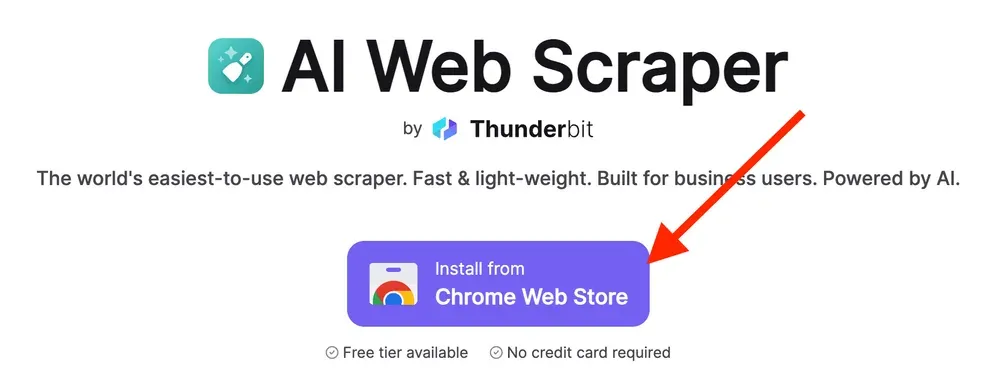
Add Thunderbit to Chrome and Sign Up:
Visit the Thunderbit Official Website and add the Thunderbit extension to your Chrome browser. Sign up using your Google account or another email.
-
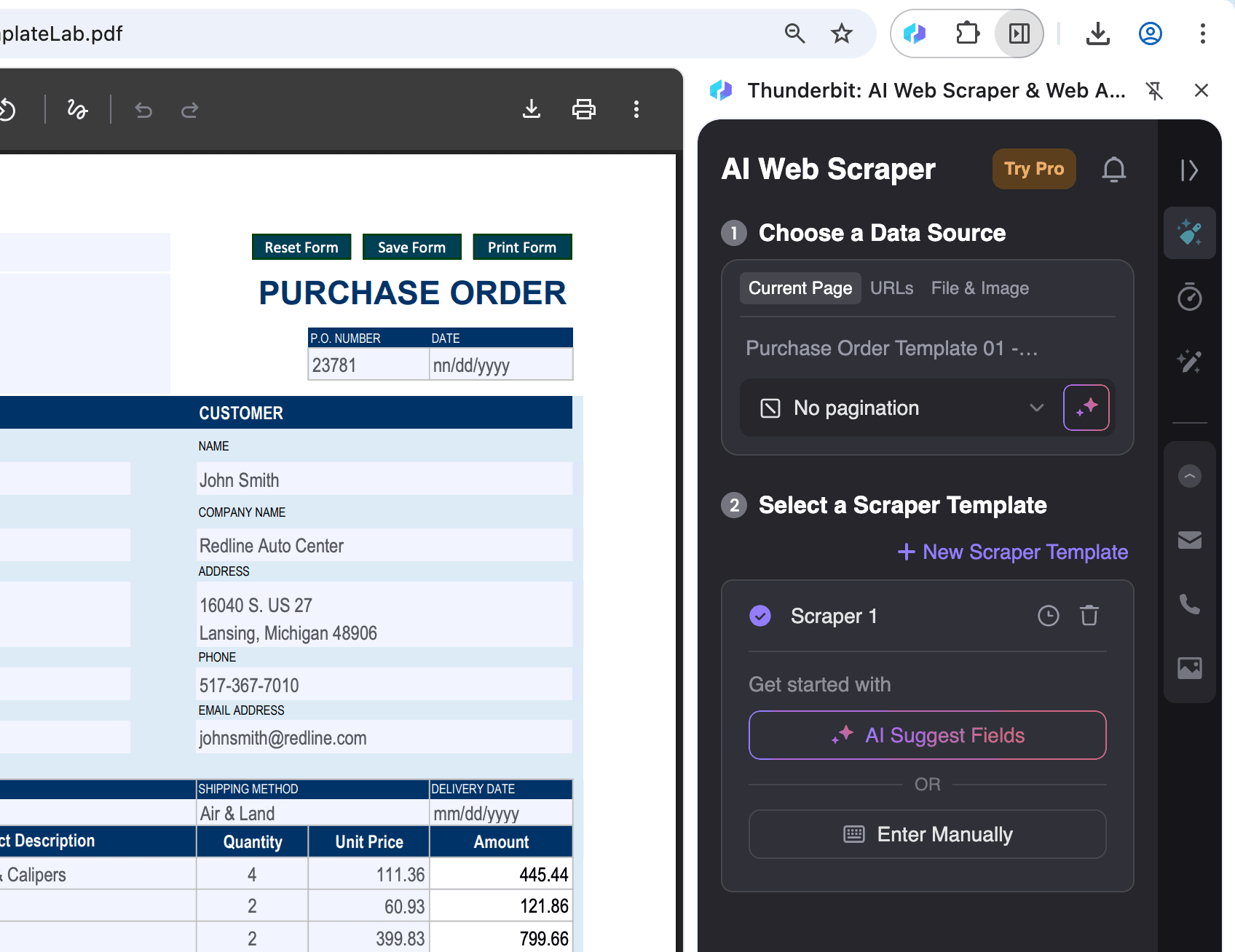
Open the PDF in Chrome:
Open the PDF file you want to extract data from in Chrome and click the Thunderbit icon in the top right corner.
-
Choose Output Format and Export:
After selecting AI Suggest Columns, you can filter or adjust the data as needed. Then, choose your desired export format (CSV, Google Sheets, Airtable, or Notion) and click Scrape to export the data.
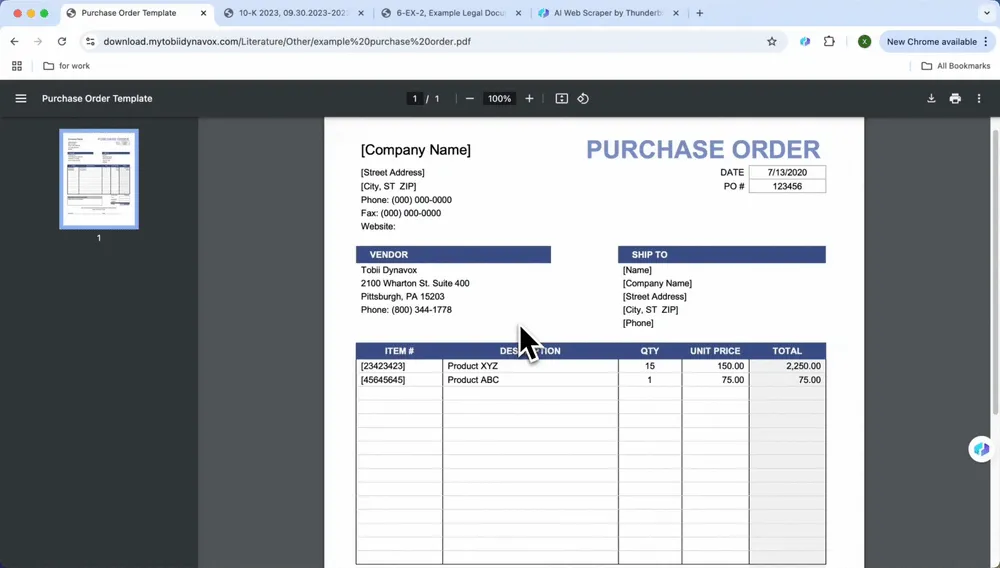 The exported data can be directly connected to Notion, Airtable, or Google Sheets for easy team collaboration.
Thunderbit is a straightforward PDF data extraction tool that allows you to quickly extract the data you need from PDF files and convert it into a usable format. Whether for personal use or team collaboration, Thunderbit can significantly enhance your productivity, making data extraction easier and more convenient.
ChatPDF
If you need to process PDFs in bulk and only want to extract specific key information rather than complete data, ChatPDF is a great helper. It allows you to extract data in a conversational manner, making it suitable for beginners.
Here's how to extract PDF data using ChatPDF:
- Visit the ChatPDF Website: Open the ChatPDF website or related platform page.
- Upload PDF Files: Click the "Upload File" button to drag and drop or select the PDF document you need to analyze. It supports various file types, such as contracts, papers, or financial statements.
- Analyze the PDF: Once uploaded, ChatPDF will automatically parse the file content and generate a structured document summary. You can then view the extracted key information.
- Interactive Query: Use the input box to ask questions like "What is the conclusion of this report?" or "What is the total amount recorded in the invoice?" ChatPDF will extract relevant content based on your query.
- Copy the Answers Out: ChatPDF returns answers inside the chat window. Copy the response into a spreadsheet, doc, or your own table — for highly structured output (clean CSV/JSON with consistent columns across many files), Thunderbit or ChatGPT with a fixed prompt is a better fit.
ChatPDF offers an interactive experience, making it particularly suitable for quickly locating document information, such as finding key details or summarizing document content.
ChatGPT
ChatGPT excels at handling complex semantic data, such as parsing clauses in legal documents. This tool is highly flexible, allowing you to customize prompts to extract specific data or analyze content. However, you need to use the same prompt repeatedly for similar tasks, and it requires a good understanding of prompt crafting.
Here's a pre-written prompt you can modify for your needs (remember to replace the columns with the information you want to extract):
You are now a PDF scraper, your job is when given a PDF, you need to extract its content based on the columns the user gives you. Your output should be a CSV file.

Here are the columns:

1. Name
2. Email
3. Phone Number
4. ...
- Register or Log In: Open the ChatGPT website and register an account. If you already have an account, just log in.
- Upload PDF and Enter Query: Directly type your query in the input box, the more specific, the better. For example: "This PDF document contains three charts, export them as tables."
- Review and Adjust Results: Check if the answer meets your expectations. If needed, refine the results by asking follow-up questions or adjusting the prompt.
- Export Data as Excel or CSV: If the data extracted by ChatGPT is what you want, type in the input box: "Export this data as Excel or CSV."
- Save Results: Click the file link provided by ChatGPT to download the file.
Real-Life Use Cases for AI PDF Scraper
AI PDF Scraper is like a versatile assistant in your work, whether you're dealing with invoices, contracts, financial reports, or purchase orders. Here are some practical scenarios where it shines:
Invoice and Receipt Processing
Batch process company invoices and receipts, extracting key information like amounts and dates for classification and archiving.
- Launch Thunderbit, click AI Web Scraper, and then Bulk Pages
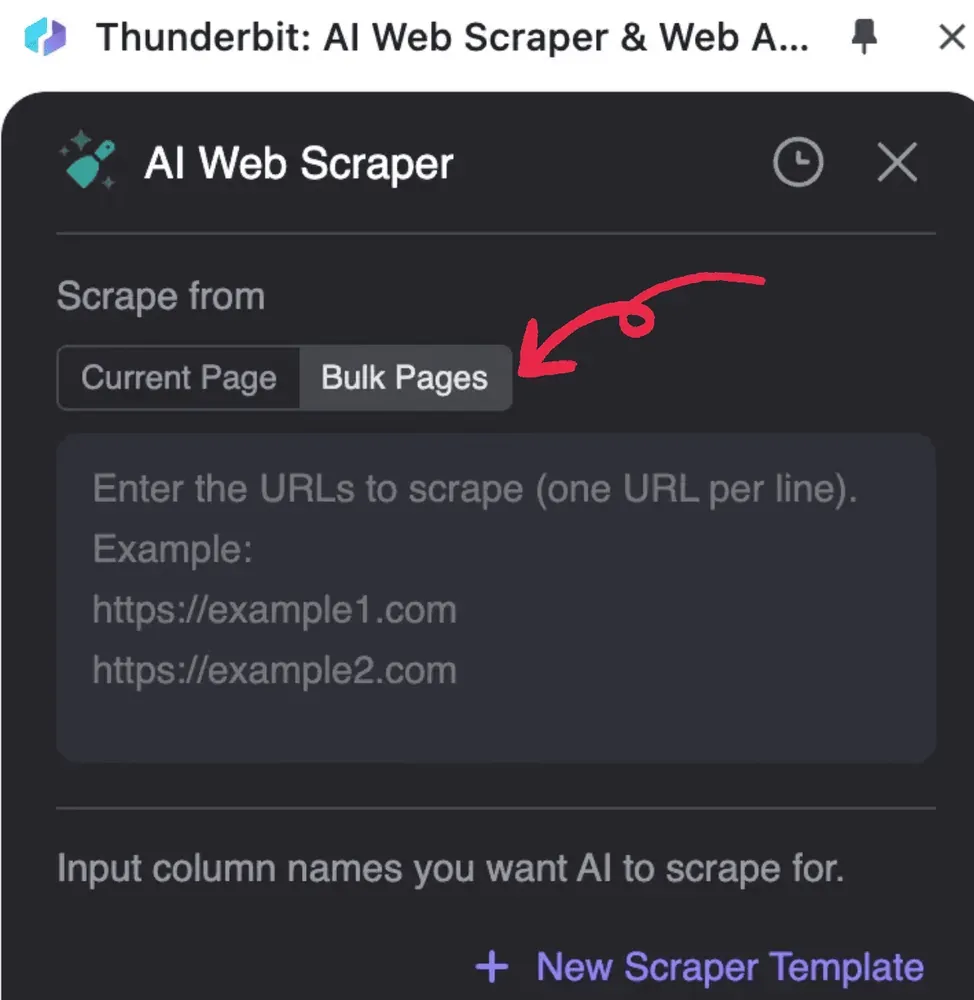 2. Enter the PDF URLs you want to process, one URL per line
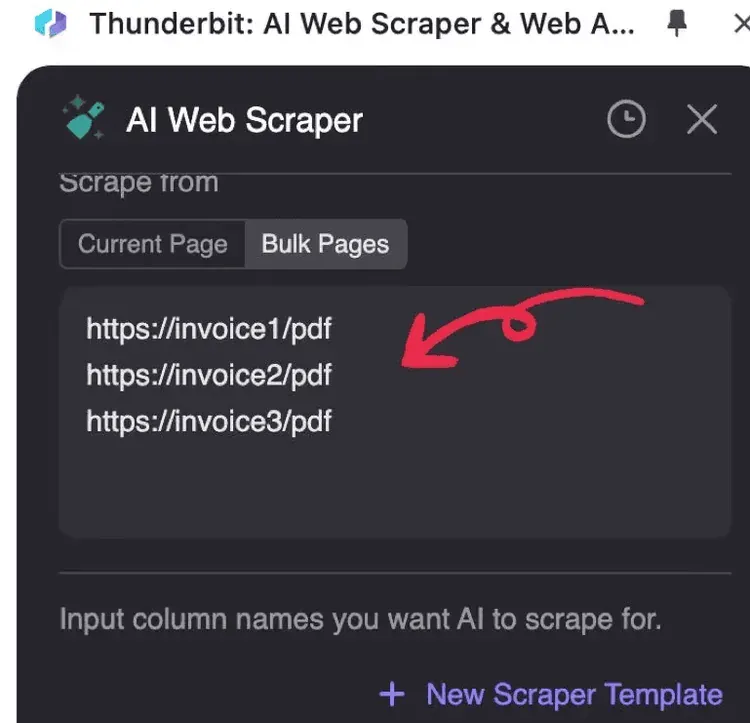 3. Click AI Suggest Columns (AI will read the PDF and suggest how to structure the data)
4. Click Scrape and export the data
3. Click AI Suggest Columns (AI will read the PDF and suggest how to structure the data)
4. Click Scrape and export the data
Purchase Order Processing
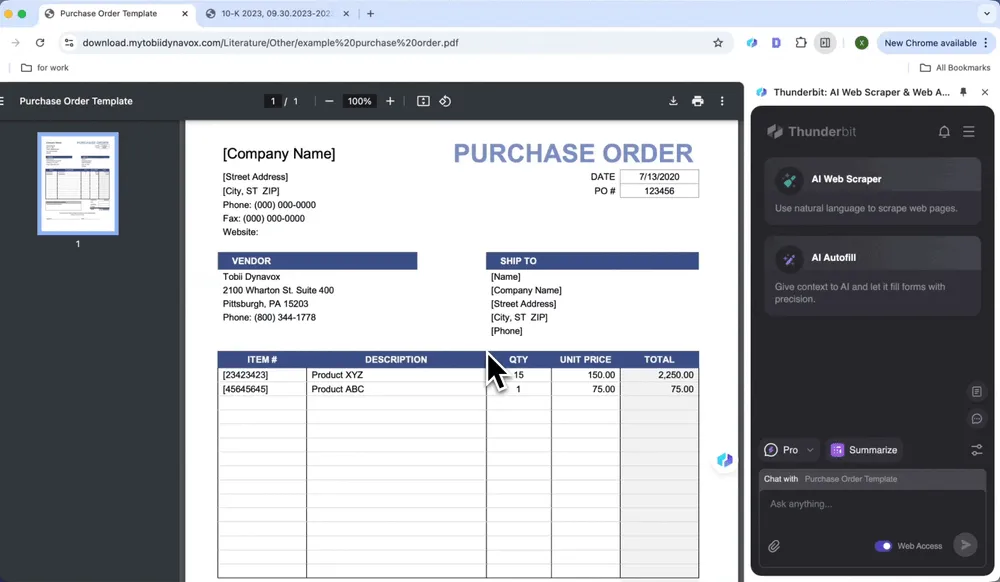
Automatically identify items, quantities, and unit prices in purchase orders, generating standardized data records and extracting data from PDFs, saving manual processing time.
- Open the purchase order in Chrome and launch Thunderbit
- Click AI Web Scraper, then AI Suggest Columns
- Review the generated list names and click Scrape
- Click Download CSV
Financial Data Extraction
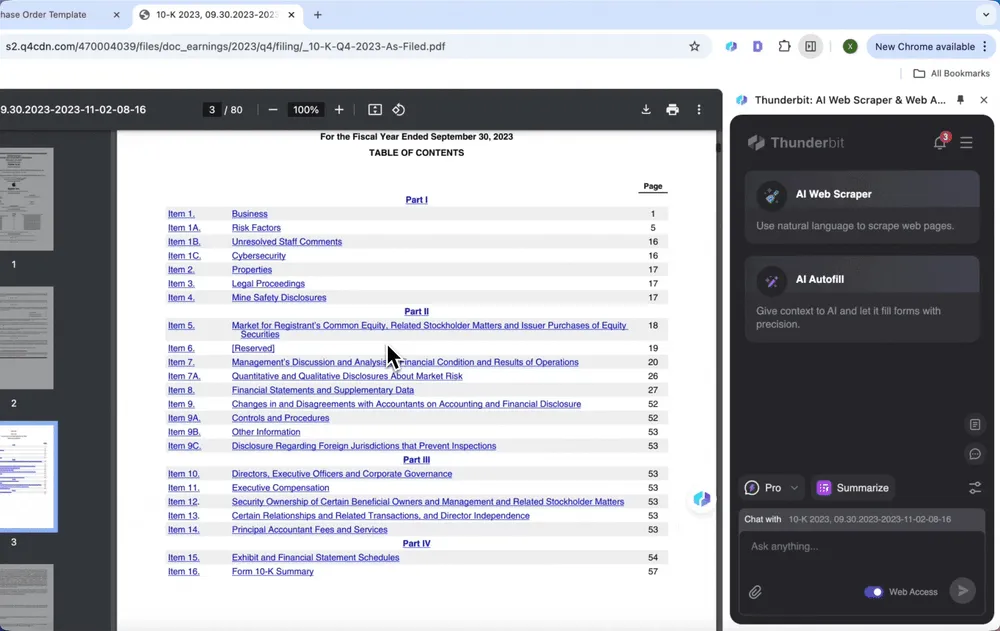
Extract data from financial reports with a single click, such as profit margins and sales figures, eliminating the need for tedious manual review.
- Open the financial report in Chrome and launch Thunderbit
- Click Summarize
- Automatically generate a summary of key information, including text and table content
Not satisfied with the auto-generated summary? You can manually input the project information you want.
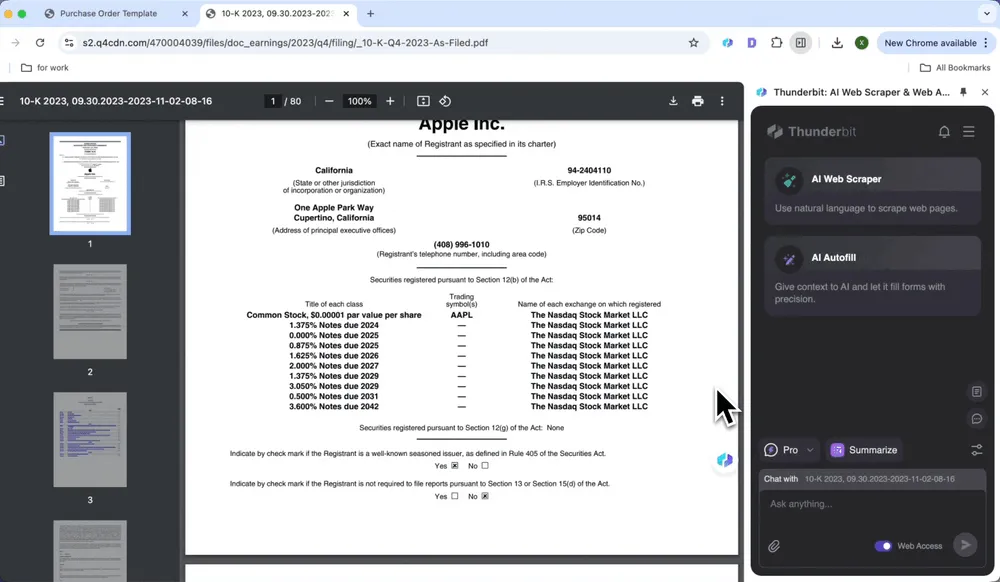
- Open the financial report in Chrome and launch Thunderbit
- Click AI Web Scraper, enter the project names you want, like Net Income, Sales, etc.
- Click Scrape, output Table
Legal Document Analysis
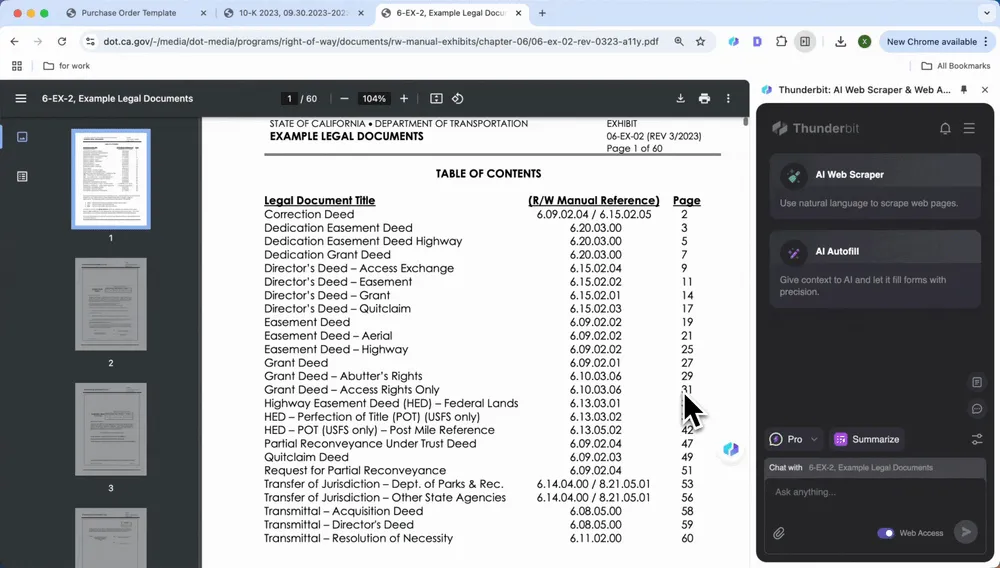
Struggling with contract and agreement clauses? AI tools can quickly pinpoint payment terms, breach clauses, contract durations, and other key points. Extract them with a click to generate a concise summary or list of clauses, saving time and ensuring no details are missed.
Similar to extracting key information from financial reports, you can open the PDF and click Summarize to view payment terms, breach clauses, contract durations, and other key information with a single click.
FAQs
-
Can I extract data from multiple PDFs at once?
Yes, advanced PDF scraping tools allow users to extract data from multiple PDFs simultaneously. This batch processing capability significantly speeds up the workflow compared to manual extraction methods.
-
Is PDF Scraper free?
Yes, there are several free PDF scraper tools available for use. Many online tools, such as Thunderbit and ChatPDF, offer free page extraction and data extraction features. While some advanced functionalities may require payment, the basic data extraction capabilities are typically free.
-
Is programming knowledge required to use a PDF scraper?
No, many AI PDF scrapers, such as Thunderbit, are designed for users without programming skills. They offer user-friendly interfaces that allow you to upload files and extract data with just a few clicks.
-
What types of documents can be processed with a PDF scraper?
PDF scrapers can handle various types of documents including invoices, contracts, financial reports, academic papers, and any other structured or semi-structured content found in PDF files.
-
Are my data secure when using a PDF scraper?
Reputable PDF scraping tools prioritize user security and often comply with regulations like GDPR. They typically store your data on encrypted servers and do not access it without your permission.
-
Are there any other ways to extract data from PDF?
There are several methods to extract data from PDF files beyond manual entry and Python scripting. These include using PDF converters to transform files into formats like Excel or CSV, specialized PDF data extraction tools such as Tabula and Excalibur for structured documents, AI-driven solutions with optical character recognition (OCR) for both native and scanned PDFs, and open-source tools like Extractous and PymuPDF4llm designed for efficient data extraction. Each method has its own advantages and disadvantages, so the choice depends on the specific requirements and technical expertise of the user.
Learn More
- How to Scrape Any Website Using AI
- Top 5 Tools With AI To Extract Data From PDFs
- How to Use ChatGPT to Extract From PDFs
- Free PDF Summarizer Online
Try AI Web Scraper Get Started Free





