

Fiecare ghid pe care l-am găsit despre configurarea unui server proxy pornea după partea grea — presupunea că aveai deja o adresă, un număr de port și o idee clară despre ce faci. Majoritatea dintre noi nu le avem.
Așa că am scris ghidul pe care mi-aș fi dorit să-l găsesc când am avut prima dată nevoie să redirecționez traficul browserului printr-o altă regiune pentru monitorizarea prețurilor. Acest tutorial acoperă tot parcursul: înțelegerea tipurilor de proxy, alegerea unui furnizor, configurarea pe Windows 11, macOS Sequoia, Chrome, Edge, Firefox și Safari, apoi testarea și dezactivarea totului. Totul folosind pași de interfață valabili în 2026, pentru că majoritatea capturilor din articolele concurente sunt, în cel mai bun caz, din 2022.
Dificultate: Începător
Timp necesar: ~10–15 minute per platformă
De ce ai nevoie: un computer cu Windows 11 sau macOS (din era Sequoia), un browser (Chrome, Edge, Firefox sau Safari) și o adresă de server proxy plus un port (mai jos explicăm de unde le iei)
Ce este un server proxy (și de ce ai avea nevoie de unul)?

Un server proxy stă între dispozitivul tău și internet. Când navighezi printr-un proxy, cererea ta ajunge mai întâi la proxy, iar acesta o trimite mai departe către site-ul dorit. Site-ul vede adresa IP a proxy-ului — nu pe a ta.
Asta e varianta pe scurt. Iată de ce chiar și utilizatorii business fără profil tehnic ar trebui să le pese:
- Confidențialitate online: ascunzi IP-ul real când navighezi public.
- Acces la conținut restricționat geografic: vezi un site ca și cum ai fi într-o altă țară — util pentru verificarea prețurilor localizate, a portalurilor furnizorilor blocate pe regiuni sau a rezultatelor internaționale din căutări.
- Ocolirea restricțiilor de rețea: treci de firewall-uri prea agresive din birou sau din campus (desigur, în limitele politicii interne).
- Conformitate corporativă: departamentul IT poate cere ca tot traficul să treacă printr-un proxy de companie, pentru securitate și jurnalizare.
- Colectare de date de pe web: extragerea listelor publice de produse, directoarelor de firme sau datelor de piață din mai multe regiuni.
Pentru ultimul caz — colectarea datelor — instrumente precum Thunderbit pot gestiona automat infrastructura de proxy prin Cloud Scraping, astfel încât s-ar putea să nu mai fie nevoie să configurezi deloc un proxy. Revin mai jos la asta.
Cererea pentru proxy-uri crește rapid. Un sondaj Apify din 2026 a arătat că 65,8% dintre profesioniștii din web scraping au folosit mai multe proxy-uri în 2025 decât în anul anterior, iar 58,3% și-au majorat bugetele pentru proxy-uri. Estimările pieței de proxy-uri rezidențiale variază între $670 milioane și $3,59 miliarde, în funcție de cine calculează, iar proiecțiile indică o creștere accentuată până în 2033.
Tipuri de proxy explicate: pe care ar trebui să-l alegi?
Înainte să umbli la vreun meniu de setări, trebuie să știi ce tip de proxy să selectezi. Windows, macOS și Firefox îți cer să alegi un protocol — iar dacă alegi greșit, nu va funcționa nimic.
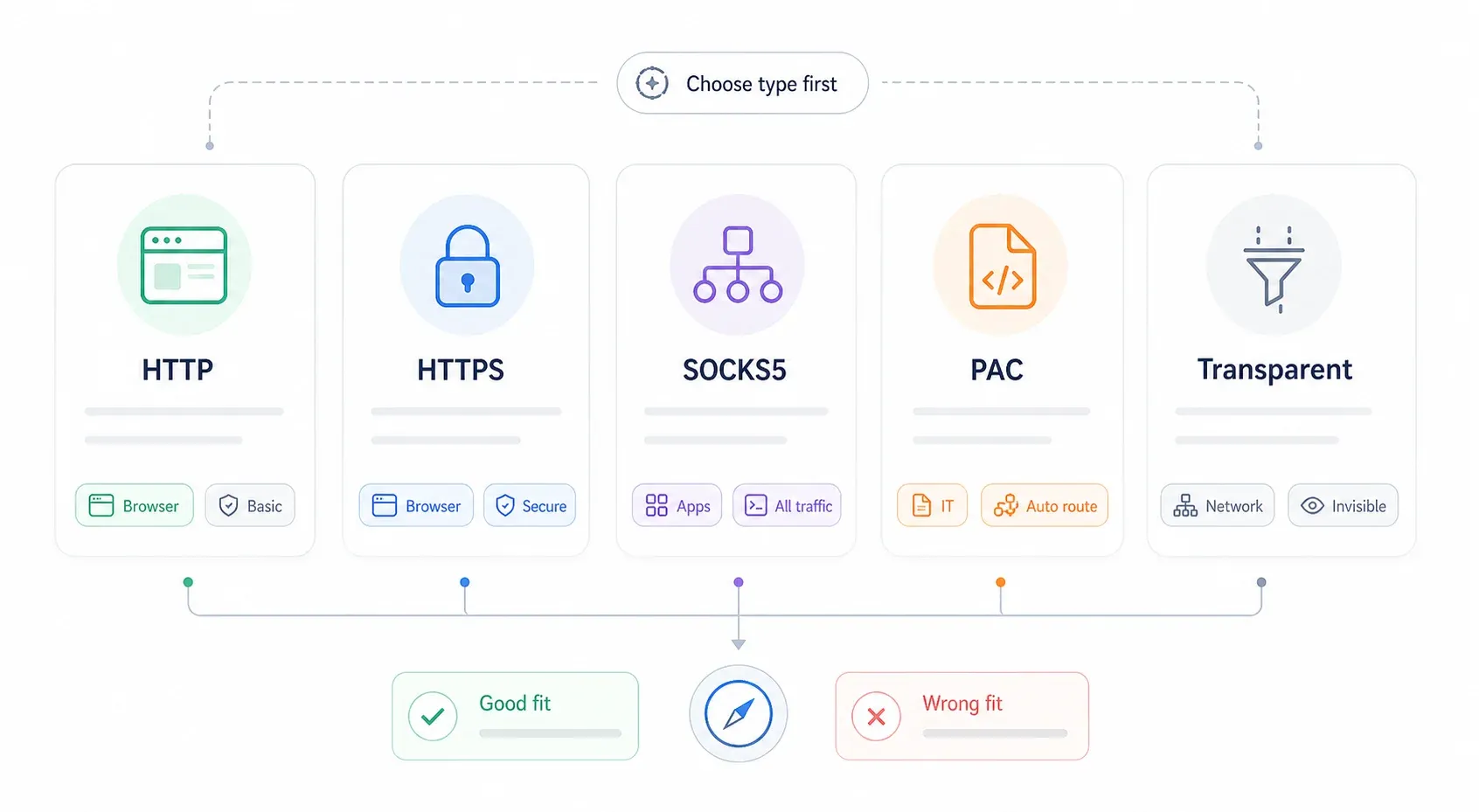
| Tip de proxy | Protocol | Cel mai potrivit pentru | Criptare | Viteză |
|---|---|---|---|---|
| Proxy HTTP | HTTP | Navigare web de bază, filtrarea conținutului | Nu | Rapidă |
| Proxy HTTPS (SSL) | HTTPS | Navigare sigură, banking online | Da (TLS end-to-end) | Rapidă |
| Proxy SOCKS5 | SOCKS | Redirecționare la nivel de aplicație, gaming, torrenting | Opțională | Medie |
| Proxy transparent | HTTP | Filtrare de conținut în companii/școli | Nu | Rapidă |
| Fișier PAC (auto-configurare) | Diverse | Medii enterprise, rutare condiționată | Depinde | Variabilă |
Ghid rapid de decizie:
- HTTP/HTTPS — alege-l pentru traficul obișnuit din browser. Majoritatea furnizorilor plătiți oferă implicit un endpoint HTTP/HTTPS.
- SOCKS5 — folosește-l când trebuie să redirecționezi aplicații care nu sunt din browser sau când furnizorul tău oferă explicit endpoint-uri SOCKS5. ProxyScrape notează că SOCKS5 pe datacenter suportă TCP și UDP, în timp ce SOCKS5 rezidențial este, de obicei, doar TCP.
- Fișier PAC — doar când departamentul IT sau furnizorul de proxy îți oferă un URL către un script. Probabil nu vei alege asta singur.
- Transparent — nu îl configurezi manual; rețeaua îl gestionează pentru tine.
Server proxy vs. VPN: care e diferența?
Apare mereu întrebarea asta. Documentația Microsoft menționează că conexiunile VPN și proxy pot părea similare, dar un VPN oferă o conexiune mai sigură.
| Aspect | Server proxy | VPN |
|---|---|---|
| Acoperire | Pe aplicație sau pe browser | Tot dispozitivul |
| Criptare | De obicei nu (exceptând HTTPS/SOCKS5) | Tunel criptat mereu |
| Impact asupra vitezei | Minim | Mediu |
| Dificultate de configurare | Configurare per platformă | Instalezi o aplicație |
| Cel mai bun pentru | Rutare din browser, scraping, trafic de aplicație specific | Confidențialitate la nivel de dispozitiv, ocolirea cenzurii |
Dacă ai nevoie de criptare completă pe Wi‑Fi dubios din aeroport, folosește un VPN. Dacă vrei ca doar un browser să apară ca fiind dintr-o anumită regiune pentru verificări de preț sau colectare de date, proxy-ul este instrumentul potrivit.
De unde iei adresa unui server proxy înainte să începi
Aceasta este secțiunea pe care majoritatea celorlalte ghiduri o sar. Nu poți configura un proxy fără adresă de server, număr de port și, de regulă, credențiale. Iată de unde provin:

| Sursă proxy | Cost | Cel mai bun pentru | Furnizori exemplu |
|---|---|---|---|
| Liste de proxy-uri gratuite | Gratuit | Teste rapide, navigare cu risc scăzut | ProxyScrape, free-proxy-list.net |
| Proxy-uri rezidențiale plătite | ~4–75 USD/lună | Deblocare geografică, viteză stabilă, scraping | Bright Data, Smartproxy, Webshare |
| Proxy auto-găzduit (Squid, tinyproxy) | Gratuit (+ costul serverului) | Control total, configurări personalizate | server personal, VPS (DigitalOcean, Linode) |
| Proxy enterprise/corporativ | Furnizat de IT | Conformitate la locul de muncă | Zscaler, Cisco Umbrella |
Un cuvânt despre proxy-urile gratuite: un studiu academic din 2024 a descoperit că doar 34,5% dintre proxy-urile gratuite colectate erau active în timpul testării, iar cercetătorii au semnalat riscuri serioase de confidențialitate și securitate. Listele gratuite sunt ok pentru un test rapid, pe un task nesemnificativ. Nu le folosi pentru login-uri, banking sau date sensibile.
Furnizori plătiți precum Decodo afișează proxy-uri rezidențiale pay-as-you-go la 4 USD/GB, iar Webshare pornește serverele proxy de la 1,99 USD/lună. Majoritatea serviciilor plătite folosesc autentificare prin nume de utilizator/parolă sau whitelisting de IP — verifică în dashboard-ul furnizorului credențialele exacte înainte să începi.
Perspectiva Thunderbit: dacă vrei un proxy pentru colectare de date de pe web, s-ar putea să nu ai nevoie de unul deloc. Modul Thunderbit Cloud Scraping trimite cererile prin servere cloud din SUA, UE și Asia — astfel încât poți extrage date de pe până la 50 de pagini simultan fără configurare manuală de proxy.
Încearcă Thunderbit Cloud Scraping
Ce browsere folosesc setările de proxy ale sistemului și care nu
Am văzut oameni pierzând ore întregi pe asta. Unele browsere au propriile setări de proxy. Altele doar deschid setările sistemului de operare și atât.
Dacă nu înțelegi diferența din start, vei configura un proxy în Chrome și te vei întreba de ce tot traficul computerului trece acum prin el.
| Browser | Folosește proxy-ul sistemului? | Are propriile setări de proxy? | Soluție prin extensie? |
|---|---|---|---|
| Google Chrome | Da | Nu | ZeroOmega (SwitchyOmega 3) |
| Microsoft Edge | Da | Nu | ZeroOmega |
| Safari (macOS) | Da | Nu | Limitată |
| Mozilla Firefox | Nu (implicit) | Da — integrat | FoxyProxy Standard |
| Brave | Da (bazat pe Chromium) | Nu | ZeroOmega |
| Opera | Parțial | VPN/Proxy integrat | Da |

Concluzia practică: dacă vrei proxy doar într-un singur browser, Firefox este cea mai simplă soluție. Dacă folosești Chrome sau Edge, fie configurezi la nivel de sistem (afectând tot), fie instalezi o extensie pentru control per browser.
Un utilizator de pe forum a rezumat perfect: „Chrome folosește setările IE. Așa că setează proxy-ul în Firefox.” Sfatul e vechi de un deceniu, dar comportamentul de bază nu s-a schimbat — Chrome și Edge încă se bazează pe sistemul de operare.
Cum setezi un server proxy pe Windows 11
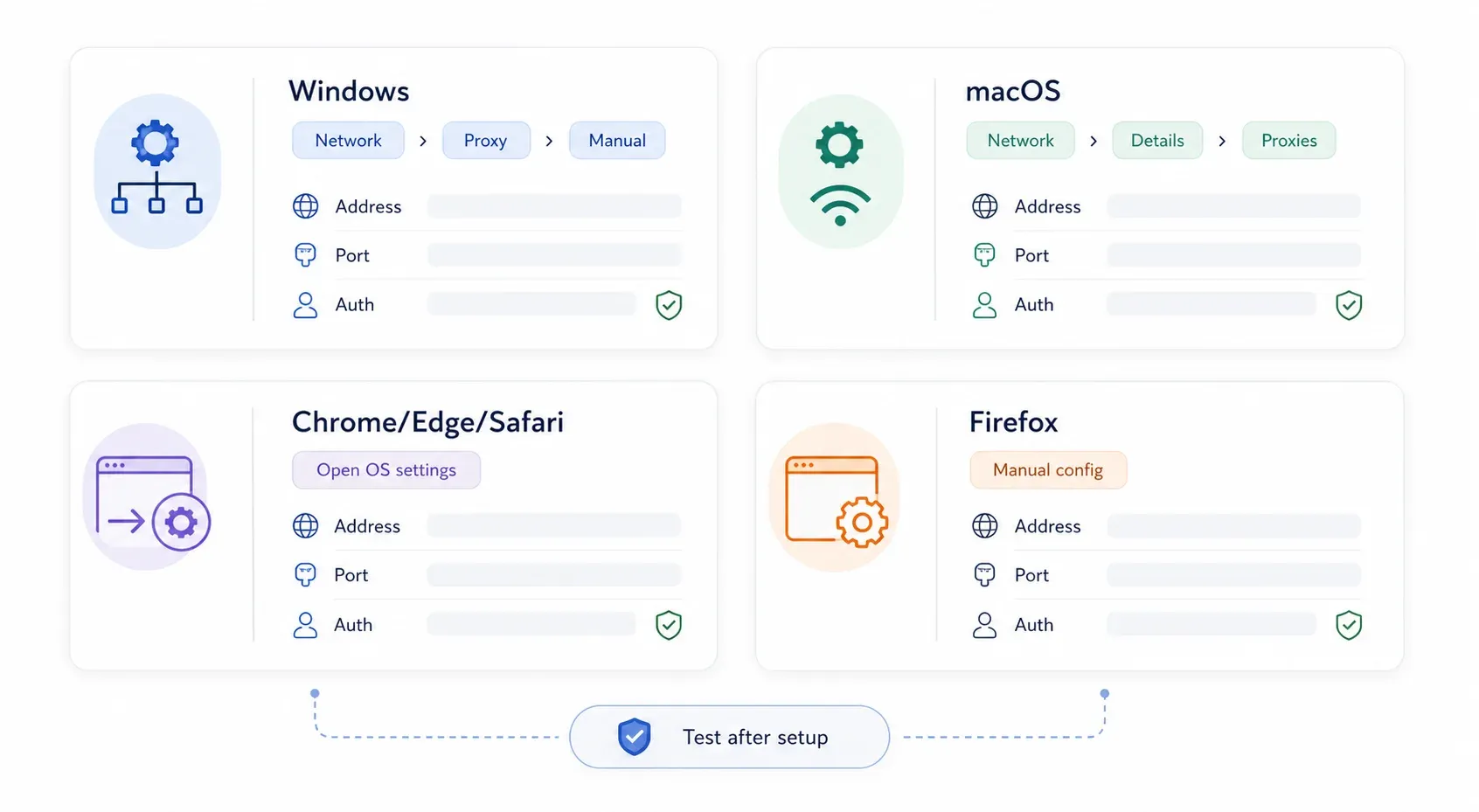
Configurare manuală a proxy-ului pe Windows 11
Este metoda cea mai comună. Iată traseul exact pe o versiune actuală de Windows 11:
Pasul 1: Deschide Settings (apasă Win + I).
Pasul 2: Click pe Network & internet în bara din stânga.
Pasul 3: Click pe Proxy.
Pasul 4: La Manual proxy setup, click pe Set up (sau pe butonul „Edit” de lângă „Use a proxy server”).
Pasul 5: Activează Use a proxy server.
Pasul 6: Introdu Proxy IP address și Portul de la furnizorul tău de proxy.
Pasul 7: (Opțional) În câmpul exceptions, adaugă adresele care trebuie să ocolească proxy-ul. Separă intrările cu punct și virgulă — de exemplu, *.contoso.com;*.internal.local;localhost. Microsoft recomandă să bifezi „Don't use the proxy server for local (intranet) addresses” dacă organizația ta nu cere altfel rutarea traficului intranet.
Pasul 8: Click pe Save.
Acum ar trebui să vezi starea proxy-ului în pagina de setări Proxy. Dacă proxy-ul necesită autentificare cu nume de utilizator/parolă, Windows va afișa de obicei un prompt la prima cerere de trafic din browser.
Configurare automată a proxy-ului (fișier PAC) pe Windows 11
Dacă departamentul IT sau furnizorul de proxy ți-a dat un URL către un script PAC (Proxy Auto-Configuration):
Pasul 1: Deschide Settings → Network & internet → Proxy.
Pasul 2: La Automatic proxy setup, click pe Set up lângă „Use setup script.”
Pasul 3: Activează Use setup script.
Pasul 4: Introdu Script address (URL-ul PAC primit de la furnizor).
Pasul 5: Click pe Save.
Un fișier PAC este, în esență, un mic script JavaScript care îi spune calculatorului „trimite traficul acesta prin proxy, iar pe celălalt direct”. E foarte des întâlnit în mediile corporate.
Diferențe față de Windows 10 (notă scurtă)
Dacă încă folosești Windows 10, traseul este aproape identic: Settings → Network & Internet → Proxy. Diferența principală este vizuală — Windows 10 afișează secțiunile automate și manuale pe aceeași pagină derulabilă, în timp ce Windows 11 pune configurarea manuală într-un sub-dialog. Câmpurile în sine (adresă, port, excepții) sunt aceleași.
Cum setezi un server proxy pe Mac (macOS Sequoia)
Dacă un ghid îți spune să deschizi „System Preferences”, e depășit — Apple a redenumit-o în System Settings începând cu Ventura.
Configurare manuală a proxy-ului pe macOS
Pasul 1: Click pe meniul Apple → System Settings.
Pasul 2: Click pe Network în bara laterală.
Pasul 3: Selectează conexiunea activă — Wi‑Fi sau Ethernet.
Pasul 4: Click pe Details.
Pasul 5: Deschide fila Proxies.
Pasul 6: Activează tipul de proxy de care ai nevoie:
- Web Proxy (HTTP) — pentru trafic HTTP
- Secure Web Proxy (HTTPS) — pentru trafic HTTPS
- SOCKS Proxy — pentru rutare SOCKS5
Pasul 7: Introdu adresa Server și Portul.
Pasul 8: Dacă proxy-ul cere autentificare, bifează Proxy server requires password și introdu numele de utilizator și parola. Apple documentează această bifă pentru fiecare tip de proxy.
Pasul 9: Opțional, configurează reguli de bypass în „Bypass proxy settings for these hosts & domains.”
Pasul 10: Click pe OK, apoi confirmă/aplică.
[screenshot: macOS Sequoia System Settings → Network → Wi-Fi → Details → Proxies panel with Web Proxy enabled]
Configurare automată a proxy-ului pe macOS
În aceeași filă Proxies:
Pasul 1: Activează Automatic Proxy Configuration.
Pasul 2: Introdu URL-ul fișierului PAC în câmpul URL.
Pasul 3: Click pe OK și aplică.
Există și un comutator Auto Proxy Discovery pentru mediile enterprise care folosesc WPAD (Web Proxy Auto-Discovery). Dacă IT-ul nu ți-a spus să-l activezi, lasă-l dezactivat.
Cum setezi un server proxy în Google Chrome
Chrome nu are setări independente de proxy pe desktop. Dacă ajungi la configurarea proxy-ului din Chrome, practic deschide direct dialogul de setări al sistemului de operare.
Pasul 1: Deschide Chrome.
Pasul 2: Mergi la Settings → System (sau tastează chrome://settings/system în bara de adrese).
Pasul 3: Click pe Open your computer's proxy settings.
Pasul 4: Se va deschide dialogul de proxy din Windows 11 sau macOS. Urmează pașii specifici sistemului de mai sus.
Orice proxy configurezi aici se aplică pentru Chrome, Edge și orice altă aplicație care respectă setările de proxy ale sistemului.
Folosirea unei extensii Chrome pentru control per browser
Dacă vrei proxy doar în Chrome — fără să afectezi întreg sistemul — ai nevoie de o extensie. Varianta folosită în prezent este Proxy SwitchyOmega 3 (ZeroOmega). SwitchyOmega original a fost în mare parte înlocuit din cauza schimbărilor Chrome Manifest V3.
Pasul 1: Instalează ZeroOmega din Chrome Web Store.
Pasul 2: Click pe iconița extensiei → Options.
Pasul 3: Creează un profil nou de proxy.
Pasul 4: Alege protocolul (HTTP, HTTPS sau SOCKS5).
Pasul 5: Introdu hostul, portul și credențialele dacă ți se cer.
Pasul 6: Salvează, apoi comută pe profil din iconița din toolbar.
Această abordare funcționează și pentru Brave și alte browsere bazate pe Chromium.
O observație importantă: proxy-ul bazat pe extensie nu acoperă neapărat toate căile de rețea. WebRTC și anumite cereri DNS pot scăpa IP-ul real. Pentru fluxuri sensibile, testează după configurare cu un checker de IP și un test de DNS leak.
Cum setezi un server proxy în Microsoft Edge
Edge este bazat pe Chromium, așa că se comportă identic cu Chrome în privința proxy-urilor — delegă totul către sistemul de operare.
Pasul 1: Deschide Edge.
Pasul 2: Mergi la Settings → System and performance. (IPnProxy documentează acest traseu.)
Pasul 3: Click pe Open your computer's proxy settings.
Pasul 4: Configurează la nivel de sistem folosind pașii pentru Windows 11 sau macOS de mai sus.
Pentru control per browser în Edge, aceeași extensie ZeroOmega funcționează prin Edge Add-ons store sau prin compatibilitatea cu Chrome Web Store. Mediile enterprise pot restricționa instalarea extensiilor, așa că verifică mai întâi cu IT.
Cum setezi un server proxy în Mozilla Firefox
Firefox este excepția. Documentația Mozilla confirmă că are propriile setări de proxy integrate, independente de sistemul de operare — ceea ce îl face alegerea ideală când vrei proxy doar într-un singur browser.
Folosirea setărilor de proxy integrate din Firefox
Pasul 1: Deschide Firefox.
Pasul 2: Click pe meniu (☰) → Settings.
Pasul 3: Derulează până la Network Settings în fila General.
Pasul 4: Click pe Settings… (sau „Configure proxy”).
Pasul 5: Selectează Manual proxy configuration.
Pasul 6: Introdu detaliile proxy-ului:
- HTTP Proxy și port — pentru trafic HTTP
- SSL Proxy și port — pentru trafic HTTPS (Firefox îl etichetează „SSL Proxy” în dialog)
- SOCKS Host și port — pentru rutare SOCKS
Pasul 7: Dacă folosești același proxy pentru toate protocoalele, poți bifa opțiunea de a folosi proxy-ul HTTP și pentru HTTPS.
Pasul 8: Adaugă adresele de bypass în câmpul No Proxy for (de exemplu, localhost, 127.0.0.1, .internal.company.com).
Pasul 9: Dacă folosești SOCKS5, bifează Proxy DNS when using SOCKS v5 — asta împiedică aparatul local să facă rezolvări DNS care ar putea expune locația reală.
Pasul 10: Click pe OK.
Acum ar trebui să vezi cum Firefox rutează traficul prin proxy, în timp ce Chrome, Edge și restul sistemului rămân neafectate.
Firefox oferă și opțiunea Use system proxy settings, care îl face să urmeze ce a configurat sistemul de operare. Există și un câmp Automatic proxy configuration URL pentru fișiere PAC.
[screenshot: Firefox Network Settings dialog with Manual proxy configuration selected, showing HTTP Proxy, SSL Proxy, and SOCKS Host fields]
Folosirea FoxyProxy pentru comutare avansată între proxy-uri
Dacă jonglezi cu mai multe proxy-uri — de exemplu, unul pentru trafic din SUA și altul pentru UE — FoxyProxy Standard face schimbarea foarte rapidă. Este o extensie pentru Firefox (și Chrome) care îți permite să comuți între profiluri de proxy pe tab, după tipare de URL sau dintr-un dropdown manual.
Instaleaz-o, adaugă-ți profilurile de proxy cu host/port/credenciale și schimbă-le din toolbar. Există de ani buni și este în continuare întreținută activ pe Mozilla Add-ons.
Cum setezi un server proxy în Safari
Nicio surpriză aici: Safari se bazează complet pe setările de proxy de la nivelul macOS. Nu există configurare de proxy independentă în browser.
Pasul 1: Deschide Safari.
Pasul 2: Mergi la Safari → Settings (nu „Preferences” — Apple a actualizat terminologia).
Pasul 3: Click pe Advanced.
Pasul 4: Lângă Proxies, click pe Change Settings…
Pasul 5: Se va deschide panoul macOS System Settings → Network → Proxies. Urmează pașii macOS de mai sus.
Pentru iOS/iPadOS, Safari folosește setarea de proxy Wi‑Fi per rețea: Settings → Wi‑Fi → apasă pe iconița de informații (i) de lângă rețeaua ta → HTTP Proxy → Manual (apoi introdu serverul și portul). E util dacă ai nevoie de proxy pe iPhone sau iPad, dar este o configurare per rețea, nu una globală.
Cum testezi, depanezi și elimini setările de proxy
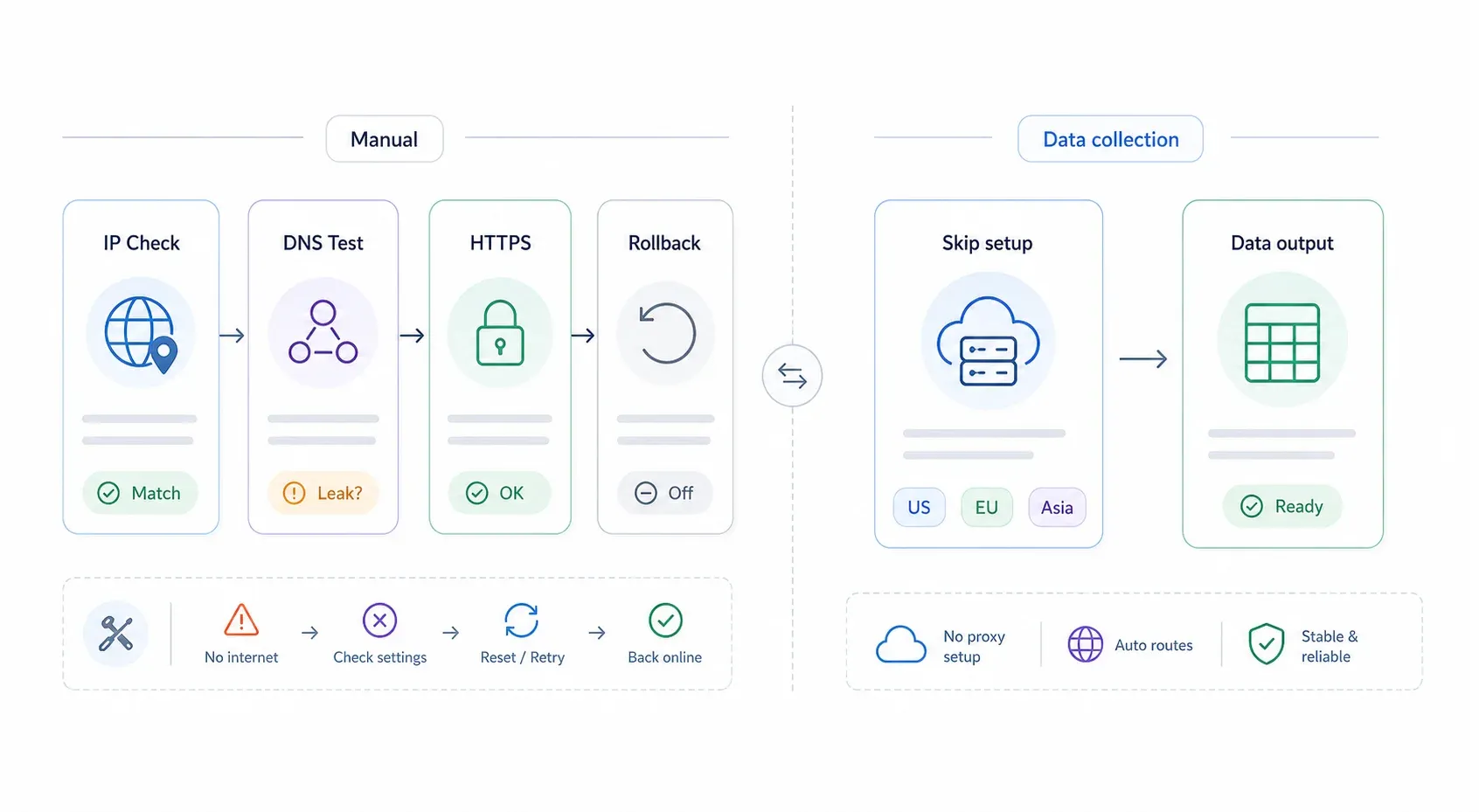
Configurarea proxy-ului e doar jumătate din treabă. Fără o verificare și un plan rapid de rollback, vei ajunge să te uiți la un mesaj „No Internet” fără ieșire.
Cum verifici dacă proxy-ul funcționează
- Verifică IP-ul public: intră pe whatismyipaddress.com sau ipinfo.io. Dacă IP-ul și locația afișate corespund punctului de ieșire al proxy-ului (nu ISP-ului tău), traficul trece corect.
- Testează pentru scurgeri DNS: mergi pe dnsleaktest.com și rulează testul extins. Serverele DNS ar trebui să corespundă proxy-ului sau rețelei lui, nu ISP-ului local.
- Testează HTTPS separat: deschide câteva site-uri HTTPS (banca ta, Google etc.). Unele proxy-uri simple sau gratuite gestionează doar traficul HTTP — dacă paginile HTTPS nu se încarcă, probabil ai nevoie de alt tip de proxy.
Depanarea problemelor frecvente la proxy
| Simptom | Cauză probabilă | Rezolvare |
|---|---|---|---|
| Fără internet după activarea proxy-ului | Adresă sau port greșit, sau proxy-ul nu mai funcționează | Dezactivează proxy-ul, verifică din nou dashboard-ul furnizorului, încearcă un endpoint cunoscut ca fiind valid |
| Eroare „Proxy authentication required” | Credențiale lipsă sau greșite | Reintrodu numele de utilizator/parola; verifică dacă furnizorul folosește în schimb IP whitelisting |
| Site-urile HTTPS nu se încarcă | Proxy doar pentru HTTP | Treci la un proxy compatibil cu HTTPS sau la SOCKS5 |
| Navigare lentă | Proxy gratuit suprasolicitat sau nod de ieșire prea îndepărtat | Treci la un furnizor plătit sau la un server mai apropiat geografic |
| Proxy-ul funcționează în Firefox, dar nu în Chrome | Firefox are setări independente; Chrome folosește setările OS | Configurează proxy-ul la nivel de sistem pentru Chrome/Edge sau folosește o extensie de browser |
| Site-urile interne ale companiei nu merg | Lipsesc regulile de bypass | Adaugă localhost, 127.0.0.1 și domeniile interne în lista de excepții/bypass |
Cum dezactivezi sau ștergi setările de proxy
Acesta este planul tău de ieșire. Salvează secțiunea asta.
- Windows 11: Settings → Network & internet → Proxy → dezactivează Use a proxy server. Dezactivează și Use setup script dacă ai activat configurarea automată.
- macOS: System Settings → Network → selectează conexiunea → Details → Proxies → dezactivează toate tipurile de proxy active și Automatic Proxy Configuration → Click pe OK → Apply.
- Firefox: Settings → General → Network Settings → Settings → selectează No proxy (sau Use system proxy settings dacă vrei să urmeze din nou sistemul) → Click pe OK.
- Chrome/Edge/Safari: elimină setarea de proxy la nivel de sistem de care depind. Sau, dacă ai folosit o extensie, dezactivează profilul din extensie sau elimin-o complet.
Din experiența mea, cea mai comună panică de tipul „mi s-a stricat internetul” după configurarea proxy-ului vine din faptul că oamenii uită la ce nivel au făcut setarea. Dacă nu mai merge Chrome, verifică atât setările de proxy ale sistemului cât și orice extensie ai instalat. Dacă nu mai merge Firefox, verifică propriul dialog Network Settings. Metodic, de sus în jos.
Când poți să sari peste configurarea proxy-ului: folosirea Thunderbit pentru colectarea datelor de pe web
Revin mereu la asta după ce îi ghidez pe oameni prin configurarea proxy-ului: o mare parte dintre utilizatorii care setează proxy-uri fac asta exact pentru web scraping sau colectare de date. Vor să extragă prețuri din altă țară, să adune liste de firme sau să monitorizeze paginile competitorilor.
Dacă asta cauți, s-ar putea să nu ai nevoie de niciun pas de mai sus.
Modul Cloud Scraping al Thunderbit trimite cererile de scraping prin servere cloud din SUA, UE și Asia — gestionând infrastructura de proxy în fundal. Poți extrage date de pe până la 50 de pagini simultan, fără să configurezi manual vreun proxy pe dispozitivul tău. Pentru paginile publice, acesta este cel mai rapid drum de la „am nevoie de date” la „iată foaia mea de calcul”.
Pe de altă parte, modul Browser Scraping rulează prin sesiunea ta curentă de Chrome — inclusiv prin orice proxy ai configurat deja. Așadar, dacă ai setat un proxy folosind pașii de mai sus și apoi folosești Browser Scraping în Thunderbit, traficul de scraping va trece automat prin acel proxy. Fără configurări suplimentare în Thunderbit.
Alte funcții utile:
- AI Suggest Fields: Thunderbit citește pagina și îți sugerează coloanele de extracție — nume produs, preț, rating — în doar două clickuri. (Află mai multe despre AI web scraping)
- Scraping de subpagini și paginare: urmărește linkuri și parcurge automat paginile.
- Export gratuit în Excel, Google Sheets, Airtable și Notion.
- Scheduled scraping pentru colectare recurentă de date.
- Peste 30.000 de utilizatori au încredere în el pentru fluxurile lor de lucru cu date.
Îl poți încerca gratuit prin Thunderbit Chrome Extension. Pentru detalii despre prețuri, consultă pagina de prețuri Thunderbit.
Dacă scenariul tău este mai amplu decât scraping-ul — confidențialitate, testare geografică, conformitate corporativă — atunci da, configurarea manuală a proxy-ului este soluția potrivită. Dar pentru colectarea de date în mod specific, merită să verifici dacă instrumentul tău rezolvă deja asta.
Idei principale
Un rezumat rapid ca să potrivești obiectivul tău cu configurația potrivită:
| Obiectivul tău | Configurația recomandată |
|---|---|
| Confidențialitate sau testare geo pentru toate aplicațiile | Proxy la nivel de sistem (Windows 11 sau macOS) |
| Proxy doar pentru un browser | Setările integrate din Firefox sau o extensie de browser (ZeroOmega/FoxyProxy) |
| Web scraping / colectare de date | Thunderbit Cloud Scraping (fără proxy manual) |
| Conformitate corporativă | Fișier PAC sau proxy enterprise furnizat de IT |
| Rutare la nivel de aplicație (non-browser) | SOCKS5, dacă aplicația îl suportă |
Modelul mental în cinci pași: (1) alegi tipul de proxy, (2) obții adresa proxy-ului, portul și credențialele, (3) verifici dacă browserul folosește setările OS sau are propriile setări, (4) configurezi la nivelul corect, (5) testezi și verifici.
Dacă ceva se strică, tabelul de depanare și pașii de eliminare de mai sus sunt plasa ta de siguranță.
Dacă vrei să aprofundezi fluxurile de lucru de web scraping care completează folosirea proxy-urilor, am scris ghiduri despre web scraping fără cod, ce este, de fapt, web scraping-ul și cele mai bune AI web scrapers disponibile în 2026.
Întrebări frecvente
1. Este gratuit să configurezi un server proxy pe Windows sau Mac?
Configurarea la nivel de sistem este gratuită — Windows și macOS nu percep costuri pentru setări. Costul depinde de sursa proxy-ului. Există liste de proxy-uri gratuite, dar sunt nesigure și riscante (doar 34,5% dintre proxy-urile gratuite erau active într-un studiu academic recent). Proxy-urile rezidențiale plătite pornesc de la aproximativ $1,99/lună pentru proxy-uri datacenter de bază și ajung la peste 75 USD/lună pentru planuri rezidențiale premium. Proxy-urile auto-găzduite costă cât costă VPS-ul tău.
2. Schimbarea setărilor de proxy în Chrome afectează întregul computer?
Da. Chrome, Edge și Safari folosesc setările de proxy ale sistemului de operare. Când dai click pe „Open your computer's proxy settings” în Chrome, configurezi un proxy la nivel de sistem care afectează toate aplicațiile care respectă aceste setări. Dacă vrei control per browser, folosește setările integrate din Firefox sau instalează o extensie precum ZeroOmega.
3. Pot folosi un server proxy și un VPN în același timp?
Tehnic, da, dar pot apărea conflicte de rutare, probleme de autentificare și performanță mai slabă. În majoritatea cazurilor, alege una dintre opțiuni: VPN pentru criptare la nivel de dispozitiv sau proxy pentru rutare pe aplicație/browser. Folosirea simultană a ambelor este o configurare avansată de care majoritatea utilizatorilor nu au nevoie.
4. Cum știu dacă proxy-ul meu funcționează?
Intră pe whatismyipaddress.com sau ipinfo.io și verifică dacă IP-ul afișat corespunde IP-ului de ieșire al proxy-ului, nu celui al ISP-ului tău. Apoi rulează un DNS leak test ca să te asiguri că interogările DNS nu ocolesc proxy-ul. Dacă ambele sunt ok, proxy-ul tău rutează traficul corect.
5. Care browser este cel mai ușor de configurat cu proxy fără să afecteze restul sistemului?
Firefox, fără discuție. Are setări de proxy integrate și independente care nu ating configurarea sistemului de operare. Poți seta Manual proxy configuration în dialogul Network Settings din Firefox, iar Chrome, Edge, Safari și orice altă aplicație de pe computer rămân complet neafectate. Pentru utilizatorii care au nevoie să comute între mai multe proxy-uri, extensia FoxyProxy Standard face totul și mai simplu.
Încearcă Thunderbit pentru colectarea datelor de pe web Get Started Free
Află mai mult




