

Extraia dados estruturados de vagas e perfis de empresas do Welcome to the Jungle com o Thunderbit, um Raspador Web IA que interpreta a página e transforma tudo em uma tabela organizada. Você clica em AI Suggest Fields para a IA sugerir as melhores colunas e, em seguida, clica em Scrape para coletar os resultados. Também é possível usar a raspagem de subpáginas para abrir automaticamente cada página de vaga ou de empresa e enriquecer seu conjunto de dados.
🧭 O que é o Welcome to the Jungle Scraper
O Welcome to the Jungle Scraper é um Raspador Web IA feito para extrair dados do Welcome to the Jungle com ajuda de IA — sem precisar programar. Basta abrir a página desejada (como o diretório de vagas ou o diretório de empresas), clicar em AI Suggest Fields, e o Thunderbit cria um esquema estruturado (colunas + tipos de dados). Depois, clique em Scrape para coletar as linhas e exporte para Excel, Google Sheets, Airtable ou Notion.

🧰 O que você pode raspar no Welcome to the Jungle
O Welcome to the Jungle é uma fonte rica de dados sobre contratação e employer branding. Com o Thunderbit, você pode raspar páginas de listagem (muitas linhas rapidamente) e, em seguida, usar Subpage Scraping para buscar informações mais profundas em cada anúncio de vaga ou perfil de empresa.
Raspar vagas do Welcome to the Jungle
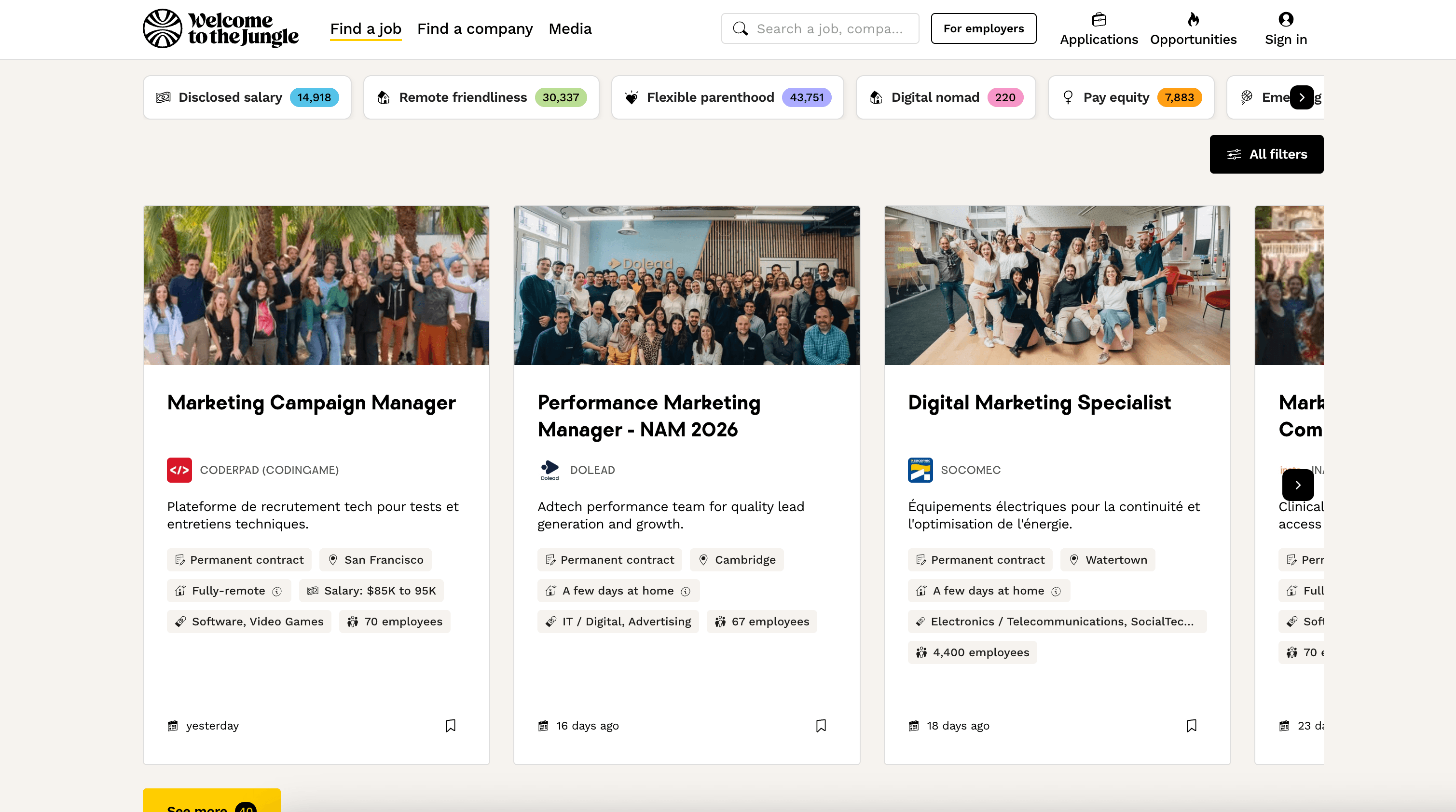
Raspe cargos na página de vagas do Welcome to the Jungle para criar um banco de vagas pesquisável, acompanhar tendências de contratação ou monitorar palavras-chave, localizações e empresas específicas.
Passo a passo:
- Baixe a Extensão do Thunderbit para Chrome e crie uma conta.
- Acesse a página de destino, por exemplo: Welcome to the Jungle Jobs.
- Clique em AI Suggest Fields para gerar nomes de colunas e tipos de dados recomendados.
- Clique em Scrape para executar o raspador e exporte para Excel, Google Sheets, Airtable ou Notion.
Nomes de colunas
| Coluna | Descrição |
|---|---|
| 🧑💻 Cargo | Nome da função exibida no card da listagem (ex.: Product Manager, Sales Executive). |
| 🏢 Nome da empresa | Nome do empregador associado à vaga. |
| 🌍 Localização | Cidade/região/país ou indicação de remoto exibida na listagem. |
| 🧭 Modelo de trabalho | Presencial, híbrido ou remoto (quando disponível na listagem). |
| 🕒 Tipo de contratação | Tempo integral, meio período, estágio, contrato (quando disponível). |
| 💰 Faixa salarial | Informações de salário exibidas na listagem ou extraídas da página da vaga via raspagem de subpáginas. |
| 🗓️ Data de publicação | Data de publicação ou tempo relativo (ex.: “há 3 dias”), quando disponível. |
| 🏷️ Tags / Palavras-chave | Stack de tecnologia, área, senioridade ou outras tags exibidas na listagem. |
| 🔗 URL da vaga | Link direto para a página de detalhes da vaga (útil para raspagem de subpáginas). |
| 🖼️ Logo da empresa | URL da imagem do logo (útil para enriquecer no Airtable/Notion). |
Dica: Depois de raspar a tabela de listagem, clique em Scrape Subpages no Thunderbit para visitar cada URL da vaga e enriquecer seu dataset com detalhes como responsabilidades, requisitos, benefícios e informações completas de remuneração.
Raspar perfis de empresas do Welcome to the Jungle
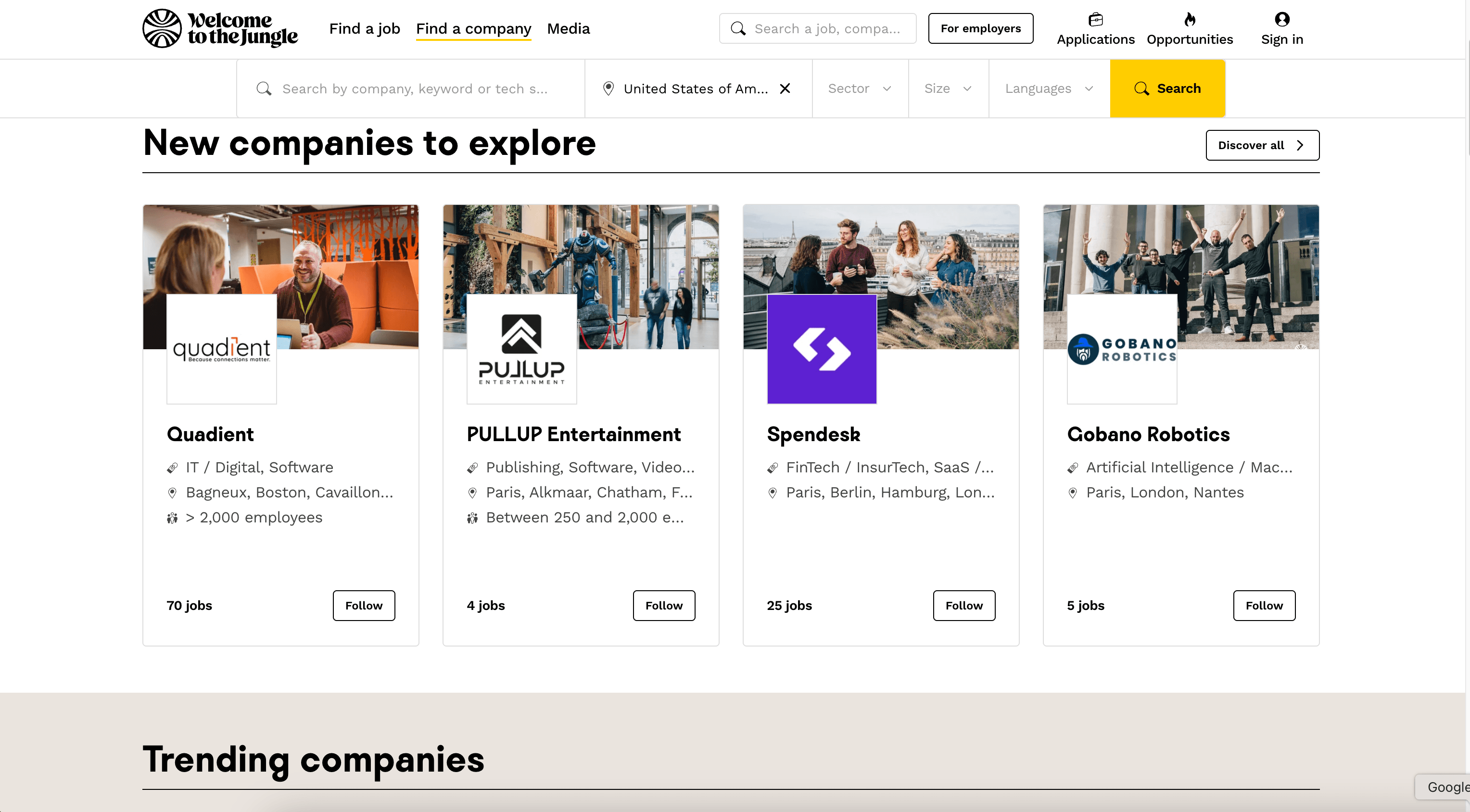
Raspe dados de empregadores na página de empresas do Welcome to the Jungle para montar listas de leads, analisar employer branding ou acompanhar quais empresas estão contratando ativamente.
Passo a passo:
- Baixe a Extensão do Thunderbit para Chrome e crie uma conta.
- Acesse a página de destino, por exemplo: Welcome to the Jungle Companies.
- Clique em AI Suggest Fields para gerar nomes de colunas e tipos de dados recomendados.
- Clique em Scrape para executar o raspador e exporte para Excel, Google Sheets, Airtable ou Notion.
Nomes de colunas
| Coluna | Descrição |
|---|---|
| 🏢 Nome da empresa | Nome da empresa conforme aparece no diretório. |
| 🔗 URL da empresa | Link para o perfil da empresa (ideal para raspagem de subpáginas). |
| 🏷️ Setor | Categoria/setor (ex.: SaaS, FinTech, Marketplace), quando disponível. |
| 📍 Sede / Localização | Local principal exibido no card ou no perfil. |
| 👥 Tamanho da empresa | Faixa de número de colaboradores (quando disponível). |
| 🧾 Descrição da empresa | Resumo curto do diretório ou a seção completa “About” via raspagem de subpáginas. |
| 💼 Quantidade de vagas abertas | Número de vagas em aberto (se exibido). |
| 🌐 Site | Link do site oficial da empresa (geralmente no perfil). |
| 🧑🤝🧑 Links sociais | Links de LinkedIn/Twitter/GitHub quando disponíveis no perfil. |
| 🖼️ Logo da empresa | URL do logo para enriquecer CRM ou base de dados. |
Dica: Use Subpage Scraping para capturar campos mais completos como missão, benefícios, stack de tecnologia, informações de investimento (se houver) e links para vagas abertas.
🎯 Por que usar a ferramenta do Welcome to the Jungle
Raspar o Welcome to the Jungle ajuda a transformar um marketplace grande e dinâmico de vagas em um dataset que você consegue filtrar, analisar e colocar em operação.
Formas comuns de uso:
- Recrutamento e times de talentos: Monte pipelines segmentados por cargo, localização, senioridade e tipo de empresa. Acompanhe novas vagas ao longo do tempo e mantenha um feed estruturado.
- Vendas e parcerias: Identifique empresas em crescimento e sinais de contratação, e enriqueça sua lista de leads com URLs, sites e links sociais.
- Pesquisa de mercado e analistas: Monitore tendências de contratação por região, setor e palavra-chave. Gere snapshots semanais para relatórios.
- Candidatos e coaches de carreira: Organize oportunidades em um rastreador pessoal no Google Sheets ou Notion e priorize por salário, remoto ou tamanho da empresa.
- Times de operações/ecommerce contratando: Acompanhe padrões de contratação de concorrentes para inferir movimentos estratégicos (novos mercados, novas linhas de produto, expansão).
O Thunderbit foi pensado para fluxos de trabalho de negócios: você raspa, estrutura e exporta em minutos — e mantém o dataset atualizado com suporte a paginação e Raspador Agendado.
🧩 Como usar a extensão do Chrome para Welcome to the Jungle
- Instale a Extensão do Thunderbit para Chrome: Baixe na Chrome Web Store e crie sua conta no Thunderbit.
- Acesse uma página do Welcome to the Jungle: Abra a página de vagas ou a página de empresas, conforme o que você quer coletar.
- Ative o raspador com IA: Clique em AI Suggest Fields para gerar as colunas, ajuste nomes e tipos de dados se necessário e clique em Scrape.
Opcional: Use Scrape Subpages para visitar cada página de vaga/empresa e enriquecer a tabela com mais detalhes.
Se você está começando com raspagem via IA, estes guias ajudam:
- How to Scrape Any Website Using AI
- What Is Data Scraping and How to Do It in 2025
- How to Scrape Website Data into Excel using AI
- What Is List Crawling and How to Do It Using AI
💳 Preços do Welcome to the Jungle Scraper
A raspagem com IA do Thunderbit está disponível a partir do plano gratuito, e você pode aumentar conforme o volume de linhas necessário.
Como funciona a precificação:
- AI Suggest Fields faz parte da experiência principal do Raspador Web IA.
- O Thunderbit usa um sistema de créditos: 1 crédito = 1 linha de saída na tabela de resultados.
- Plano gratuito: raspe 6 páginas por mês (limite por página no Free).
- Teste grátis: raspe 10 páginas sem custo, uma boa forma de validar vagas + enriquecimento por subpáginas antes de fazer upgrade.
Os planos pagos (mensal vs. anual) atendem diferentes volumes. Se você raspa com frequência (monitoramento semanal de vagas, geração recorrente de leads), o plano anual costuma ser mais vantajoso por incluir desconto.
Veja as opções mais recentes em Thunderbit Pricing.
❓ Perguntas frequentes
-
O que é o Welcome to the Jungle Scraper com IA?
É um fluxo de trabalho no Thunderbit que extrai dados estruturados de páginas do Welcome to the Jungle, como listagens de vagas e diretórios de empresas. Ele usa IA para identificar campos, montar uma tabela e coletar linhas que você pode exportar para Excel, Google Sheets, Airtable ou Notion. -
O que é o Thunderbit?
O Thunderbit é uma extensão do Chrome de Raspador Web IA que ajuda a coletar dados de sites, PDFs e imagens e transformá-los em datasets estruturados. Foi criado para usuários de negócios que precisam de configuração rápida, extração confiável e exportações que se encaixam no dia a dia. -
Dá para raspar páginas de listagem e páginas de detalhes (subpáginas)?
Sim. Você pode raspar primeiro a página de listagem (vagas ou empresas) e depois usar Subpage Scraping para visitar cada URL de vaga ou perfil de empresa e adicionar mais colunas. Isso é útil quando campos importantes (salário, benefícios, site da empresa) aparecem apenas na página de detalhes. -
Quais dados posso exportar do Welcome to the Jungle para Google Sheets ou Excel?
Você pode exportar quaisquer colunas que definir, incluindo cargo, empresa, localização, tags, URL da vaga e muito mais. O Thunderbit permite exportar para Excel/CSV/JSON e também exportações diretas para Google Sheets, Airtable e Notion, o que facilita criar trackers e bases internas. -
Como o Thunderbit lida com paginação e rolagem infinita nas listagens de vagas?
O Thunderbit oferece suporte à raspagem com paginação, incluindo “próxima página” e padrões de rolagem infinita. Se a página de vagas carrega mais resultados conforme você rola, você pode continuar coletando linhas até atingir o volume desejado. -
Preciso saber programar para usar o Thunderbit no Welcome to the Jungle?
Não. O fluxo principal é: abrir a página, clicar em AI Suggest Fields e depois em Scrape. Se quiser mais controle, você pode renomear colunas, alterar tipos de dados (texto, URL, data) e adicionar instruções de campo — ainda assim, sem código. -
O raspador continua funcionando se o Welcome to the Jungle mudar o layout?
A extração baseada em IA tende a ser mais resistente do que seletores frágeis, porque ela interpreta a estrutura da página a cada execução. Se o site mudar, basta rodar AI Suggest Fields novamente para recriar colunas compatíveis com o novo layout, em vez de refazer tudo do zero. -
É melhor usar Cloud Scraping ou Browser Scraping no Welcome to the Jungle?
Se as páginas forem públicas e não exigirem login, o Cloud Scraping costuma ser mais rápido. Se você precisar acessar conteúdo ligado à sua sessão (como resultados personalizados ou visualizações logadas), o Browser Scraping pode ser mais adequado, pois roda no contexto do seu Chrome. -
Como manter um dataset de vagas atualizado automaticamente?
Use o Raspador Agendado do Thunderbit para executar as mesmas URLs de vagas ou empresas em uma frequência descrita em linguagem natural. Isso é útil para relatórios semanais de contratação, monitoramento de cargos específicos ou acompanhamento de novas empresas entrando em um mercado.
📚 Saiba mais
- Comece com o Thunderbit e instale a Extensão do Thunderbit para Chrome
- Leia: The Best Web Scraping Tools & Software in 2025
- Leia: The Best Email Scrapers in 2025
- Leia: How to Scrape Data from PDF using AI
- Explore mais tutoriais no Thunderbit Blog e vídeos no Thunderbit YouTube Channel










