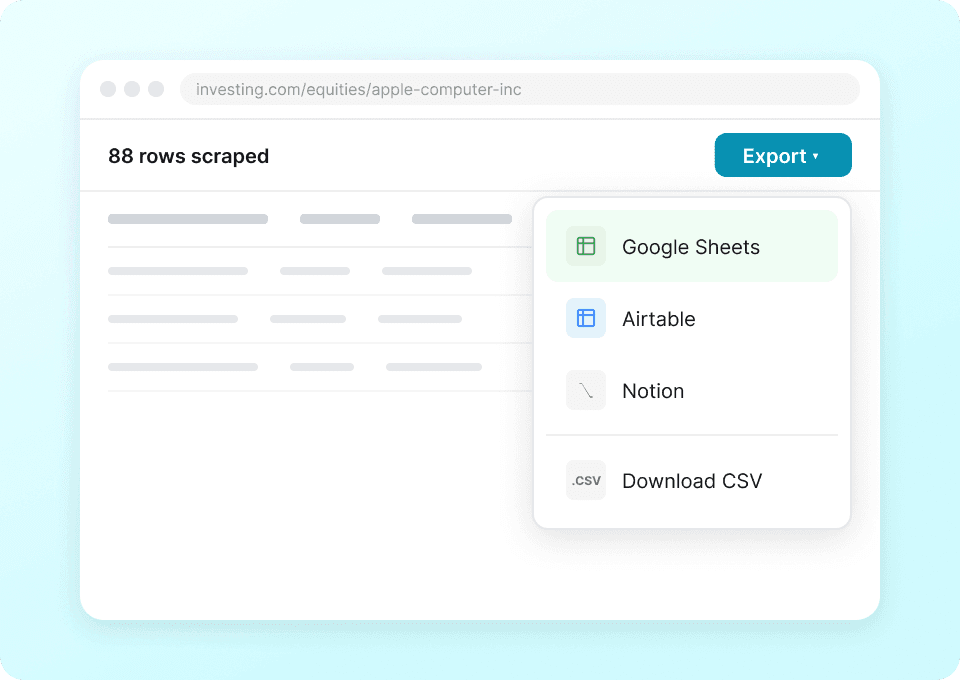
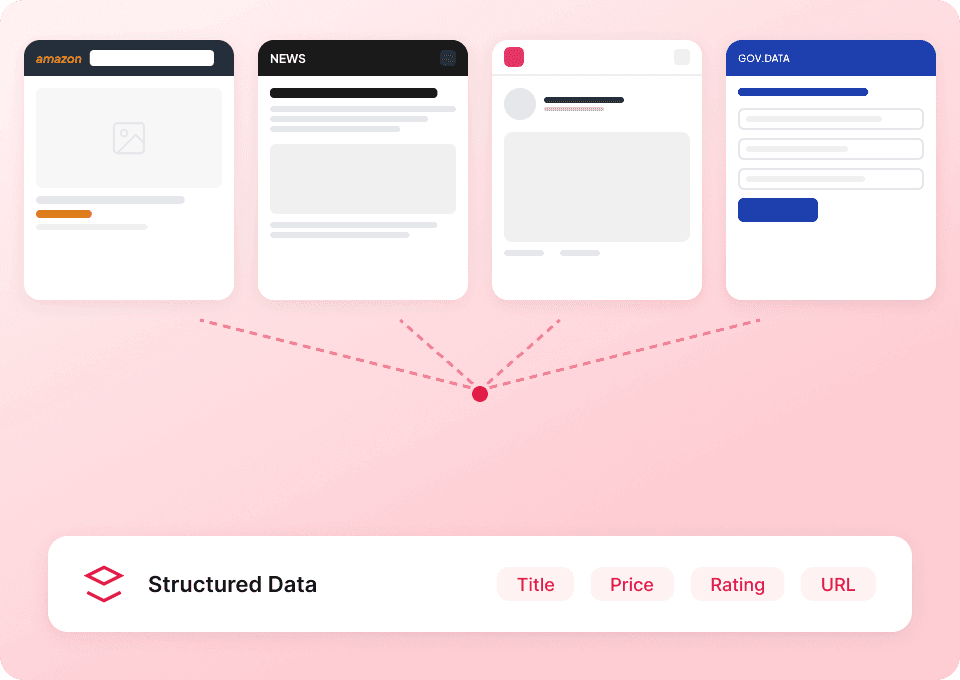
O Raspador do Investing.com da Thunderbit ajuda você a transformar páginas de mercado que mudam o tempo todo em conjuntos de dados limpos e estruturados com IA. Você pode extrair cotações de ações, métricas de empresas e taxas de câmbio do Investing.com e exportar para Excel, Google Sheets, Airtable ou Notion. Ele foi feito para ser rápido em páginas de listagem e preciso em páginas de detalhes, com uma IA que entende o layout e organiza os dados automaticamente.
🧠 O que é o Raspador do Investing.com
O Scraper do é um Raspador Web IA que permite raspar páginas do Investing.com usando a extensão do Chrome da . Basta abrir a página desejada (como ações ou moedas), clicar em AI Suggest Columns e depois em Scrape para extrair dados estruturados.

A Thunderbit também oferece suporte a paginação e raspagem de subpáginas, então você pode raspar uma lista (como ações) e fazer a IA visitar a página de cada instrumento para enriquecer sua tabela com métricas mais profundas.
🧾 O que você pode raspar no Investing.com
O Investing.com reúne dados financeiros atualizados com frequência. Com o Raspador Web IA da Thunderbit (https://thunderbit.com/), você pode coletar:
- Listagens de ações: preço, variação diária, volume, valor de mercado e mais
- Taxas de câmbio: bid/ask, faixa do dia, abertura e desempenho
- Enriquecimento via subpáginas: capturar campos extras na página de detalhes de cada ação/par de FX (fundamentos, técnicos, estatísticas históricas etc., conforme o que estiver visível)
A seguir, dois fluxos de trabalho comuns que você executa em poucos minutos.
📈 Raspar dados do mercado de ações no Investing.com
Use este fluxo para extrair listagens de ações do diretório de ações do Investing.com: . É útil para montar watchlists, acompanhar concorrentes, monitorar movimentos de preço ou criar um dataset para análise.

Passo a passo:
- Baixe a e crie uma conta.
- Acesse a página de destino, por exemplo: .
- Clique em AI Suggest Columns para a IA sugerir nomes de colunas e tipos de dados.
- Clique em Scrape para executar o raspador e exporte para Excel, Google Sheets, Airtable ou Notion.
Nomes das colunas
| Coluna | Descrição |
|---|---|
| 🏷️ Nome da empresa / instrumento | O nome do ativo exibido na listagem (empresa ou rótulo do instrumento). |
| 🔗 URL do instrumento | Link para a página de detalhes do ativo (útil para raspagem de subpáginas). |
| 💲 Último preço | O preço mais recente negociado/cotado exibido. |
| 📉 Variação diária | A variação absoluta do preço no dia/sessão. |
| 📊 Variação % | A variação percentual no dia/sessão. |
| ⏱️ Horário | O horário exibido para a atualização da cotação (como aparece na página). |
| 📦 Volume | Volume de negociação exibido na listagem (quando disponível para aquele mercado). |
| 🧮 Valor de mercado | Capitalização de mercado exibida na tabela (quando disponível). |
| 🏛️ Bolsa / mercado | Contexto de bolsa/mercado quando exibido (varia conforme visualização/filtros). |
| 🧾 Moeda | A moeda da cotação quando exibida. |
Dica: Depois de raspar a listagem, use Subpage Scraping para abrir cada Instrument URL e enriquecer seu dataset com campos adicionais (por exemplo: múltiplos de valuation, faixa de 52 semanas, indicadores técnicos ou campos de perfil da empresa — dependendo do que estiver disponível na página de detalhes).
💱 Raspar taxas de câmbio no Investing.com
Use este fluxo para extrair cotações de FX do diretório de moedas: . É ideal para equipes financeiras, analistas e operações que precisam de um dataset confiável para acompanhar movimentos cambiais.

Passo a passo:
- Baixe a e crie uma conta.
- Acesse a página de destino, por exemplo: .
- Clique em AI Suggest Columns para gerar colunas recomendadas para tabelas de câmbio.
- Clique em Scrape para extrair os dados e exportar para a ferramenta de sua preferência.
Nomes das colunas
| Coluna | Descrição |
|---|---|
| 💱 Par de moedas | O nome do par de FX (por exemplo, EUR/USD) como aparece na lista. |
| 🔗 URL do par | Link para a página de detalhes do par de moedas para enriquecimento. |
| 💲 Último | A taxa de câmbio mais recente exibida. |
| 📉 Variação | A variação absoluta no período/sessão selecionado. |
| 📊 Variação % | A variação percentual no período/sessão selecionado. |
| 🟢 Bid | O preço de compra (bid) quando exibido na tabela. |
| 🔴 Ask | O preço de venda (ask) quando exibido na tabela. |
| 📈 Máxima | A máxima do dia/sessão exibida. |
| 📉 Mínima | A mínima do dia/sessão exibida. |
| 🕒 Horário | O horário da última atualização exibido na página. |
Dica: Se você precisar de mais do que a listagem oferece, execute Subpage Scraping no Pair URL para capturar campos adicionais como resumos técnicos, taxas a termo (forward) ou desempenho histórico (com base no que estiver visível na página de detalhes).
🎯 Por que usar a ferramenta do Investing.com
Raspar dados do Investing.com ajuda a criar um pipeline repetível para monitoramento e relatórios de mercado — sem depender de copiar e colar manualmente.
Motivos comuns para equipes rasparem o Investing.com:
- Investidores e analistas: montar watchlists, acompanhar maiores altas/baixas e comparar instrumentos entre mercados em uma planilha.
- Vendas e parcerias: enriquecer pesquisas de leads com contexto de mercado (desempenho de empresas listadas, sinais setoriais, tendências macro).
- Ecommerce e operações: monitorar câmbio para precificação, planejamento de margem e relatórios internacionais.
- Marketing e conteúdo: criar atualizações e dashboards com base em dados, usando cotações e variações recentes.
- Imobiliário e finanças: acompanhar indicadores macro (como movimentos cambiais) que afetam demanda, custos e fluxos de investimento.
O diferencial da Thunderbit é usar IA para estruturar os dados e continuar funcionando mesmo quando o layout muda — além de permitir exportar para onde você já trabalha.
🧩 Como usar a extensão do Chrome do Investing.com
- Instale a Thunderbit Chrome Extension: baixe na e crie sua conta.
- Acesse uma página do Investing.com: por exemplo, ou .
- Ative o raspador com IA: clique em AI Suggest Columns para gerar os campos, ajuste nomes/tipos se necessário e depois clique em Scrape.
Se a tabela estiver distribuída em várias páginas ou usar rolagem infinita, a Thunderbit dá conta da raspagem com paginação. Para obter campos mais profundos, use subpage scraping para visitar cada página de instrumento e anexar colunas extras ao mesmo dataset.
💳 Preços para o Investing.com
A Thunderbit usa um sistema de créditos pensado para acompanhar o volume de dados extraído:
- Raspagem com IA incluída (você pode usar AI Suggest Columns e personalizar campos quando quiser).
- 1 crédito = 1 linha de saída na tabela de resultados.
- Plano gratuito: raspe 6 páginas por mês sem custo.
- Teste grátis: raspe 10 páginas gratuitamente, uma boa forma de validar os fluxos de ações e moedas de ponta a ponta.
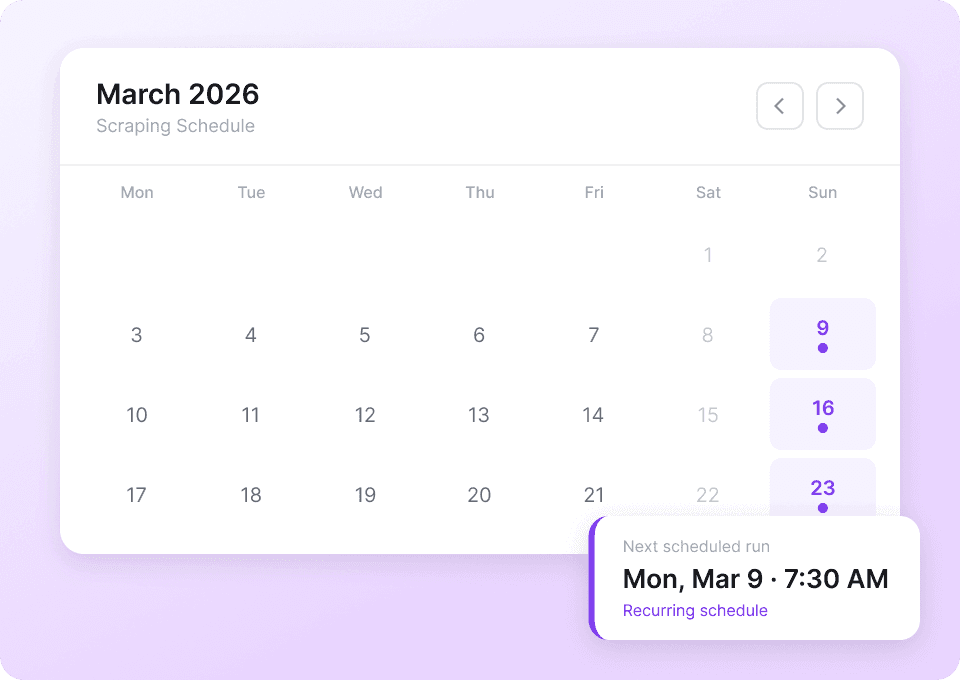
Se você raspa dados de mercado com frequência (monitoramento diário/semanal), um plano pago oferece mais créditos e maior capacidade de processamento. O plano anual tem melhor custo-benefício e inclui desconto em relação ao pagamento mensal.
Compare os planos e escolha o volume ideal de créditos na página de .
❓ Perguntas frequentes
-
O que é o Investing.com Scraper com IA?
O Investing.com Scraper com IA é um fluxo de trabalho na Thunderbit que extrai dados estruturados de páginas do Investing.com, como listagens de ações e tabelas de câmbio. Você clica em AI Suggest Columns para a IA entender a página e sugerir campos e, em seguida, clica em Scrape para gerar um dataset para download. -
O que é a Thunderbit?
A é uma extensão de Raspador Web IA para Chrome que ajuda a extrair dados de sites, PDFs e imagens para tabelas estruturadas. Ela foi criada para equipes de negócios que querem resultados rápidos sem programar e permite exportar para Excel, Google Sheets, Airtable e Notion. -
Posso raspar páginas de listagem e páginas de detalhes no Investing.com?
Sim. Você pode raspar páginas de listagem (como ações ou moedas) e depois usar Subpage Scraping para visitar a página de detalhes de cada instrumento e enriquecer o dataset com colunas adicionais. Isso é útil quando a visão em lista não traz as métricas necessárias. -
Como exportar dados do Investing.com para Excel ou Google Sheets?
Após a raspagem, a Thunderbit permite exportar os resultados em CSV/JSON ou enviar a tabela diretamente para ferramentas como Google Sheets, Airtable e Notion. A exportação é gratuita, então você pode usar seus créditos na extração — não no download. -
Quais colunas devo raspar para monitorar o mercado de ações?
A maioria das equipes começa com nome do instrumento, URL, último preço, variação diária, variação percentual, volume e valor de mercado (quando disponível). Para um modelo mais completo, adicione campos de subpágina como múltiplos de valuation, faixa de 52 semanas, setor ou indicadores técnicos, conforme o que o Investing.com exibir na página de detalhes. -
A Thunderbit suporta paginação e rolagem infinita no Investing.com?
Sim. A Thunderbit suporta raspagem com paginação tanto para paginação por clique quanto para experiências de rolagem infinita. Isso é importante em diretórios grandes, quando você quer capturar mais do que apenas a primeira página de resultados. -
Devo usar Cloud Scraping ou Browser Scraping no Investing.com?
Se as páginas forem públicas, o Cloud Scraping costuma ser mais rápido, pois processa muitas páginas em lote. Se você precisar permanecer logado, acessar visões personalizadas ou lidar com conteúdo que depende da sessão do navegador, o Browser Scraping é a melhor opção. -
Quão preciso é o AI Suggest Columns em tabelas financeiras?
O AI Suggest Columns foi projetado para reconhecer layouts em formato de tabela e mapeá-los para campos estruturados com tipos de dados adequados (texto, número, data, URL). Você também pode renomear colunas e adicionar instruções de campo se quiser formatações como limpeza numérica, extração de símbolos ou padronização de timestamps. -
É permitido raspar dados do Investing.com?
Você deve sempre seguir as leis aplicáveis, respeitar a privacidade e revisar os termos e políticas do Investing.com antes de raspar. A Thunderbit é uma ferramenta que ajuda a extrair dados aos quais você tem acesso, e você é responsável por usar tudo de forma compatível.
📚 Saiba mais
- Comece com a
- Leia:
- Leia:
- Leia:
- Leia:
- Explore mais guias no
- Veja tutoriais no
Se você quer criar um dataset de mercado repetível a partir do Investing.com — ações, FX e muito mais — comece com a Thunderbit, clique em AI Suggest Columns e raspe suas primeiras páginas em poucos minutos.