
Price Scraper od Thunderbit ułatwia zbieranie cen produktów oraz danych z ofert na marketplace’ach takich jak Amazon i eBay, a następnie zamienia je w przejrzystą tabelę dzięki AI. Możesz użyć AI Suggest Fields, aby automatycznie dobrać właściwe kolumny, kliknąć Scrape i wyeksportować dane do Excel, Google Sheets, Airtable lub Notion. Gdy potrzebujesz bardziej szczegółowych informacji, możesz też skanować podstrony produktów, aby wzbogacić każdy wiersz o dodatkowe atrybuty.
🏷️ Czym jest Price Scraper
Price Scraper to AI Web Scraper stworzony w Thunderbit, który wyciąga uporządkowane dane cenowe z list wyników e-commerce oraz stron produktowych. Otwierasz interesującą Cię stronę marketplace’u, klikasz AI Suggest Fields, a potem Scrape — i w kilka sekund masz gotowy zestaw danych.
Narzędzie sprawdza się w monitoringu cen, analizie konkurencji, budowie katalogów oraz procesach merchandisingowych, gdy potrzebujesz wiarygodnych danych o cenach bez ręcznego kopiowania i wklejania.
🧾 Co możesz zbierać za pomocą Price Scraper
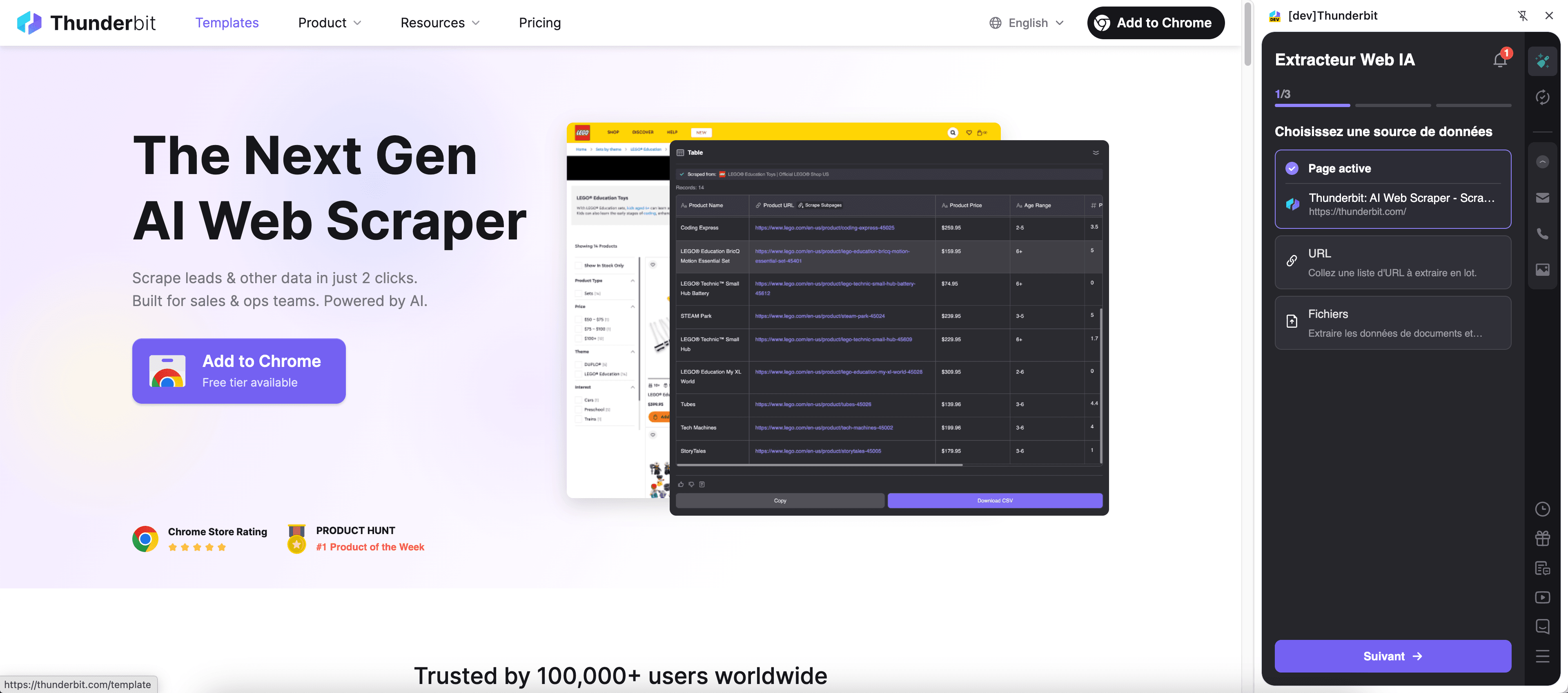
Price Scraper świetnie nadaje się do pobierania wyników listingu (wiele produktów naraz), a następnie — dzięki Subpage Scraping — do odwiedzania stron szczegółów każdego produktu i uzupełniania danych o bogatsze pola, takie jak warianty, informacje o sprzedawcy, wysyłka czy dostępność.
🛒 Pobieranie cen produktów z Amazon
W przypadku Amazon możesz skanować wyniki wyszukiwania, np. tę stronę: Amazon results for Hermès. To przydatne, gdy chcesz szybko zobaczyć przekrój cen, ocen i adresów URL produktów dla wielu ofert, a następnie (opcjonalnie) wzbogacić zestaw danych, skanując strony poszczególnych produktów.
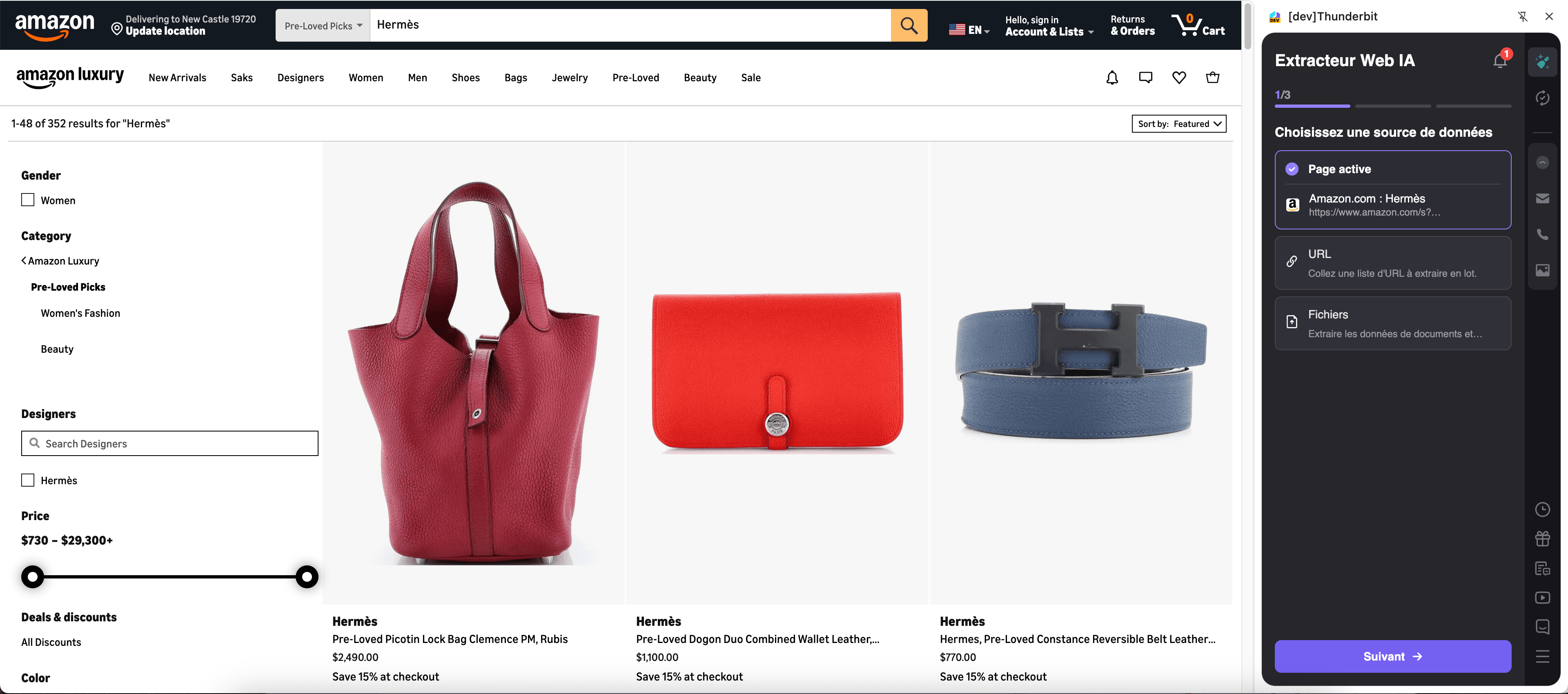
Kroki:
- Pobierz Thunderbit Chrome Extension i zarejestruj konto.
- Przejdź na stronę docelową, np.: Amazon search results.
- Kliknij AI Suggest Columns — narzędzie zaproponuje nazwy kolumn i typy danych na podstawie zawartości strony.
- Kliknij Scrape, aby uruchomić skanowanie, a następnie wyeksportuj dane do Excel, Google Sheets, Airtable lub Notion.
Nazwy kolumn
| Kolumna | Opis |
|---|---|
| 🏷️ Product Title | Nazwa produktu widoczna na liście wyników Amazon. |
| 💲 Price | Cena z oferty (lub główna cena widoczna na kafelku listingu). |
| 🪙 Currency | Wykryta waluta ceny (przydatne przy monitoringu wielu regionów). |
| ⭐ Rating | Średnia ocena w gwiazdkach widoczna przy ofercie. |
| 🧾 Review Count | Łączna liczba opinii widoczna dla produktu. |
| 🏪 Brand | Marka, jeśli jest dostępna na kafelku oferty lub wyciągnięta przez AI. |
| 🔗 Product URL | Bezpośredni link do strony produktu do wzbogacania danych z podstron. |
| 🖼️ Image URL | Adres URL głównego zdjęcia produktu z listingu. |
| 🚚 Shipping / Delivery | Szacowany termin dostawy lub tekst o wysyłce, jeśli występuje. |
| ✅ Availability Badge | Sygnały typu „In Stock”, „Limited time deal” lub podobne etykiety, jeśli są widoczne. |
🏪 Pobieranie cen produktów z eBay
W przypadku eBay możesz skanować strony z wynikami, aby zebrać ceny od wielu sprzedawców, w różnych stanach produktu i z różnymi opcjami wysyłki. To szczególnie przydatne przy analizie cen na rynku wtórnym, monitoringu MAP oraz benchmarkingu konkurencji.
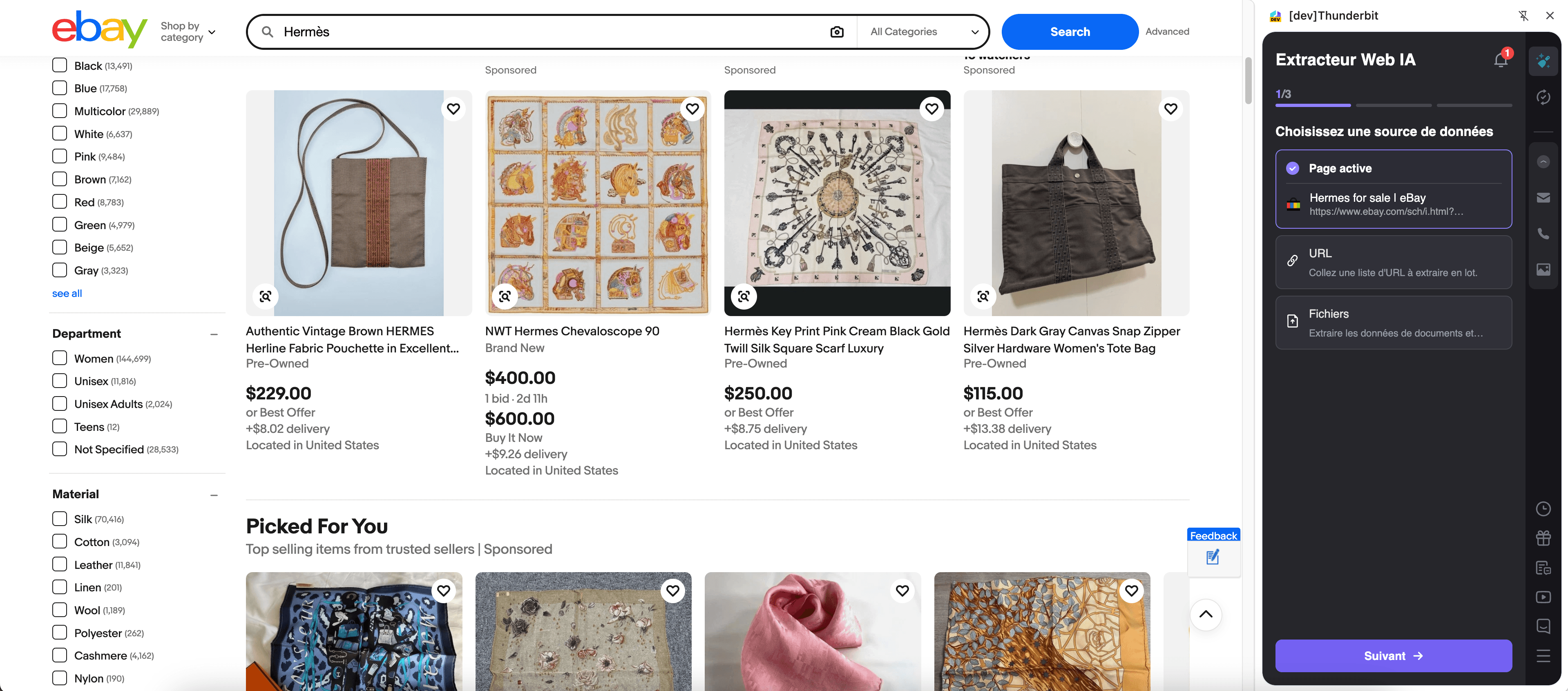
Kroki:
- Pobierz Thunderbit Chrome Extension i zarejestruj konto.
- Przejdź na stronę docelową, np. wyniki wyszukiwania lub kategorię na eBay (stronę, którą chcesz skanować).
- Kliknij AI Suggest Columns — narzędzie zaproponuje nazwy kolumn i typy danych na podstawie strony.
- Kliknij Scrape, aby uruchomić skanowanie, a następnie wyeksportuj dane do Excel, Google Sheets, Airtable lub Notion.
Nazwy kolumn
| Kolumna | Opis |
|---|---|
| 🏷️ Listing Title | Tytuł oferty eBay widoczny w wynikach. |
| 💲 Price | Aktualna cena oferty (Kup Teraz lub bieżąca oferta w licytacji). |
| 🧾 Price Type | Pomaga rozróżnić formaty typu Aukcja vs Kup Teraz, jeśli da się wykryć. |
| 🪙 Currency | Wykryta waluta ceny oferty. |
| 🚚 Shipping Cost | Koszt wysyłki widoczny na kafelku (lub „Free shipping”). |
| 📍 Item Location | Lokalizacja przedmiotu widoczna przy ofercie (jeśli dostępna). |
| 🏷️ Condition | Oznaczenie stanu, np. New, Used, Refurbished itd. |
| 🔗 Listing URL | Bezpośredni link do strony oferty do skanowania podstron. |
| 🖼️ Image URL | Adres URL głównego zdjęcia z listy wyników. |
| 🏪 Seller Name | Nazwa sprzedawcy/sklepu, jeśli jest dostępna na kafelku lub po wzbogaceniu z podstrony. |
📈 Dlaczego warto używać narzędzia Price Scraper
Jeśli ręcznie śledzisz ceny, znasz ten ból: oferty się zmieniają, wyniki są podzielone na strony, a szczegóły produktów często znajdują się dopiero na podstronach. Price Scraper powstał po to, aby przyspieszyć pracę i utrzymać dane w uporządkowanej formie.
Typowe zastosowania Price Scraper:
- Operatorzy e-commerce: monitoring cen konkurencji, wysyłki i dostępności na marketplace’ach oraz odświeżanie danych cyklicznie.
- Zespoły sprzedaży: budowanie list „product intelligence” i archiwizowanie zmian cen na potrzeby negocjacji.
- Zespoły marketingu: porównywanie pozycjonowania cenowego między markami, kategoriami i sprzedawcami, aby lepiej planować kampanie.
- Resellerzy i zespoły sourcingu: weryfikacja cen rynkowych, porównywanie stanów i wyszukiwanie luk cenowych.
- Analitycy: eksport czystych danych do arkuszy lub narzędzi BI do analizy trendów.
AI w Thunderbit jest szczególnie pomocne, gdy układ listingu różni się między kategoriami, pola są niespójne albo chcesz wzbogacić wyniki dzięki Subpage Scraping.
🧩 Jak korzystać z rozszerzenia Price Scraper w Chrome
- Zainstaluj Thunderbit Chrome Extension: pobierz z Chrome Web Store i utwórz konto.
- Wejdź na stronę listingu Amazon lub eBay: np. otwórz stronę wyników Amazon, taką jak: Amazon Hermès search.
- Uruchom skaner wspierany przez AI: kliknij AI Suggest Column, aby wygenerować nazwy kolumn, w razie potrzeby dopasuj pola, a następnie kliknij Scrape.
- Wzbogać dane przez Subpage Scraping (opcjonalnie): po zebraniu wyników listingu użyj Scrape Subpages, aby odwiedzić każdy URL produktu i dopisać szczegóły, np. sprzedawcę, warianty, specyfikację lub pełny opis.
- Eksportuj gdzie chcesz: pobierz jako CSV/JSON lub wyeksportuj do Excel, Google Sheets, Airtable lub Notion (eksporty są darmowe).
Jeśli dopiero zaczynasz z AI scrapingiem, pomocne będą te poradniki:
- How to Scrape Any Website Using AI
- How to Scrape Website Data into Excel using AI
- What Is Data Scraping and How to Do It in 2025
- What Is List Crawling and How to Do It Using AI
💳 Cennik Price Scraper
Price Scraper działa w oparciu o system kredytów Thunderbit:
- 1 kredyt = 1 wiersz wynikowy w tabeli
- Skanowanie wspierane przez AI jest wliczone, a na start możesz skorzystać z planu Free, aby przetestować proces
Co możesz przetestować za darmo:
- Free tier: skanowanie 6 stron miesięcznie
- Free trial: skanowanie 10 stron za darmo przed wyborem płatnego planu
Jeśli regularnie skanujesz oferty na marketplace’ach (monitoring cen, aktualizacje katalogu, śledzenie konkurencji), plany roczne zwykle bardziej się opłacają, bo zawierają rabat względem rozliczenia miesięcznego.
Szczegóły planów znajdziesz na stronie Thunderbit Pricing. Dla większości zespołów dobrym startem jest Starter, a poziomy Pro sprawdzają się przy stałym monitoringu i większych katalogach.
❓ FAQ
-
Czym jest AI Powered Price Scraper?
AI Powered Price Scraper to workflow w Thunderbit, który wykorzystuje AI do odczytywania stron marketplace’ów i zamiany listingów produktów na uporządkowane wiersze i kolumny. Klikasz AI Suggest Fields, aby wygenerować schemat tabeli, a następnie Scrape, aby pobrać ceny, tytuły, URL-e i inne dane. -
Czym jest Thunderbit?
Thunderbit to rozszerzenie Chrome typu AI web scraper, które pomaga wyciągać dane ze stron internetowych, PDF-ów i obrazów do uporządkowanych formatów. Jest stworzone pod procesy biznesowe, takie jak generowanie leadów, operacje e-commerce i badania rynku, z eksportem do narzędzi takich jak Google Sheets, Airtable i Notion. -
Czy mogę skanować zarówno strony z wynikami, jak i strony szczegółów produktu?
Tak. Najpierw możesz zebrać dane z listingu, aby objąć szeroki zestaw produktów, a potem użyć Subpage Scraping, aby wejść w każdy URL produktu i wzbogacić dataset o bardziej szczegółowe informacje. To przydatne, gdy kluczowe pola (np. sprzedawca, specyfikacja czy pełna dostępność) są widoczne dopiero na stronie szczegółów. -
Jak działa paginacja w wynikach Amazon i eBay?
Thunderbit obsługuje skanowanie paginacji zarówno dla klasycznego przechodzenia między stronami, jak i dla nieskończonego przewijania. Po jednorazowym ustawieniu pól możesz skanować wiele stron wyników, aby zbudować większy zestaw danych do analizy lub monitoringu. -
Jakie dane mogę wyeksportować i czy eksport jest darmowy?
Możesz eksportować do Excel, Google Sheets, Airtable lub Notion, a także pobierać CSV lub JSON. Eksport i pobieranie w Thunderbit są bezpłatne — kredyty wykorzystujesz na skanowanie, a nie na przenoszenie danych. -
Co jeśli układ marketplace’u się zmieni albo pola „przesuną się” na stronie?
Tradycyjne scrapery często przestają działać po zmianach layoutu. AI w Thunderbit za każdym uruchomieniem odczytuje strukturę strony, dzięki czemu potrafi dostosować się do wielu aktualizacji bez konieczności przebudowy selektorów. -
Czy do śledzenia cen lepszy jest Cloud Scraping czy Browser Scraping?
Jeśli strony są publiczne i nie wymagają logowania, Cloud Scraping zwykle działa szybciej i sprawniej przetwarza większe paczki. Jeśli musisz wejść na strony za logowaniem, z ustawieniami regionu lub w widokach spersonalizowanych, lepszy będzie Browser Scraping, bo działa w Twojej sesji Chrome. -
Ile wierszy mogę pobrać w jednym uruchomieniu?
Szablon jest przygotowany pod większe wolumeny, a wiele procesów celuje w setki wierszy na jedno uruchomienie (zależnie od liczby ofert na stronie i liczby skanowanych stron). Praktyczny limit zależy od liczby skanowanych stron i dostępnych kredytów, ponieważ każdy wiersz wynikowy zużywa 1 kredyt. -
Czy można skanować ceny z Amazon lub eBay do badań i monitoringu?
Zawsze przestrzegaj obowiązujących przepisów, szanuj prywatność oraz zapoznaj się z regulaminem i politykami danej strony przed skanowaniem. Thunderbit to narzędzie zwiększające produktywność, które pomaga zbierać i porządkować dane — sposób wykorzystania danych powinien być zgodny z lokalnymi regulacjami i zasadami serwisu.
📚 Dowiedz się więcej
- Zacznij od Thunderbit Chrome Extension
- Zobacz poradniki na Thunderbit Blog
- Poznaj ceny i kredyty na Thunderbit Pricing
- Poradnik dla Amazon: How To Scrape Amazon Products and Reviews in 2025 using AI
- Jeśli zbierasz też kontakty do researchu dostawców: The Best Email Scrapers in 2025
- Zobacz przykładowe workflow na Thunderbit YouTube Channel