
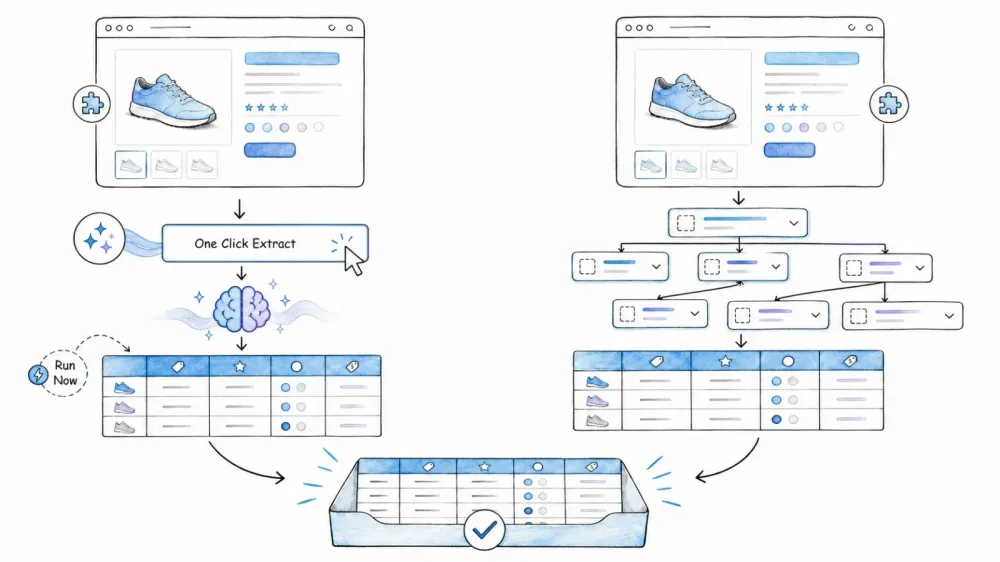
Dwa rozszerzenia do przeglądarki. Dwie zupełnie różne filozofie pobierania danych z internetu. Jeśli zawęziłeś wybór właśnie do tych dwóch narzędzi, to znaczy, że już wiesz, że potrzebujesz narzędzia do scrapingu — i że finalnie zostały Ci Thunderbit oraz Webscraper.io.
Spędziłem sporo czasu, pracując z obiema metodami (pełna transparentność: pracuję w Thunderbit, więc znam nasze narzędzie od podszewki, ale przez lata zbudowałem też mnóstwo sitemap w Web Scraper). Najciekawsze w tym zestawieniu w 2026 roku jest to, że nie jest to już prosta historia typu „AI kontra ręczne selektory”. Web Scraper dodał własny AI Sitemap Wizard, a Thunderbit dalej dopracowuje model ekstrakcji opartej na polach. Prawdziwe pytanie nie brzmi więc: które narzędzie ma AI? — tylko: jaki rodzaj workflow opartego na AI, jaki model pracy i jakie kompromisy najlepiej pasują do tego, jak faktycznie pracujesz. Poniżej znajdziesz uczciwe, szczegółowe porównanie, które sam chciałbym mieć, kiedy oceniałem te narzędzia do różnych projektów.
Dlaczego porównujemy Thunderbit i Webscraper.io w 2026?
Osoba szukająca hasła „Thunderbit vs Webscraper.io” ma już za sobą etap ogólnych rankingów „najlepszych web scraperów”. Wiesz, że chcesz rozszerzenie do przeglądarki, i próbujesz wybrać między dwoma konkretnymi narzędziami, które mają wyraźnie różne podejście do projektu.
Kluczowy podział wygląda tak: Thunderbit zaczyna od wyniku — jakie pola chcesz mieć w tabeli? Web Scraper zaczyna od wejścia — jaka jest struktura tej strony i jak mam się po niej poruszać? Agent Thunderbit analizuje stronę i sam dobiera wynik. AI Wizard w Web Scraper generuje sitemap dla typowych stron, ale podstawowy model nadal opiera się na drzewie selektorów i relacji nawigacyjnych definiowanych przez użytkownika. Ta różnica architektoniczna wpływa na wszystko: czas konfiguracji, utrzymanie, elastyczność, próg wejścia i typy zadań, w których dane narzędzie sprawdza się najlepiej.
Najważniejsze kwestie:
- rzeczywisty przebieg pracy, krok po kroku
- co dzieje się, gdy strona zmieni układ
- co dostajesz w darmowym planie, a za co płacisz
- dokąd mogą trafić dane po pobraniu
- tabela rekomendacji zastosowań, żeby łatwiej dobrać narzędzie do konkretnego scenariusza
Grupa docelowa: użytkownicy biznesowi bez technicznego zaplecza — sprzedaż, marketing, operacje — którzy chcą danych strukturalnych bez pisania kodu. (Dla developerów też wspomnę o opcjach API.)
Czym jest Thunderbit?

Thunderbit to agentowe narzędzie do web scrapingu i automatyzacji, dostępne jako rozszerzenie do przeglądarki Chrome i Edge, a także jako aplikacja webowa i zestaw narzędzi dla developerów (Open API, MCP Server, CLI). Tutaj skupiam się na wersji przeglądarkowej.
Thunderbit to agentowy web scraper: na zgodnej, dozwolonej stronie klikasz One Click Extract, a agent wykrywa, odczytuje i analizuje stronę, żeby zdecydować, co pobrać. Run Now uruchamia zadanie od razu, ale jeśli nic nie zrobisz, zadanie i tak wystartuje automatycznie — więc domyślnie wystarczy jeden świadomy klik, bez kodu, selektorów i ręcznej konfiguracji schematu.
Najważniejsza różnica: otwierasz stronę, klikasz One Click Extract, a agent Thunderbit sam wyznacza strukturalne kolumny do pobrania — nazwy produktów, ceny, oceny, cokolwiek rozpozna na stronie. Agent przygotowuje ekstrakcję automatycznie; opcjonalne prompty dla pól mogą doprecyzować transformacje, a Run Now uruchamia wszystko natychmiast, w przeciwnym razie zadanie startuje samo. Bez CSS selectorów. Dane można od razu eksportować do Excel, Google Sheets, Airtable, Notion albo CSV. Dostępne są też dedykowane ekstraktory Email, Phone Number i Image do typowych workflow związanych z pozyskiwaniem kontaktów.
Czym jest Webscraper.io?
Web Scraper to dobrze znane rozszerzenie do Chrome i platforma do scrapingu w chmurze. Na stronie głównej opisuje się dziś jako „The #1 AI-Powered Web Scraping Chrome Extension”, co dobrze pokazuje duży skok rozwojowy z lat 2025–2026: narzędzie oferuje teraz AI Sitemap Wizard obok klasycznego Advanced Sitemap Builder.
AI Wizard obsługuje typowe, uporządkowane strony (listingi, tabele), automatycznie wykrywa powtarzalne dane, generuje selektory i — od wersji 1.111.13 (lipiec 2026) — automatycznie konfiguruje paginację oraz wykrywa infinite scroll na większości zgodnych stron. Advanced Builder nadal opiera się na pełnym modelu sitemap i selektorów, w którym użytkownik ręcznie definiuje relacje rodzic-dziecko, selektory elementów, przechodzenie po linkach i paginację. Rozszerzenie Chrome jest darmowe do lokalnego scrapingu z eksportem CSV/XLSX; harmonogramy w chmurze, API i zarządzane wykonywanie zadań wymagają planu płatnego.
Główna różnica workflow: One Click Extract kontra drzewo selektorów w sitemap
Oba narzędzia korzystają dziś z AI, ale używają jej do zupełnie różnych rzeczy.
Thunderbit myśli w kategoriach pól i tabel. Patrzysz na stronę i mówisz: „Chcę tabelę z tymi kolumnami”. AI ustala, gdzie te kolumny znajdują się w HTML. Nie widzisz żadnego selektora, chyba że sam tego chcesz.
Web Scraper myśli w kategoriach struktury strony i nawigacji. Nawet z AI Wizardem podstawą nadal jest sitemap — mapa tego, jak przechodzić przez stronę, które kontenery zawierają powtarzalne elementy, które linki prowadzą do podstron i gdzie znajduje się paginacja. Wizard automatyzuje budowę tej mapy dla typowych stron, ale sama mapa nadal istnieje i można ją podejrzeć oraz edytować.
Żadne z tych podejść nie jest błędne. Po prostu optymalizują pod inne rodzaje kontroli.
| Wymiar | Thunderbit | Web Scraper |
|---|---|---|
| Domyślny model myślenia | Docelowe pola wyjściowe → tabela | AI-generowana sitemap dla typowych stron; drzewo selektorów dla zaawansowanej kontroli |
| Automatyzacja typowych stron | One Click Extract + opcjonalne Field AI Prompts | AI Sitemap Wizard + generowanie selektorów przez AI |
| Zaawansowana kontrola | Edycja nazw pól/promptów, wybór przykładów, tryb browser/cloud | Jawne typy selektorów, zagnieżdżanie, przechodzenie po linkach, paginacja, relacje w sitemap |
| Wymagana znajomość CSS | Nie jest potrzebna do podstawowego workflow | Nie jest potrzebna w wielu zadaniach Wizard/point-and-click; może być potrzebna w zaawansowanych przypadkach |
| Główne zadanie weryfikacji | Sprawdzenie znaczenia pól i poprawności wyniku | Sprawdzenie wygenerowanych selektorów albo ręczna weryfikacja pokrycia i hierarchii |
| Deterministyczność | Interpretacja AI może się różnić; ważny jest przegląd wyników | Jawne selektory są przewidywalne na stabilnych DOM-ach; kruche wybory mogą wymagać naprawy |
Thunderbit: jak działa One Click Extract
Typowy workflow w Thunderbit wygląda tak:
- Zainstaluj rozszerzenie Thunderbit do Chrome i zaloguj się.
- Przejdź na stronę docelową (np. listing produktów).
- Kliknij One Click Extract. AI Thunderbit odczyta stronę i zaproponuje kolumny — „Nazwa produktu”, „Cena”, „Ocena”, „URL obrazu” itd.
- Opcjonalne doprecyzowanie. Agent już przygotował ekstrakcję; doprecyzuj kolumny lub dodaj Field AI Prompt tylko wtedy, gdy potrzebujesz niestandardowego wyniku (np. „przetłumacz na hiszpański” albo „skategoryzuj jako Electronics/Clothing/Other”).
- Run Now jest opcjonalne. Kliknij, jeśli chcesz wystartować od razu; w przeciwnym razie ekstrakcja zacznie się automatycznie. Wybierz Browser Mode (korzysta z bieżącej sesji, dobry dla stron po zalogowaniu) albo Cloud Mode (dla stron publicznych i szybszego przetwarzania wsadowego).
- Sprawdź wyniki i wyeksportuj do Google Sheets, Airtable, Notion, Excel albo CSV.
Paginacja jest wykrywana przez AI na zgodnych stronach — nie musisz ręcznie wskazywać przycisku „Next”. Wzbogacanie o podstrony (wchodzenie na strony szczegółów i pobieranie dodatkowych pól) jest dostępne w planach płatnych. Cały proces jest nastawiony na pola: myślisz o tym, jakie dane chcesz, a nie jak zbudowana jest strona.
Webscraper.io: jak działa drzewo selektorów w sitemap
Workflow Web Scraper ma dziś dwie ścieżki:
Ścieżka AI Wizard (typowe strony strukturalne):
- Zainstaluj rozszerzenie Web Scraper i otwórz DevTools.
- Przejdź na stronę docelową.
- Utwórz nową sitemap i użyj AI Sitemap Wizard.
- Wizard wykrywa powtarzalne dane, generuje selektory i automatycznie konfiguruje paginację na większości zgodnych stron.
- Przejrzyj wygenerowaną sitemap i w razie potrzeby ją popraw.
- Uruchom scraping i wyeksportuj CSV/XLSX.
Ścieżka Advanced Builder (strony złożone lub nietypowe):
- Utwórz sitemap z adresem startowym.
- Zdefiniuj root selector (powtarzalny kontener, np. karta produktu).
- Dodaj child selectors dla każdego pola danych (nazwa produktu, cena, obraz itd.) za pomocą narzędzia point-and-click albo ręcznych selektorów CSS.
- Dodaj selektor paginacji prowadzący do przycisku „Next” lub linków do kolejnych stron.
- Opcjonalnie dodaj selektory linków do podstron i zagnieżdżone child selectors dla danych z tych stron.
- Podejrzyj selektory, aby sprawdzić pokrycie.
- Uruchom scraping.
- Wyeksportuj do CSV/XLSX.
Advanced Builder to miejsce, w którym widać siłę i złożoność Web Scraper. Możesz dokładnie zobaczyć, jak scraper porusza się po stronie — to świetne przy debugowaniu, ale wymaga zrozumienia modelu sitemap/selektorów. Oficjalna dokumentacja podaje, że w niektórych zaawansowanych przypadkach potrzebne są ręcznie określone selektory CSS oraz znajomość HTML/CSS.
Czas do pierwszego scrapingu: czego się spodziewać
Chcę być tu uczciwy: nie robiłem kontrolowanego testu stoperem. Deklaracje producentów i szacunki społeczności to nie benchmarki i nie będę udawał, że są.
Mogę natomiast opisać obserwowalną różnicę w liczbie kroków poznawczych:
- Thunderbit: instalacja → wejście na stronę → jeden klik, żeby agent przeanalizował stronę, a potem automatyczna ekstrakcja → eksport. Główne zadanie polega na zweryfikowaniu propozycji pól przez AI. Na prostym listing page wielu użytkowników faktycznie bardzo szybko zaczyna pracę.
- Web Scraper (ścieżka Wizard): instalacja → wejście na stronę → otwarcie DevTools → utworzenie sitemap → Wizard generuje selektory → przegląd → scraping → eksport. Szybciej niż dawniej przy ręcznym podejściu, ale nadal trzeba korzystać z panelu DevTools i rozumieć pojęcie sitemap.
- Web Scraper (ścieżka Advanced): zdefiniowanie root selectors, child selectors, paginacji i ewentualnie nawigacji po linkach. Czas konfiguracji rośnie wraz ze złożonością strony i znajomością modelu.
Różnica praktyczna mocno się zmniejsza, gdy AI Wizard dobrze obsługuje stronę. Rośnie na stronach złożonych lub nietypowych, gdzie wynik WIzarda wymaga ręcznej korekty.
Krok po kroku: scraping tej samej strony w obu narzędziach
Web Scraper udostępnia stronę testową z paginacją — fikcyjne ogłoszenia pojazdów na wielu stronach — która jest dobrym wspólnym punktem odniesienia. Poniżej znajdziesz udokumentowany workflow dla każdego narzędzia, a nie test czasowy.
Scraping w Thunderbit (rozszerzenie do przeglądarki)
- Otwórz rozszerzenie Thunderbit i przejdź do strony testowej.
- Kliknij One Click Extract. Thunderbit wykryje, odczyta i przeanalizuje stronę, a następnie określi kolumny takie jak „Vehicle Name”, „Year”, „Price” i „Mileage”.
- Opcjonalnie doprecyzuj wynikowe pola, jeśli ta strona wymaga bardziej wyspecjalizowanego outputu.
- Run Now jest opcjonalne. Kliknij, aby uruchomić natychmiast; w przeciwnym razie ekstrakcja wystartuje automatycznie i — na zgodnych stronach — może przejść dalej przez paginację.
- Sprawdź wyciągniętą tabelę w panelu rozszerzenia.
- Wyeksportuj do preferowanego miejsca — Google Sheets, Excel, Airtable, Notion albo CSV.
Najważniejsze pytanie: czy AI poprawnie rozpoznało wszystkie pola, które Cię interesują? Na dobrze zbudowanych listingach zazwyczaj tak. Nietypowe układy mogą wymagać ręcznej edycji.
Scraping w Webscraper.io (rozszerzenie do Chrome)
- Otwórz rozszerzenie Web Scraper przez DevTools (F12 → zakładka Web Scraper) i przejdź do strony testowej.
- Utwórz nową sitemap, używając adresu strony jako start URL.
- Wypróbuj AI Sitemap Wizard — powinien wykryć powtarzalne karty pojazdów, wygenerować selektory dla każdego pola i skonfigurować paginację.
- Przejrzyj wygenerowane drzewo sitemap. Sprawdź, czy root selector obejmuje wszystkie karty pojazdów, czy child selectors mapują się do właściwych pól i czy paginacja jest skonfigurowana.
- Jeśli Wizard coś pominął (np. pole albo link do paginacji), przejdź do Advanced Builder i ręcznie dodaj albo popraw selektory.
- Kliknij Scrape, aby uruchomić zadanie.
- Wyeksportuj wyniki jako CSV albo XLSX.
Typowe pułapki w ścieżce Advanced: wybranie złego kontenera (zbyt szerokiego albo zbyt wąskiego), pominięcie selektora linku do paginacji albo użycie selektora, który dopasowuje dodatkowe elementy. Narzędzie point-and-click pomaga, ale przegląd wygenerowanych selektorów nadal jest bardzo ważny.
Wniosek: workflow Thunderbit bardziej przypominał wypełnianie formularza („jakie kolumny chcę?”), podczas gdy Web Scraper bardziej przypominał budowanie mapy („jak jest zorganizowana ta strona?”). Oba prowadzą do tego samego celu, ale inną drogą poznawczą.
Rzeczywistość utrzymania: co się dzieje, gdy strona zmieni układ?
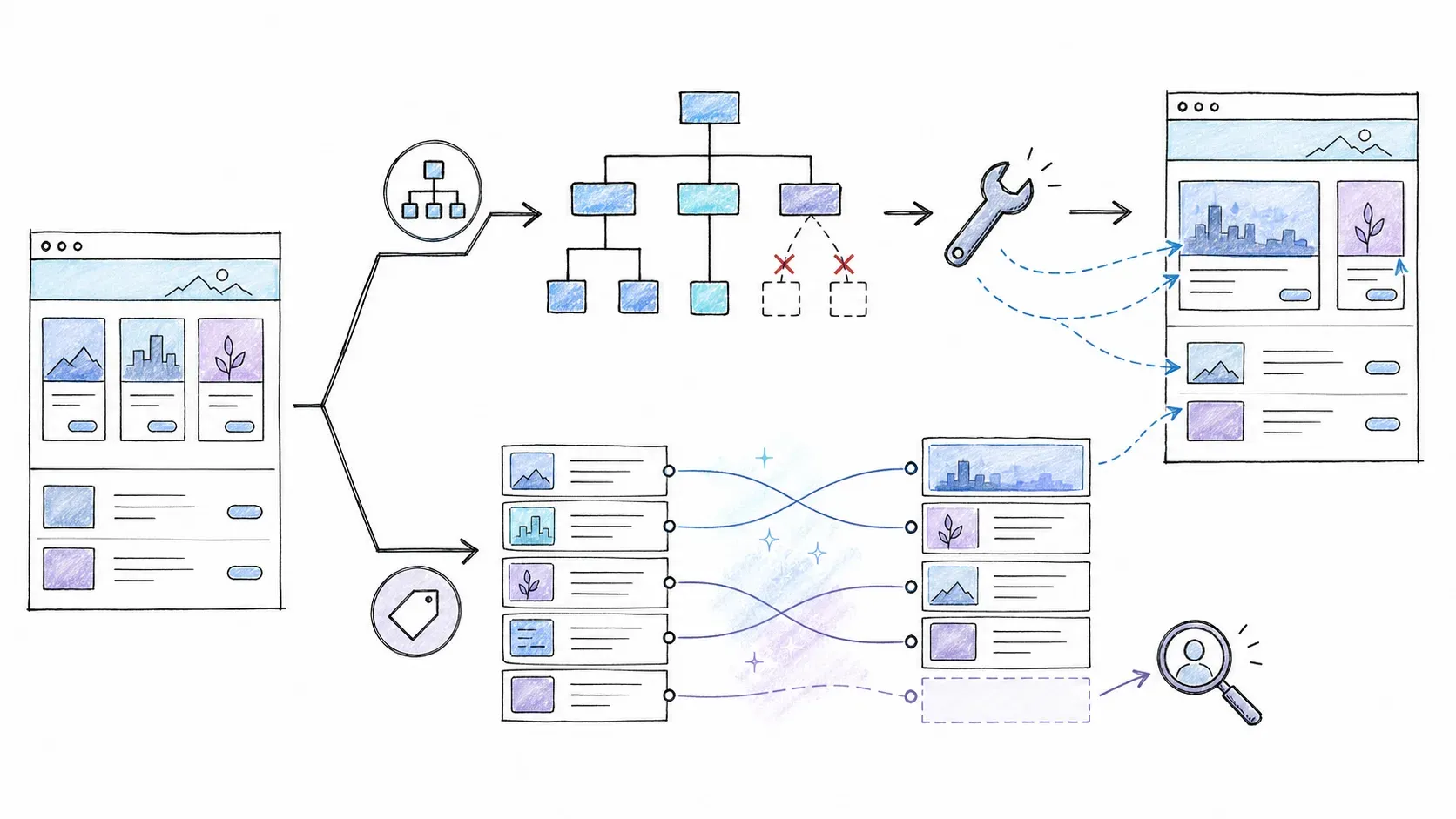
Konfiguracja scrapera to koszt jednorazowy. Utrzymanie to koszt powracający — i często większy.
Strony się zmieniają. Sklepy internetowe odświeżają szablony sezonowo. Portale z ofertami pracy aktualizują layouty. Nawet serwisy rządowe czasem przestawiają HTML. Gdy zmieni się DOM, konfiguracje scrapingu mogą przestać działać.
Webscraper.io: koszt utrzymania selektorów
Model sitemap w Web Scraper opiera się na jawnych selektorach powiązanych z konkretnymi klasami CSS, ID lub ścieżkami DOM. Gdy się zmienią, odpowiednia sitemap przestaje działać i trzeba ją ręcznie naprawić.
Dobra wiadomość: ulepszenia selektorów w Web Scraper z 2025 roku omijają część niestabilnych automatycznie generowanych nazw klas, które często się zmieniają. Starannie dobrane selektory na stabilnych stronach mogą być bardzo deterministyczne i powtarzalne — jeśli strona się nie zmienia, scraper za każdym razem działa tak samo.
Ryzyko: istotne zmiany DOM (przeprojektowana karta produktu, nowy komponent paginacji, zmienione relacje rodzic-dziecko) mogą wymagać przejrzenia i naprawy sitemap. Dla stron zmieniających się rzadko — portali z danymi urzędowymi, statycznych katalogów — to niewielki problem. Dla dynamicznych serwisów, które często aktualizują szablony, to realny koszt utrzymania.
Thunderbit: adaptacja oparta na AI przy zmianach układu
AI Thunderbit analizuje semantykę strony na nowo przy każdym uruchomieniu One Click Extract, więc często potrafi dalej znajdować pola po zmianach układu bez konieczności naprawiania selektora CSS. AI czyta kontekst i strukturę strony zamiast polegać na stałych lokalizatorach.
Zastrzeżenie — i mówię to wprost: ekstrakcja AI czasem może błędnie sklasyfikować albo pominąć pola, zwłaszcza po dużym redesignie. Oficjalne wskazówki dotyczące rozwiązywania problemów przyznają, że pola mogą zostać pominięte lub błędnie rozpoznane i wtedy może być potrzebny własny prompt lub ręcznie wybrany przykład. Użytkownicy pracujący z danymi o wysokiej stawce — cenami, specyfikacjami technicznymi — powinni weryfikować wyniki po ekstrakcji.
Uczciwe ujęcie: interpretacja przez AI może zmniejszyć potrzebę ręcznego mapowania po zmianach layoutu, ale nie oznacza zerowego utrzymania. Jawne selektory dają przewidywalną powtarzalność na stabilnych stronach, ale mogą wymagać naprawy, gdy DOM się zmieni. Żadne z podejść nie jest jednoznacznie lepsze — właściwy wybór zależy od tego, jak często zmieniają się Twoje strony docelowe i ile ręcznego utrzymania jesteś w stanie zaakceptować.
Starcie darmowych planów: co naprawdę dostajesz przed płatnością
„Które narzędzie daje więcej, zanim będę musiał zapłacić?” Słuszne pytanie. Nieaktualne cenniki to częsta skarga w recenzjach narzędzi do scrapingu, więc każda liczba poniżej linkuje do oficjalnej strony cenowej, a ja podałem datę sprawdzenia.
(Wszystkie ceny zweryfikowane 2026-08-13. Sprawdź linkowane strony, bo wartości mogą się zmieniać.)
Darmowy plan Thunderbit
Bezpłatny plan Thunderbit obecnie obejmuje:
- 6 stron/miesiąc, maks. 30 kredytów na stronę (1 kredyt ≈ 1 standardowy wiersz wyjściowy)
- Gotowe szablony, paginację do 3 stron
- Jeden zaplanowany scraper z częstotliwością dzienną
- 5 zapisanych scraperów, 14 dni przechowywania danych
- Eksport do Google Sheets, Airtable, Notion, Excel, CSV
- Ekstraktory Email, Phone Number i Image
- Brak infinite scroll i scrapingu podstron w Free
Płatne plany zaczynają się od 15 USD/miesiąc (Starter) za 500 kredytów/miesiąc, a wyżej skalują się przez plany Pro. Plany roczne oferują znaczące zniżki.
Darmowy plan Webscraper.io
Bezpłatne rozszerzenie Web Scraper do Chrome obejmuje:
- Reklamowany nielimitowany lokalny scraping (bez publicznie podanego limitu URL lub wierszy dla lokalnych uruchomień)
- Eksport CSV i XLSX
- Brak harmonogramów w chmurze, brak zarządzanego wykonywania, brak API, brak proxy
- Dane przechowywane lokalnie w przeglądarce
Płatne plany Cloud zaczynają się od 50 USD/miesiąc (Project) za 5 000 kredytów URL/miesiąc. Plany roczne obniżają efektywną miesięczną cenę.
Tabela porównawcza cen
| Wymiar | Thunderbit | Web Scraper |
|---|---|---|
| Zakres darmowego planu | Oparty na kredytach (6 stron/miesiąc, 30 kredytów/strona); ograniczona paginacja, harmonogramy i eksport | Nielimitowany lokalny scraping; eksport CSV/XLSX; brak funkcji chmurowych |
| Uruchomienia w chmurze / harmonogram | Dostępne we wszystkich planach (1 dzienny harmonogram w Free; więcej w płatnych) | Tylko płatne plany Cloud (od 50 USD/miesiąc) |
| Docelowe miejsca eksportu w darmowym planie | Google Sheets, Airtable, Notion, Excel, CSV | CSV, XLSX (tylko lokalnie) |
| Cena wejścia planu płatnego | $15/miesiąc (Starter) | $50/miesiąc (Project Cloud) |
| Jednostka użycia | Kredyty za wiersze wyjściowe (1 kredyt = 1 standardowy wiersz; 2 kredyty = wiersz wzbogacony o podstronę) | Kredyty URL (1 kredyt = 1 załadowanie strony, niezależnie od liczby zwróconych wierszy) |
Dlaczego tych jednostek nie da się bezpośrednio porównać: strona listy z 100 wierszami może zużyć około 100 kredytów wierszowych Thunderbit, ale tylko 1 kredyt URL w Web Scraper (jeśli nie są ładowane podstrony). Crawl 100 stron, z jedną pozycją na stronę, może kosztować około 100 kredytów w obu narzędziach. Wzbogacanie o podstrony zmienia obie kalkulacje. Naprawdę trzeba to oszacować na podstawie konkretnego kształtu zadania.
Porównanie eksportu i integracji: dokąd trafiają dane?
Docelowe miejsca eksportu są równie ważne jak sama jakość ekstrakcji. Jeśli dane po scrapingu nie mogą trafić do Google Sheets albo Airtable bez ręcznego kopiowania, za każdy projekt płacisz dodatkowym kosztem procesu.
| Cel eksportu | Thunderbit | Web Scraper |
|---|---|---|
| CSV | ✅ | ✅ (lokalnie i w Cloud) |
| Excel/XLSX | ✅ | ✅ (lokalnie i w Cloud) |
| Google Sheets | ✅ Bezpośredni eksport | Plany Cloud: bezpośredni eksport; lokalnie: ręcznie |
| Airtable | ✅ Bezpośredni eksport | Nie jako obecny natywny cel Cloud |
| Notion | ✅ Bezpośredni eksport | Nie jako obecny natywny cel Cloud |
| Chmura (Dropbox, S3 itd.) | Nie jest głównym scenariuszem rozszerzenia | Płatne plany Cloud: Dropbox, Google Drive, GCP, Azure, S3 |
| API | Thunderbit Open API (osobne jednostki) | Cloud API w planach płatnych |
| Narzędzia dla agentów AI / developerów | MCP Server, CLI | Cloud API; nie znaleziono odpowiednika MCP/CLI |
Jeśli na co dzień pracujesz w Google Sheets, Airtable albo Notion, bezpośrednie eksporty Thunderbit oszczędzają Ci zabawy w pobierz CSV, a potem zaimportuj. Jeśli potrzebujesz docelowych miejsc w chmurze, takich jak S3 czy Dropbox, do większych pipeline’ów danych, plany Cloud Web Scraper to zapewniają. Dla workflow developerów i agentów AI Thunderbit oferuje Open API, MCP Server i CLI, czyli ścieżki integracji programistycznej, których Cloud API Web Scraper nie odwzorowuje 1:1 — ale to kwestia dopasowania do odbiorcy, a nie ogólnego „lepszy/gorszy”.
Paginacja, podstrony i strony mocno oparte na JavaScript
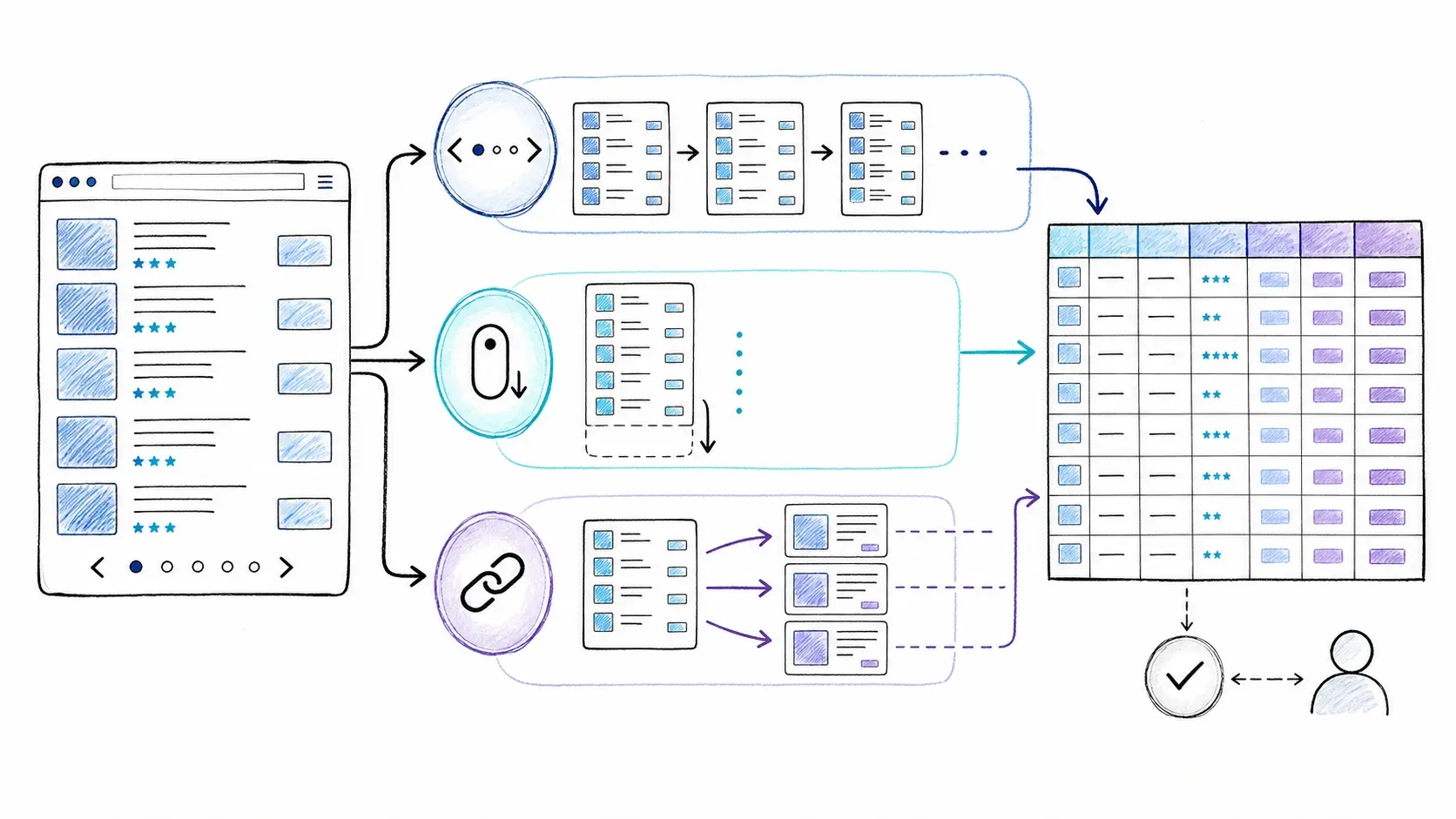
Większość realnych zadań scrapingu obejmuje wiele stron, przechodzenie do widoków szczegółów albo treści renderowane przez JavaScript. Właśnie tam różnice między tymi dwoma narzędziami robią się wyraźne.
Paginacja
- Thunderbit: wykrywana przez AI na zgodnych stronach. Darmowy plan ogranicza paginację do 3 stron; Starter i Pro obsługują do 200 stron. Nie musisz ręcznie wskazywać przycisku „Next”.
- Web Scraper: AI Wizard automatycznie wykrywa paginację na większości zgodnych stron i potrafi wykrywać infinite scroll. Advanced Builder pozwala ręcznie dodać selektory paginacji, jeśli chcesz pełnej kontroli.
Wzbogacanie o podstrony
- Thunderbit: obsługuje wzbogacanie o podstrony w planach płatnych — rozszerzenie może odwiedzać linkowane strony szczegółów i łączyć dodatkowe pola w tabeli. Każdy wiersz wzbogacony o podstronę kosztuje 2 kredyty.
- Web Scraper: selektory linków i zagnieżdżone ścieżki sitemap dają granularną kontrolę nad przechodzeniem do stron szczegółów. Sam określasz, które linki mają być śledzone i co ma być pobierane na każdej podstronie. Więcej konfiguracji, więcej kontroli.
Strony renderowane przez JavaScript
Oba rozszerzenia działają w prawdziwej przeglądarce, więc renderują JavaScript natywnie — widzą SPA i dynamicznie ładowaną treść.
W przypadku uruchomień cloud/scheduled: Cloud Mode Thunderbit zapewnia zarządzany rendering na obsługiwanych stronach. Web Scraper Cloud oferuje pełny driver (renderuje JS) oraz szybki driver (nie renderuje). Żadne z narzędzi nie gwarantuje sukcesu na każdej stronie mocno zależnej od JavaScript — znaczenie mają ochrona anty-bot, timing renderowania i zachowanie konkretnej witryny. Warto testować realną stronę docelową.
Tabela decyzji dla zastosowań: wybierz Thunderbit jeśli… / wybierz Webscraper.io jeśli…
Nie ma jednego zwycięzcy — jest za to framework decyzyjny dopasowany do realnych workflow.
| Zastosowanie | Lepszy wybór | Dlaczego |
|---|---|---|
| Szybka jednorazowa ekstrakcja (bez kodowania) | Thunderbit | Model AI oparty na polach minimalizuje konfigurację; bezpośredni eksport do narzędzi biznesowych |
| Darmowy lokalny scraping typowych stron | Web Scraper | AI Wizard obsługuje typowe listy/tabele; lokalny scraping jest reklamowany jako nielimitowany |
| Zaawansowany scraper dla stabilnej strony z precyzyjną kontrolą nawigacji | Web Scraper | Advanced Sitemap Builder pokazuje dokładną hierarchię selektorów, przechodzenie po linkach i reguły paginacji |
| Pozyskiwanie leadów i kontaktów dla sales/ops | Thunderbit | Dedykowane ekstraktory Email/Phone, wzbogacanie o podstrony, transformacje pól i bezpośredni eksport do Sheets/Airtable/Notion dobrze pasują do tego workflow |
| Monitorowanie cen na stabilnych stronach e-commerce | Web Scraper | Deterministyczne selektory zapewniają wiarygodne, powtarzalne uruchomienia na niezmienionych stronach |
| Częste zmiany układu strony | Lekka przewaga Thunderbit | AI może zmniejszyć potrzebę naprawy selektorów, choć nadal warto sprawdzać wyniki |
| Bezpośrednie przekazanie do Airtable lub Notion | Thunderbit | To obecne natywne cele eksportu Thunderbit; nie są wymienione jako natywne cele Cloud Web Scraper |
| Pipeline oparty na API / developer-first | Porównaj oba API | Thunderbit Open API + MCP + CLI vs. Web Scraper Cloud API z harmonogramami i webhookami. Wymagania decydują o dopasowaniu. |
| Szczegółowa logika scrapingu parent-child | Web Scraper | Drzewo sitemap daje jawny, możliwy do przejrzenia model nawigacji i ekstrakcji |
| Strona przeglądarkowa z loginem | Oba mogą pasować | Thunderbit Browser Mode i lokalne rozszerzenie Web Scraper korzystają z aktualnego kontekstu przeglądarki |
| Publiczne zadanie cloud, mocno oparte na JS | Testuj konkretną stronę | Oba mają ścieżki obsługujące JS, ale tryby renderowania i zachowanie witryny mogą się różnić |
Jeśli jesteś użytkownikiem nietechnicznym i potrzebujesz szybko pobierać dane z różnych stron, a potem od razu wrzucać je do narzędzi biznesowych, podejście Thunderbit oparte na AI i polach jest bardziej bezpośrednie. Jeśli monitorujesz stabilne strony według stałego harmonogramu i potrzebujesz deterministycznego, przejrzystego, powtarzalnego wyniku, model selektorów w Web Scraper daje Ci tę precyzyjną kontrolę. A jeśli jesteś gdzieś pośrodku — np. robisz i szybkie ekstrakcje, i cykliczne zadania — możesz naprawdę skorzystać z posiadania obu narzędzi w swoim zestawie.
Thunderbit kontra Webscraper.io: pełna tabela porównawcza
Wszystko powyżej, zebrane w jedną czytelną tabelę. (Zweryfikuj zmienne szczegóły na oficjalnych stronach w momencie czytania.)
| Wymiar | Thunderbit | Web Scraper |
|---|---|---|
| Podejście do konfiguracji | One Click Extract → analiza agentowa → Run Now lub automatyczny start | AI Wizard dla typowych stron; Advanced Sitemap Builder dla złożonych zadań |
| Krzywa uczenia się | Niska — model oparty na polach, bez pojęcia selektorów | Niska dla Wizarda; umiarkowana do stromej dla Advanced Builder |
| Funkcje AI | One Click Extract, Field AI Prompts, paginacja wykrywana przez AI | AI Sitemap Wizard, generowanie selektorów przez AI, automatyczna paginacja, wykrywanie infinite scroll |
| Potrzebna znajomość CSS | Nie | Nie dla Wizard/point-and-click; czasem dla zaawansowanych przypadków |
| Paginacja | Wykrywana przez AI; Free ogranicza do 3 stron | Wykrywana przez AI na większości stron; dostępny ręczny fallback |
| Wzbogacanie o podstrony | Obsługiwane w planach płatnych (2 kredyty/wiersz) | Selekory linków i zagnieżdżone sitemap |
| Utrzymanie po zmianach układu | AI ponownie interpretuje stronę; nadal potrzebny przegląd | Selekory mogą wymagać naprawy; od 2025 r. lepsza stabilność selektorów |
| Darmowy plan | 6 stron/miesiąc, 30 kredytów/stronę, ograniczone harmonogramy i eksport | Nielimitowany lokalny scraping, CSV/XLSX, brak funkcji chmurowych |
| Cena wejścia planu płatnego | 15 USD/miesiąc | 50 USD/miesiąc |
| Eksport: Sheets/Airtable/Notion | ✅ Bezpośrednio | Sheets w planach Cloud; Airtable/Notion nie jako natywne |
| Eksport: chmura | Nie jest głównym celem | Dropbox, S3, GCP, Azure, Google Drive w planach Cloud |
| API | Open API (osobne jednostki) | Cloud API w planach płatnych |
| Narzędzia dla developerów | MCP Server, CLI | Cloud API, webhooki |
| Ocena w Chrome Web Store | 4.2/5 (195 ocen) | 4.1/5 (1.1K ocen) |
| Najlepszy dla | Użytkownicy nietechniczni, szybka ekstrakcja, integracja z narzędziami biznesowymi, lead gen | Darmowy lokalny scraping, monitoring stabilnych stron, zaawansowana kontrola selektorów, pipeline’y z chmurą |

Które narzędzie jest dla Ciebie?
Podstawowy kompromis się nie zmienił, mimo że oba narzędzia dodały AI: Thunderbit optymalizuje się pod szybkie przeniesienie czystej tabeli danych do Twoich narzędzi biznesowych przy minimalnym obciążeniu poznawczym. Web Scraper optymalizuje się pod przejrzystą, edytowalną ścieżkę ekstrakcji z jawną kontrolą nad tym, jak dane są znajdowane i przetwarzane.
Żadne z nich nie jest uniwersalnie „lepsze”. Jeśli pracujesz w sprzedaży lub marketingu i chcesz pobierać leady, dane produktowe albo informacje o konkurencji do Sheets lub Airtable bez nauki tego, czym jest CSS selector, rozszerzenie Thunderbit do Chrome będzie bardziej naturalnym wyborem. Jeśli chcesz nielimitowanego darmowego lokalnego scrapingu, możliwości dokładnego przejrzenia trasy, jaką scraper pokonuje na stronie, i nie przeszkadza Ci model sitemap (albo chcesz go opanować), rozszerzenie Web Scraper nadal jest bardzo mocną opcją.
Najlepiej przetestować oba na własnych stronach docelowych — to porównanie naprawdę ma znaczenie. Darmowy plan Thunderbit pozwala sprawdzić One Click Extract na realnych stronach, a lokalne rozszerzenie Web Scraper jest darmowe bez ograniczeń.
FAQ: Thunderbit kontra Webscraper.io
Czy Thunderbit czy Webscraper.io jest łatwiejszy dla początkujących?
Domyślny workflow Thunderbit pokazuje mniej pojęć związanych ze scrapingiem — klikasz One Click Extract, a agent sam analizuje i uruchamia zadanie. AI Wizard w Web Scraper zawęził różnicę w przypadku typowych stron strukturalnych, więc nie jest już prawdą, że każdy początkujący musi ręcznie budować selektory. Mimo to zaawansowane konfiguracje Web Scraper nadal wymagają zrozumienia relacji w sitemap i mogą wymagać znajomości CSS. Dla osoby bez technicznego zaplecza podejście Thunderbit oparte na polach zwykle jest szybszym startem.
Czy mogę używać Webscraper.io bez znajomości selektorów CSS?
Tak, w wielu typowych zadaniach. AI Sitemap Wizard i narzędzia point-and-click do selektorów to ścieżki no-code, które dobrze obsługują standardowe strony z listami i tabelami. Oficjalna dokumentacja zaznacza jednak, że niektóre zaawansowane przypadki — nietypowe struktury stron, złożona nawigacja, zagnieżdżone dane — mogą nadal wymagać ręcznie określonych selektorów oraz znajomości HTML/CSS.
Czy Thunderbit działa na każdej stronie?
Żadne narzędzie nie działa na każdej stronie i nie będę twierdził inaczej. Thunderbit obsługuje wiele typowych workflow na zgodnych stronach, ale strony z silną ochroną anty-bot, nietypową strukturą lub restrykcyjnym dostępem mogą sprawiać trudności. Browser Mode pomaga na stronach po zalogowaniu, a Cloud Mode obsługuje wiele stron publicznych, ale niektóre witryny mogą wymagać dostosowania albo mogą nie nadawać się do ekstrakcji. Więcej o tym, co web scraping potrafi, a czego nie, opisaliśmy osobno.
Czy mogę planować cykliczne scrapingi w obu narzędziach?
Tak. Web Scraper oferuje harmonogramy w chmurze w planach płatnych (od 50 USD/miesiąc). Thunderbit ma ograniczone planowanie nawet w darmowym planie (jeden dzienny scraper), a w planach Starter i Pro dostępnych jest więcej częstotliwości i dodatkowych harmonogramów. Sprawdź aktualną stronę cen Thunderbit i stronę cen Web Scraper, aby zobaczyć najnowsze szczegóły planów.
Które narzędzie jest lepsze do scrapingu danych produktowych e-commerce?
To zależy od zadania. Do jednorazowego pobrania produktów — np. zaciągnięcia katalogu do arkusza do analizy konkurencji — Thunderbit jest szybszy w konfiguracji dzięki One Click Extract i bezpośredniemu eksportowi do Sheets/Airtable. Do ciągłego monitorowania cen na stabilnych stronach produktów, gdzie potrzebujesz deterministycznych, powtarzalnych uruchomień według harmonogramu, model selektorów i planowanie w chmurze Web Scraper dają bardzo niezawodne, cykliczne pobieranie. Jeśli sklep często przebudowuje strony produktów, ponowna interpretacja przez AI w Thunderbit może oszczędzić Ci czasu na utrzymaniu, ale po zmianach layoutu nadal warto sprawdzić wyniki.
Dowiedz się więcej
- Top 5 najlepszych narzędzi AI Web Scraper, których potrzebujesz w 2026 roku
- Jak opanować automatyczny scraping danych z użyciem Thunderbit
- Skuteczne techniki scrapingu danych: najlepsze praktyki
- Top 10 no-code web scraperów do zautomatyzowanych rozwiązań
- Czym jest web scraping? Wszystko, co warto wiedzieć




