Zdarzył Ci się taki tydzień, kiedy lista zadań rośnie szybciej niż królicza rodzina, a Ty marzysz o osobistym asystencie, który nie śpi, nie marudzi i — co najlepsze — nie ocenia Twoich przekąsek? Właśnie taką „magię” w 2026 roku wnosi OpenClaw. Wraz z boomem na samodzielnie hostowanych asystentów AI, OpenClaw stał się wyborem numer jeden dla osób, które chcą automatyzować procesy, ogarniać komunikatory i jednocześnie trzymać dane u siebie — bez doktoratu z informatyki i bez weekendu spędzonego na debugowaniu.
Najlepsze jest to, że uruchomienie OpenClaw ogarniesz szybciej, niż dopijesz poranną kawę. A liczby tylko to potwierdzają: społeczność OpenClaw dosłownie eksplodowała — projekt ma ponad 100 000 gwiazdek w repozytorium i ponad 2 miliony odwiedzin w ciągu jednego tygodnia (). To nie jest chwilowy hype — to jasny sygnał, że świat chce asystentów AI, których to Ty trzymasz za stery, a nie odwrotnie.
Przejdźmy więc do bezproblemowego, 10‑minutowego poradnika instalacji OpenClaw na 2026 rok. Niezależnie od tego, czy działasz w sprzedaży, studiujesz, czy po prostu lubisz mieć cyfrowy porządek — to Twoja przepustka do produktywności napędzanej AI. Bez spiny i bez bałaganu.
Czym jest OpenClaw?
OpenClaw to platforma samodzielnie hostowanego asystenta AI, stworzona do automatyzowania cyfrowych workflow w komunikatorach, zadaniach webowych i wielu innych obszarach — przy zachowaniu pełnej kontroli nad danymi. Pomyśl o tym jak o prywatnym ChatGPT, ale z „łapami” (a właściwie pazurami), które potrafią sięgnąć do Slacka, WhatsAppa, Telegrama i dziesiątek innych usług, żeby realnie coś załatwić.
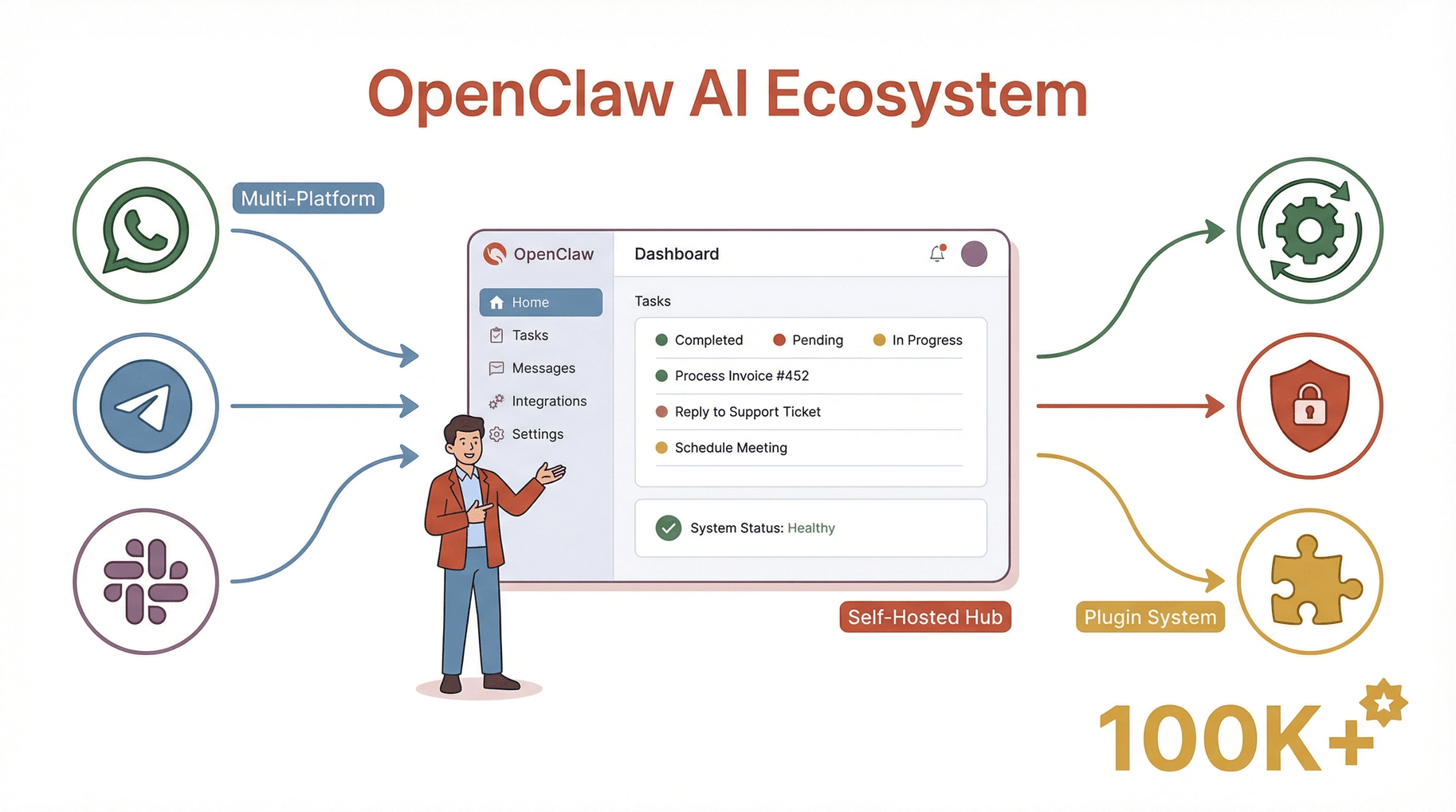
Najważniejsze możliwości:
- Obsługa wielu agentów: odpalasz kilka agentów AI naraz — każdy z własnymi umiejętnościami i integracjami.
- Integracje z komunikatorami: podepnij WhatsApp, Telegram, Slack, Discord i inne.
- Silnik automatyzacji: planuj zadania, uruchamiaj workflow i automatyzuj powtarzalne czynności.
- Prywatność przede wszystkim: dane zostają na Twoim serwerze — bez podglądania przez dostawców chmury.
- Ekosystem wtyczek: rozbudowuj OpenClaw dzięki rosnącej bibliotece pluginów i „skills”.
To, co najbardziej odróżnia OpenClaw od narzędzi AI działających wyłącznie w chmurze, to elastyczność i prywatność. To Ty decydujesz, gdzie działa, do czego ma dostęp i jak się zachowuje. Jak ujął to jeden z użytkowników: „OpenClaw to pierwszy asystent AI, który naprawdę jest mój — bez stresu, kto czyta moje wiadomości albo sprzedaje moje dane.”
Poradnik instalacji OpenClaw: dlaczego warto spróbować w 2026 roku
Po co instalować OpenClaw, skoro narzędzi AI jest mnóstwo? Są trzy kluczowe powody: kontrola, koszty i personalizacja.
- Kontrola: Twoje dane należą do Ciebie. Żaden zewnętrzny dostawca chmury nie podejrzy rozmów ani workflow.
- Koszty: koniec z miesięcznymi opłatami SaaS. Gdy OpenClaw działa, możesz go używać i rozwijać na własnych zasadach.
- Personalizacja: instalujesz tylko te wtyczki, których potrzebujesz, automatyzujesz to, co ma znaczenie, i dopasowujesz wszystko do swojego stylu.
Przykłady zastosowań w praktyce
| Typ użytkownika | Przykładowe zastosowanie | Korzyść |
|---|---|---|
| Sprzedaż | Automatyczne follow‑upy przez WhatsApp/Slack; pozyskiwanie leadów | Więcej transakcji, mniej ręcznej pracy |
| Operacje | Harmonogram raportów, monitoring systemów, automatyczne powiadomienia | Mniej błędów, szybsza reakcja |
| Twórcy | Masowe publikowanie w social media, podsumowania opinii, obsługa społeczności | Więcej treści, mniej „papierologii” |
| Studenci | Organizacja zadań, automatyczne streszczenia lektur | Ucz się mądrzej, nie ciężej |
| IT/Developerzy | Monitoring logów, automatyczne naprawy, testowanie API | Oszczędność czasu, mniej awarii |
Potwierdzają to też dane: 66% osób wdrażających agentów AI deklaruje mierzalny wzrost produktywności (), a 88% organizacji korzysta już z AI w co najmniej jednej funkcji biznesowej (). OpenClaw jest częścią tej fali — sprawia, że automatyzacja AI jest jednocześnie dostępna i bezpieczna.
Wymagania instalacyjne OpenClaw: co przygotować przed startem
Zanim wypuścisz swojego nowego asystenta AI, upewnijmy się, że środowisko jest gotowe. Pominięcie tego kroku to jak pieczenie ciasta bez nagrzania piekarnika — efekt zwykle bywa… chaotyczny.
Minimalne wymagania sprzętowe i programowe (2026)
- CPU: zalecane 4+ rdzenie (nowoczesny Intel/AMD/ARM)
- RAM: minimum 8 GB (16 GB+ przy większym obciążeniu lub wielu agentach)
- Dysk: 20 GB wolnego miejsca (SSD mile widziany dla szybkości)
- System: Ubuntu 22.04+ (rekomendowane), Debian 12+, macOS 13+, Windows 11 lub kompatybilne obrazy Linux w chmurze
- Sieć: stabilne łącze (aktualizacje wtyczek, integracje komunikatorów)
- Python: 3.10 lub nowszy (sprawdź:
python3 --version)
Wskazówka: do zastosowań prywatnych lub małego zespołu wystarczy prosty VPS (np. droplet DigitalOcean za ok. 10 USD/mies.) albo zapasowy laptop. Jeśli bot ma działać 24/7 i obsługiwać duży ruch, wybierz serwer z większą ilością RAM i mocniejszym CPU.
Instalacja lokalna vs. chmura
- Lokalnie: super opcja pod prywatność, testy i projekty hobbystyczne. Pamiętaj tylko, że urządzenie musi być włączone.
- W chmurze: najlepsze dla działania 24/7, zdalnego dostępu i pracy zespołowej. Dostawcy tacy jak DigitalOcean, Tencent Cloud czy Alibaba Cloud oferują obrazy OpenClaw „na klik”.
Nie lekceważ wymagań: zbyt słaby serwer to wolne odpowiedzi, nieudane zadania i masa frustracji. Zanim ruszysz, sprawdź wersję systemu i parametry sprzętu.
Krok 1: Przygotowanie środowiska do instalacji OpenClaw
Przygotujmy „cyfrową kuchnię”. Oto checklista przed instalacją:
Dla wszystkich systemów
-
Zaktualizuj system:
- Linux:
sudo apt update && sudo apt upgrade -y - macOS: użyj Software Update
- Windows: uruchom Windows Update
- Linux:
-
Zainstaluj Python 3.10+:
- Linux:
sudo apt install python3 python3-pip - macOS:
brew install python - Windows: pobierz z
- Linux:
-
Utwórz użytkownika bez uprawnień roota (Linux):
sudo adduser openclawsudo usermod -aG sudo openclaw
-
Zainstaluj Git:
- Linux:
sudo apt install git - macOS:
brew install git - Windows: pobierz z
- Linux:
-
Dobre praktyki bezpieczeństwa:
- używaj kluczy SSH do dostępu (
ssh-keygen) - nie uruchamiaj usług jako root
- trzymaj włączony firewall
- używaj kluczy SSH do dostępu (
Konfiguracja serwera w chmurze
- wybierz sprawdzonego dostawcę (DigitalOcean, Tencent Cloud, Alibaba Cloud)
- wybierz obraz Ubuntu 22.04+ lub Debian 12+
- skonfiguruj dostęp SSH i mocne hasło
- otwórz wymagane porty (zwykle 80, 443 oraz niestandardowy port dla panelu)
Gotowe? No to jedziemy z właściwą instalacją.
Krok 2: Instalacja OpenClaw — najszybsze metody w 2026 roku
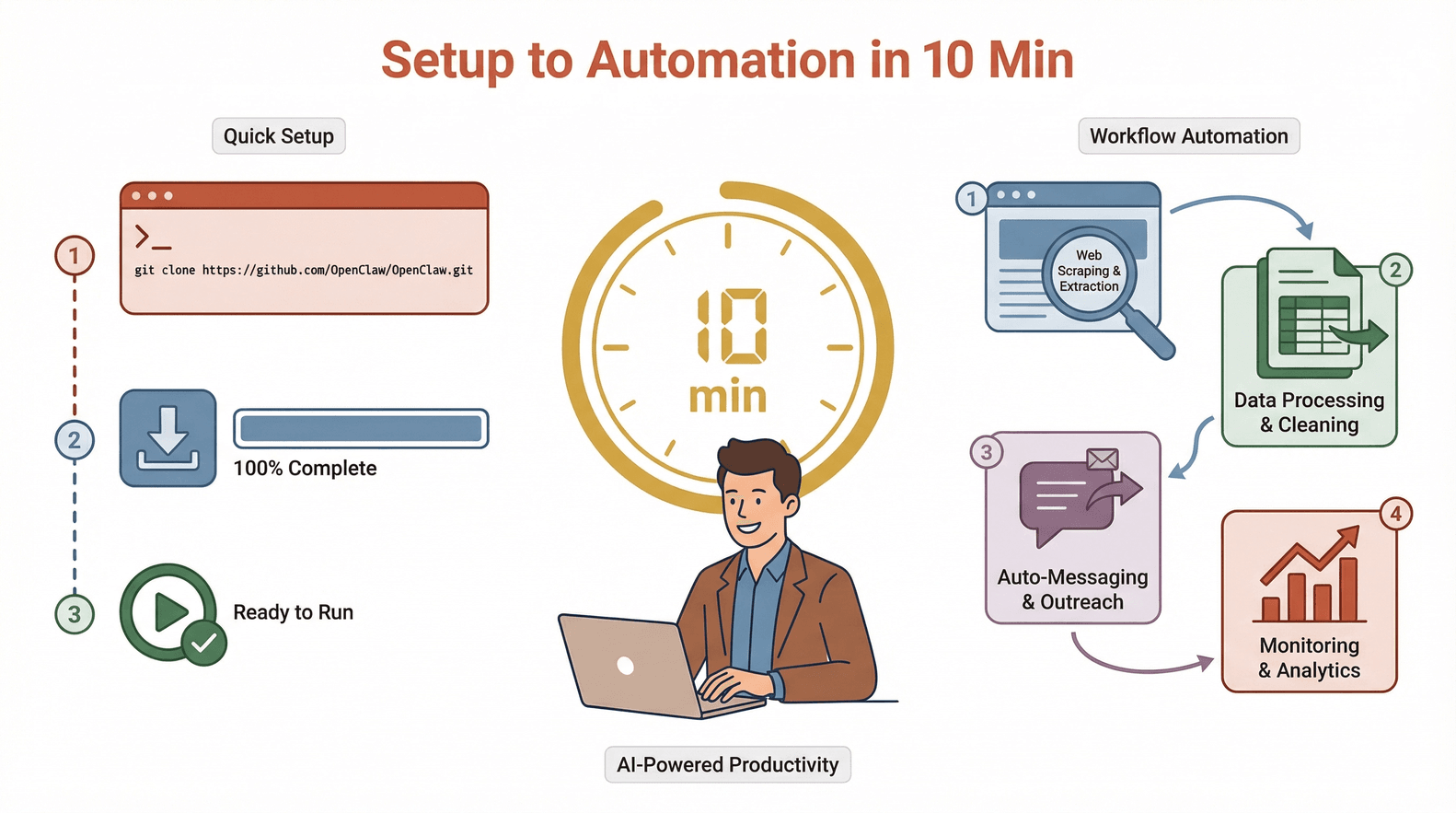
W 2026 instalacja OpenClaw jest bardziej dopieszczona niż kiedykolwiek. Masz dwie główne ścieżki: wdrożenie „na klik” w chmurze albo klasyczna instalacja z linii poleceń.
Instalacja przez marketplace „one‑click” w chmurze
To najprostsza opcja dla większości osób. Jak to wygląda:
- Zaloguj się do dostawcy chmury (np. DigitalOcean, Tencent Cloud, Alibaba Cloud).
- Wyszukaj „OpenClaw” w marketplace.
- Wybierz najnowszy oficjalny obraz OpenClaw.
- Kliknij „Create” lub „Deploy”.
- Poczekaj 2–3 minuty, aż serwer się uruchomi.
- Wejdź w przeglądarce na publiczny adres IP serwera.
Plusy:
- brak ręcznej konfiguracji
- wstępne ustawienia pod bezpieczeństwo i wydajność
- automatyczne aktualizacje (jeśli włączone)
Minusy:
- miesięczny koszt chmury (zwykle 5–20 USD/mies.)
- nieco mniejsza kontrola nad systemem bazowym
Instalacja z linii poleceń (lokalnie lub na własnym serwerze)
Jeśli wolisz większą kontrolę (albo po prostu lubisz klimat terminala), wybierz CLI.
1# Clone the OpenClaw repo
2git clone https://github.com/openclaw-ai/openclaw.git
3cd openclaw
4# Install dependencies
5pip install -r requirements.txt
6# Run the installer
7python3 setup.py install
8# Start OpenClaw
9openclaw start
Na Windows:
Użyj PowerShell i upewnij się, że Python jest dodany do PATH.
Weryfikacja:
Po uruchomieniu wejdź na http://localhost:8080 (albo IP serwera) w przeglądarce. Powinien pojawić się ekran logowania do panelu OpenClaw.
Wskazówki przy problemach:
- Jeśli widzisz „command not found”, sprawdź instalację Pythona i PATH.
- Przy błędach uprawnień nie uruchamiaj jako root — użyj dedykowanego użytkownika.
- Jeśli panel się nie ładuje, sprawdź firewall i dostępność portów.
Typowy czas instalacji: 5–10 minut (serio — chyba że piszesz wolniej niż ślimak na urlopie).
Krok 3: Pierwsza konfiguracja OpenClaw — onboarding, logowanie i dostęp do panelu
Teraz najprzyjemniejsze: ustawiamy OpenClaw pod Ciebie.
-
Pierwsze logowanie:
Otwórz w przeglądarce adres panelu (http://localhost:8080lub IP w chmurze). Zobaczysz kreator startowy. -
Konfiguracja uwierzytelniania:
- utwórz konto administratora i silne hasło,
- (opcjonalnie) włącz 2FA dla dodatkowej ochrony.
-
Konfiguracja bramek (gateways):
- podłącz komunikatory (WhatsApp, Telegram, Slack, Discord itd.),
- autoryzuj OpenClaw do dostępu do wybranych platform.
-
Wybór dostawców modeli AI:
- wybierz preferowany LLM (OpenAI, lokalny Llama itd.),
- wprowadź klucze API lub ścieżki do modeli.
-
Szybki przegląd panelu:
- panel główny daje dostęp do zadań, marketplace wtyczek, statusu systemu i logów,
- skorzystaj z paska bocznego, aby szybko przechodzić między sekcjami.
-
Parowanie z komunikatorami:
- postępuj zgodnie z instrukcjami parowania dla każdej platformy,
- przetestuj wiadomością „hello world”, aby potwierdzić działanie.
Najczęstsze problemy na start:
- błędy kluczy API: sprawdź klucze i uprawnienia,
- parowanie komunikatorów: upewnij się, że nadałeś właściwe zgody,
- panel się nie ładuje: sprawdź firewall i ustawienia portów.
Krok 4: Wtyczki i rozszerzenia OpenClaw — jak wycisnąć maksimum efektywności
Prawdziwa siła OpenClaw tkwi w systemie wtyczek (pluginów, „skills”). To one rozszerzają możliwości asystenta — jak supermoce, które możesz dodawać i usuwać zależnie od potrzeb.
Jak działają wtyczki
- Przeglądaj: w panelu lub przez CLI zobacz dostępne wtyczki.
- Instaluj: kliknij „Install” albo użyj
openclaw plugin install <plugin-name>. - Aktualizuj: odświeżaj wtyczki poleceniem
openclaw plugin update --all. - Usuwaj: odinstaluj nieużywane dodatki, żeby utrzymać porządek.
Dobre praktyki:
- instaluj tylko to, czego naprawdę potrzebujesz,
- regularnie sprawdzaj aktualizacje — stare wtyczki mogą powodować problemy zgodności lub bezpieczeństwa,
- obserwuj wpływ na wydajność; zbyt wiele wtyczek potrafi spowolnić system.
Popularne wtyczki w 2026 roku
| Nazwa wtyczki | Funkcja | Dla kogo |
|---|---|---|
| WhatsApp Gateway | Integracja z WhatsApp | Sprzedaż, Operacje |
| Web Scraper | Automatyzuje pozyskiwanie danych | Research, Sprzedaż |
| Scheduler | Harmonogram zadań cyklicznych | Dla wszystkich |
| Notion Sync | Synchronizacja danych do Notion | Twórcy, Operacje |
| Email Notifier | Wysyła alerty e‑mail | IT, Operacje |
| Slack Bot | Integracja z kanałami Slack | Zespoły |
| PDF Extractor | Analiza i streszczanie PDF | Studenci, Prawo |
| CRM Connector | Przesyła leady do CRM | Sprzedaż |
Uwaga: przeładowanie OpenClaw zbędnymi wtyczkami może odbić się na stabilności. To jak instalowanie na telefonie aplikacji, których nigdy nie używasz — w końcu wszystko zaczyna mulić.
Krok 5: Uruchamianie OpenClaw — pierwsze zadania i ich obsługa
Masz instalację i wtyczki? Czas zaprzęgnąć asystenta do pracy.
Tworzenie zadania
-
Otwórz panel:
kliknij „Create Task”. -
Wybierz typ zadania:
- web scraping
- automatyczne wiadomości
- synchronizacja danych
- własny skrypt
-
Ustaw parametry:
- podaj URL, słowa kluczowe lub szablony wiadomości,
- określ wyzwalacze (ręcznie, harmonogram, zdarzenie).
-
Ustaw harmonogram:
- jednorazowo lub cyklicznie (codziennie, co tydzień, własny cron).
-
Monitoruj postęp:
- korzystaj z konsoli webowej do podglądu na żywo,
- sprawdzaj logi, błędy i status ukończenia.
Przykład: workflow web scrapingu
Załóżmy, że chcesz co poniedziałek zbierać nowe leady z publicznego katalogu.
- Utwórz zadanie „Web Scraping”.
- Wpisz docelowy URL i pola danych.
- Ustaw harmonogram: poniedziałki, 9:00.
- Ustaw wynik: eksport do CSV i wysyłka e‑mailem.
Wskazówka: możesz łączyć zadania w łańcuch — najpierw pobierz dane, potem automatycznie wyślij wiadomości do leadów, a na końcu zsynchronizuj wszystko z CRM.
Krok 6: Przechowywanie i zarządzanie danymi w OpenClaw
OpenClaw oferuje kilka sposobów zapisu i zarządzania danymi. Najlepszy wybór zależy od tego, jak ważne są dla Ciebie bezpieczeństwo, dostęp i kopie zapasowe.
Opcje przechowywania
-
Eksport lokalny:
zapis bezpośrednio na dysku serwera. Najlepsze dla prywatności i dostępu offline. -
Synchronizacja z chmurą:
wysyłka do Google Drive, Dropbox lub bucketów S3 dla łatwego udostępniania i backupu. -
Integracja z bazą danych:
MySQL, PostgreSQL lub MongoDB dla danych ustrukturyzowanych i łatwych do analizowania.
Jak dobrać właściwą metodę
| Typ przechowywania | Najlepsze dla | Plusy | Minusy |
|---|---|---|---|
| Eksport lokalny | Dane wrażliwe, prywatność | Pełna kontrola | Backup po Twojej stronie |
| Sync w chmurze | Współpraca, kopie zapasowe | Łatwy dostęp, bezpieczeństwo | Zależność od chmury |
| Baza danych | Duże zbiory, analityka | Zapytania, skala, bezpieczeństwo | Więcej konfiguracji |
Wskazówki:
- dla krytycznych danych ustaw automatyczne kopie zapasowe (codziennie lub co tydzień),
- szyfruj wrażliwe eksporty,
- regularnie czyść stare lub nieużywane dane, aby oszczędzać miejsce.
Krok 7: Rozwiązywanie problemów i optymalizacja OpenClaw
Nawet najprostsza instalacja czasem zaliczy „próg zwalniający”. Oto jak utrzymać wszystko w dobrej formie.
Typowe problemy i rozwiązania
-
Błędy „Command not found”:
sprawdź PATH i instalację Pythona. -
Panel się nie ładuje:
upewnij się, że właściwy port jest otwarty i nie blokuje go firewall. -
Błędy API:
zweryfikuj klucze API, uprawnienia i łączność sieciową. -
Konflikty wtyczek:
zaktualizuj wszystkie wtyczki i sprawdź notatki o kompatybilności. -
Spadki wydajności:
ogranicz liczbę równoległych zadań, dołóż RAM/CPU albo przenieś się do chmury.
Wskazówki optymalizacyjne
-
Ogranicz kontekst:
nie dokładaj do zadań zbędnych danych — trzymaj prompty i workflow w ryzach. -
Monitoruj zasoby:
użyj wbudowanych monitorów lub narzędzi typuhtop, aby kontrolować CPU/RAM. -
Aktualizuj regularnie:
najnowsze wersje OpenClaw i wtyczek to lepsze bezpieczeństwo i nowe funkcje.
Checklista utrzymaniowa
- Co tydzień: aktualizacje, przegląd logów, backup danych.
- Co miesiąc: audyt wtyczek, test kopii zapasowych, przegląd uprawnień użytkowników.
- Co kwartał: ocena parametrów serwera i ewentualne skalowanie.
Thunderbit: web scraping w OpenClaw na wyższym poziomie dzięki AI
Czas podkręcić web scraping w OpenClaw. Wbudowany scraper jest mocny, ale czasem potrzebujesz narzędzia, które ogarnie złożone strony, podstrony i „brudne” dane — bez godzin konfiguracji. Wtedy wchodzi .
Czym jest Thunderbit?
Thunderbit to , która pozwala wyciągać ustrukturyzowane dane z dowolnej strony za pomocą poleceń w języku naturalnym. Jest stworzona dla użytkowników biznesowych — bez kodowania i bez szablonów: opisujesz, czego potrzebujesz, a AI robi resztę.
Najważniejsze funkcje:
- AI Suggest Fields: jedno kliknięcie i Thunderbit podpowiada najlepsze kolumny do pobrania.
- Scraping podstron: automatycznie odwiedza linkowane podstrony i wyciąga z nich dane.
- Gotowe szablony: scrapowanie „na klik” dla popularnych serwisów (Amazon, Zillow, Shopify itd.).
- Darmowy eksport danych: wysyłka wyników do Excel, Google Sheets, Notion lub Airtable.
- Scheduled Scraping: automatyczne, cykliczne pobieranie danych dla projektów długoterminowych.
Jak Thunderbit rozszerza możliwości OpenClaw
- Złożone pozyskiwanie danych: Thunderbit radzi sobie z trudnymi stronami, a dane możesz potem wciągnąć do OpenClaw i dalej automatyzować.
- Konfiguracja w języku naturalnym: bez pisania skryptów — mówisz, czego chcesz.
- Wygodny eksport: eksport do CSV lub Excel, a następnie zadanie w OpenClaw do przetwarzania lub dystrybucji.
Przykładowy workflow: Thunderbit + OpenClaw
- Thunderbit zbiera listę leadów z katalogu.
- Eksportujesz dane do CSV.
- W OpenClaw tworzysz zadanie importu CSV i automatycznego wysyłania wiadomości do każdego leada przez WhatsApp lub Slack.
- Monitorujesz odpowiedzi i ustawiasz follow‑upy — wszystko automatycznie.
To duet do zadań specjalnych: Thunderbit ogarnia „brudny” web, a OpenClaw przejmuje automatyzację i komunikację.
Więcej o możliwościach Thunderbit znajdziesz na oraz na naszym .
Podsumowanie: Twój asystent AI gotowy w 10 minut
Najważniejsze wnioski:
- OpenClaw to samodzielnie hostowany asystent AI z naciskiem na prywatność — automatyzuje komunikację, workflow i wiele więcej.
- Instalacja jest szybka i bezbolesna: większość osób uruchamia wszystko w 10 minut — lokalnie lub w chmurze.
- Wtyczki dają ogromną elastyczność: instaluj tylko potrzebne, aktualizuj je i obserwuj wzrost produktywności.
- Thunderbit wzmacnia web scraping: używaj go razem z OpenClaw do trudniejszych ekstrakcji danych i płynnej automatyzacji.
W 2026 asystenci AI nie są już tylko dla „techów” i wielkich firm. Z OpenClaw (i wsparciem Thunderbit) każdy może zbudować sprytniejsze, bardziej efektywne cyfrowe życie — bez dramatu, za to z konkretnymi efektami.
Chcesz sprawdzić? Pobierz OpenClaw, zainstaluj Thunderbit i zobacz, ile da się zautomatyzować w 10 minut. Twoje przyszłe „ja” będzie Ci wdzięczne.
FAQ
1. Jakie są minimalne wymagania do instalacji OpenClaw w 2026 roku?
Potrzebujesz serwera lub komputera z co najmniej 4 rdzeniami CPU, 8 GB RAM, 20 GB wolnego miejsca na dysku oraz Pythonem 3.10+. Wspierane systemy to m.in. Ubuntu 22.04+, Debian 12+, macOS 13+ i Windows 11. W chmurze większość dostawców VPS oferuje kompatybilne obrazy.
2. Czy OpenClaw jest bezpieczny i jak ograniczyć ryzyko związane z wtyczkami?
OpenClaw jest open‑source i stawia na prywatność, ale wtyczki instaluj wyłącznie z zaufanych źródeł. Regularnie je aktualizuj, śledź komunikaty bezpieczeństwa i unikaj zbędnych rozszerzeń. W zastosowaniach firmowych warto trzymać się wytycznych .
3. Czy OpenClaw nadaje się do automatyzacji biznesowej, czy tylko do użytku prywatnego?
Jak najbardziej do biznesu. OpenClaw wykorzystują zespoły sprzedaży, operacje, twórcy i działy IT do automatyzacji komunikacji, generowania leadów, raportowania i wielu innych procesów. Elastyczność i system wtyczek sprawiają, że sprawdza się zarówno prywatnie, jak i zawodowo.
4. Jak Thunderbit współpracuje z OpenClaw?
Thunderbit odpowiada za zaawansowany web scraping — wyciąga ustrukturyzowane dane nawet ze złożonych stron. Wyeksportuj dane (CSV, Excel itd.) i zaimportuj je do OpenClaw, aby dalej automatyzować działania, wysyłać wiadomości lub robić analizy. Te narzędzia świetnie się uzupełniają.
5. Co zrobić, jeśli pojawią się problemy z instalacją lub działaniem?
Sprawdź wymagania systemowe, zaktualizuj system i Pythona oraz zweryfikuj ustawienia firewall/portów. Przy problemach z wtyczkami zaktualizuj je lub usuń te konfliktujące. Jeśli nadal utkniesz, zajrzyj na forum społeczności OpenClaw lub do zgłoszeń na GitHub.
Chcesz dowiedzieć się więcej o web scrapingu, automatyzacji AI albo sposobach na większą produktywność? Zajrzyj na po kolejne poradniki albo zasubskrybuj nasz po tutoriale i wskazówki. Miłej automatyzacji!
Dowiedz się więcej