
Przeglądarka w ekspresowym tempie staje się nowym „biurem” — a wraz z tym asystenci AI działający w oknie przeglądarki przestają być tylko ciekawostką i stają się czymś w rodzaju must-have. W 2026 roku ponad korzysta już z generatywnej AI, a rozwiązania w stylu rozszerzenie Claude do Chrome wyznaczają trend, mając ponad .
Dla osób ze sprzedaży, operacji — albo po prostu tych, którzy mają dość wiecznego kopiuj-wklej — rozszerzenie przeglądarkowe Claude AI obiecuje nie tylko sprytniejsze przeglądanie internetu, ale też zupełnie inny sposób ogarniania pracy.
Tyle że wdrożenie asystenta AI to nie zawsze jedno kliknięcie „Dodaj do Chrome”. Jeśli chcesz realnie wycisnąć z Claude’a maksimum — streszczanie stron, automatyzację zadań, a nawet współpracę z narzędziami takimi jak Thunderbit — warto znać właściwe kroki, ustawienia i dobre praktyki.
Jako osoba, która od lat buduje narzędzia zwiększające produktywność w Thunderbit, przeprowadzę Cię przez całość: od instalacji, przez praktyczne zastosowania, rozwiązywanie problemów, aż po to, jak połączyć Claude i Thunderbit, żeby wynieść przeglądarkowe workflow na zupełnie nowy poziom.
Czym jest wtyczka Claude AI do Chrome?
Zacznijmy od fundamentów. (oficjalnie „Claude in Chrome”) to agentowy asystent przeglądarkowy od Anthropic. W odróżnieniu od prostych chatbotów, które tylko odpowiadają na pytania, Claude potrafi:
- Czytać i streszczać strony internetowe bezpośrednio w panelu bocznym
- Wchodzić w interakcję ze stronami: klikać przyciski, uzupełniać formularze, a nawet automatyzować wieloetapowe procesy
- Robić zrzuty ekranu, zarządzać kartami i uruchamiać zadania cykliczne
- Nagrywać i odtwarzać przepływy pracy — jak rejestrator makr, tylko napędzany AI
- Działać w ramach Twoich bieżących sesji przeglądarki (czyli współpracuje z aplikacjami, do których jesteś zalogowany)
Mówiąc po ludzku: Claude dodaje do Chrome mocnego chatbota, który łapie kontekst. Dzięki temu możesz delegować wszystko — od researchu po rutynowe klikanie w sieci — bez wychodzenia ze strony.
Po co instalować wtyczkę Claude AI? Przykłady z życia
Po co dokładać kolejne rozszerzenie do Chrome? Dla użytkowników biznesowych, szczególnie w sprzedaży i operacjach, Claude to nie „jeszcze jeden chatbot” — to konkretna oszczędność czasu i realny boost produktywności. Oto jak może pomóc:
1. Natychmiastowe streszczenia i wyciąganie kluczowych informacji
Zdarzyło Ci się trafić na 3000-słowny wpis konkurencji i pomyśleć: „Dobra, poproszę samą esencję”? Z Claude’em możesz wskazać stronę i poprosić o podsumowanie, wnioski albo listę działań w punktach. To jak asystent badawczy, który nie ma gorszego dnia.
2. Automatyzacja powtarzalnych zadań w przeglądarce
Od wypełniania tych samych formularzy po aktualizowanie wpisów w CRM — „przeglądarkowa krzątanina” potrafi pożreć godziny. Claude może nagrać Twój proces (np. uzupełnianie formularza leada), zapisać go jako skrót i odtwarzać na żądanie — albo odpalać go automatycznie każdego dnia.
3. Research na wielu kartach i działania hurtowe
Musisz sprawdzić 10 stron konkurencji pod kątem zmian cen? Claude może pootwierać karty, przejrzeć każdą stronę i przygotować zbiorcze podsumowanie — a Ty skupiasz się na pracy, która naprawdę dowozi wartość.
4. Wsparcie przy wprowadzaniu danych i raportowaniu
Połącz Claude z narzędziem takim jak , aby wyciągać ustrukturyzowane dane ze stron, streszczać je i eksportować do Google Sheets lub Notion. Nagle cotygodniowy raport robi się w dwie minuty.
5. Integracja przepływów pracy w zespołach
W planach Team lub Enterprise administratorzy mogą wdrożyć Claude’a w całej organizacji, skonfigurować listy dozwolonych stron i zarządzać uprawnieniami — dzięki czemu asystent jest bezpieczny i skalowalny dla wszystkich.
Tabela: funkcje i zastosowania
| Funkcja Claude | Zastosowanie w sprzedaży | Zastosowanie w operacjach |
|---|---|---|
| Streszczanie treści w sieci | Szybka analiza konkurencji | Podsumowanie aktualizacji polityk |
| Automatyczne wypełnianie formularzy | Masowe dodawanie leadów | Onboarding dostawców |
| Przepływy pracy na wielu kartach | Research prospektów na różnych stronach | Monitorowanie dashboardów łańcucha dostaw |
| Nagrywanie/harmonogramowanie workflow | Codzienne aktualizacje CRM | Cykliczne generowanie raportów |
| Integracja z Thunderbit | Scraping i wzbogacanie danych leadów | Pozyskiwanie i porządkowanie danych rynkowych |
Krok po kroku: jak zainstalować rozszerzenie Claude do Chrome
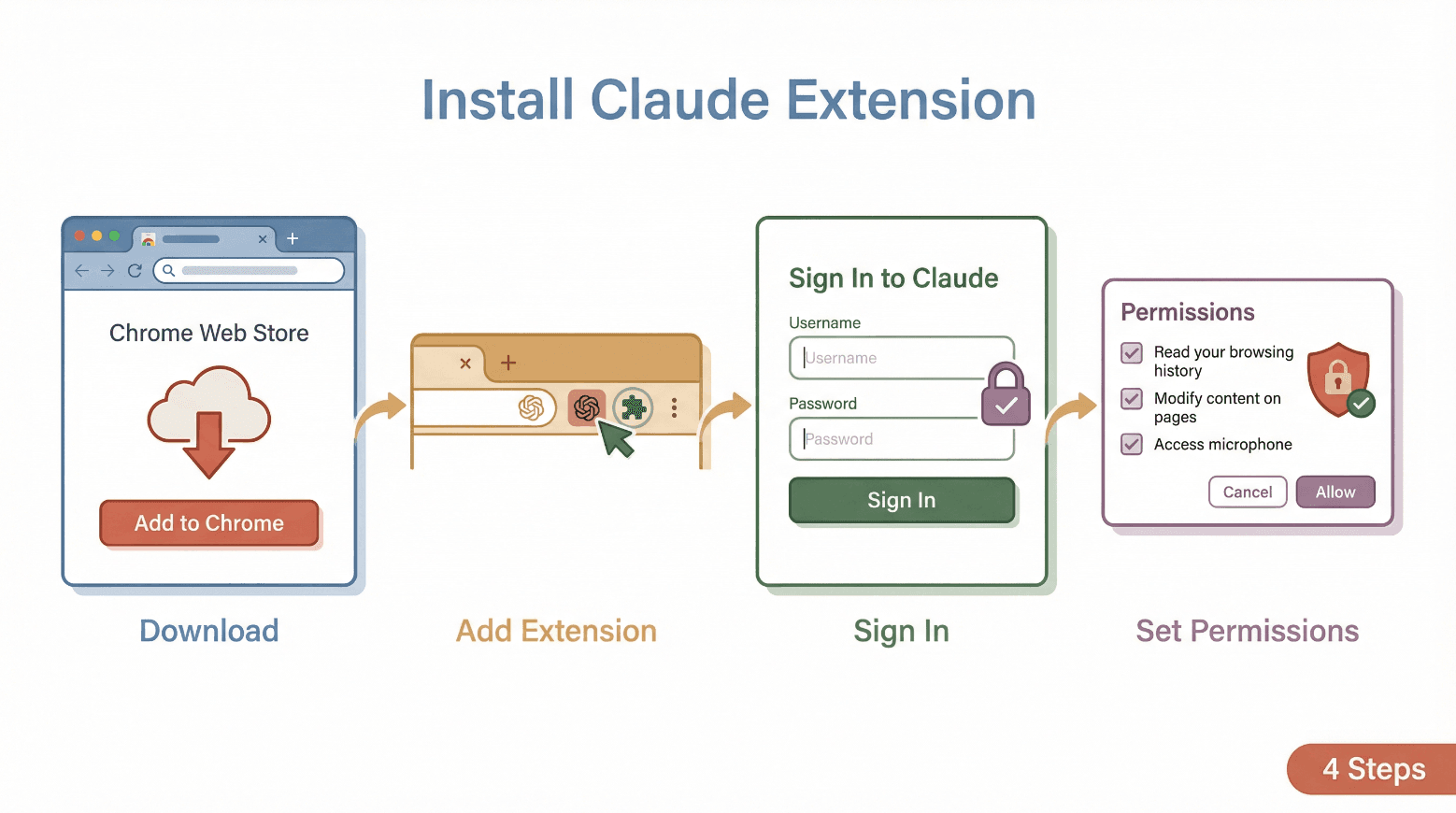 Chcesz ruszyć z miejsca? Oto jak wygląda instalacja rozszerzenia Claude w Chrome — bez potrzeby „technicznego dyplomu”.
Wymagania wstępne
- Przeglądarka Google Chrome na komputerze (nie na telefonie)
- Aktywny płatny plan Claude (Pro, Max, Team lub Enterprise)
- Konto Claude w
- (Dla zespołów) Administrator musi włączyć rozszerzenie w planie Team/Enterprise
Instrukcja instalacji
- Otwórz Chrome i przejdź do strony rozszerzenia .
- Kliknij „Dodaj do Chrome”.
- [Zrzut ekranu: karta w Chrome Web Store z przyciskiem „Dodaj do Chrome”]
- Potwierdź, klikając „Dodaj rozszerzenie” w oknie dialogowym.
- [Zrzut ekranu: okno potwierdzenia Chrome]
- Po instalacji przypnij rozszerzenie, żeby mieć je zawsze pod ręką:
- Kliknij ikonę puzzla na pasku narzędzi Chrome, a następnie pinezkę obok „Claude”.
- [Zrzut ekranu: przypięte rozszerzenie na pasku]
- Kliknij ikonę Claude’a, aby otworzyć panel boczny.
- Zaloguj się na swoje konto Claude. (Może być wymagowane logowanie przez Google lub link e-mail bez hasła.)
- Nadaj wymagane uprawnienia (więcej w kolejnej sekcji).
Wskazówka pro: Instaluj wyłącznie rozszerzenie opublikowane przez Anthropic. Unikaj wtyczek „Claude” od firm trzecich, żeby chronić dane i prywatność.
Nadawanie uprawnień: czego się spodziewać
Claude poprosi o kilka uprawnień, żeby działać jak pełnoprawny asystent przeglądarkowy.
Wskazówka dot. prywatności: Zawsze sprawdzaj uprawnienia i na start wybierz tryb „zapytaj przed działaniem”, żeby podbić bezpieczeństwo. Dostęp do stron możesz kontrolować w ustawieniach rozszerzeń Chrome.
Pierwsza konfiguracja: kluczowe ustawienia Claude Chatbot dla Chrome
Po instalacji Claude przeprowadzi Cię przez krótką konfigurację. Warto zwrócić uwagę na:
Najważniejsze ustawienia do sprawdzenia
- Język: ustaw preferowany język czatu i podsumowań.
- Motyw: jasny, ciemny lub zgodny z systemem dla panelu bocznego.
- Skróty klawiszowe: dopasuj skróty, by szybciej uruchamiać Claude’a.
- Tryb uprawnień: zacznij od „zapytaj przed działaniem” (Claude zaproponuje plan i poczeka na Twoją akceptację, zanim wykona akcje).
- Dostęp do stron: ogranicz Claude’a do wybranych witryn lub zezwól na wszystkie, jeśli chcesz pełną funkcjonalność.
Wskazówka personalizacji: Daj sobie minutę na ustawienia — dopracowane skróty i motyw sprawią, że Claude będzie działał jak „Twój” asystent.
Rozwiązywanie typowych problemów z instalacją i kompatybilnością
Nawet najlepsze rozszerzenia do Chrome czasem potrafią się „zaciąć”. Oto najczęstsze problemy i sposoby ich ogarnięcia:
Wskazówka wsparcia: Jeśli problem nie znika, skorzystaj z opcji „Get help” w panelu Claude’a lub odwiedź .
Co wyróżnia wtyczkę Claude AI na tle innych rozszerzeń do Chrome?
Chrome pęka w szwach od chatbotów AI i wtyczek produktywności. Co więc sprawia, że Claude faktycznie się wybija?
Claude vs. inne rozszerzenia AI do Chrome
Claude został zaprojektowany tak, żeby działać lekko i szybko — ogranicza zużycie zasobów i skraca czasy ładowania, co jest częstą bolączką innych wtyczek. Jego „agentowe” możliwości (realne wykonywanie działań, a nie tylko streszczanie) robią różnicę, a nacisk na kontrolę użytkownika („zapytaj przed działaniem”) daje spokój.
| Funkcja | Wtyczka Claude AI | Typowe rozszerzenie |
|---|---|---|
| Czat w panelu bocznym | Tak | Tak |
| Interakcja ze stroną | Pełna (klikaj/pisz/wypełniaj) | Zwykle tylko odczyt |
| Nagrywanie workflow | Tak | Rzadko |
| Automatyzacja wg harmonogramu | Tak | Rzadko |
Praktyczne wskazówki: jak używać Claude Chatbot w codziennych workflow
Czas na konkrety — jak realnie oszczędzać czas i pracować sprytniej z Claude’em? Oto kilka praktycznych porad i pomysłów na prompty:
1. Streszczanie stron i dokumentów
- Prompt: „Streść tę stronę w 5 punktach.”
- Prompt: „Jakie są kluczowe różnice między tym produktem a [konkurent]?”
2. Automatyzacja rutynowych zadań
- Nagraj workflow wypełniania formularza (np. dodawanie leada, wysyłka opinii).
- Zapisz jako skrót i ustaw uruchamianie codziennie lub co tydzień.
3. Research i porównania na wielu kartach
- Otwórz kilka stron konkurencji lub dostawców.
- Poproś Claude’a: „Przeskanuj wszystkie otwarte karty i przygotuj tabelę porównawczą cen oraz funkcji.”
4. Masowe aktualizacje e-maili lub CRM
- Użyj Claude’a do tworzenia szkiców odpowiedzi lub hurtowej aktualizacji wpisów w CRM (za Twoją zgodą).
5. Skróty klawiszowe
- Ustaw skrót (np. Ctrl+Shift+C), aby natychmiast otwierać Claude’a — idealne do szybkiego researchu i podsumowań.
Wskazówka workflow: Zacznij małymi krokami — automatyzuj jedno powtarzalne zadanie tygodniowo. Z czasem zbudujesz bibliotekę skrótów, które oddają Ci całe godziny.
Zaawansowana integracja: połącz Claude z Thunderbit dla lepszych przepływów danych
Tu robi się naprawdę ciekawie. Claude świetnie ogarnia streszczanie i automatyzację, a to narzędzie „pierwszego wyboru” do wyciągania ustrukturyzowanych danych ze stron. Razem tworzą duet idealny dla użytkowników biznesowych.
Przykładowy workflow: Claude + Thunderbit
- Użyj Claude’a, aby streścić lub przeanalizować stronę (np. wyciągnąć kluczowe wnioski, podsumować stronę produktu konkurencji).
- Uruchom Thunderbit, aby zebrać ustrukturyzowane dane (np. specyfikacje, ceny, dane kontaktowe) z tej samej lub powiązanych stron.
- Wyeksportuj wyniki z Thunderbit bezpośrednio do Google Sheets, Notion lub Airtable, aby dalej analizować lub udostępniać.
- Wróć do Claude’a, aby przygotować raporty, e-maile lub prezentacje na podstawie zebranych danych.
Kiedy to połączenie sprawdza się najlepiej?
- Generowanie leadów: Claude streszcza profile firm, a Thunderbit zbiera dane kontaktowe i szczegóły.
- Analiza konkurencji: Claude wskazuje kluczowe różnice, a Thunderbit wyciąga ceny/funkcje do arkusza.
- Badania rynku: Claude skraca długie treści, a Thunderbit pobiera dane strukturalne do analizy trendów.
Wskazówka integracji: Oba narzędzia działają równolegle w Chrome. Claude daje kontekst i wnioski, Thunderbit odpowiada za pozyskanie danych i eksport.
Bezpieczeństwo: dobre praktyki korzystania z wtyczki Claude AI
Asystenci AI w przeglądarce są potężni — a to oznacza, że trzeba korzystać z nich odpowiedzialnie. Oto jak zadbać o bezpieczeństwo:
1. Zaczynaj od zaufanych stron
Korzystaj z automatyzacji Claude’a tylko na stronach, którym ufasz. Unikaj wrażliwych zadań (bankowość, sprawy prawne, dokumentacja medyczna).
2. Używaj trybu „Ask Before Acting”
Trzymaj Claude’a w trybie „zapytaj przed działaniem”, dopóki nie poznasz jego zachowania. Zawsze sprawdzaj proponowane akcje przed zatwierdzeniem.
3. Ostrożnie zarządzaj uprawnieniami
Ogranicz dostęp do stron tylko do tych, których potrzebujesz. Regularnie przeglądaj i cofaj uprawnienia, z których już nie korzystasz.
4. Uważaj na prompt injection
Pamiętaj, że złośliwe strony mogą próbować manipulować asystentem AI. Jeśli Claude proponuje nieoczekiwane lub ryzykowne działania — zatrzymaj się i zweryfikuj.
5. Rozdziel konta służbowe i prywatne
Rozważ używanie osobnych profili Chrome do pracy i prywatnego przeglądania, żeby zmniejszyć ryzyko.
Wskazówka bezpieczeństwa: Anthropic zaleca zgłaszanie podejrzanych zachowań oraz wdrożenia firmowe zaczynać od restrykcyjnej listy dozwolonych stron.
Podsumowanie: zacznij działać z Claude Chatbot dla Chrome
Przeglądarka to dziś „wejście” do pracy — a dzięki wtyczce Claude AI masz pod ręką asystenta, który pomaga pracować mądrzej, a nie ciężej. Od streszczania stron, przez automatyzację powtarzalnych zadań, aż po współpracę z — możesz odblokować zupełnie nowy poziom produktywności i wglądu.
Moja rada? Zainstaluj rozszerzenie Claude do Chrome, przetestuj je w codziennych workflow i nie bój się eksperymentować. Im częściej będziesz z niego korzystać, tym więcej wartości odkryjesz — niezależnie od tego, czy pracujesz w sprzedaży, operacjach, czy po prostu chcesz odzyskać czas tracony na „przeglądarkowe” obowiązki. A jeśli trafisz na świetny scenariusz użycia, podziel się opinią — pomożesz zespołowi Claude’a rozwijać produkt.
Chcesz iść dalej? Zajrzyj na , gdzie znajdziesz więcej wskazówek o produktywności wspieranej AI i automatyzacji danych.
FAQ
1. Czy do korzystania z wtyczki przeglądarkowej potrzebuję płatnego planu Claude?
Tak, rozszerzenie przeglądarkowe Claude AI wymaga aktywnego płatnego planu (Pro, Max, Team lub Enterprise). Konta darmowe obecnie nie mają dostępu do rozszerzenia.
2. Czy rozszerzenie Claude jest dostępne w przeglądarkach innych niż Chrome?
Oficjalnie jest wspierane na desktopowym Chrome. Niektóre przeglądarki oparte na Chromium mogą działać, ale nie ma gwarancji wsparcia.
3. Jakich uprawnień potrzebuje Claude i czy to bezpieczne?
Claude prosi o uprawnienia do odczytu treści strony, sterowania kartami, wypełniania formularzy, robienia zrzutów ekranu oraz uruchamiania zadań cyklicznych. Zawsze sprawdzaj uprawnienia, używaj trybu „zapytaj przed działaniem” i ogranicz dostęp do zaufanych stron, aby maksymalnie zwiększyć bezpieczeństwo.
| Uprawnienie | Po co jest potrzebne |
|---|---|
| Odczyt treści strony | Aby streszczać i wchodzić w interakcję ze stronami |
| Sterowanie kartami | Do wieloetapowych workflow |
| Wypełnianie formularzy/klikanie | Aby automatyzować powtarzalne działania |
| Uruchamianie zadań wg harmonogramu | Aby automatyzować cykliczne prace |
4. Jak Claude wypada na tle innych asystentów AI w przeglądarce?
Claude wyróżnia się pełną interakcją ze stronami (nie tylko podsumowaniami), nagrywaniem workflow, automatyzacją wg harmonogramu oraz lekką i szybką konstrukcją. To szczególnie mocna opcja dla użytkowników biznesowych, którzy chcą czegoś więcej niż czatu.
5. Czy mogę używać Claude i Thunderbit razem?
Oczywiście! Claude świetnie nadaje się do streszczania i analizy treści, a Thunderbit do pozyskiwania ustrukturyzowanych danych i eksportu. Razem znacząco przyspieszają research, generowanie leadów i raportowanie.
Chcesz podkręcić możliwości przeglądarki? Zainstaluj obok Claude’a i zobacz, co da się zrobić.
Dowiedz się więcej