

Każdy poradnik, na jaki trafiałem przy konfiguracji serwera proxy, zaczynał się po najtrudniejszej części — zakładał, że masz już adres, numer portu i dokładnie wiesz, co robisz. Większość z nas tak nie ma.
Dlatego napisałem przewodnik, którego sam potrzebowałem, gdy po raz pierwszy musiałem kierować ruch przeglądarki przez inny region do monitorowania cen. Ten materiał prowadzi przez cały proces: od zrozumienia typów proxy, przez wybór dostawcy, konfigurację w Windows 11, macOS Sequoia, Chrome, Edge, Firefox i Safari, aż po testowanie i wyłączanie ustawień. Wszystko oparte na interfejsach z 2026 roku, bo zrzuty ekranu w większości konkurencyjnych artykułów pochodzą najwyżej z 2022 roku.
Poziom trudności: Początkujący
Czas potrzebny: około 10–15 minut na platformę
Czego potrzebujesz: komputera z Windows 11 lub macOS (w wersji z epoki Sequoia), przeglądarki (Chrome, Edge, Firefox albo Safari) oraz adresu i portu serwera proxy (poniżej pokażemy, skąd je wziąć)
Czym jest serwer proxy i dlaczego możesz go potrzebować?

Serwer proxy działa jako pośrednik między Twoim urządzeniem a internetem. Gdy przeglądasz sieć przez proxy, Twoje żądanie najpierw trafia do proxy, a ono przekazuje je do docelowej witryny. Strona widzi adres IP proxy — nie Twój.
To wersja w jednym zdaniu. A oto, dlaczego faktycznie interesuje to osoby nietechniczne w biznesie:
- Prywatność online: ukryj swój prawdziwy adres IP podczas publicznego przeglądania.
- Dostęp do treści z ograniczeniami geograficznymi: zobacz stronę tak, jakbyś był w innym kraju — przydatne przy sprawdzaniu lokalnych cen, portalach dostawców z blokadą regionalną czy międzynarodowych wynikach wyszukiwania.
- Omijanie ograniczeń sieciowych: obejdź zbyt restrykcyjne firmowe lub uczelniane zapory sieciowe (oczywiście zgodnie z polityką organizacji).
- Zgodność z polityką firmy: dział IT może wymagać, aby cały ruch przechodził przez firmowy proxy ze względów bezpieczeństwa i rejestrowania.
- Pozyskiwanie danych z sieci: pobieranie publicznych ofert produktów, katalogów firm lub danych rynkowych z wielu krajów.
Właśnie w tym ostatnim scenariuszu — zbieraniu danych — narzędzia takie jak Thunderbit mogą automatycznie obsługiwać infrastrukturę proxy dzięki Cloud Scraping, więc możesz w ogóle nie musieć niczego konfigurować ręcznie. Wrócę do tego później.
Popyt na proxy szybko rośnie. Badanie Apify z 2026 roku wykazało, że 65,8% specjalistów od web scrapingu używało w 2025 roku więcej proxy niż rok wcześniej, a 58,3% zwiększyło budżet na proxy. Szacunki rynku proxy residential wahają się od $670 milionów do $3,59 miliarda, w zależności od metodologii, a prognozy wskazują na silny wzrost aż do 2033 roku.
Rodzaje proxy wyjaśnione: które wybrać?
Zanim dotkniesz choćby jednego menu ustawień, musisz wiedzieć, jaki typ proxy wybrać. Windows, macOS i Firefox proszą o wskazanie protokołu — a jeśli wybierzesz źle, nic nie zadziała.
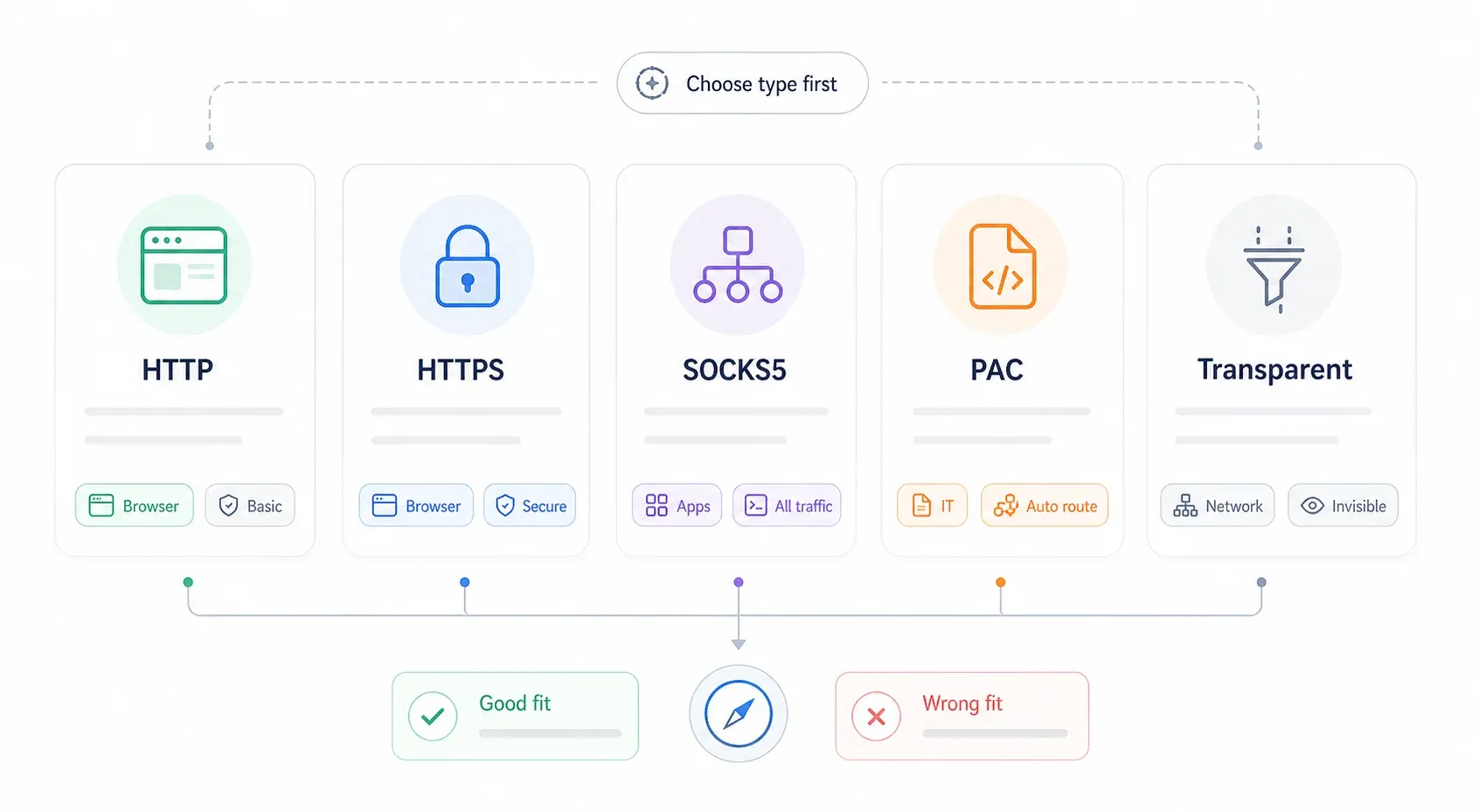
| Typ proxy | Protokół | Najlepsze zastosowanie | Szyfrowanie | Szybkość |
|---|---|---|---|---|
| Proxy HTTP | HTTP | Podstawowe przeglądanie, filtrowanie treści | Brak | Szybkie |
| Proxy HTTPS (SSL) | HTTPS | Bezpieczne przeglądanie, bankowość online | Tak (TLS end-to-end) | Szybkie |
| Proxy SOCKS5 | SOCKS | Kierowanie ruchem aplikacji, gry, torrenting | Opcjonalne | Umiarkowane |
| Proxy transparentne | HTTP | Filtrowanie treści w firmie/szkole | Brak | Szybkie |
| Plik PAC (autokonfiguracja) | Różne | Środowiska firmowe, warunkowe trasowanie | Zależy | Zmienna |
Krótki przewodnik decyzyjny:
- HTTP/HTTPS — wybierz do zwykłego ruchu w przeglądarce. Większość płatnych dostawców proxy udostępnia domyślnie endpoint HTTP/HTTPS.
- SOCKS5 — użyj, gdy chcesz kierować ruch aplikacji spoza przeglądarki albo gdy dostawca oferuje właśnie endpointy SOCKS5. ProxyScrape zauważa, że datacenter SOCKS5 obsługuje TCP i UDP, natomiast residential SOCKS5 zwykle tylko TCP.
- Plik PAC — tylko wtedy, gdy dział IT lub dostawca proxy daje Ci adres skryptu. Najpewniej sam tego nie wybierzesz.
- Transparentne — nie konfigurujesz tego ręcznie; sieć robi to za Ciebie.
Serwer proxy a VPN: jaka jest różnica?
To pytanie pojawia się cały czas. Dokumentacja Microsoftu podkreśla, że połączenia VPN i proxy mogą wyglądać podobnie, ale VPN zapewnia bezpieczniejsze połączenie.
| Zakres | Serwer proxy | VPN |
|---|---|---|
| Zakres działania | Dla jednej aplikacji lub przeglądarki | Dla całego urządzenia |
| Szyfrowanie | Zwykle brak (poza HTTPS/SOCKS5) | Zawsze szyfrowany tunel |
| Wpływ na prędkość | Minimalny | Umiarkowany |
| Trudność konfiguracji | Konfiguracja per platforma | Instalacja aplikacji |
| Najlepsze zastosowanie | Kierowanie ruchem przeglądarki, scraping, ruch wybranych aplikacji | Prywatność całego urządzenia, omijanie cenzury |
Jeśli potrzebujesz szyfrowania dla całego urządzenia na podejrzanym lotniskowym Wi‑Fi, wybierz VPN. Jeśli chcesz, by tylko jedna przeglądarka łączyła się z określonym regionem do sprawdzania cen lub zbierania danych, proxy będzie właściwym narzędziem.
Skąd wziąć adres serwera proxy, zanim zaczniesz?
To sekcja, którą wszystkie inne poradniki pomijają. Nie skonfigurujesz proxy bez adresu serwera, numeru portu i — zazwyczaj — danych uwierzytelniających. Oto, skąd je zdobyć:
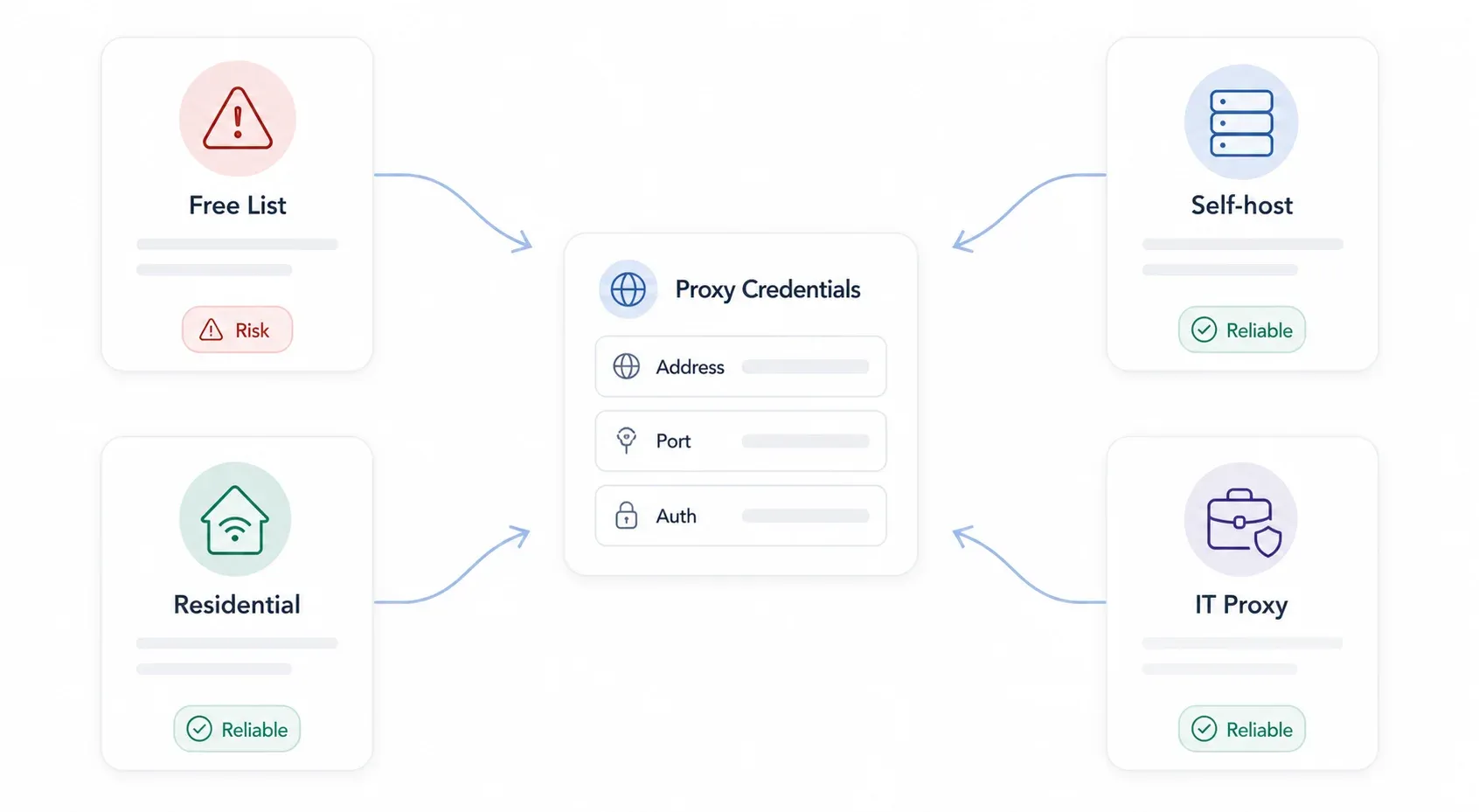
| Źródło proxy | Koszt | Dla kogo | Przykładowi dostawcy |
|---|---|---|---|
| Darmowe listy proxy | Darmowe | Szybkie testy, przeglądanie o niskim ryzyku | ProxyScrape, free-proxy-list.net |
| Płatne proxy residential | ok. 4–75 USD/mies. | Odblokowanie geo, stabilna prędkość, scraping | Bright Data, Smartproxy, Webshare |
| Własny proxy na serwerze (Squid, tinyproxy) | Darmowe (+ koszt serwera) | Pełna kontrola, niestandardowe konfiguracje | Serwer domowy, VPS (DigitalOcean, Linode) |
| Proxy firmowe/korporacyjne | Zapewniane przez IT | Zgodność w miejscu pracy | Zscaler, Cisco Umbrella |
Kilka słów o darmowych proxy: badanie akademickie z 2024 roku wykazało, że podczas testów aktywne było tylko 34,5% zebranych darmowych proxy, a badacze wskazali poważne ryzyka dla prywatności i bezpieczeństwa. Darmowe listy nadają się do szybkiego testu na jednorazowym zadaniu. Nie używaj ich do logowania, bankowości ani pracy z wrażliwymi danymi.
Płatni dostawcy, tacy jak Decodo, oferują proxy residential pay-as-you-go od 4 USD/GB, a Webshare zaczyna od 1,99 USD miesięcznie. Większość płatnych usług korzysta z autoryzacji loginem i hasłem albo z whitelisty IP — sprawdź panel dostawcy, aby poznać dokładne dane przed rozpoczęciem.
W kontekście Thunderbit: jeśli chcesz proxy głównie do zbierania danych z sieci, możesz wcale go nie potrzebować. Tryb Thunderbit Cloud Scraping kieruje żądania przez serwery w chmurze w USA, UE i Azji — i potrafi pobrać do 50 stron naraz — więc ręczna konfiguracja proxy nie jest potrzebna w większości workflow scrapingowych.
Wypróbuj Cloud Scraping w Thunderbit
Które przeglądarki używają systemowych ustawień proxy, a które nie?
Widziałem, jak ludzie tracą na tym godziny. Niektóre przeglądarki mają własne ustawienia proxy. Inne po prostu otwierają ustawienia systemu operacyjnego i na tym kończą.
Jeśli nie zrozumiesz tego od razu, skonfigurujesz proxy w Chrome i będziesz się zastanawiać, dlaczego cały ruch komputera idzie przez to połączenie.
| Przeglądarka | Używa systemowego proxy? | Ma własne ustawienia proxy? | Obejście przez rozszerzenie? |
|---|---|---|---|
| Google Chrome | Tak | Nie | ZeroOmega (SwitchyOmega 3) |
| Microsoft Edge | Tak | Nie | ZeroOmega |
| Safari (macOS) | Tak | Nie | Ograniczone |
| Mozilla Firefox | Nie (domyślnie) | Tak — wbudowane | FoxyProxy Standard |
| Brave | Tak (na bazie Chromium) | Nie | ZeroOmega |
| Opera | Częściowo | Wbudowane VPN/proxy | Tak |

Praktyczny wniosek: jeśli proxy ma działać tylko w jednej przeglądarce, Firefox jest najprostszą opcją. Jeśli używasz Chrome lub Edge, albo skonfigurujesz proxy na poziomie systemu (co wpłynie na wszystko), albo zainstalujesz rozszerzenie do kontroli per przeglądarka.
Jeden z użytkowników forum ujął to idealnie: „Chrome używa ustawień IE. Więc skonfiguruj proxy w Firefoxie.” To rada sprzed dekady, ale mechanizm się nie zmienił — Chrome i Edge nadal przekazują to do systemu.
Jak skonfigurować serwer proxy w Windows 11
Ręczna konfiguracja proxy w Windows 11
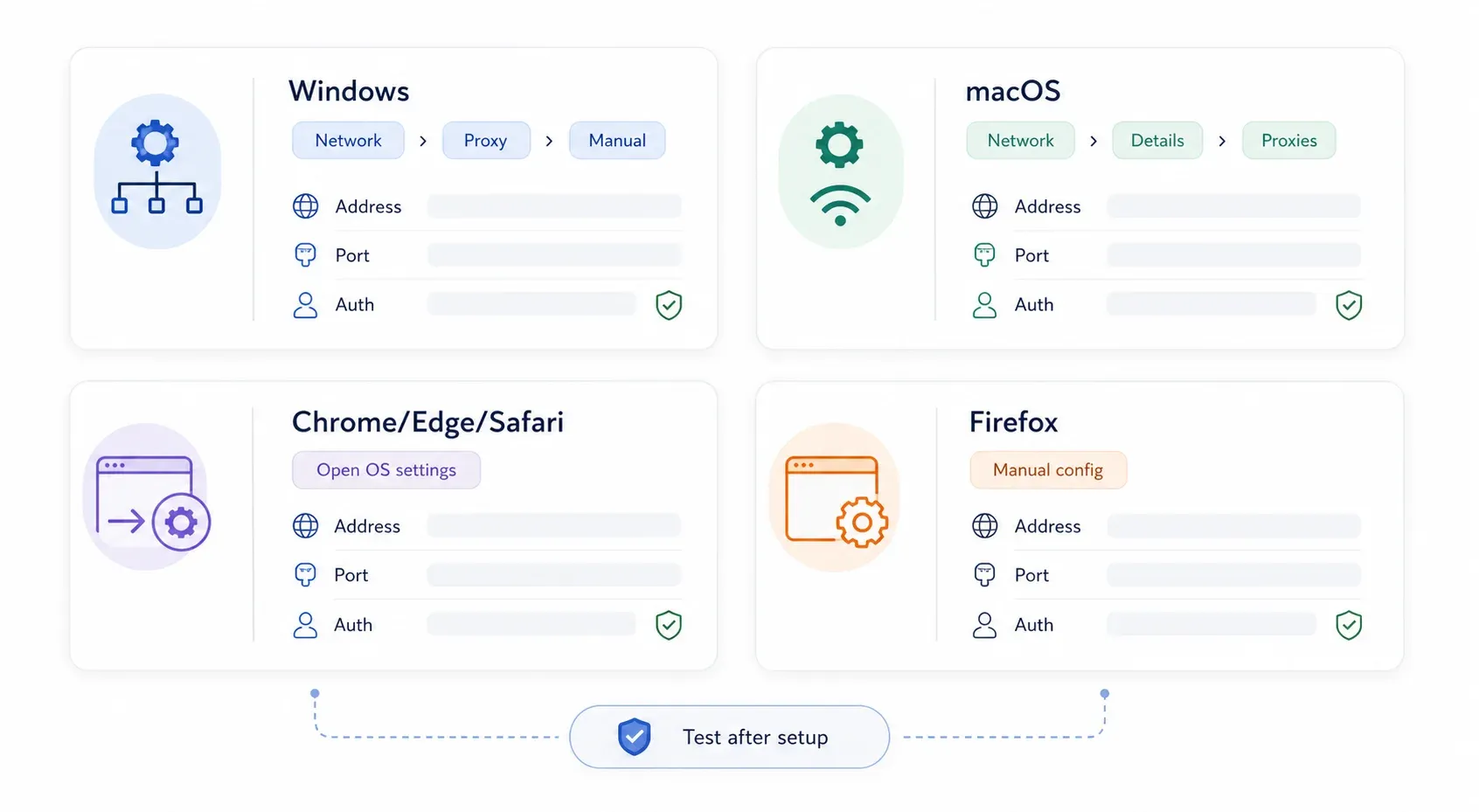
Najpopularniejsza metoda. Oto dokładna ścieżka w aktualnej wersji Windows 11:
Krok 1: Otwórz Ustawienia (skrót Win + I).
Krok 2: Kliknij Sieć i internet w lewym panelu.
Krok 3: Kliknij Proxy.
Krok 4: W sekcji Ręczna konfiguracja proxy kliknij Skonfiguruj (lub przycisk „Edytuj” obok „Użyj serwera proxy”).
Krok 5: Włącz opcję Użyj serwera proxy.
Krok 6: Wpisz adres IP proxy i port od dostawcy.
Krok 7: (Opcjonalnie) W polu wyjątki dodaj adresy, które mają omijać proxy. Oddzielaj wpisy średnikami — na przykład *.contoso.com;*.internal.local;localhost. Microsoft zaleca zaznaczenie opcji „Nie używaj serwera proxy dla adresów lokalnych (intranetowych)”, chyba że organizacja wymaga przekierowania ruchu intranetowego.
Krok 8: Kliknij Zapisz.
Powinieneś teraz widzieć status proxy na stronie ustawień Proxy. Jeśli proxy wymaga logowania hasłem, Windows zwykle poprosi o nie przy pierwszym wysłaniu ruchu przez przeglądarkę.
Automatyczna konfiguracja proxy (plik PAC) w Windows 11
Jeśli dział IT lub dostawca proxy dał Ci adres skryptu PAC (Proxy Auto-Configuration):
Krok 1: Otwórz Ustawienia → Sieć i internet → Proxy.
Krok 2: W sekcji Automatyczna konfiguracja proxy kliknij Skonfiguruj obok „Użyj skryptu instalacyjnego”.
Krok 3: Włącz opcję Użyj skryptu instalacyjnego.
Krok 4: Wprowadź adres skryptu (czyli URL pliku PAC od dostawcy).
Krok 5: Kliknij Zapisz.
Plik PAC to w praktyce mały skrypt JavaScript, który mówi komputerowi: „to wysyłaj przez proxy, a tamto bezpośrednio”. Jest to częste w środowiskach firmowych.
Różnice w Windows 10 (krótka uwaga)
Jeśli nadal używasz Windows 10, ścieżka jest niemal identyczna: Ustawienia → Sieć i Internet → Proxy. Główna różnica jest wizualna — Windows 10 pokazuje sekcje automatyczną i ręczną na jednej przewijanej stronie, podczas gdy Windows 11 chowa ręczną konfigurację w podoknie. Same pola (adres, port, wyjątki) pozostają takie same.
Jak skonfigurować serwer proxy na Macu (macOS Sequoia)
Jeśli jakiś poradnik każe Ci otworzyć „System Preferences”, jest już nieaktualny — Apple zmieniło nazwę na System Settings od czasów Ventury.
Ręczna konfiguracja proxy w macOS
Krok 1: Kliknij menu Apple → System Settings.
Krok 2: Kliknij Network w panelu bocznym.
Krok 3: Wybierz aktywne połączenie — Wi‑Fi albo Ethernet.
Krok 4: Kliknij Details.
Krok 5: Otwórz kartę Proxies.
Krok 6: Włącz potrzebny typ proxy:
- Web Proxy (HTTP) — dla ruchu HTTP
- Secure Web Proxy (HTTPS) — dla ruchu HTTPS
- SOCKS Proxy — do trasowania SOCKS5
Krok 7: Wpisz adres Server i Port.
Krok 8: Jeśli proxy wymaga uwierzytelnienia, zaznacz Proxy server requires password i wpisz nazwę użytkownika oraz hasło. Apple opisuje to pole osobno dla każdego typu proxy.
Krok 9: Opcjonalnie ustaw reguły obejścia w sekcji „Bypass proxy settings for these hosts & domains”.
Krok 10: Kliknij OK, a następnie potwierdź/zastosuj zmiany.
[screenshot: macOS Sequoia System Settings → Network → Wi-Fi → Details → Proxies panel with Web Proxy enabled]
Automatyczna konfiguracja proxy w macOS
W tej samej karcie Proxies:
Krok 1: Włącz Automatic Proxy Configuration.
Krok 2: W polu URL wpisz adres pliku PAC.
Krok 3: Kliknij OK i zastosuj zmiany.
Jest też przełącznik Auto Proxy Discovery dla środowisk firmowych korzystających z WPAD (Web Proxy Auto-Discovery). Jeśli dział IT nie powiedział Ci, żeby go włączyć, zostaw go wyłączonego.
Jak skonfigurować serwer proxy w Google Chrome
Chrome nie ma niezależnych ustawień proxy na desktopie. Gdy przechodzisz do konfiguracji proxy w Chrome, przeglądarka dosłownie otwiera ustawienia systemu operacyjnego.
Krok 1: Otwórz Chrome.
Krok 2: Przejdź do Ustawienia → System (albo wpisz chrome://settings/system w pasku adresu).
Krok 3: Kliknij Otwórz ustawienia proxy komputera.
Krok 4: Otworzy się okno proxy Windows 11 albo macOS. Postępuj zgodnie z instrukcjami dla swojego systemu powyżej.
Każde proxy ustawione w ten sposób obejmie Chrome, Edge i wszystkie inne aplikacje, które respektują systemowe ustawienia proxy.
Użycie rozszerzenia Chrome do kontroli proxy tylko w jednej przeglądarce
Jeśli chcesz, by proxy działało tylko w Chrome — bez wpływu na cały system — potrzebujesz rozszerzenia. Obecnie najczęściej wybierane jest Proxy SwitchyOmega 3 (ZeroOmega). Oryginalne SwitchyOmega zostało w dużej mierze zastąpione przez zmiany Chrome Manifest V3.
Krok 1: Zainstaluj ZeroOmega ze sklepu Chrome Web Store.
Krok 2: Kliknij ikonę rozszerzenia → Options.
Krok 3: Utwórz nowy profil proxy.
Krok 4: Wybierz protokół (HTTP, HTTPS lub SOCKS5).
Krok 5: Wpisz host, port i dane logowania, jeśli zostaniesz o nie poproszony.
Krok 6: Zapisz i przełącz się na profil z poziomu ikony na pasku narzędzi.
To samo działa również w Brave i innych przeglądarkach opartych na Chromium.
Jedna uwaga: proxy oparte na rozszerzeniu może nie obejmować każdej ścieżki sieciowej. WebRTC i niektóre zapytania DNS mogą ujawnić Twój prawdziwy adres IP. W ważnych zastosowaniach przetestuj wszystko za pomocą sprawdzania IP i testu wycieku DNS po konfiguracji.
Jak skonfigurować serwer proxy w Microsoft Edge
Edge jest oparty na Chromium, więc zachowuje się identycznie jak Chrome w kwestii proxy — przekazuje wszystko do systemu.
Krok 1: Otwórz Edge.
Krok 2: Przejdź do Ustawienia → System i wydajność. (IPnProxy opisuje tę ścieżkę.)
Krok 3: Kliknij Otwórz ustawienia proxy komputera.
Krok 4: Skonfiguruj wszystko na poziomie systemu, korzystając z instrukcji dla Windows 11 lub macOS powyżej.
Jeśli chcesz sterować proxy tylko w Edge, to samo rozszerzenie ZeroOmega działa przez sklep Edge Add-ons lub dzięki zgodności z Chrome Web Store. W środowiskach firmowych instalacja rozszerzeń może być ograniczona, więc najpierw skonsultuj to z IT.
Jak skonfigurować serwer proxy w Mozilla Firefox
Firefox jest wyjątkiem. Dokumentacja Mozilli potwierdza, że ma własne, wbudowane ustawienia proxy niezależne od systemu operacyjnego — dlatego to najlepszy wybór, jeśli chcesz używać proxy tylko w jednej przeglądarce.
Korzystanie z wbudowanych ustawień proxy w Firefoxie
Krok 1: Otwórz Firefox.
Krok 2: Kliknij menu (☰) → Settings.
Krok 3: Przewiń do sekcji Network Settings na karcie General.
Krok 4: Kliknij Settings… (lub „Configure proxy”).
Krok 5: Wybierz Manual proxy configuration.
Krok 6: Wprowadź dane proxy:
- HTTP Proxy i port — dla ruchu HTTP
- SSL Proxy i port — dla ruchu HTTPS (Firefox tak nazywa to pole w oknie)
- SOCKS Host i port — dla trasowania SOCKS
Krok 7: Jeśli używasz jednego proxy dla wszystkich protokołów, możesz zaznaczyć opcję używania proxy HTTP także dla HTTPS.
Krok 8: Dodaj adresy wykluczone w polu No Proxy for (np. localhost, 127.0.0.1, .internal.company.com).
Krok 9: Jeśli używasz SOCKS5, zaznacz Proxy DNS when using SOCKS v5 — dzięki temu lokalny komputer nie będzie wykonywał zapytań DNS, które mogłyby ujawnić Twoją rzeczywistą lokalizację.
Krok 10: Kliknij OK.
Teraz Firefox powinien kierować ruch przez proxy, a Chrome, Edge i reszta systemu pozostaną bez zmian.
Firefox oferuje też opcję Use system proxy settings, która każe przeglądarce korzystać z konfiguracji systemowej. Jest również pole Automatic proxy configuration URL do plików PAC.
[screenshot: Firefox Network Settings dialog with Manual proxy configuration selected, showing HTTP Proxy, SSL Proxy, and SOCKS Host fields]
Używanie FoxyProxy do zaawansowanego przełączania proxy
Jeśli korzystasz z wielu proxy — na przykład jednego do ruchu w USA i drugiego do UE — FoxyProxy Standard ułatwia szybkie przełączanie. To rozszerzenie do Firefoxa (i Chrome), które pozwala zmieniać profile proxy per karta, wzorzec URL albo ręcznie z menu.
Zainstaluj je, dodaj profile proxy z hostem, portem i danymi logowania, a potem przełączaj się z poziomu paska narzędzi. Istnieje od lat i nadal jest aktywnie rozwijane w Mozilla Add-ons.
Jak skonfigurować serwer proxy w Safari
Tu bez niespodzianek: Safari całkowicie korzysta z systemowych ustawień proxy macOS. W samym przeglądarce nie ma niezależnej konfiguracji.
Krok 1: Otwórz Safari.
Krok 2: Przejdź do Safari → Settings (nie „Preferences” — Apple zmieniło terminologię).
Krok 3: Kliknij Advanced.
Krok 4: Obok Proxies kliknij Change Settings…
Krok 5: Otworzy się panel macOS System Settings → Network → Proxies. Postępuj według kroków dla macOS powyżej.
Na iOS/iPadOS Safari korzysta z ustawienia proxy dla konkretnej sieci Wi‑Fi: Settings → Wi‑Fi → stuknij ikonę informacji (i) obok swojej sieci → HTTP Proxy → Manual (a następnie wpisz serwer i port). To przydatne, jeśli chcesz używać proxy na iPhonie lub iPadzie, ale jest to konfiguracja per sieć, a nie globalna.
Jak przetestować, rozwiązać problemy i usunąć ustawienia proxy
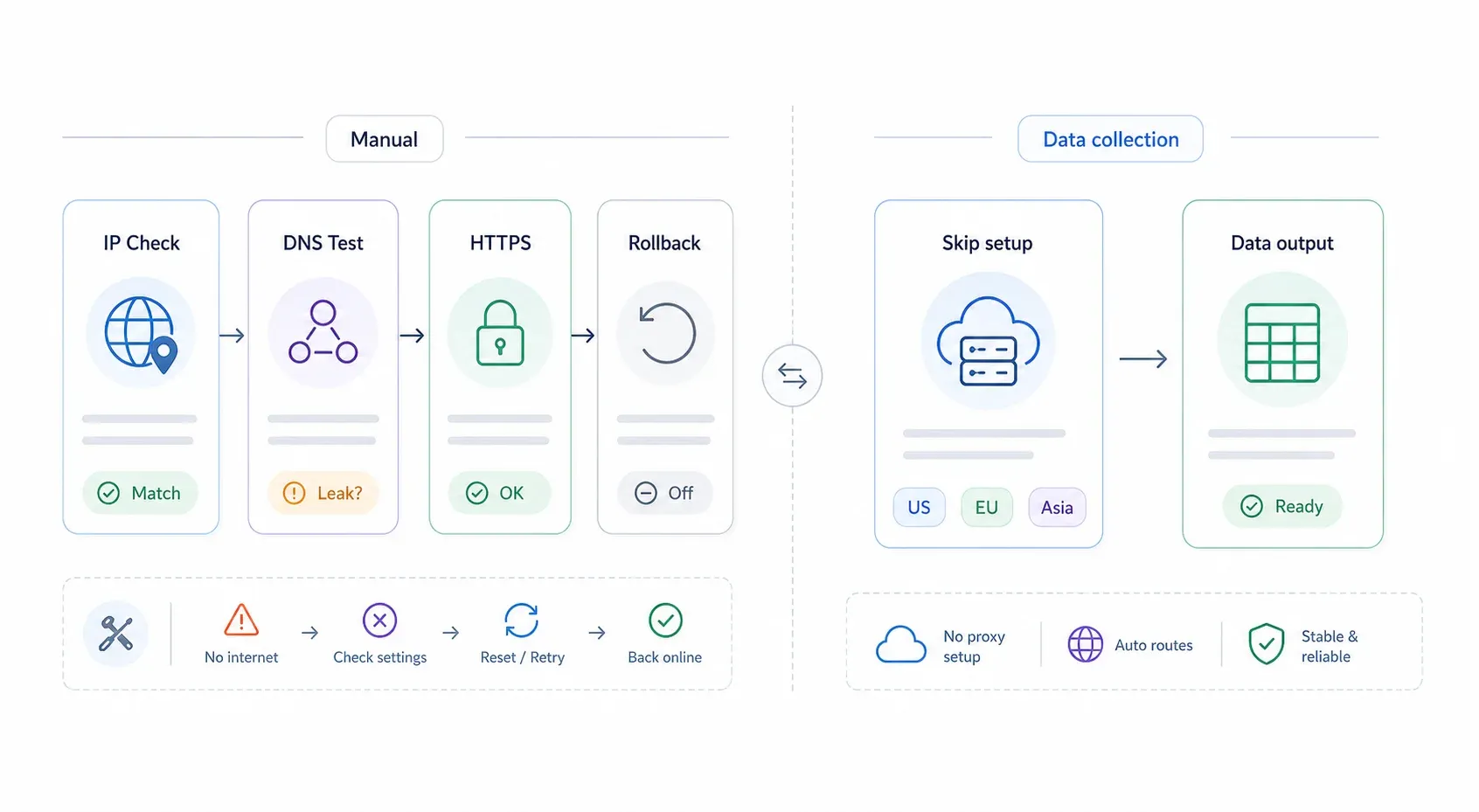
Sama konfiguracja proxy to tylko połowa pracy. Bez kroku weryfikacji i szybkiego planu cofnięcia zmian możesz skończyć z komunikatem „Brak internetu” i bez wyjścia awaryjnego.
Jak sprawdzić, czy proxy działa
- Sprawdź swój publiczny adres IP: wejdź na whatismyipaddress.com lub ipinfo.io. Jeśli widoczny adres IP i lokalizacja odpowiadają punktowi wyjścia proxy, a nie Twojemu dostawcy internetu, ruch jest kierowany poprawnie.
- Sprawdź wyciek DNS: wejdź na dnsleaktest.com i uruchom test rozszerzony. Serwery DNS powinny odpowiadać proxy lub jego sieci, a nie Twojemu lokalnemu ISP.
- Oddzielnie przetestuj HTTPS: otwórz kilka stron HTTPS (bank, Google itd.). Niektóre proste lub darmowe proxy obsługują tylko HTTP — jeśli strony HTTPS nie ładują się, możesz potrzebować innego typu proxy.
Rozwiązywanie typowych problemów z proxy
| Objaw | Prawdopodobna przyczyna | Rozwiązanie |
|---|---|---|
| Brak internetu po włączeniu proxy | Zły adres lub port albo martwe proxy | Wyłącz proxy, sprawdź panel dostawcy i spróbuj ponownie na sprawdzonym endpointcie |
| Błąd „Proxy authentication required” | Brakujące lub błędne dane logowania | Wpisz ponownie nazwę użytkownika i hasło; sprawdź też, czy dostawca nie używa whitelisty IP |
| Strony HTTPS się nie ładują | Proxy obsługuje tylko HTTP | Przejdź na proxy obsługujące HTTPS albo SOCKS5 |
| Bardzo wolne przeglądanie | Przeciążone darmowe proxy lub odległy serwer wyjściowy | Zmień dostawcę na płatnego lub wybierz bliższy geograficznie serwer |
| Proxy działa w Firefoxie, ale nie w Chrome | Firefox ma własne ustawienia, Chrome korzysta z systemowych | Skonfiguruj proxy na poziomie systemu dla Chrome/Edge albo użyj rozszerzenia do przeglądarki |
| Nie działają wewnętrzne strony firmowe | Brak reguł obejścia | Dodaj localhost, 127.0.0.1 i wewnętrzne domeny do listy wyjątków/obejść |
Jak wyłączyć lub usunąć ustawienia proxy
To jest Twoje wyjście awaryjne. Zapisz tę sekcję.
- Windows 11: Ustawienia → Sieć i internet → Proxy → wyłącz Użyj serwera proxy. Jeśli włączyłeś automatyczną konfigurację, wyłącz też Użyj skryptu instalacyjnego.
- macOS: System Settings → Network → wybierz połączenie → Details → Proxies → wyłącz wszystkie aktywne typy proxy i Automatic Proxy Configuration → kliknij OK → Apply.
- Firefox: Settings → General → Network Settings → Settings → wybierz No proxy (albo Use system proxy settings, jeśli chcesz wrócić do ustawień systemowych) → kliknij OK.
- Chrome/Edge/Safari: usuń systemowe ustawienie proxy, z którego korzystają. Jeśli użyłeś rozszerzenia, wyłącz profil w rozszerzeniu albo usuń samo rozszerzenie.
Z mojego doświadczenia najczęstsza panika „internet mi nie działa” po konfiguracji proxy wynika z tego, że ktoś zapomniał, na której warstwie wprowadził zmiany. Jeśli Chrome przestał działać, sprawdź zarówno ustawienia proxy w systemie, jak i każde zainstalowane rozszerzenie. Jeśli padł Firefox, sprawdź jego własne okno Network Settings. Systematycznie, od góry do dołu.
Kiedy możesz pominąć konfigurację proxy: korzystanie z Thunderbit do zbierania danych z sieci
Wciąż do tego wracam po przeprowadzeniu ludzi przez konfigurację proxy: duża część osób ustawiających proxy robi to konkretnie po to, by scrapować dane lub je zbierać. Chcą pobierać ceny produktów z innego kraju, gromadzić wizytówki firm albo monitorować strony konkurencji.
Jeśli to Twój przypadek, możesz wcale nie potrzebować żadnego z powyższych kroków.
Tryb Cloud Scraping w Thunderbit kieruje żądania scrapingowe przez serwery w chmurze w USA, UE i Azji — obsługując całą infrastrukturę proxy w tle. Możesz pobierać do 50 stron jednocześnie, bez konfigurowania ani jednego ustawienia proxy na swoim komputerze. W przypadku publicznych stron to najszybsza droga od „potrzebuję danych” do „oto mój arkusz”.
Z kolei tryb Browser Scraping działa w ramach Twojej bieżącej sesji Chrome — wraz z każdym proxy, które już skonfigurowałeś. Jeśli więc ustawisz proxy według powyższych kroków, a potem użyjesz Browser Scraping w Thunderbit, ruch scrapingu automatycznie przejdzie przez to proxy. Bez dodatkowej konfiguracji w samym Thunderbit.
Inne przydatne funkcje:
- AI Suggest Fields: Thunderbit odczytuje stronę i podpowiada kolumny do ekstrakcji — nazwa produktu, cena, ocena — w dwóch kliknięciach. (Dowiedz się więcej o AI web scraping)
- Scraping podstron i paginacji: automatyczne przechodzenie po linkach i stronach wyników.
- Darmowy eksport do Excel, Google Sheets, Airtable i Notion.
- Scheduled scraping do cyklicznego zbierania danych.
- Zaufało mu już ponad 30 000 użytkowników w swoich procesach danych.
Możesz wypróbować go za darmo przez rozszerzenie Thunderbit do Chrome. Szczegóły cen znajdziesz na stronie cennika Thunderbit.
Jeśli Twój przypadek użycia wykracza poza scraping — prywatność, testy geolokalizacji, zgodność firmowa — wtedy ręczna konfiguracja proxy ma sens. Ale przy samym zbieraniu danych warto sprawdzić, czy Twoje narzędzie nie obsługuje tego już samo.
Najważniejsze wnioski
Szybka ściąga dopasowująca cel do najlepszego rozwiązania:
| Twój cel | Rekomendowana konfiguracja |
|---|---|
| Prywatność lub testy geolokalizacji dla wszystkich aplikacji | Proxy na poziomie systemu (Windows 11 lub macOS) |
| Proxy tylko dla jednej przeglądarki | Wbudowane ustawienia Firefoxa lub rozszerzenie do przeglądarki (ZeroOmega/FoxyProxy) |
| Web scraping / zbieranie danych | Thunderbit Cloud Scraping (bez ręcznego proxy) |
| Zgodność korporacyjna | Plik PAC lub proxy firmowe od IT |
| Trasowanie na poziomie aplikacji (poza przeglądarką) | SOCKS5, jeśli aplikacja to obsługuje |
Pięciostopniowy model myślenia: (1) wybierz typ proxy, (2) zdobądź adres, port i dane logowania, (3) sprawdź, czy przeglądarka korzysta z ustawień systemowych czy własnych, (4) skonfiguruj właściwą warstwę, (5) przetestuj i zweryfikuj.
Jeśli coś się zepsuje, tabela rozwiązywania problemów i kroki usuwania ustawień powyżej stanowią Twoją siatkę bezpieczeństwa.
Jeśli chcesz zgłębić workflow web scrapingu, które dobrze współgrają z użyciem proxy, przygotowaliśmy też poradniki o web scrapingu bez kodowania, czym właściwie jest web scraping oraz o najlepszych AI web scraperach dostępnych w 2026 roku.
FAQ
1. Czy konfiguracja serwera proxy w Windows lub Mac jest darmowa?
Sama konfiguracja na poziomie systemu jest darmowa — Windows i macOS nie pobierają opłat za ustawienia. Koszt zależy od źródła proxy. Istnieją darmowe listy proxy, ale są niestabilne i ryzykowne (w niedawnym badaniu akademickim aktywnych było tylko 34,5% darmowych proxy). Płatne proxy residential kosztują od około 1,99 USD miesięcznie za podstawowe proxy datacenter do ponad 75 USD miesięcznie za premium plany residential. Własny proxy kosztuje tyle, ile Twój VPS.
2. Czy zmiana ustawień proxy w Chrome wpływa na cały komputer?
Tak. Chrome, Edge i Safari korzystają z systemowych ustawień proxy. Gdy w Chrome klikniesz „Otwórz ustawienia proxy komputera”, konfigurujesz proxy dla całego systemu, co wpływa na każdą aplikację respektującą te ustawienia. Jeśli chcesz sterować tylko jedną przeglądarką, użyj wbudowanych ustawień proxy Firefoxa albo zainstaluj rozszerzenie takie jak ZeroOmega.
3. Czy mogę używać serwera proxy i VPN jednocześnie?
Technicznie tak, ale może to powodować konflikty trasowania, problemy z uwierzytelnianiem i wolniejsze działanie. W większości przypadków wybierz jedno: VPN do szyfrowania całego urządzenia albo proxy do trasowania dla konkretnej aplikacji/przeglądarki. Jednoczesne używanie obu to zaawansowana konfiguracja, której większość osób nie potrzebuje.
4. Skąd wiem, że proxy działa?
Wejdź na whatismyipaddress.com lub ipinfo.io i sprawdź, czy wyświetlany adres IP odpowiada wyjściowemu IP proxy, a nie Twojemu ISP. Następnie uruchom test wycieku DNS, aby upewnić się, że zapytania DNS nie omijają proxy. Jeśli oba testy wypadają poprawnie, ruch jest kierowany właściwie.
5. Która przeglądarka jest najłatwiejsza do ustawienia proxy bez wpływu na resztę systemu?
Bez dwóch zdań Firefox. Ma wbudowane, niezależne ustawienia proxy, które nie ruszają konfiguracji systemu. Możesz ustawić Manual proxy configuration w oknie Network Settings Firefoxa, a Chrome, Edge, Safari i wszystkie inne aplikacje na komputerze pozostaną bez zmian. Dla osób, które muszą przełączać się między wieloma proxy, rozszerzenie FoxyProxy Standard jeszcze bardziej to upraszcza.
Wypróbuj Thunderbit do zbierania danych z sieci Get Started Free
Dowiedz się więcej



