
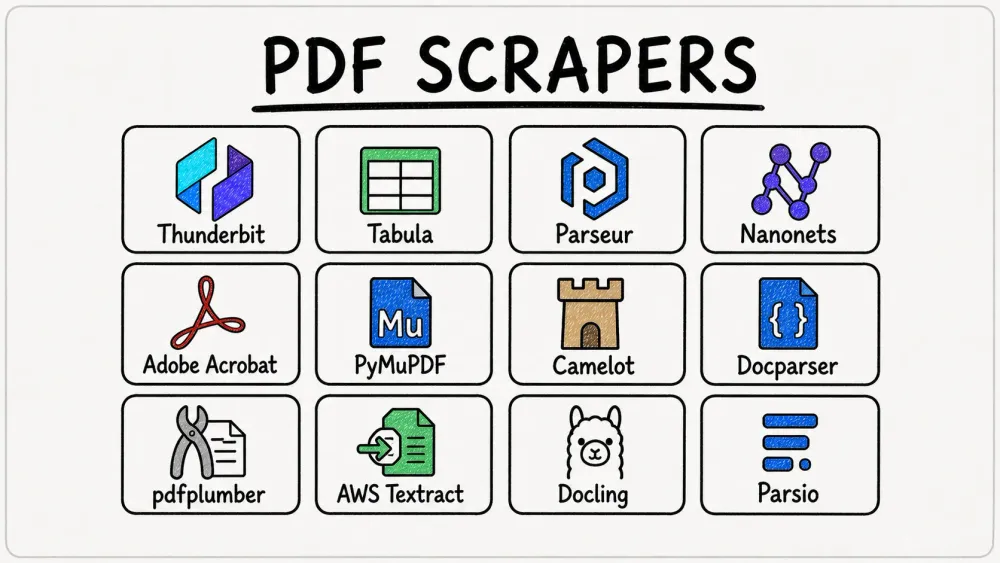
W zeszłym tygodniu współpracownik przesłał mi 47-stronicową umowę z dostawcą i poprosił, żebym „po prostu przeniósł tabelę cen do arkusza”. Spojrzałem na ten PDF przez jakieś trzy sekundy, po czym zamknąłem plik i otworzyłem PDF scraper. Ten odruch nie wynikał z lenistwa — tylko z lat obserwowania, jak ludzie tracą całe popołudnia na wyciąganie danych z plików, które nigdy nie były stworzone po to, by je łatwo oddawać.
Frustrację potwierdzają też liczby. W badaniu Airbase z 2024 roku wśród 745 specjalistów finansowych 38% zespołów przyznało, że ponad jedną czwartą całego czasu poświęca na ręczne zadania. Z kolei raport SAP Concur dotyczący automatyzacji AP pokazuje, że 60% wpisów faktur do systemów ERP lub księgowych nadal powstaje ręcznie.
PDF-y są wszędzie — na fakturach, w umowach, sprawozdaniach finansowych czy zeskanowanych paragonach — a mimo to wciąż zbyt często pracujemy metodą kopiuj-wklej. W 2026 roku PDF scrapers obejmują zarówno darmowe biblioteki Pythona, jak i narzędzia no-code oparte na AI, a wybór niewłaściwego rozwiązania może kosztować Cię dni zamiast je oszczędzać. Przetestowałem 12 najlepszych PDF scraperów pod kątem wyciągania tabel, OCR, cen i łatwości użycia, żebyś mógł w kilka minut znaleźć narzędzie dla siebie.
Czym jest PDF Scraper i dlaczego warto się nim zainteresować?
PDF scraper to oprogramowanie, które automatycznie wyciąga tekst, tabele, pola i uporządkowane dane z plików PDF. Jeśli kiedykolwiek próbowałeś skopiować tabelę z PDF-a do Excela i zobaczyłeś, jak kolumny zamieniają się w jeden nieczytelny ciąg, to już znasz problem.
PDF scrapery i web scrapery są często mylone, więc warto szybko rozróżnić te pojęcia. Web scraper czyta HTML, który ma przynajmniej pewną strukturę — nagłówki, tabele, divy. PDF scraper zaczyna od wizualnego opisu strony. Jak jasno pokazuje dokumentacja Adobe: PDF został stworzony po to, by zachować wygląd strony w spójny sposób na różnych urządzeniach, a nie po to, by ujawniać czystą strukturę tabelaryczną czy semantyczną. Dlatego zwykłe kopiowanie niszczy wiersze, kolumny i kolejność odczytu.
Gdzie PDF scraping naprawdę oszczędza czas?
- Obsługa faktur: wyciąganie nazw dostawców, numerów faktur, kwot, podatków i pozycji
- Raporty finansowe: pobieranie tabel z raportów rocznych, zestawień i ujawnień
- Skanowane dokumenty: odzyskiwanie danych kontaktowych lub transakcyjnych z PDF-ów opartych wyłącznie na obrazie
- Migracje archiwów: zamiana starych zbiorów na przeszukiwalne, uporządkowane rekordy
Wpływ biznesowy wykracza poza pojedynczy proces. Gartner nadal szacuje, że słaba jakość danych kosztuje organizacje średnio co najmniej 12,9 mln USD rocznie. W lutym 2025 Gartner podał też, że 63% organizacji nie ma albo nie jest pewnych, czy ma odpowiednie praktyki zarządzania danymi pod AI. Do 2026 roku Gartner przewiduje, że organizacje porzucą 60% projektów AI, które nie są wspierane przez dane gotowe do użycia w AI. Skoro właśnie w PDF-ach nadal leży duża część surowych danych, jakość ekstrakcji dokumentów bezpośrednio wpływa dziś na gotowość do wdrażania AI.
Badanie Adobe z 2025 roku wśród specjalistów finansowych wykazało, że 61% regularnie edytuje dokumenty oparte na PDF, a 64% regularnie je podpisuje. PDF Association zauważa też, że PDF był sklasyfikowany jako 3. najpopularniejszy format pliku w sieci w danych CommonCrawl. PDF-y nigdzie się nie wybierają.
Jak ocenialiśmy najlepsze PDF scrapery
Zanim przejdziemy do narzędzi, oto kryteria, z których korzystałem. Osiem poniższych punktów bezpośrednio odpowiada problemom, które najczęściej widzę na forach, w zgłoszeniach na GitHubie i w recenzjach produktów:
| Kryterium | Co mierzy | Dlaczego to ważne |
|---|---|---|
| Obsługiwane typy PDF | Tekst natywny, skan/obraz, mieszane | Wiele narzędzi odpada, zanim jeszcze zacznie wyciągać dane |
| Dokładność ekstrakcji tabel | Proste, bez obramowań, wielostronicowe, z łączonymi komórkami | Najczęstsza skarga przy ekstrakcji z PDF |
| OCR | Wbudowany, jako dodatek lub brak | Zeskanowane PDF-y bez OCR są bezużyteczne |
| Format wyjściowy / eksport | Excel, CSV, JSON, Sheets, Notion, API | Dane nic nie znaczą, jeśli nie da się ich czysto wynieść z narzędzia |
| Trudność konfiguracji | No-code, low-code lub kod-first | Różne zespoły potrzebują zupełnie innego poziomu kontroli |
| Cennik / darmowy plan | Publiczna cena, trial, realny próg wejścia | Modele rozliczeń potrafią się diametralnie różnić |
| Automatyzacja / integracje | Zapier, API, harmonogramy, webhooki | Ręczny eksport nie skaluje się |
| Najlepszy przypadek użycia | W czym narzędzie naprawdę jest dobre | Większość narzędzi nie jest uniwersalna — są wyspecjalizowane w konkretnych workflowach |
Żeby było czytelniej, 12 narzędzi podzieliłem na trzy grupy: no-code AI scrapery, parsery dokumentów oparte na szablonach lub SaaS oraz biblioteki deweloperskie / API / narzędzia open source.
12 najlepszych PDF scraperów w skrócie
Poniżej masz główną tabelę porównawczą, żeby szybko znaleźć kategorię dopasowaną do Twoich potrzeb:
| Narzędzie | Typ | Ekstrakcja tabel | Wbudowany OCR | No-code | Darmowy plan | Najlepsze do |
|---|---|---|---|---|---|---|
| Thunderbit | AI no-code scraper | ✅ Oparte na AI | ✅ Tak | ✅ Tak | ✅ Darmowe kredyty | Użytkownicy biznesowi, różne układy |
| Tabula | Open-source desktop | ✅ Dobra (PDF-y tekstowe) | ❌ Nie | ✅ GUI | ✅ W pełni darmowe | Proste PDF-y tekstowe z tabelami |
| Parseur | Hybrydowy SaaS | ⚠️ Szablony + AI | ✅ Tak | ✅ Tak | ⚠️ Ograniczony | Powtarzalne faktury / e-maile |
| Nanonets | AI IDP SaaS | ✅ Mocna | ✅ Tak | ✅ Low-code | ⚠️ Trial z kredytami | Automatyzacja dokumentów na dużą skalę |
| Adobe Acrobat | Pakiet do pracy z PDF | ⚠️ Podstawowa | ✅ Tak | ✅ Tak | ❌ Eksport płatny | Okazjonalny PDF do Excela |
| PyMuPDF | Biblioteka Pythona | ⚠️ Ręczne parsowanie | ❌ Nie (opcjonalnie Tesseract) | ❌ Wymaga kodu | ✅ W pełni darmowe | Deweloperzy, PDF-y tekstowe |
| Camelot | Biblioteka tabel Pythona | ✅ Mocna (lattice + stream) | ❌ Nie | ❌ Wymaga kodu | ✅ W pełni darmowe | Deweloperzy, złożone tabele |
| Docparser | SaaS oparty na szablonach | ⚠️ Na bazie szablonów | ✅ Tak | ✅ Tak | ⚠️ Trial | Powtarzalne dokumenty + workflowy Zapier |
| pdfplumber | Biblioteka Pythona | ✅ Dobra (szczegółowa) | ❌ Nie | ❌ Wymaga kodu | ✅ W pełni darmowe | Deweloperzy, precyzyjna kontrola |
| AWS Textract | Cloud API | ✅ Mocna | ✅ Tak | ❌ Wymaga API | ⚠️ Ograniczony darmowy plan | Pipeline’y na poziomie enterprise |
| Docling | Open-source Python | ✅ Dobra | ✅ Przez integrację | ❌ Wymaga kodu | ✅ W pełni darmowe | Pipeline’y LLM/RAG |
| Parsio | Hybrydowy SaaS | ⚠️ Wspomagany AI | ✅ Tak | ✅ Tak | ⚠️ Ograniczony | Powtarzalne typy dokumentów |
Szukasz zera konfiguracji? Zacznij od wierszy no-code lub SaaS. Potrzebujesz maksymalnej kontroli? Sprawdź sekcję dla deweloperów. Pracujesz z zeskanowanymi PDF-ami? Odrzuć wszystko, gdzie OCR = Nie.
1. Thunderbit
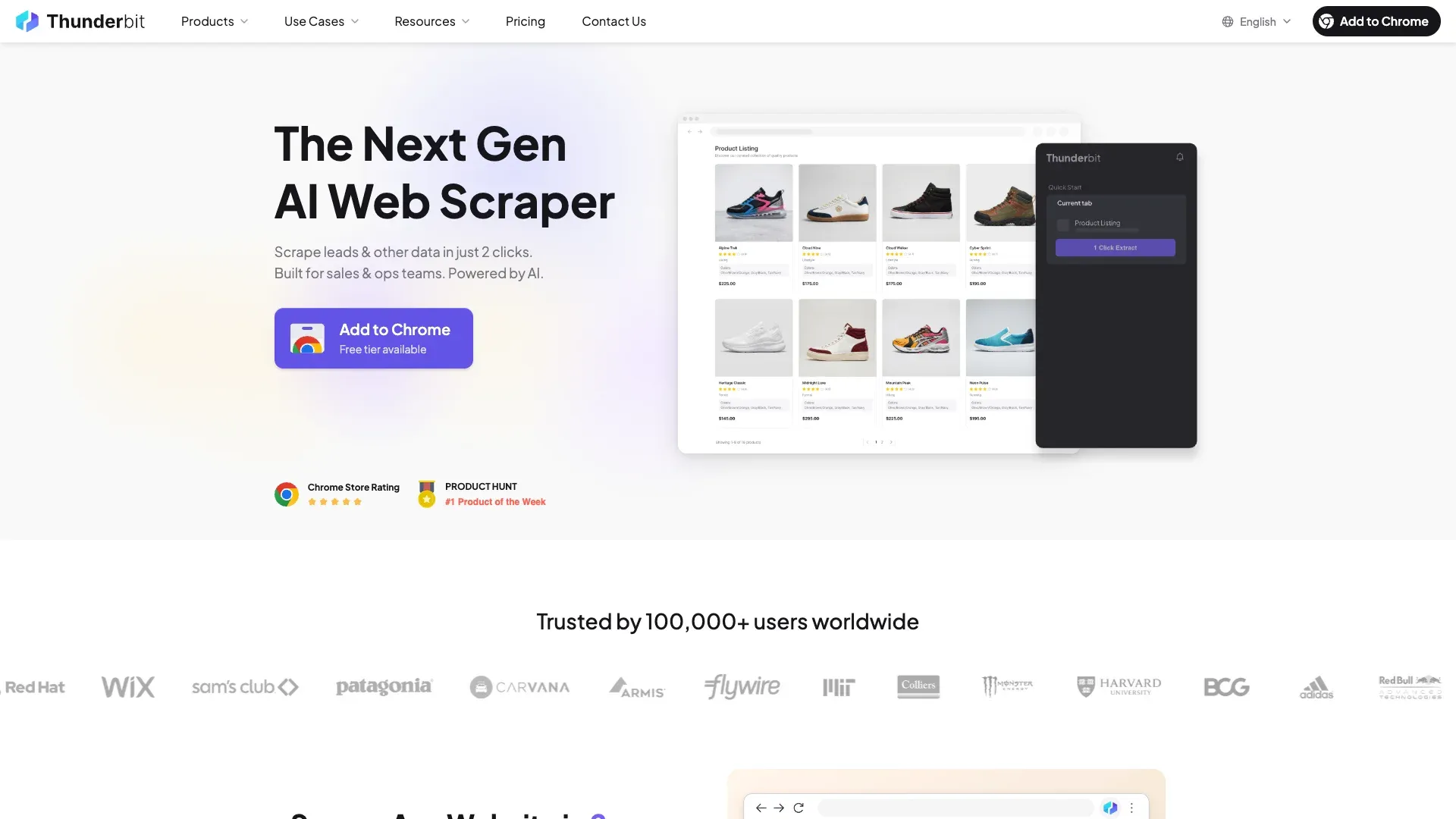 Thunderbit to PDF scraper, który poleciłbym każdemu, kto mówi: „po prostu potrzebuję danych z tego PDF-a” i nie chce słyszeć o Pythonie, szablonach czy kluczach API. To agent AI do danych webowych — rozszerzenie Chrome — które czyta PDF-y, obrazy i strony internetowe, a potem zwraca dane w uporządkowanej formie. Bez szablonów, bez kodowania.
Zbudowaliśmy Thunderbit po to, by obsłużyć scenariusz, który wywraca większość narzędzi: dostajesz PDF-y od pięciu różnych dostawców, każdy ma nieco inny układ, a Ty potrzebujesz tych samych pól ze wszystkich. AI analizuje każdy dokument od nowa, proponuje nazwy kolumn i typy danych przez funkcję „AI Suggest Fields”, a następnie wyciąga dane do uporządkowanej tabeli. Wbudowany OCR obsługuje zeskanowane PDF-y i obrazy natywnie, z obsługą 34 języków.
Najważniejsze funkcje:
- One Click Extract rozpoznaje kolumny i typy danych z dowolnego układu PDF — bez ręcznej konfiguracji
- Wbudowany OCR dla zeskanowanych PDF-ów i obrazów
- Eksport do Excel, Google Sheets, Airtable, Notion, CSV i JSON — wszystko za darmo
- AI labelowanie i formatowanie: AI może tłumaczyć, kategoryzować lub przekształcać dane już w trakcie ekstrakcji, nie tylko po niej
- Ekstrakcja tabel odczytuje układ wizualnie, jak człowiek, dzięki czemu radzi sobie z tabelami bez obramowań, nieregularnymi i wielodostawczymi formatami
Jak wyciągnąć dane z PDF-a w Thunderbit:
- Zainstaluj Thunderbit Chrome Extension
- Otwórz PDF w przeglądarce albo go wgraj
- Kliknij „One Click Extract” — AI odczyta dokument i rozpozna nazwy oraz typy kolumn
- Kliknij „Scrape” — dane zostaną wyciągnięte do uporządkowanej tabeli
- Wyeksportuj je do Google Sheets, Excel, Airtable, Notion, CSV lub JSON
Cena: darmowy plan z kredytami (około 6 stron za darmo, 10 w wersji trial). Plan Starter od około 15 USD/miesiąc albo około 9 USD/miesiąc przy rozliczeniu rocznym. Kredyty liczone są per wiersz (1 kredyt = 1 wynikowy wiersz). Szczegóły znajdziesz na stronie Thunderbit Pricing.
Najlepsze dla: użytkowników nietechnicznych, którzy pracują z różnorodnymi układami PDF-ów (faktury od wielu dostawców, raporty w mieszanych formatach) i chcą wyników jednym kliknięciem.
Zalety: najłatwiejsza konfiguracja na tej liście; wbudowany OCR; bezpośredni eksport do Sheets, Notion, Airtable i Excela; działa na różnych układach bez szablonów.
Wady: rozliczanie oparte na kredytach wymaga chwili, żeby przeliczyć koszt na stronę; mniej recenzji zewnętrznych niż u większych dostawców SaaS.
Wypróbuj Thunderbit do PDF scraping Wgraj faktury od pięciu różnych dostawców, a AI samo rozpozna kolumny dla każdego układu — bez konfiguracji dla każdego szablonu. Get Started Free
2. Tabula
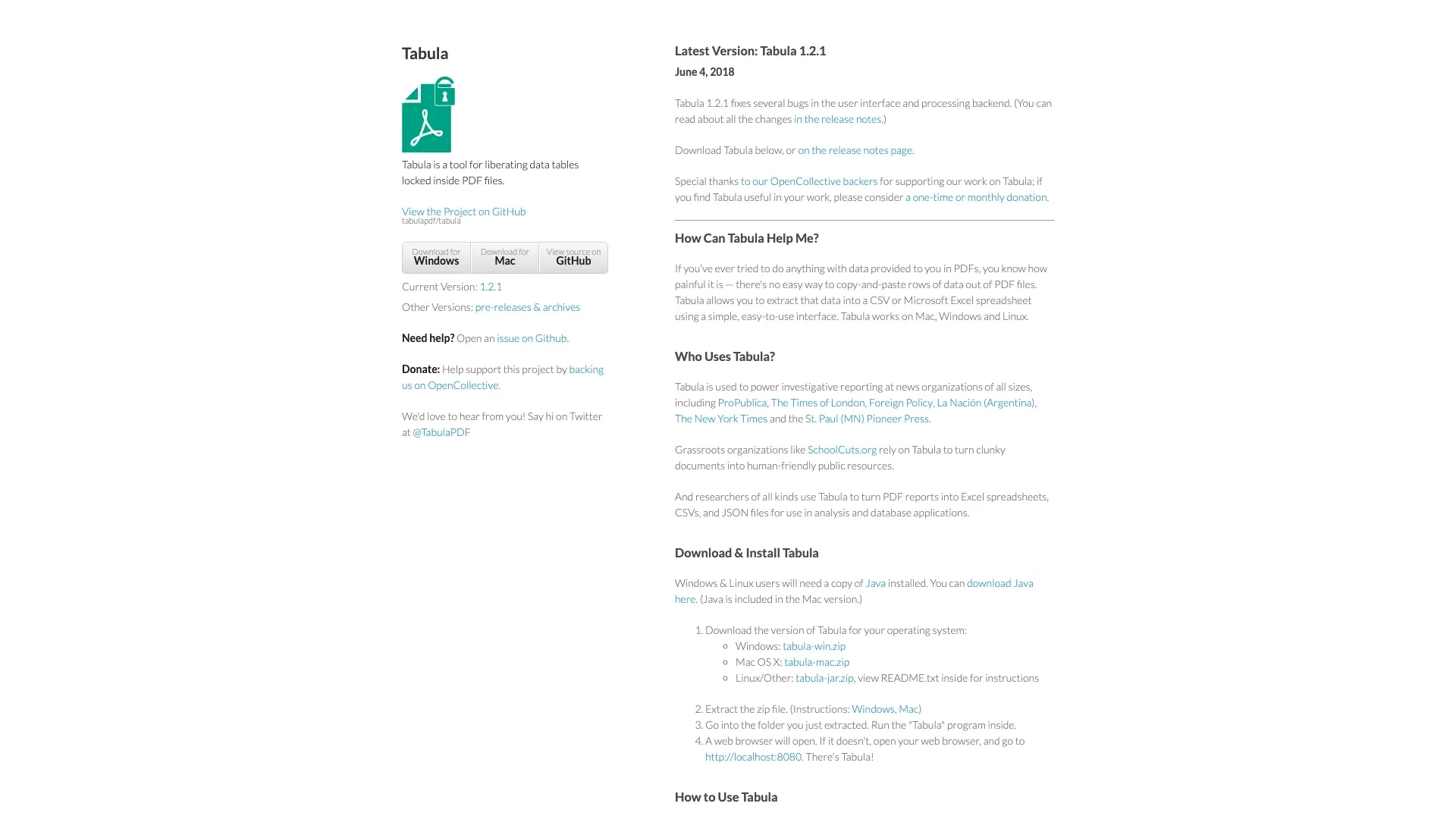 Tabula to klasyczna darmowa odpowiedź na wyciąganie tabel z tekstowych PDF-ów, ale dziś jest już też wyraźnie projektem z poprzedniej epoki. Repozytorium informuje, że to projekt prowadzony przez wolontariuszy, a aplikacja desktopowa raczej nie doczeka się aktualizacji w najbliższym czasie. Najnowsza wersja desktopowa to nadal 1.2.1 z 2018 roku, a tabula-java ostatnio wydała 1.0.5 w 2021.
Najważniejsze funkcje:
- GUI typu point-and-click do zaznaczania obszarów tabel
- Działa lokalnie — dane nigdy nie opuszczają Twojego komputera
- Bez konta, subskrypcji i rejestracji
Cena: całkowicie darmowe, na zawsze. Open source.
Najlepsze dla: użytkowników, którzy mają proste, tekstowe PDF-y z wyraźnie obramowanymi tabelami i chcą darmowego rozwiązania lokalnego.
Zalety: darmowe; lokalne; bardzo proste przy podstawowych tabelach.
Wady: brak OCR (zeskanowane PDF-y odpadają); słabe przy tabelach bez obramowań; brak automatyzacji i API; brak wersji chmurowej; w praktyce projekt mało aktywny.
3. Parseur
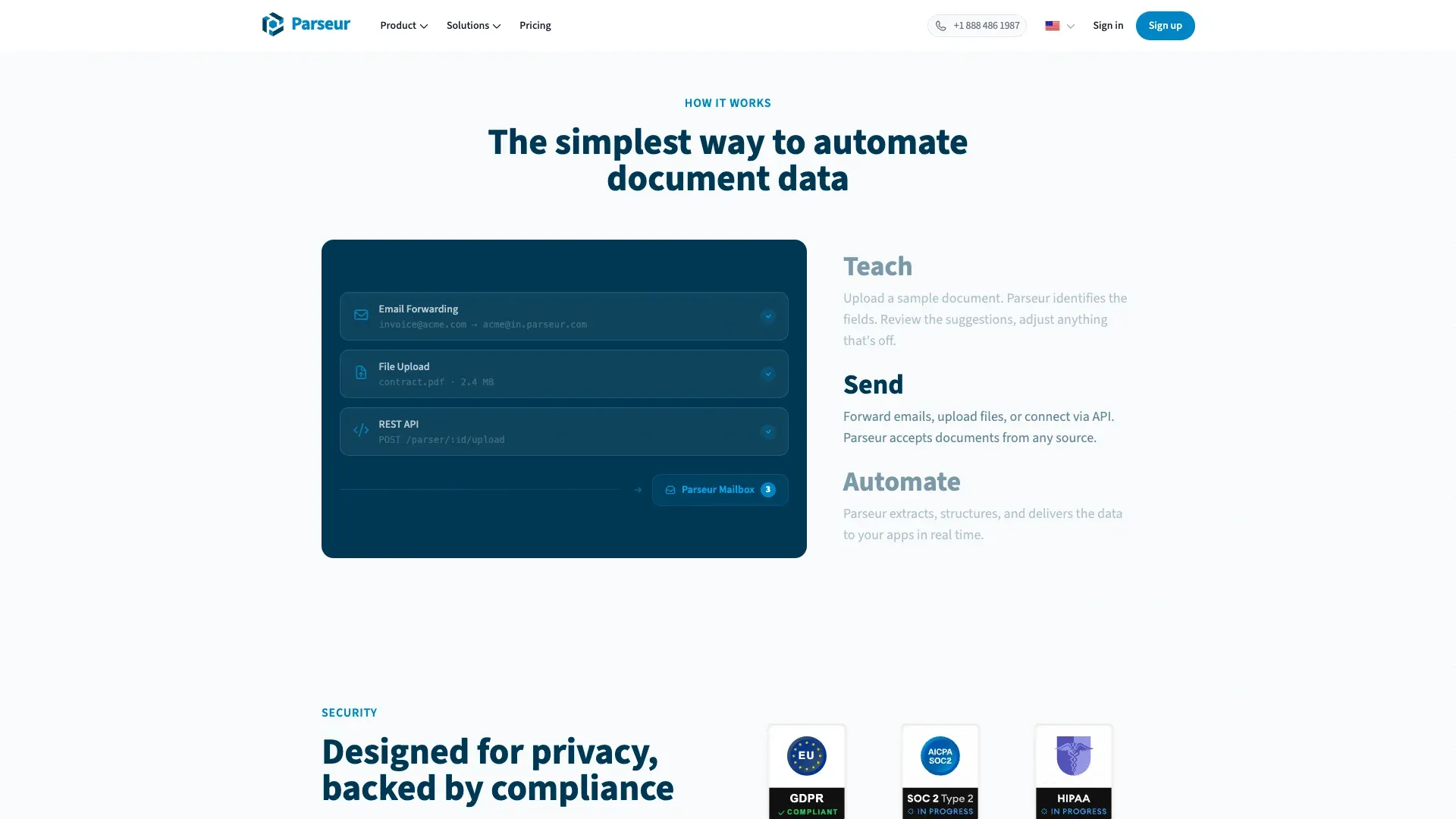 Parseur to najmocniejszy hybrydowy wybór w grupie SaaS, bo łączy parsowanie AI, parsowanie szablonowe i dynamic OCR. Dzięki temu jest bardziej elastyczny niż czysty parser strefowy, ale nadal bardziej uporządkowany niż w pełni uniwersalny AI scraper.
Najważniejsze funkcje:
- Wbudowany OCR z obsługą ponad 60 języków (160+ eksperymentalnych)
- Integracje z Zapier, Make, Power Automate, API, webhookami, Google Sheets
- Dobry wybór dla faktur, awiz wysyłkowych, potwierdzeń zamówień i powtarzalnych typów dokumentów
Cena: darmowy plan na około 20 stron miesięcznie. Najniższy płatny samodzielny plan startuje od około 39 USD/miesiąc. Uśredniony koszt przy najmniejszym planie to około 390 USD za 1000 stron, choć przy większej skali stawki efektywne spadają.
Najlepsze dla: zespołów, które regularnie otrzymują te same typy dokumentów i chcą automatyzacji bez kodowania.
Zalety: wbudowany OCR; mocny zestaw automatyzacji; dobrze radzi sobie z powtarzalnymi układami.
Wady: każdy nowy lub zmieniający się układ może wymagać pracy nad szablonem albo awaryjnego przejścia na AI; złożone struktury tabel nadal są trudniejsze.
4. Nanonets
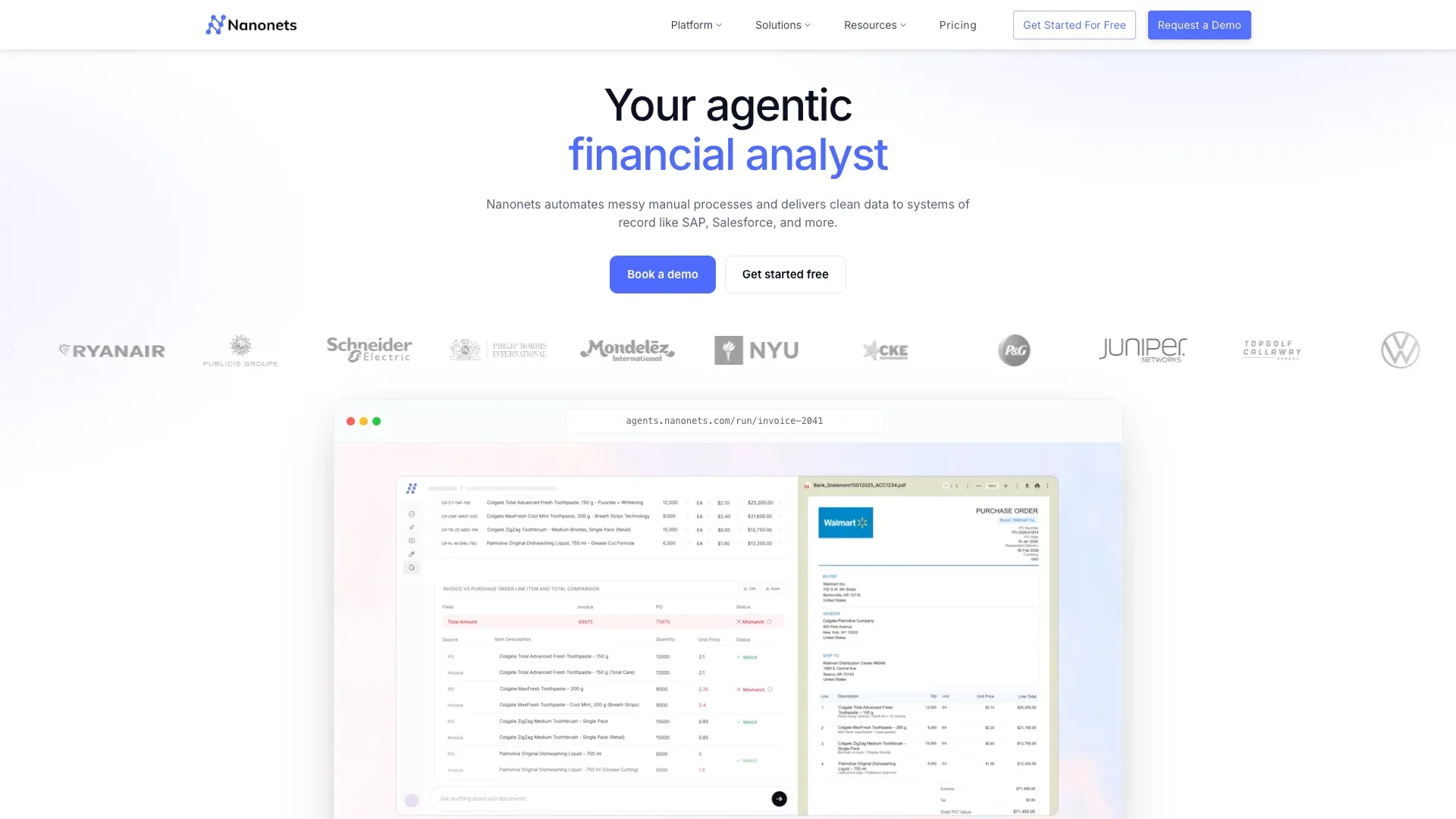 Nanonets jest bliżej platformy inteligentnego przetwarzania dokumentów (IDP) niż prostego PDF scrapera — i to jest zarówno jego siła, jak i złożoność. Firma zmieniła cennik 31 stycznia 2025, przechodząc na przedpłacone kredyty zużycia zamiast prostego planu opartego na stronach.
Najważniejsze funkcje:
- Ekstrakcja tabel i wykrywanie pól oparte na AI
- Wbudowany OCR z obsługą ponad 40 języków
- Automatyzacja workflowów z krokami akceptacji
- Szeroki pakiet integracji enterprise
Cena: kredyty przy rejestracji. Rozliczanie oparte na zużyciu. Szacunkowo, na podstawie publicznej dokumentacji cenowej bloków, koszt prostego workflow ekstrakcji wynosi około 300–380 USD za 1000 stron.
Najlepsze dla: średnich i dużych zespołów przetwarzających tysiące dokumentów miesięcznie (automatyzacja AP, logistyka, roszczenia ubezpieczeniowe).
Zalety: mocna ekstrakcja AI; integracje enterprise; automatyzacja workflowów.
Wady: trudniej przewidzieć koszt; wyższy próg wejścia przy zaawansowanych workflowach; ograniczony darmowy plan.
5. Adobe Acrobat
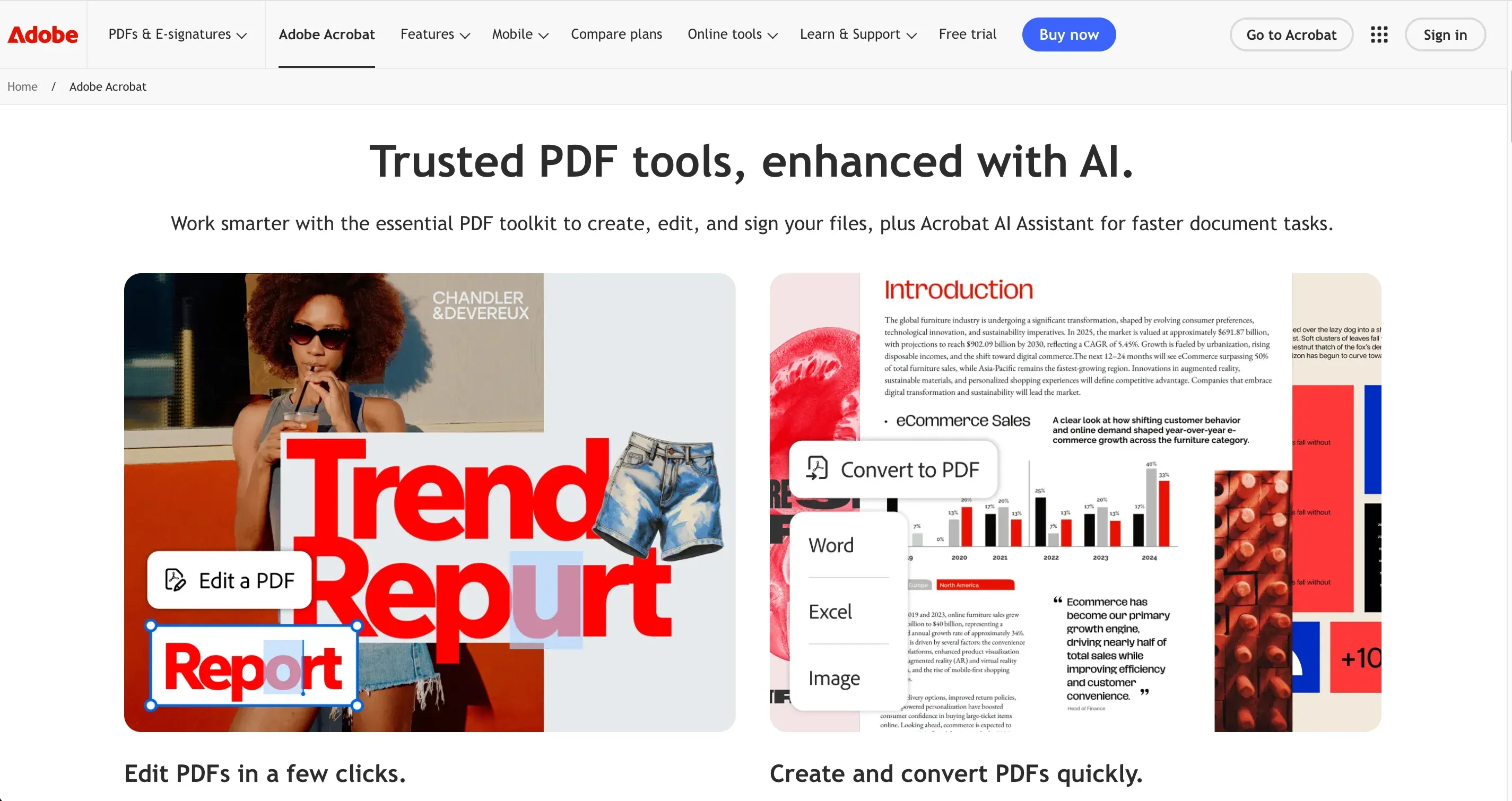 Adobe Acrobat to podstawowe narzędzie PDF, które rozpoznaje prawie każdy. Jest mocne w OCR i konwersji, ale tak naprawdę nie jest scraperem w tym samym sensie co reszta listy.
Najważniejsze funkcje:
- Wbudowany OCR w wersji Pro
- Eksport do Word, Excel, PowerPoint, HTML, TXT i formatów graficznych
- Szerokie wsparcie OCR dla wielu języków
Cena: Acrobat Standard za 14,99 USD/miesiąc; Acrobat Pro za 19,99 USD/miesiąc. Reader jest darmowy, ale funkcje eksportu wymagają płatnego planu.
Najlepsze dla: użytkowników, którzy okazjonalnie muszą zamienić PDF na Word lub Excel i już mają subskrypcję Adobe.
Zalety: szeroko zaufane; wbudowany OCR; wiele osób już to ma.
Wady: ekstrakcja tabel jest podstawowa przy złożonych układach; brak automatyzacji i API do przetwarzania wsadowego; nie jest projektowane jako „scraper”.
6. PyMuPDF
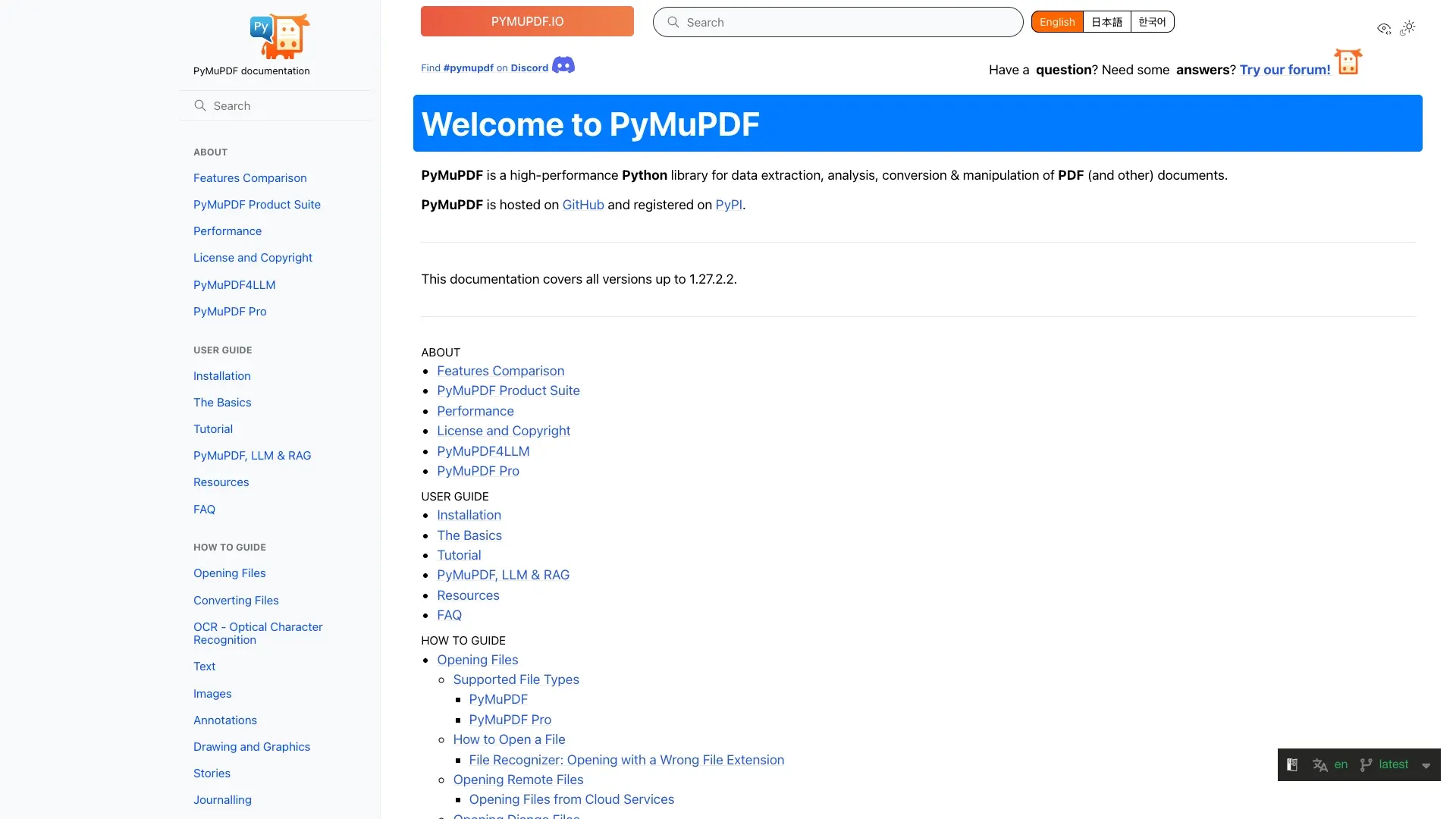 PyMuPDF (znane też jako „fitz”) pozostaje najszybszą ogólną biblioteką Pythona do ekstrakcji PDF w tym zestawieniu. Aktualna wersja to 1.27.2.2 z marca 2026, a benchmarki nadal pokazują, że jest znacząco szybsze od wielu innych bibliotek PDF w Pythonie.
Najważniejsze funkcje:
- Bardzo szybka ekstrakcja surowego tekstu
- Wyciąganie obrazów i dostęp do metadanych
- Opcjonalny OCR przez Tesseract (choć dokumentacja zaznacza, że OCR jest około 1000 razy wolniejszy niż standardowa ekstrakcja)
- Wykrywanie tabel przez
find_tables()
Cena: całkowicie darmowe, open source.
Najlepsze dla: deweloperów budujących pipeline’y, którzy pracują głównie z tekstowymi, natywnymi PDF-ami.
Zalety: bardzo szybkie; lekkie; aktywna społeczność; mocna ekstrakcja tekstu.
Wady: brak wbudowanego OCR; ekstrakcja tabel wymaga ręcznej logiki parsowania; wymaga kodu.
7. Camelot
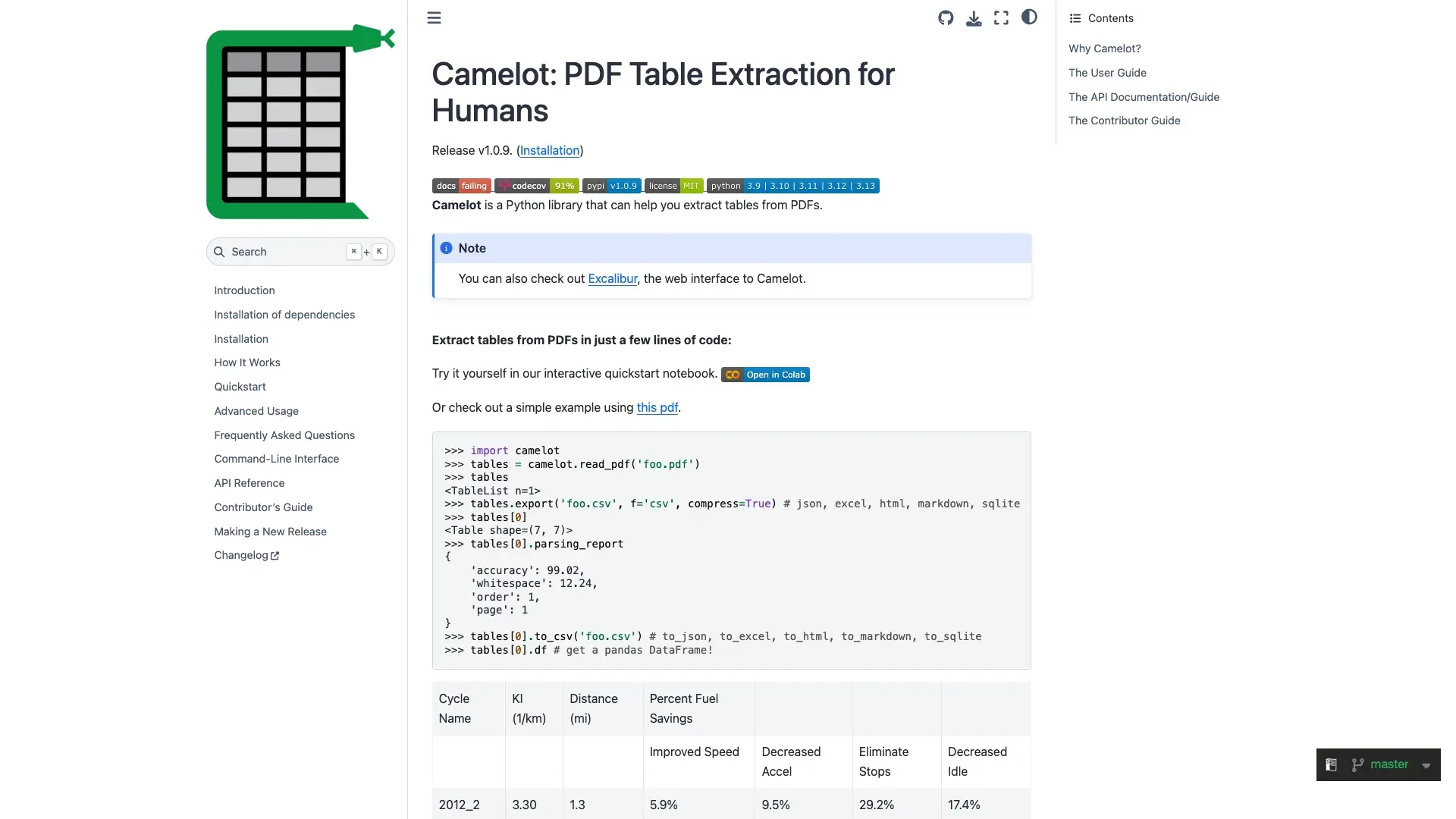 Camelot nadal jest jednym z najbardziej rozpoznawalnych narzędzi Pythona do ekstrakcji tabel, bo od początku stawia tabele na pierwszym miejscu, a nie dokumenty ogólnie. Repozytorium jest aktywnie utrzymywane, a v1.0.9 wydano w sierpniu 2025.
Najważniejsze funkcje:
- Dwa tryby ekstrakcji:
latticedla tabel z obramowaniem,streamdla tabel bez obramowania / opartych na odstępach - Metryki dokładności w raporcie parsowania — jedna z najbardziej przydatnych funkcji Camelot w workflowach automatyzacji
- Eksport do pandas DataFrame, CSV, JSON i Excela
Cena: całkowicie darmowe, open source.
Najlepsze dla: deweloperów, którzy potrzebują precyzyjnej ekstrakcji tabel ze структурированных, tekstowych PDF-ów.
Zalety: świetna dokładność tabel; dwa tryby ekstrakcji; ocena dokładności.
Wady: brak OCR; tylko PDF-y tekstowe; wymaga kodu; przy dużych dokumentach może być wolne.
8. Docparser
 Docparser to najbardziej regułowe narzędzie SaaS w tym zestawieniu. Korzysta z OCR strefowego, słów kluczowych kotwiczących i reguł parsowania dla stałych układów, zamiast próbować zachowywać się jak uniwersalny czytnik AI.
Najważniejsze funkcje:
- Wbudowany OCR
- Integracje z Zapier, Workato, Power Automate, Google Sheets, Salesforce i REST API
- Dobrze nadaje się do kierowania wyciągniętych danych do procesów biznesowych
Cena: Starter za 39 USD/miesiąc; Professional za 74 USD/miesiąc; Business za 159 USD/miesiąc. 14-dniowy darmowy trial. Rozliczanie per dokument, więc uśredniony koszt za 1000 stron zależy od długości dokumentu — mniej więcej 78–390 USD na poziomie Starter.
Najlepsze dla: zespołów, które chcą automatyzować powtarzalne procesy dokumentowe z mocną integracją z narzędziami takimi jak Zapier czy Salesforce.
Zalety: wbudowany OCR; mocne integracje workflow; dobre przy stabilnych układach.
Wady: oparte na szablonach — każdy nowy układ wymaga konfiguracji; ekstrakcja tabel zależy od definicji stref; najsilniejsze przy pierwszej stronie.
9. pdfplumber
 pdfplumber nadal pozostaje najbardziej szczegółową biblioteką deweloperską w tym zestawieniu. Aktualna wersja to 0.11.9 ze stycznia 2026, a repo informuje, że projekt jest aktywnie rozwijany.
Najważniejsze funkcje:
- Bardzo precyzyjna kontrola nad obiektami znaków, liniami, prostokątami i strategiami wyszukiwania tabel
- Filtrowanie na podstawie cropów i debugowanie wizualne
- Zwraca dane jako listy / słowniki Pythona, co ułatwia dalszą obróbkę
Cena: całkowicie darmowe, open source.
Najlepsze dla: deweloperów Pythona, którzy potrzebują bardzo granularnej, konfigurowalnej logiki ekstrakcji tabel.
Zalety: świetna kontrola niskiego poziomu; dobra dokładność przy złożonych tabelach; aktywny rozwój.
Wady: brak OCR; wyższy próg wejścia niż Camelot; wymaga kodu.
10. AWS Textract
 AWS Textract to najbardziej „enterprise-native” API na tej liście. Jest zbudowane pod skalę, różnorodność dokumentów i użycie programistyczne, a nie wygodę interfejsu graficznego.
Najważniejsze funkcje:
- Ekstrakcja tabel i formularzy oparta na AI
- Wbudowany OCR z obsługą pisma odręcznego (najbliżej ideału w tej liście, ale nadal niedoskonały)
- Skalowalność klasy enterprise
- Czysta integracja z ekosystemem AWS
Cena: Rozliczanie za stronę. Darmowy plan: 1000 stron miesięcznie przez 3 miesiące. Potem: OCR tylko dla tekstu za 1,50 USD/1000 stron; tabele za 15 USD/1000 stron; formularze + tabele za 65 USD/1000 stron; dokumenty kosztowe za 10 USD/1000 stron.
Najlepsze dla: zespołów enterprise przetwarzających 10 000+ dokumentów miesięcznie przez pipeline API.
Zalety: dokładna ekstrakcja formularzy i tabel; wbudowany OCR; skalowalność enterprise.
Wady: tylko API; brak interfejsu wizualnego; koszty szybko rosną przy zaawansowanych trybach; uzależnienie od ekosystemu AWS.
11. Docling
 Docling to najbardziej przyszłościowe narzędzie open source w tym zestawieniu, bo jest bezpośrednio projektowane pod pipeline’y dokument → LLM. Aktualna wersja to 2.90.0 z 17 kwietnia 2026, a projekt rozwija się bardzo szybko.
Najważniejsze funkcje:
- Eksport do Markdown, HTML, WebVTT, DocTags i bezstratnego JSON
- Obsługa OCR przez wiele zintegrowanych silników
- Stworzone z myślą o LangChain, LlamaIndex, CrewAI, Haystack i podobnych ekosystemach
- Silny wzrost społeczności
Cena: całkowicie darmowe, open source.
Najlepsze dla: deweloperów budujących aplikacje LLM/RAG, którzy chcą zamieniać PDF-y w uporządkowany, gotowy dla AI Markdown.
Zalety: czysty wynik w Markdown; OCR przez integracje; zaprojektowane pod nowoczesne workflowy AI; aktywny rozwój.
Wady: wymaga kodu; przede wszystkim dla deweloperów; mniej dopracowane GUI i opcje eksportu niż w narzędziach SaaS.
12. Parsio
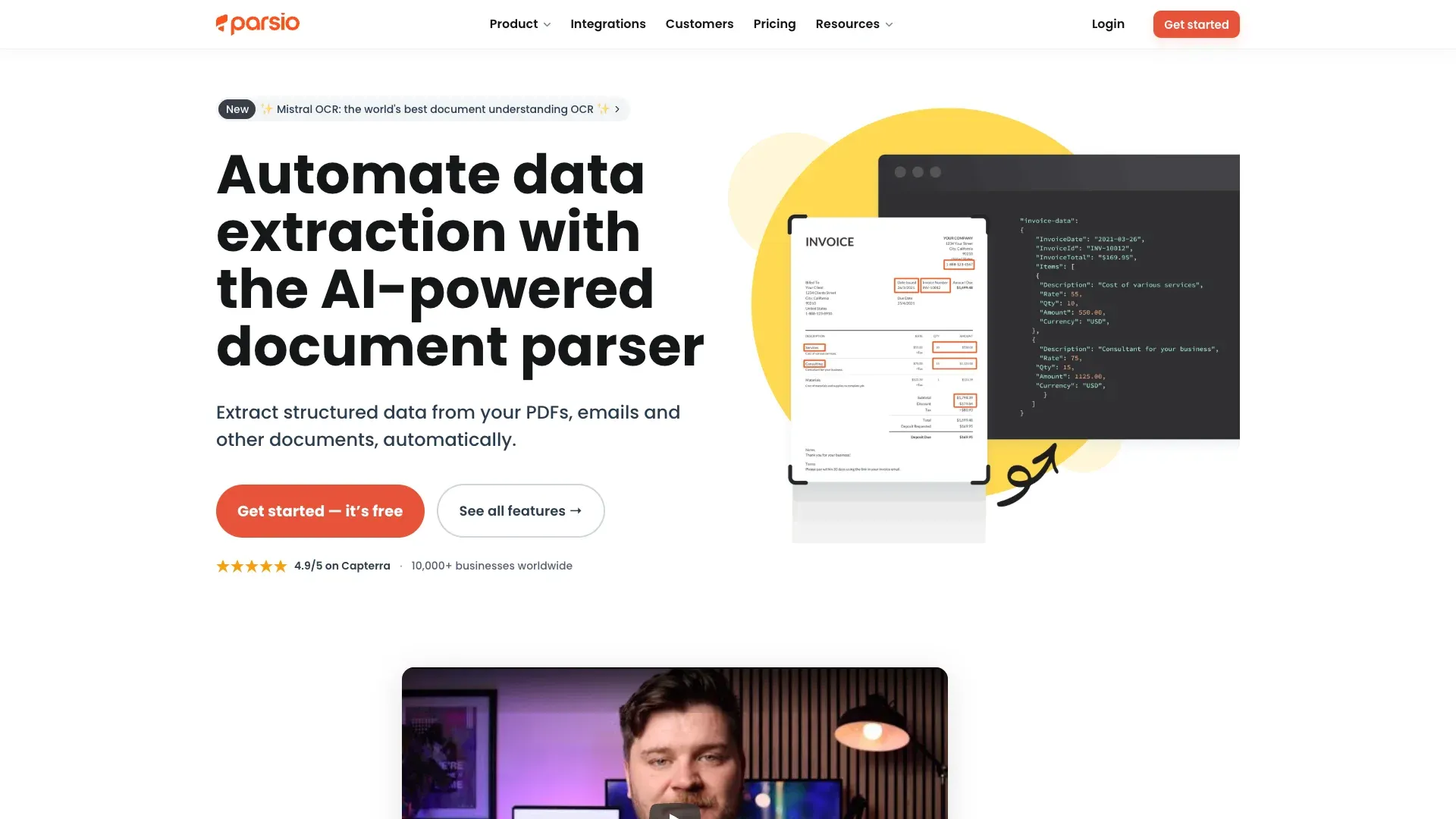 Parsio to hybrydowy parser SaaS łączący szablony, OCR, AI parsing i parsowanie wspierane przez GPT. Pod względem filozofii stoi pomiędzy Parseur a Docparser: bardziej elastyczny niż czyste strefy, ale nadal zoptymalizowany pod powtarzalne dokumenty.
Najważniejsze funkcje:
- Wbudowany OCR
- Wykrywanie pól wspomagane AI
- Integracje z Google Sheets, webhookami, API, Zapier, Make, n8n, Pabbly
Cena: Sandbox z 30 kredytami. Starter za 41 USD/miesiąc za 1000 kredytów; Growth za 124 USD/miesiąc; Business za 249 USD/miesiąc. Jeden przetworzony dokument lub strona PDF może kosztować 1, 2 albo 5 kredytów w zależności od trybu parsera, więc szacunkowy koszt w planie Starter to około 41–205 USD za 1000 stron.
Najlepsze dla: małych i średnich zespołów przetwarzających powtarzalne typy dokumentów (faktury, paragony) i szukających no-code SaaS z lekkim AI.
Zalety: wbudowany OCR; szerokie pokrycie typów dokumentów; rozbudowany zestaw automatyzacji.
Wady: niewiele pogłębionych recenzji zewnętrznych; cennik staje się mniej przejrzysty między trybami parsowania; mniej wyraźnie wyróżnione niż Parseur czy Nanonets.
Pojedynek w ekstrakcji tabel: jak najlepsze PDF scrapery radzą sobie z rzeczywistymi tabelami
Ekstrakcja tabel to największy i najczęściej omawiany problem użytkowników PDF scraperów — i nie bez powodu. Nowsze benchmarki, takie jak OmniDocBench (1651 stron w 10 typach dokumentów) oraz prace naukowe dotyczące heterogenicznej ekstrakcji tabel, potwierdzają, że „ekstrakcja tabel” nie jest jednym prostym zadaniem. To całe spektrum.
Proste tabele (wyraźne obramowania, jedna strona)
Większość narzędzi radzi sobie z nimi dobrze. Tabula, Camelot, pdfplumber, Thunderbit i AWS Textract działają tu solidnie. Jeśli Twoje PDF-y zawierają tylko proste tabele z obramowaniem, niemal każde narzędzie z tej listy będzie wystarczające.
Tabele bez obramowań i oparte na odstępach
Tutaj różnice stają się wyraźne. Bez linii prowadzących parsery regułowe mają problem z wykrywaniem granic kolumn. Tryb stream w Camelot i precyzyjne dostrajanie parametrów w pdfplumber są mocne dla deweloperów, którzy potrafią dopracować ustawienia. Narzędzia AI, takie jak Thunderbit, Nanonets i AWS Textract, interpretują układ wizualnie, więc zwykle lepiej sprawdzają się u osób nietechnicznych pracujących z niestabilnymi formatami.
Tabele rozciągające się na wiele stron
To częsty punkt porażki. Narzędzia oparte na szablonach i proste ekstraktory często traktują każdą stronę jako osobną tabelę, chyba że workflow wyraźnie je połączy. Narzędzia AI mają tu przewagę, bo mogą interpretować ciągłość semantycznie, a nie tylko geometrycznie — choć żadnego dostawcy nie należy traktować jako idealnego w tej kategorii problemów.
Scalane komórki i zagnieżdżone nagłówki
Najtrudniejszy scenariusz. Praca EMNLP 2024 o heterogenicznej ekstrakcji informacji z tabel pokazuje, że wartości F1 wahają się od 74,2 do 96,1 w zależności od metody i scenariusza. Narzędzia oparte na AI (Thunderbit, Nanonets, AWS Textract) zwykle wyprzedzają parsery regułowe, bo interpretują układ semantycznie, a nie polegają wyłącznie na liniach siatki.
OCR w porównaniu: które PDF scrapery radzą sobie ze skanami?
OCR to granica między narzędziami, które obsługują prawdziwe dokumenty biznesowe, a tymi, które radzą sobie tylko z idealnymi plikami tworzonymi maszynowo. Oto zestawienie:
| Narzędzie | Natywny OCR | Obsługa skanów PDF | OCR wielojęzyczny | Obsługa pisma odręcznego |
|---|---|---|---|---|
| Thunderbit | ✅ Wbudowany | ✅ Tak | ✅ 34 języki | ⚠️ Ograniczona |
| Adobe Acrobat | ✅ Wbudowany | ✅ Tak | ✅ Mocna | ⚠️ Ograniczona |
| AWS Textract | ✅ Wbudowany | ✅ Tak | ✅ Wiele głównych języków | ✅ Najbliżej ideału, ale nadal niedoskonały |
| Nanonets | ✅ Wbudowany | ✅ Tak | ✅ Ponad 40 języków | ⚠️ Ograniczona |
| Parseur | ✅ Wbudowany | ✅ Tak | ✅ Ponad 60 języków | ❌ Nie |
| Parsio | ✅ Wbudowany | ✅ Tak | ✅ Wielojęzyczny | ⚠️ Ograniczona |
| Docparser | ✅ Wbudowany | ✅ Tak | ✅ Tak | ⚠️ Ograniczona |
| Docling | ✅ Przez integrację | ✅ Tak | Zależy od silnika | ⚠️ Ograniczona |
| Tabula | ❌ Brak | ❌ Nie | N/D | N/D |
| PyMuPDF | ❌ (opcjonalnie Tesseract) | ❌ Wymaga dodatku | Zależy od silnika | Zależy od silnika |
| Camelot | ❌ Brak | ❌ Nie | N/D | N/D |
| pdfplumber | ❌ Brak | ❌ Nie | N/D | N/D |
Żadne narzędzie w 2026 roku nie obsługuje niezawodnie pisma odręcznego we wszystkich przypadkach. AWS Textract jest najbliżej w kategorii API enterprise, ale pismo odręczne nadal należy traktować jako funkcję „używać ostrożnie”. Jeśli Twoje PDF-y są zeskanowane, ale drukowane, każde narzędzie z wbudowanym OCR powinno wystarczyć. Jeśli są odręczne, ustaw realistyczne oczekiwania.
Oparte na AI vs regułach vs szablonach: trzy generacje PDF scrapingu
Najłatwiej zrozumieć rynek PDF scraperów w 2026 roku jako trzy generacje:
Generacja 1: oparte na regułach (Tabula, Camelot, pdfplumber)
Najlepiej sprawdzają się w uporządkowanych, tekstowych PDF-ach o spójnym układzie. Dla deweloperów są bardzo potężne, ale kruche, gdy układy się zmieniają. Jeśli dokumenty są przewidywalne, nadal są świetne — i darmowe.
Generacja 2: oparte na szablonach (Parseur, Docparser, Parsio)
Użytkownik definiuje strefy lub pola dla danego typu dokumentu. Świetne dla powtarzalnych formatów, takich jak faktury od tego samego dostawcy. Problem: każdy nowy układ albo jego drift wymaga konfiguracji lub utrzymania.
Generacja 3: oparte na AI/LLM (Thunderbit, Nanonets, AWS Textract, Docling dla pipeline’ów LLM)
AI czyta dokument semantycznie, dostosowuje się do nowych układów bez szablonów i potrafi jednocześnie etykietować oraz przekształcać dane. W tym kierunku zmierza rynek. Ocena IDP 2025 od Everest Group i badania ACL 2025 nad multimodalnymi tabelami wskazują właśnie na ekstrakcję opartą na LLM-ach i agentach jako nowy standard.
Dla osób nietechnicznych ma to praktyczne znaczenie: jeśli Twoje PDF-y pochodzą z wielu źródeł (dostawcy, partnerzy, klienci), narzędzia szablonowe stają się obciążeniem utrzymaniowym. Narzędzia AI obsługują różnorodność od razu po wyjęciu z pudełka. To właśnie niszę, dla której zbudowaliśmy Thunderbit — użytkowników biznesowych, którzy pracują z wieloma różnymi PDF-ami i nie mają ochoty pisać Pythona ani utrzymywać szablonów ekstrakcji.
AI PDF scraping dla różnych układów Jeden schemat nie musi pasować do każdego dostawcy — AI czyta każdy dokument i samodzielnie rozpoznaje jego strukturę. Get Started Free
Podział cen: ile naprawdę kosztują najlepsze PDF scrapery
To porównanie, którego nikt inny zwykle nie publikuje, a użytkownicy pytają o nie najczęściej. Oto szczera wersja:
| Narzędzie | Darmowy plan | Cena startowa | Szac. koszt za 1000 stron | Open source? |
|---|---|---|---|---|
| Thunderbit | ✅ Darmowe kredyty | ~15 USD/mies. (9 USD/mies. rocznie) | ~18–30 USD | Nie |
| Tabula | ✅ Bez limitu | Darmowe na zawsze | 0 USD | Tak |
| Camelot | ✅ Bez limitu | Darmowe na zawsze | 0 USD | Tak |
| PyMuPDF | ✅ Bez limitu | Darmowe na zawsze | 0 USD | Tak |
| pdfplumber | ✅ Bez limitu | Darmowe na zawsze | 0 USD | Tak |
| Docling | ✅ Bez limitu | Darmowe na zawsze | 0 USD | Tak |
| Parseur | ⚠️ ~20 stron/mies. | ~39 USD/mies. | ~390 USD (najniższy próg) | Nie |
| Nanonets | ⚠️ Kredyty przy rejestracji | Rozliczanie za użycie | ~300–380 USD | Nie |
| Docparser | ⚠️ 14-dniowy trial | 39 USD/mies. | ~78–390 USD | Nie |
| Parsio | ⚠️ 30 kredytów | 41 USD/mies. | ~41–205 USD | Nie |
| Adobe Acrobat | ❌ (eksport płatny) | 19,99 USD/mies. Pro | Nie liczone per strona | Nie |
| AWS Textract | ⚠️ 1000 stron/mies. przez 3 mies. | Płatność za użycie | 1,50–65 USD | Nie |
Ukryty koszt jest ważniejszy niż cena na etykiecie. Open-source’owe narzędzia Pythona są darmowe w dolarach, ale kosztują czas dewelopera na konfigurację, utrzymanie i debugowanie. SaaS oparte na szablonach są proste przy niskiej różnorodności, ale drogie, gdy układy zaczynają się zmieniać. AI no-code, takie jak Thunderbit, rozlicza kredyty za wiersz, ale radykalnie skraca czas konfiguracji. Chmurowe API, jak AWS Textract, są najtańsze w skali — ale dopiero wtedy, gdy masz już zespół inżynierski.
Kiedy myślę o „prawdziwym koszcie”, uwzględniam też wynagrodzenie osoby, która wykonuje pracę. Godzina analityka danych spędzona na konfigurowaniu szablonów albo pisaniu Pythona nie jest darmowa, nawet jeśli samo oprogramowanie nic nie kosztuje.
Który PDF scraper powinieneś wybrać?
Oto szybki przewodnik decyzyjny:
| Twoja sytuacja | Polecane narzędzie / narzędzia |
|---|---|
| Nietechniczny użytkownik, różne układy PDF, chcesz szybko wyników | Thunderbit, Nanonets |
| Powtarzalne faktury / paragony w tym samym formacie | Parseur, Docparser, Parsio |
| Deweloper budujący pipeline danych | PyMuPDF, Camelot, pdfplumber |
| Enterprise, 10 000+ dokumentów/miesiąc, potrzebne API | AWS Textract, Nanonets |
| Budowa aplikacji LLM/RAG | Docling |
| Okazjonalny PDF do Excela, masz już Adobe | Adobe Acrobat |
| Darmowe, lokalne, skupione na tabelach, bez kodowania | Tabula |
Jeśli jesteś użytkownikiem biznesowym i po prostu chcesz wyciągnąć dane z PDF-ów bez kodowania i bez ustawiania szablonów, zacznij od Thunderbit. Każdy PDF odczytuje od nowa dzięki AI i eksportuje dane do narzędzi, których już używasz. Jeśli dokumenty powtarzają się w rozpoznawalnych układach, lepszym wyborem mogą być Parseur albo Docparser. A jeśli zależy Ci na pełnej kontroli inżynierskiej, open source nadal wyznacza najniższy koszt wejścia.
Podsumowanie
PDF scraping w 2026 roku nie jest już jednym problemem z jedną odpowiedzią. Właściwe narzędzie zależy od tego, czy jesteś deweloperem, analitykiem biznesowym czy zespołem enterprise — oraz od tego, czy Twoje PDF-y to czyste pliki tekstowe, czy chaotyczne skany od kilkunastu dostawców.
Jeśli chcesz zobaczyć, jak wygląda ekstrakcja PDF oparta na AI w praktyce, wypróbuj darmowy plan Thunderbit. Myślę, że zdziwi Cię, ile da się wyciągnąć z PDF-a w zaledwie kilka kliknięć. A jeśli Thunderbit nie będzie idealnym dopasowaniem, sprawdź kilka innych pozycji z tej listy. Nigdy nie było lepszego momentu, żeby przestać kopiować dane z PDF-ów i zacząć naprawdę z nich korzystać.
Więcej o ekstrakcji danych i automatyzacji znajdziesz w naszych poradnikach: jak wyciągnąć dane ze strony internetowej do Excela, najlepsze narzędzia do ekstrakcji danych, ekstrakcja danych AI dla biznesu oraz jak zamienić obrazy na Excela. Możesz też obejrzeć szczegółowe instrukcje na kanale Thunderbit na YouTube.
Wypróbuj Thunderbit za darmo Tabele, OCR i raporty mieszanych formatów w jednym przebiegu. Darmowy plan wystarczy, żeby sprawdzić, czy poradzi sobie z Twoimi dokumentami. Get Started Free
FAQ
1. Jaki jest najlepszy darmowy PDF scraper?
Dla osób nietechnicznych Tabula to najprostsze w pełni darmowe narzędzie GUI do tabel w PDF-ach tekstowych. Dla deweloperów Camelot, pdfplumber, PyMuPDF i Docling to bardzo mocne darmowe wybory. Jeśli chcesz no-code z darmowym planem, najlepszym punktem startowym jest Thunderbit.
2. Czy PDF scrapery obsługują zeskanowane dokumenty?
Tylko narzędzia z wbudowanym OCR poradzą sobie bezpośrednio ze skanami PDF. Należą do nich Thunderbit, Adobe Acrobat, AWS Textract, Nanonets, Parseur, Docparser, Parsio i Docling (z zintegrowanymi silnikami OCR). Tabula, Camelot i pdfplumber nie obsłużą skanów samodzielnie — wymagają połączenia z zewnętrznym OCR, takim jak Tesseract.
3. Jak dokładna jest ekstrakcja tabel z PDF-ów?
To bardzo zależy od złożoności tabeli. Większość narzędzi dobrze radzi sobie z prostymi tabelami z obramowaniem. Tabele bez obramowań, scalone komórki i tabele wielostronicowe są znacznie trudniejsze. Narzędzia AI, takie jak Thunderbit, Nanonets i AWS Textract, zwykle wyprzedzają parsery regułowe przy zróżnicowanych układach, podczas gdy narzędzia regułowe nadal mogą być świetne przy stabilnych, tekstowych PDF-ach.
4. Czy potrzebuję umiejętności programowania, żeby scrapować PDF-y?
Nie. Narzędzia takie jak Thunderbit, Parseur, Docparser, Parsio, Nanonets i Adobe Acrobat są używalne bez kodowania. Tabula również ma GUI. Biblioteki Pythona, takie jak PyMuPDF, Camelot, pdfplumber i Docling, wymagają kodu.
5. Czy mogę wyeksportować dane z PDF bezpośrednio do Excela lub Google Sheets?
Większość narzędzi obsługuje co najmniej eksport do CSV lub Excela. Thunderbit eksportuje też bezpośrednio do Google Sheets, Airtable i Notion za darmo. Parseur, Docparser i Parsio wspierają eksport do workflowów biznesowych przez integracje takie jak Zapier, webhooki i API.
Wypróbuj AI PDF scraping z Thunderbit Get Started Free
Dowiedz się więcej




