Thunderbit’s Framer Scraper helpt je om Framer-templateoverzichten en Showcase-pagina’s met AI om te zetten naar nette, gestructureerde data. Je opent een Framer-pagina, klikt op AI Suggest Columns, en Thunderbit’s AI leest de pagina en bouwt automatisch een tabel voor je. Daarna klik je op Scrape om rijen te verzamelen die je kunt exporteren naar Excel, Google Sheets, Airtable of Notion.
🧩 Wat is Framer Scraper
Een Framer Scraper is een AI-webscraper die data uit Framer-pagina’s haalt—zoals templatecategorieën en de Framer Showcase—en de uitkomst structureert in een tabel die klaar is voor spreadsheets. Met Thunderbit (een AI-webscraping Chrome-extensie) kun je overzichtspagina’s scrapen, paginering verwerken en zelfs Subpage Scraping gebruiken om elke template- of Showcase-detailpagina te bezoeken. Zo verrijk je je dataset met metadata zoals tags, beschrijvingen, previewlinks en meer.

🧲 Wat kun je scrapen met Framer
Framer zit vol inspiratie en herbruikbare assets, maar is niet gemaakt om in bulk te exporteren. Met Thunderbit’s AI-webscraper verzamel je template- en Showcase-data voor concurrentieonderzoek, het volgen van designtrends, contentplanning en interne bibliotheken.
Designtrends per categorie
Scrape Framer’s categoriepagina’s (zoals Portfolio-templates) om designpatronen, tags, layouts en positionering binnen een specifieke niche te analyseren.
Doelpagina: https://www.framer.com/templates/category/portfolio/
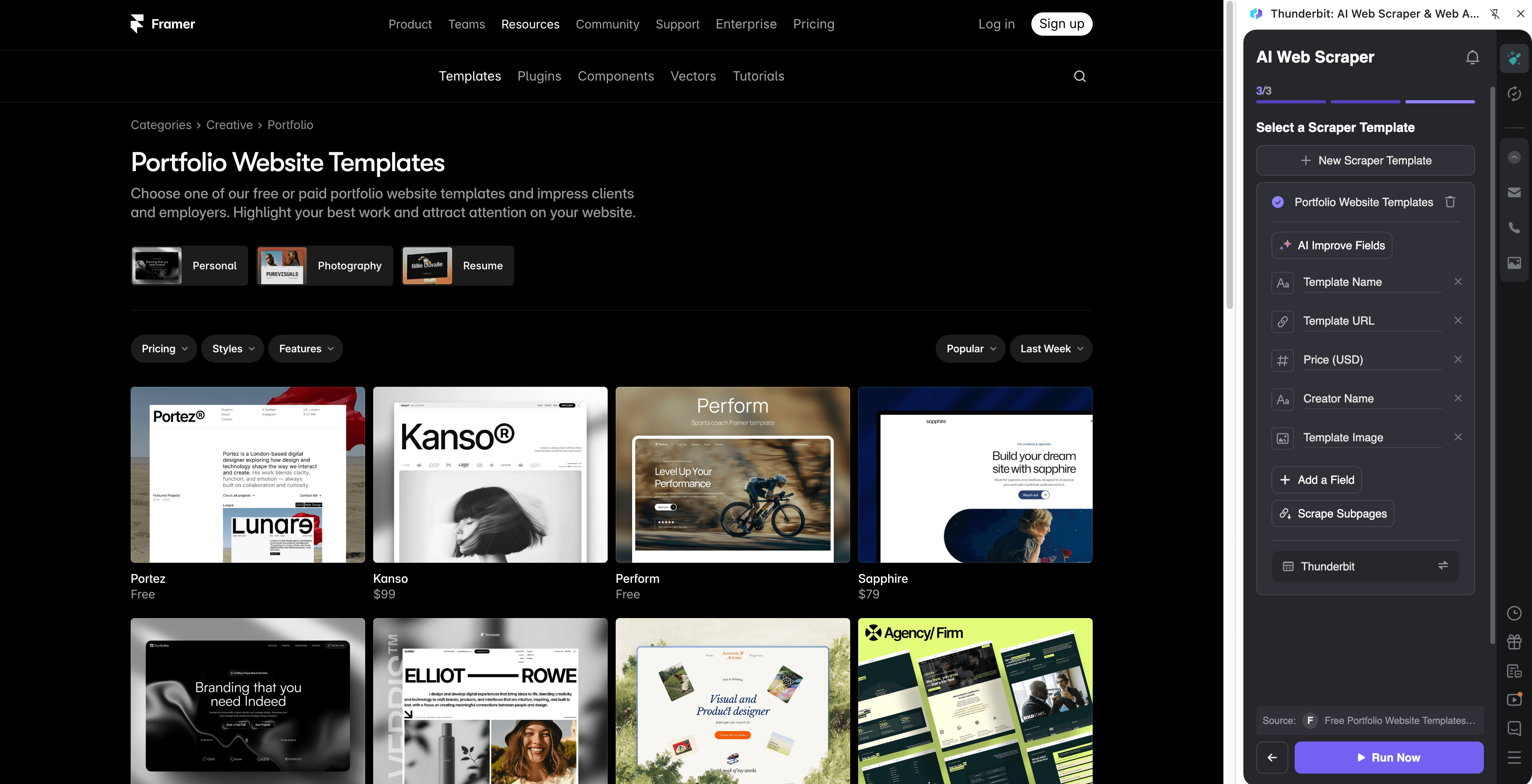
Stappen:
- Download de Thunderbit Chrome Extension en maak een account aan.
- Ga naar de doelpagina, bijvoorbeeld: Framer Portfolio Templates category.
- Klik op AI Suggest Columns om aanbevolen kolomnamen en gegevenstypen te krijgen.
- Klik op Scrape om de scraper te starten en exporteer daarna naar Excel, Google Sheets, Airtable of Notion.
Kolomnamen
| Kolom | Beschrijving |
|---|---|
| 🏷️ Template-titel | De naam van de template zoals die in het categorieoverzicht wordt getoond. |
| 🔗 Template-URL | De link naar de template-detailpagina (handig voor Subpage Scraping). |
| 🧩 Categorie | De templatecategorie (bijv. Portfolio). |
| 🏷️ Tags | Tags/labels op de kaart (stijl, use case, branche, enz.). |
| 🖼️ Thumbnail-afbeelding | URL van de previewafbeelding van de templatekaart. |
| 👤 Maker/Studio | De auteur- of studionaam, wanneer beschikbaar in het overzicht. |
| 🧾 Korte beschrijving | De korte samenvatting op de listingkaart (indien aanwezig). |
| 🌐 Live preview-URL | Link naar preview/demo, wanneer beschikbaar. |
| 📅 Laatst bijgewerkt | Zichtbare update-datum of ‘recent’-indicator (indien getoond). |
| ⭐ Uitgelicht/Badge | Badge zoals featured, populair, nieuw, enz. (indien aanwezig). |
Analyse van high-end Showcase-sites
Scrape de Framer Showcase om een dataset met hoogwaardige sites op te bouwen voor inspiratie, outreach of concurrentie-benchmarking. Dit is extra handig als je voorbeelden wilt indelen op stijl, branche of interactiepatronen.
Doelpagina: https://www.framer.com/showcase/
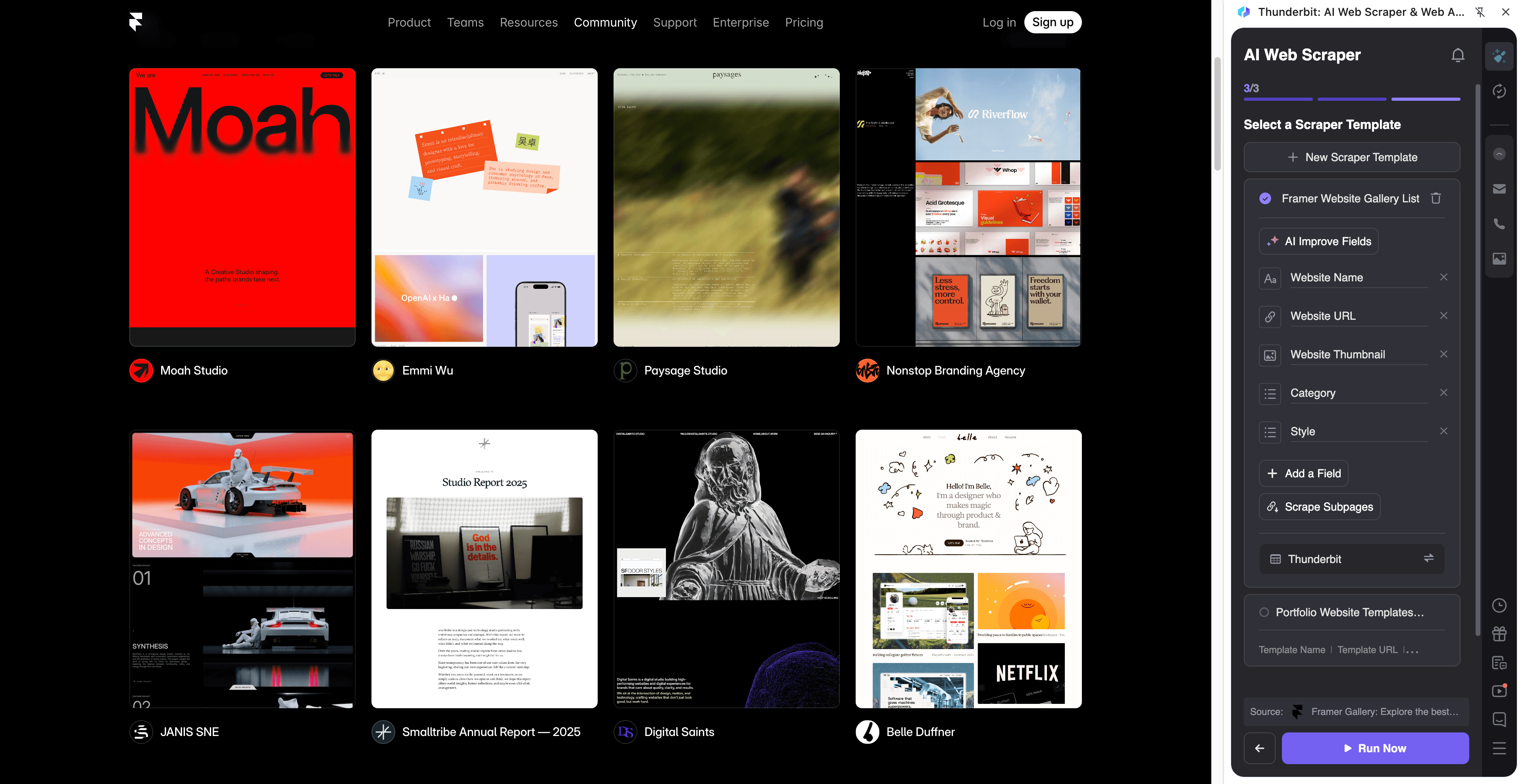
Stappen:
- Download de Thunderbit Chrome Extension en maak een account aan.
- Ga naar de doelpagina, bijvoorbeeld: Framer Showcase.
- Klik op AI Suggest Columns om van de pagina een gestructureerde tabel te laten maken.
- Klik op Scrape om de resultaten te verzamelen en download als CSV/JSON of exporteer direct naar je tools.
Kolomnamen
| Kolom | Beschrijving |
|---|---|
| 🏆 Showcase-sitenaam | De naam/titel van de website in de Showcase. |
| 🔗 Showcase-URL | De link naar de Showcase-detailpagina (ideaal voor Subpage Scraping). |
| 🌐 Website-URL | De externe link naar de live site (indien beschikbaar). |
| 🏷️ Branche/Type | Categorie of label (agency, portfolio, product, enz.). |
| 🧠 Design-tags | Tags die stijl, interacties of thema beschrijven (indien aanwezig). |
| 🖼️ Previewafbeelding | URL van de belangrijkste thumbnail/coverafbeelding. |
| ✍️ Beschrijving | Korte beschrijving of caption in het overzicht of op de detailpagina. |
| 🧑🎨 Maker/Team | Vermelding van studio, designer of team (indien beschikbaar). |
| 📍 Locatie | Locatie-metadata (indien getoond op de detailpagina). |
| 📅 Publicatiedatum | Datum-metadata (indien getoond op de detailpagina). |
🎯 Waarom Framer scrapen
Framer scrapen helpt je om van ‘rondkijken’ naar een herbruikbare dataset te gaan die je kunt doorzoeken, filteren en delen.
- Designteams: Bouw een interne inspiratiebibliotheek op basis van de Framer Showcase en label voorbeelden op layout, typografie of interactiepatronen.
- Bureaus: Volg de positionering van concurrenten en verzamel referenties voor proposals, moodboards en klantdiscovery.
- Marketingteams: Analyseer hoe topsites headlines, social proof, pricing en CTA’s opbouwen binnen categorieën zoals Portfolio-templates.
- E-commerce teams: Verzamel template-opties en vergelijk patronen voor productpagina’s, landingspagina’s en conversieflows.
- Sales en partnerships: Maak een lijst van studio’s/makers en verrijk die met subpagedetails voor outreach (met respect voor sitevoorwaarden en privacy).
Thunderbit is gemaakt voor zakelijke workflows: je scrape’t, structureert en exporteert in minuten—zonder code te schrijven.
🧭 Zo gebruik je de Framer Chrome-extensie
- Installeer de Thunderbit Chrome Extension: Haal ’m uit de Chrome Web Store en maak je account aan.
- Ga naar een Framer-pagina die je wilt uitlezen: Bijvoorbeeld een categoriepagina zoals Portfolio-templates of de Showcase.
- Activeer de AI-scraper: Klik op AI Suggest Columns om velden te genereren, pas kolomnamen/gegevenstypen aan indien nodig en klik daarna op Scrape.
Tip: Na het scrapen van een overzicht kun je Subpage Scraping gebruiken zodat Thunderbit elke template-/Showcase-detailpagina bezoekt en extra velden toevoegt (zoals volledige beschrijvingen, externe links of metadata). Dit is een van de snelste manieren om van “lijst met kaarten” naar “dataset klaar voor analyse” te gaan.
💳 Prijzen voor Framer
Thunderbit werkt met een eenvoudig creditsysteem:
- 1 credit = 1 outputrij in je resultatentabel.
- De AI-gestuurde scraping (inclusief AI Suggest Columns) is beschikbaar vanaf het gratis niveau.
- Je kunt 6 pagina’s gratis per maand scrapen, en als je een gratis proefperiode start kun je 10 pagina’s gratis scrapen voordat je een betaald plan kiest.
Als je Framer-categorieën of de Showcase scrape’t met paginering en subpagina’s, schalen de credits mee met het aantal rijen dat je verzamelt (en het aantal subpagina’s dat je verrijkt).
De betaalde plannen (maandelijks en jaarlijks) zijn bedoeld voor verschillende volumes, en het jaarplan is meestal het voordeligst als je regelmatig scrape’t. Je kunt de opties vergelijken op Thunderbit Pricing.
Je krijgt ook gratis exports naar CSV/JSON plus directe exports naar Excel, Google Sheets, Airtable en Notion.
❓ FAQ
-
Wat is de AI Powered Framer Scraper?
De AI Powered Framer Scraper is een scraper die is gebouwd met Thunderbit’s AI-webscraper en gestructureerde data uit Framer-pagina’s haalt, zoals templatecategorieën en de Showcase. In plaats van handmatig kaarten en links te kopiëren, klik je op AI Suggest Columns en zet Thunderbit’s AI de pagina om naar een tabel die je kunt exporteren. -
Wat is Thunderbit?
Thunderbit is een AI-webscraping Chrome-extensie waarmee je data uit websites, pdf’s en afbeeldingen kunt omzetten naar gestructureerde formaten. Het is gemaakt voor zakelijke gebruikers die snel willen starten, betrouwbaar willen extraheren en eenvoudig willen exporteren naar tools zoals Google Sheets, Airtable en Notion. -
Kan ik zowel template-overzichtspagina’s als individuele template-detailpagina’s scrapen?
Ja. Je kunt eerst een overzichtspagina scrapen (om titels, tags en URL’s vast te leggen) en daarna Subpage Scraping gebruiken om elke template-detailpagina te bezoeken en extra velden toe te voegen. Dit is handig wanneer de kaarten in het overzicht niet alle informatie tonen die je nodig hebt. -
Hoe gaat Thunderbit om met paginering of infinite scroll op Framer-pagina’s?
Thunderbit ondersteunt Pagination Scraping, inclusief klikpaginering en infinite-scroll patronen. Als een Framer-pagina meer items laadt terwijl je scrolt, kun je Thunderbit zo instellen dat het rijen blijft verzamelen terwijl de lijst groeit. -
Welke data kan ik vanuit Framer exporteren naar spreadsheets?
Je kunt tekstvelden (titels, tags, beschrijvingen), URL’s (templatelinks, previewlinks, externe sitelinks) en afbeeldingen (thumbnails/coverafbeeldingen) exporteren. Thunderbit ondersteunt gangbare gegevenstypen zoals tekst, nummer, datum, URL en afbeelding, zodat je dataset netjes blijft in Excel of Google Sheets. -
Kan ik Framer-afbeeldingen exporteren naar Airtable of Notion?
Ja. Wanneer je afbeeldingsvelden exporteert naar Airtable of Notion, kan Thunderbit afbeeldingen uploaden naar de mediabibliotheek van de bestemming, zodat je ze direct in je base of workspace kunt bekijken. Dit is handig voor het opbouwen van een visuele inspiratie-database. -
Hoe nauwkeurig is AI Suggest Columns bij designgalerijen zoals Framer?
AI Suggest Columns is ontworpen om de paginastructuur te lezen en velden voor te stellen die aansluiten op wat zichtbaar is (zoals titel, tags en links). Wil je specifieker extraheren—bijvoorbeeld tags normaliseren naar een consistente lijst of een specifiek metadata-label ophalen—dan kun je kolommen hernoemen en de veldinstellingen verfijnen vóór het scrapen. -
Kan ik Framer-scraping plannen voor doorlopende monitoring?
Ja. Met Scheduled Scraper kun je terugkerende runs instellen om veranderingen te volgen—zoals nieuwe templates in een categorie of nieuwe Showcase-items in de loop van de tijd. Dit is nuttig voor trendtracking, concurrentiemonitoring en het actueel houden van een interne bibliotheek. -
Wat is de beste manier om tot 500 rijen uit Framer te scrapen?
Begin met de overzichtspagina, zet paginering/infinite scroll aan en houd je kolommen beperkt tot wat je echt nodig hebt. Voer daarna Subpage Scraping selectief uit, alleen voor rijen die verrijking nodig hebben—zo houd je credits onder controle en blijft de runtime voorspelbaar.
📚 Meer lezen
- Start met de Thunderbit Chrome Extension
- Bekijk handleidingen op de Thunderbit Blog
- Lees: How to Scrape Any Website Using AI
- Lees: What Is Data Scraping and How to Do It in 2025
- Lees: What Is List Crawling and How to Do It Using AI
- Lees: How to Scrape Website Data into Excel using AI
- Vergelijk tools: The Best Web Scraping Tools & Software in 2025
- Bekijk plannen: Thunderbit Pricing