
Heb je ooit met samengeknepen ogen naar een foto van een kassabon gekeken, cijfers van een visitekaartje overgetikt, of eindeloos door een PDF-catalogus gebladerd om de juiste info te vinden? Je bent zeker niet de enige. In deze digitale tijd zit steeds meer belangrijke bedrijfsinformatie verstopt in afbeeldingen—denk aan facturen, productsheets, ID-kaarten en zelfs die haastig neergekrabbelde notities van de laatste salesmeeting. Het probleem? Ongeveer 80–90% van alle bedrijfsdata is tegenwoordig ongestructureerd, en een flink deel daarvan zit vast in plaatjes en gescande documenten (Docsumo). Dat is een enorme berg informatie die lastig te gebruiken is—tenzij je de juiste tools hebt.
Haal data uit afbeeldingen met AI Get Started Free
Ik heb zelf gezien hoe handmatig data overnemen uren kan kosten, fouten oplevert en zelfs de meest relaxte collega’s tot wanhoop kan drijven. Gelukkig is er goed nieuws: moderne afbeelding-naar-data tools (zoals Thunderbit) maken het mogelijk om met een paar klikken afbeeldingen om te zetten naar overzichtelijke, gestructureerde data. In dit artikel lees je hoe dat werkt, waarom het zo belangrijk is en hoe je er zelf direct mee aan de slag kunt—zonder code, zonder frustratie en zonder turen tot je ogen vierkant zijn.
Wat Betekent “Afbeelding naar Data” voor Jouw Bedrijf?
Heel simpel: “afbeelding naar data” betekent dat je info uit foto’s, scans, screenshots of PDF’s omzet naar gestructureerde, bruikbare data. In plaats van een JPEG van een factuur over te typen in Excel, gebruik je software die tekst, cijfers en zelfs tabellen herkent en alles netjes in rijen en kolommen zet.
Waarom is dit zo belangrijk voor bedrijven? Omdat veel dagelijkse processen draaien op info die als afbeelding binnenkomt:
- Facturen en bonnetjes (gescand of gefotografeerd)
- Productcatalogi en specificatiebladen (PDF’s, foto’s)
- Visitekaartjes (van netwerkborrels)
- ID-kaarten, formulieren, contracten en handgeschreven notities
- Screenshots van dashboards of rapportages
Het doel is om deze info doorzoekbaar, bewerkbaar en klaar voor analyse te maken—zodat je minder tijd kwijt bent aan overtypen en meer tijd hebt voor slimme beslissingen.
Waarom Gegevens uit Afbeeldingen Halen? Belangrijkste Voordelen voor Teams
Laten we eerlijk zijn: niemand wordt blij van handmatig data invoeren. Maar het is wel een groot probleem—bedrijven verliezen jaarlijks zo’n $28.500 per medewerker door inefficiëntie bij handmatige data-invoer, en meer dan de helft van de werknemers ervaart fouten of vertragingen hierdoor. Daarom is gegevens uit afbeeldingen halen onmisbaar voor moderne teams:
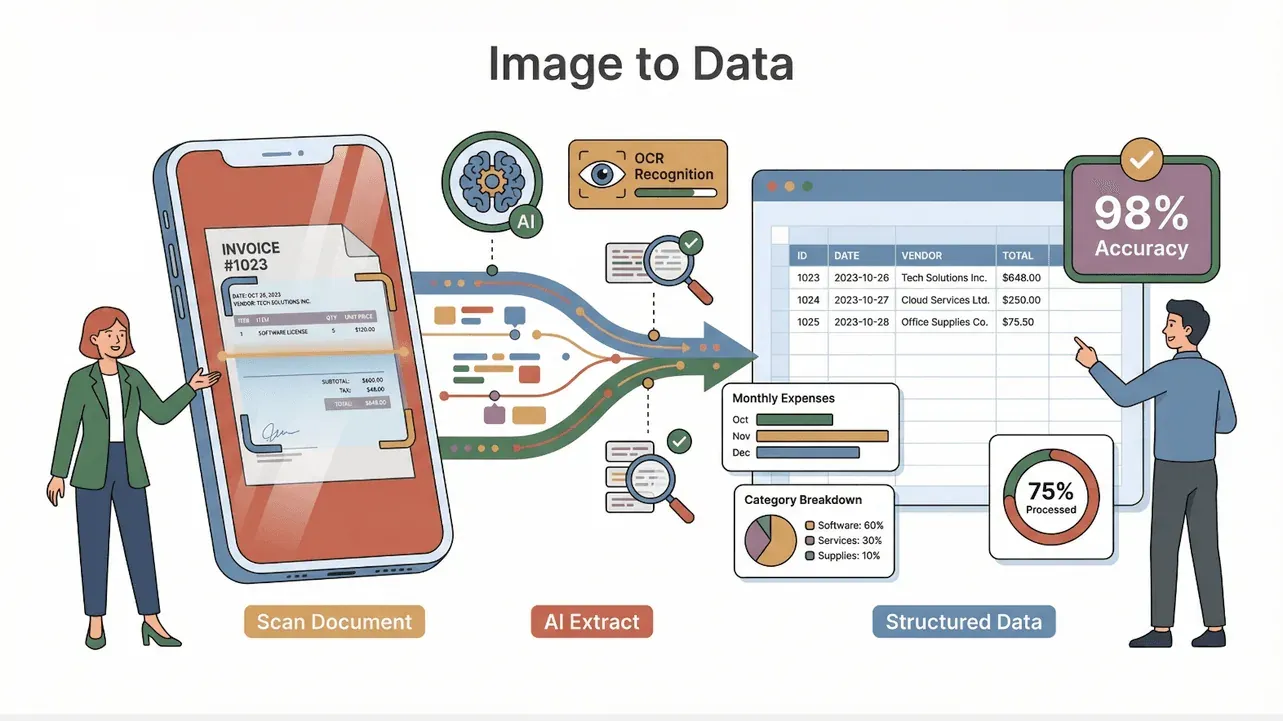
- Snelheid en efficiëntie: Automatisch data uit afbeeldingen halen maakt documentprocessen tot 50% sneller (PDF Reader Pro). Geen overtypwerk meer—gewoon uploaden en klaar.
- Nauwkeurigheid: Moderne OCR- en AI-tools halen 98–99% nauwkeurigheid op duidelijke, geprinte tekst (Sparkco), en AI vermindert fouten met 61% ten opzichte van handmatige invoer (PDF Reader Pro).
- Kostenbesparing: Automatisering van data-extractie kan de operationele kosten jaarlijks met zo’n 30% verlagen (PDF Reader Pro).
- Betere beslissingen: Snelle en nauwkeurige data zorgt ervoor dat teams slimmer en sneller kunnen handelen—of het nu gaat om leads opvolgen, facturen verwerken of voorraad bijwerken.
- Samenwerking: Gestructureerde data deel je direct via Google Sheets, Airtable, Notion of Excel, waardoor samenwerken soepeler en transparanter wordt.
Hier een overzicht van veelvoorkomende toepassingen:
| Toepassing | Afbeeldingstype | Voordeel |
|---|---|---|
| Lead vastleggen | Visitekaartjes | Direct toevoegen aan CRM |
| Factuurverwerking | Gescande facturen | Snellere, foutloze boekhouding |
| Voorraadbeheer | Productfoto’s | Direct inzicht in voorraad |
| Catalogus digitaliseren | PDF-catalogi | Makkelijk producten uploaden |
| Onkostenregistratie | Bonnetjes | Automatische declaratie |
Ongeveer 42% van de organisaties gebruikt al AI voor beeld- en documentverwerking, dus afbeelding-naar-data is geen hype meer—het is de nieuwe standaard.
Overzicht van Afbeelding-naar-Data Technologieën
Hoe werken deze tools nu eigenlijk? Er zijn grofweg twee benaderingen:
- Traditionele OCR (Optical Character Recognition)
- AI-gedreven Extractie (met machine learning en natuurlijke taalverwerking)
Hieronder zie je wat ze doen—en waar ze goed of minder goed in zijn.
Traditionele OCR: De Basis
OCR is de ‘klassieker’ onder de afbeelding-naar-data tools. Het scant een afbeelding, zoekt naar vormen die op letters of cijfers lijken, en zet die om naar tekst. Ideaal voor:
- Duidelijke, geprinte documenten (zoals getypte facturen of formulieren)
- Snel, bulk omzetten van gescande pagina’s
Maar OCR kent ook beperkingen:
- Moeite met complexe indelingen: Tabellen, meerkoloms documenten of formulieren raken snel in de war.
- Handschrift is lastig: Zelfs de beste OCR-systemen hebben moeite met kriebelige of onduidelijke handschriften.
- Geen context: OCR ‘begrijpt’ niet wat het leest. Je krijgt vaak een blok tekst waar je alsnog zelf structuur in moet aanbrengen.
Scan je bijvoorbeeld een factuur met een tabel, dan levert OCR meestal een lange tekst op, en moet je zelf de kolommen en totalen eruit halen.
AI-gedreven Afbeelding-naar-Data: Slimmere Extractie
Hier wordt het interessant. AI-tools bouwen voort op OCR en voegen context, structuur en intelligentie toe. Ze kunnen:
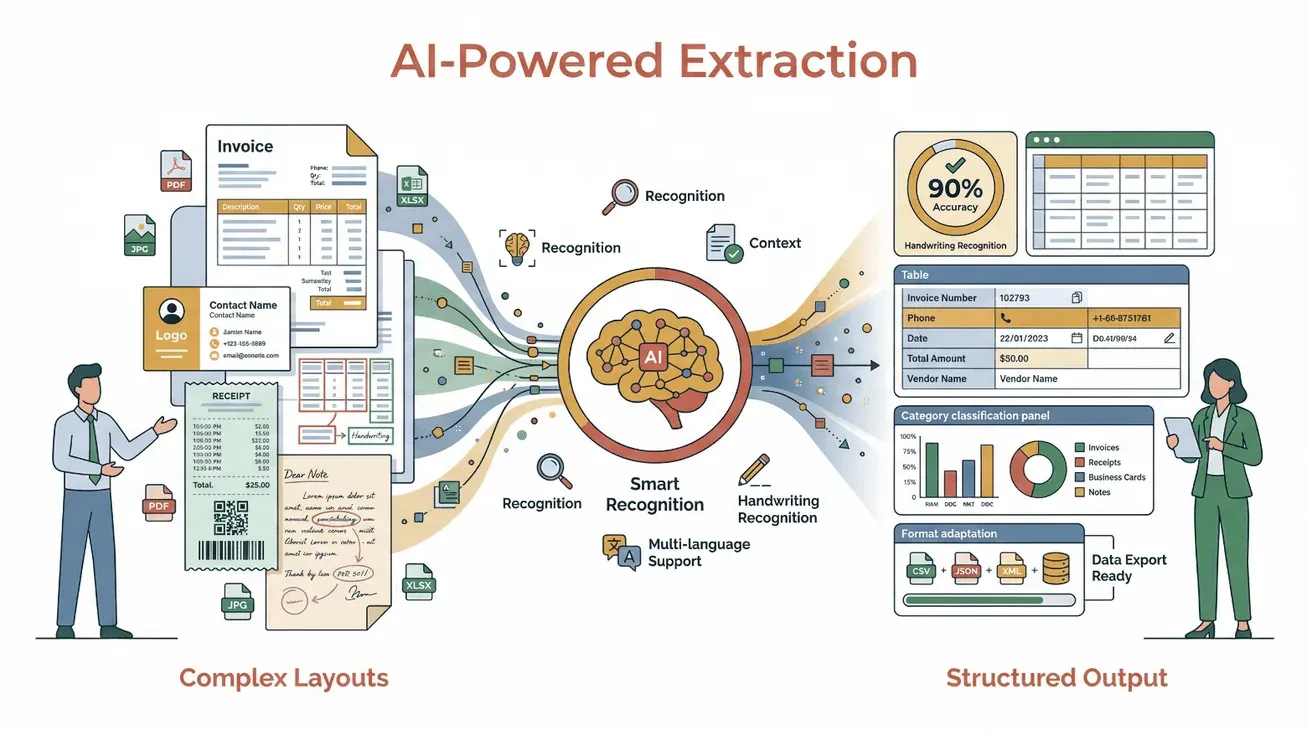
- Complexe indelingen herkennen: AI ziet tabellen, kolommen en zelfs meersectie-documenten, en zet alles direct om naar gestructureerde data (zoals een spreadsheet).
- Context begrijpen: AI-modellen herkennen dat “INV-1001” een factuurnummer is, of dat een reeks cijfers een telefoonnummer of datum is.
- Verschillende formaten aan: AI leert van voorbeelden, dus het kan data halen uit facturen, bonnetjes of visitekaartjes—ook als ze er steeds anders uitzien.
- Handschrift herkennen: Moderne AI haalt tot 90% nauwkeurigheid op net handschrift (Octaria), veel beter dan klassieke OCR.
Hier een snelle vergelijking:
| Kenmerk | Traditionele OCR | AI-Extractie |
|---|---|---|
| Nauwkeurigheid (geprinte tekst) | Hoog (98–99%) | Hoog + context |
| Tabellen/indeling herkennen | Zwak | Sterk |
| Handschrift | Zwak | Verbeterend |
| Context/veldherkenning | Geen | Sterk |
| Automatisering | Handmatige setup | Sjabloonvrij, leert |
| Kosten | Lager | Hoger (maar dalend) |
Kortom: OCR is prima voor simpele taken, maar voor complexe, rommelige of grote hoeveelheden data is AI de beste keuze.
Thunderbit: Natuurlijke Taal AI voor Afbeelding-naar-Data Extractie
Hier komt Thunderbit om de hoek kijken—en ja, ik ben een beetje bevooroordeeld, maar dat is niet voor niets. Thunderbit is een AI-webscraper Chrome-extensie waarmee je data uit afbeeldingen haalt door simpelweg te beschrijven wat je wilt.
Hoe werkt het? In plaats van sjablonen maken of code schrijven, upload je je afbeelding (of PDF, of screenshot), klik je op “AI Velden Voorspellen” en laat je Thunderbit’s AI het werk doen. Je kunt zelfs instructies typen als “Haal productnamen en prijzen uit deze catalogus” of “Pak alle contactgegevens uit deze visitekaartjes,” en Thunderbit regelt de rest.
Wat maakt Thunderbit uniek?
- Kan overweg met complexe en ongewone indelingen: Of het nu een rommelige tabel is, een formulier met meerdere secties of een productsheet met gemixte inhoud, Thunderbit’s AI zet alles netjes om.
- Natuurlijke taal prompts: Vertel gewoon wat je wilt, en Thunderbit stelt automatisch velden en datatypes voor.
- Batchverwerking en planning: Upload een hele map met afbeeldingen, of stel een terugkerende taak in om nieuwe bestanden dagelijks te verwerken—Thunderbit regelt het.
- Export naar elk platform: Stuur je data direct naar Excel, Google Sheets, Airtable, Notion, CSV of JSON—zonder extra stappen.
- Veld AI Prompts: Voeg per veld eigen instructies toe (“Datum als JJJJ-MM-DD”, “Vertaal naar Engels”, “Categoriseer producttype”), en Thunderbit verwerkt de data direct bij het extraheren.
Ik heb teams gezien die van uren handmatig werk naar een schone spreadsheet in vijf minuten gingen. Het werkt verslavend snel.
Probeer Thunderbit voor Afbeelding-naar-Data Extractie
Hoe Thunderbit Omgaat met Complexe en Ongewone Afbeeldingen
Zakelijke afbeeldingen zijn zelden netjes. Misschien heb je een scheve foto van een bonnetje, een gescand formulier met meerdere secties, of een PDF-catalogus met tabellen en plaatjes. Thunderbit’s AI is hier speciaal voor gemaakt:
- Meerkoloms en tabeldata: Thunderbit behoudt de structuur—kolommen, koppen, rijen—zodat je resultaat eruitziet als een echte spreadsheet.
- Gemengde inhoud: Heeft je formulier een bovenste deel voor klantinfo en onderaan bestellingen? Thunderbit splitst en labelt alles automatisch.
- Meerdere talen: Thunderbit’s OCR en AI werken met tientallen talen, en je kunt velden direct laten vertalen.
- Batch- en geplande verwerking: Moet je elke week 100 facturen verwerken? Thunderbit kan dit automatisch doen en de resultaten naar het gedeelde platform van je team sturen.
Wil je het nog slimmer maken? Gebruik Veld AI Prompts om data direct te schonen, te formatteren of te categoriseren—zonder nabewerking.
Stappenplan: Gegevens uit Afbeeldingen Halen met Thunderbit
Aan de slag! Zo ga je van “ik heb een map vol plaatjes” naar “hier is mijn spreadsheet” in een paar stappen.
Stap 1: Upload of Selecteer je Afbeelding
- Ondersteunde formaten: Thunderbit werkt met JPEG, PNG, PDF en de meeste gangbare afbeeldingsformaten.
- Afbeeldingen toevoegen: Sleep bestanden naar de Thunderbit-extensie, gebruik de uploadknop of plak direct een screenshot.
- Batch upload: Selecteer meerdere bestanden tegelijk voor batchverwerking.
Stap 2: Beschrijf de Data die je Nodig Hebt
- Gebruik natuurlijke taal (“Haal factuurnummer, datum en totaalbedrag”).
- Of kies uit sjablonen voor veelvoorkomende situaties (facturen, visitekaartjes, productcatalogi).
- Thunderbit’s AI scant je afbeelding en stelt relevante velden en datatypes voor.
Stap 3: Laat AI Velden Voorspellen en Data Extracten
- Klik op “AI Velden Voorspellen.” Thunderbit analyseert de afbeelding, stelt kolommen voor (zoals “Productnaam”, “Prijs”, “Datum”) en toont een voorbeeld.
- Pas velden aan waar nodig—hernoem, voeg toe of verwijder kolommen, of voeg eigen Veld AI Prompts toe voor opmaak of categorisatie.
- Klik op “Scrapen” om de data te extraheren. Thunderbit verwerkt de afbeelding(en) en toont een gestructureerde tabel.
Stap 4: Exporteer Gestructureerde Data voor je Workflow
- Exporteer naar: Excel, Google Sheets, Airtable, Notion, CSV of JSON.
- Data is direct klaar voor analyse, delen of uploaden naar je CRM, ERP of ander systeem.
- Voor teams: exporteer direct naar gedeelde platforms zodat iedereen toegang heeft tot de nieuwste data.
Dat is alles—geen code, geen sjablonen, gewoon een paar klikken en klaar.
Praktijkvoorbeelden: Afbeelding-naar-Data in Actie
Hoe werkt dit in de praktijk?
1. Factuurverwerking (Financiële Teams)
- Het probleem: Factuurdata handmatig invoeren is traag en foutgevoelig. Facturen maken zo’n 28% uit van alle documenten die medewerkers verwerken (Parseur).
- Met Thunderbit: Sleep een stapel factuurafbeeldingen of PDF’s in Thunderbit, gebruik de Factuur OCR-sjabloon en haal alle belangrijke velden (leverancier, datum, totaal, regels) er in seconden uit. Exporteer naar Excel of Google Sheets voor je boekhouding.
- Het resultaat: Wat eerst 15 minuten per factuur kostte, duurt nu seconden—met meer nauwkeurigheid en minder frustratie.
2. Productcatalogus Digitaliseren (E-commerce)
- Het probleem: Leveranciers sturen productlijsten als PDF of foto. Honderden SKU’s overtypen is geen pretje.
- Met Thunderbit: Upload de catalogusafbeeldingen, laat AI velden voorstellen (productnaam, SKU, prijs, omschrijving) en exporteer een kant-en-klare spreadsheet.
- Het resultaat: Je webshop of voorraadbeheer is in minuten bijgewerkt, niet in dagen.
3. Visitekaartjes Vastleggen (Sales Teams)
- Het probleem: Na een beurs belandt 88% van de visitekaartjes nooit in het CRM (ScanBizCards).
- Met Thunderbit: Maak foto’s van de kaartjes, upload naar Thunderbit en haal namen, e-mails, telefoonnummers en bedrijfsinfo eruit. Exporteer naar Google Sheets of je CRM.
- Het resultaat: Geen lead meer kwijt, sneller opvolgen en altijd je contacten op orde.
Afbeelding-naar-Data Automatiseren voor Teams: Samenwerken en Opschalen
Thunderbit is niet alleen voor losse klusjes. Zo schaal je eenvoudig op:
- Batchverwerking: Upload tientallen of honderden afbeeldingen tegelijk. Thunderbit verwerkt ze parallel en bespaart uren werk.
- Geplande extractie: Stel terugkerende taken in (bijvoorbeeld elke nacht nieuwe bonnetjes verwerken) met de Scheduler van Thunderbit. Gewoon in gewone taal beschrijven, Thunderbit doet de rest.
- Gedeelde datatabellen: Exporteer direct naar Google Sheets, Airtable of Notion, zodat het hele team altijd de nieuwste data heeft.
- Toegangsbeheer: Bepaal wie data mag bekijken, bewerken of exporteren—ideaal voor grotere teams of gevoelige informatie.
Een e-commerce team kan bijvoorbeeld Thunderbit wekelijks nieuwe productfoto’s laten verwerken en de voorraad automatisch bijwerken. Of een finance team kan alle gescande facturen automatisch laten exporteren naar een gedeelde Google Sheet.
Hoe Data uit PDF Halen met AI Get Started Free
Voor meer geavanceerde toepassingen, bekijk onze gids over Hoe Data uit PDF Halen met AI.
Tips voor de Beste Resultaten met Afbeelding-naar-Data Tools
Wil je maximale nauwkeurigheid en een soepele workflow? Hier mijn beste tips:
- Gebruik scherpe afbeeldingen: Duidelijke, goed belichte en recht gefotografeerde documenten werken het beste. Scan bij voorkeur op minimaal 300 DPI.
- Verhoog het contrast: Is je document vaag of heeft het een drukke achtergrond? Verhoog het contrast of gebruik de ‘documentmodus’ van je scanner-app.
- Controleer belangrijke velden: Check altijd belangrijke cijfers (zoals totalen of factuurnummers) op juistheid.
- Gebruik Veld AI Prompts: Geef per veld instructies om data direct te formatteren, categoriseren of vertalen.
- Verwerk vergelijkbare documenten samen: Heb je een stapel facturen of kaartjes met dezelfde indeling? Verwerk ze samen voor het beste resultaat.
- Valideer de output: Gebruik formules of datavalidatie in Excel/Sheets om afwijkingen te signaleren (zoals totalen die niet kloppen).
- Blijf veilig: Voor gevoelige data kun je Thunderbit in browsermodus gebruiken zodat alles lokaal blijft, of rechten beheren op gedeelde platforms.
Loop je toch tegen een lastige afbeelding aan? Probeer deze op te splitsen of je prompt aan te passen—Thunderbit’s AI is slim, maar een beetje sturing helpt altijd.
Conclusie & Belangrijkste Inzichten
Gegevens uit afbeeldingen halen is niet zomaar een handige truc—het is een must voor moderne, efficiënte bedrijven. Met zoveel waardevolle info in plaatjes, besparen teams die inzetten op afbeelding-naar-data tools zoals Thunderbit tijd, kosten en maken ze elke dag slimmere keuzes.
Onthoud vooral:
- Afbeelding-naar-data is onmisbaar: Met 80–90% van de bedrijfsdata ongestructureerd zijn tools die plaatjes omzetten naar data essentieel.
- Thunderbit maakt het makkelijk: Natuurlijke taal, AI-voorgestelde velden en export met één klik—iedereen kan het, zonder code of sjablonen.
- Echte impact: Van finance tot sales en operations—afbeelding-naar-data versnelt processen, verhoogt nauwkeurigheid en maakt teams blijer.
- Automatisering en samenwerking: Batchverwerking, planning en naadloze export maken opschalen en samenwerken eenvoudig.
Dus, de volgende keer dat je een stapel bonnetjes, een PDF-catalogus of een berg visitekaartjes ziet, pak niet de koffie—pak Thunderbit erbij. Probeer het bij je volgende data-uitdaging en ontdek hoeveel tijd (en frustratie) je bespaart.
Meer weten? Bekijk de Thunderbit Blog voor tips, handleidingen en praktijkvoorbeelden. Of download de Chrome-extensie en probeer het zelf. Je spreadsheets (en je team) zullen je dankbaar zijn.
Download Thunderbit Chrome-extensie
Probeer AI Afbeelding-naar-Data Extractie met Thunderbit Get Started Free
Veelgestelde Vragen
1. Van welke soorten afbeeldingen kan Thunderbit data halen?
Thunderbit werkt met JPEG, PNG, PDF en de meeste gangbare afbeeldingsformaten. Je kunt gescande documenten, foto’s, screenshots of zelfs direct gekopieerde afbeeldingen uploaden.
2. Hoe nauwkeurig is Thunderbit’s afbeelding-naar-data extractie?
Thunderbit combineert geavanceerde OCR en AI en behaalt 98–99% nauwkeurigheid op duidelijke, geprinte tekst—ook bij complexe indelingen of net handschrift. Door veldprompts te controleren en aan te passen kun je de nauwkeurigheid verder verhogen.
3. Kan Thunderbit batchverwerking of geplande taken aan?
Zeker. Thunderbit ondersteunt batchuploads voor het verwerken van meerdere afbeeldingen tegelijk, en met de Scheduler kun je terugkerende extractietaken automatiseren—ideaal voor teams met doorlopende databehoeften.
4. Welke exportmogelijkheden biedt Thunderbit?
Je kunt gestructureerde data direct exporteren naar Excel, Google Sheets, Airtable, Notion, CSV of JSON. Zo integreer je eenvoudig met de bestaande workflow en tools van je team.
5. Is Thunderbit geschikt voor niet-technische gebruikers?
Absoluut! Thunderbit is ontworpen voor iedereen. Dankzij natuurlijke taal, AI-voorgestelde velden en een gebruiksvriendelijke interface kan iedereen data uit afbeeldingen halen—zonder code of technische kennis.
Benieuwd wat afbeelding-naar-data voor jouw bedrijf kan betekenen? Probeer Thunderbit gratis en zet je afbeeldingen in een paar minuten om naar bruikbare data.
Meer lezen
- Hoe een Afbeelding van een Tabel omzetten naar Excel: Een Simpele Gids
- Afbeeldingen omzetten naar Excel: JPG naar Word en Tekst Gids
- Hoe Gebruik je Thunderbit voor Effectieve Data Extractie uit Afbeeldingen
- Hoe een Afbeelding van een Tabel omzetten naar Excel: Een Simpele Gids
- Stapsgewijze Gids: Afbeelding omzetten naar Excel




