

Heb je ooit naar een foto van een verkooprapport of een snapshot van een whiteboard zitten staren, terwijl je wenste dat je al die info gewoon rechtstreeks in Excel kon zetten — zonder je hele middag bezig te zijn met elk getal overtikken? Je bent niet de enige. In de zakenwereld van vandaag begint data zelden digitaal. Het zijn bonnetjes in je portemonnee, screenshots in je inbox, of die marktanalyse die iemand op een conferentie heeft gefotografeerd. En laten we eerlijk zijn: niemand droomt ervan de held van “handmatige gegevensinvoer” binnen het team te zijn.
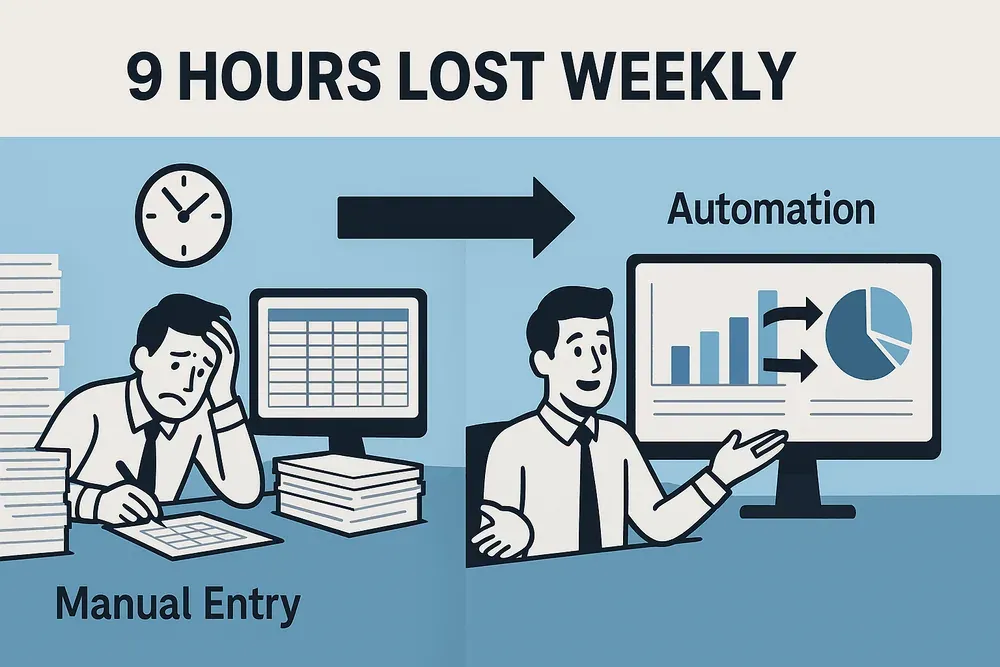
Hier komt de klapper: kantoormedewerkers besteden ongeveer 10% van hun week aan handmatige gegevensinvoer — dat is ruim 9 uur per week, per persoon. Dat is niet alleen geestdodend, maar ook duur, foutgevoelig en een vrijwel zekere manier om je beste mensen op te branden. Wat als je van elke afbeelding — of het nu een bonnetje, een tabel in een PDF of een whiteboard-breinbreker is — binnen enkele minuten een schoon, gestructureerd Excel-bestand kon maken? Precies dat wil ik je laten zien, met de nieuwste AI-gedreven tools zoals Thunderbit.
Waarom leren hoe je een afbeelding naar Excel converteert belangrijk is voor bedrijven
Afbeeldingen naar Excel converteren met AI Get Started Free
Laten we eerlijk zijn: de noodzaak om afbeeldingen naar Excel te converteren is niet alleen een probleem voor techneuten — het is gewoon een vaardigheid die bedrijven nodig hebben om soepel te draaien. Dit is waarom:
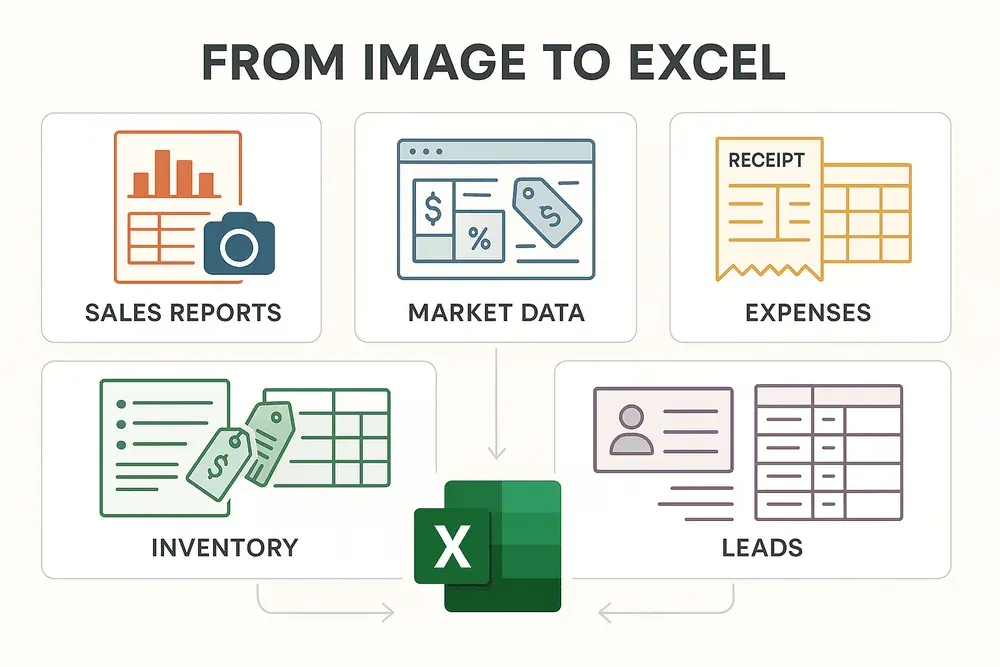
- Bonnetjes en facturen digitaliseren: Financiële teams moeten uitgaven bijhouden, medewerkers vergoeden en budgetten afstemmen. In plaats van elke regel van een verkreukeld bonnetje over te typen, kun je de data direct scannen en extraheren.
- Tabellen uit rapporten halen: Analisten krijgen marktonderzoek of verkoopdata vaak als geprinte rapporten of screenshots. Door die naar Excel te converteren kun je de data analyseren, visualiseren en samenvatten — zonder tabellen handmatig opnieuw op te bouwen.
- Whiteboardsessies vastleggen: Projectmanagers en consultants maken na vergaderingen foto’s van whiteboards. Door die om te zetten naar Excel-lijsten blijven actiepunten en tijdlijnen overzichtelijk en makkelijk te delen.
- Voorraad- of productinformatie beheren: E-commerce- en operationele teams ontvangen productlijsten of prijslijsten als afbeeldingen of PDF’s. Door die in Excel te krijgen, kun je databases bijwerken, leveranciers vergelijken of voorraad bijhouden.
Hier is een snelle blik op hoe verschillende teams picture-to-Excel-conversie gebruiken:
| Afbeeldingsscenario | Bedrijfsfunctie | Toepassing en voordeel |
|---|---|---|
| Foto’s van bonnetjes & facturen | Finance / Accounting | Uitgaven bijhouden, budget afstemmen, minder fouten |
| Gescande tabellen uit rapporten | Business Analysis | KPI’s importeren, sneller inzicht uit geprinte data |
| Snapshot van whiteboardnotities | Project Management | Actiepunten overzetten naar Excel-takenlijsten |
| Foto’s van visitekaartjes/lijsten | Sales / Marketing | Leads omzetten naar Excel-contacten voor CRM-opvolging |
| Productlijsten of prijskaartjes | E-commerce / Inventory | Productinformatie extraheren voor updates of vergelijkingen |
Voorbeeld uit de praktijk: ik heb eens samengewerkt met een retail-operations team dat elke week uren kwijt was aan het overtikken van prijskaartjes uit leverancierscatalogi. Nadat ze overstapten op een AI-gedreven OCR-tool, brachten ze dat proces terug tot 15 minuten — en ze ontdekten fouten die ze handmatig hadden gemist.
Veelvoorkomende toepassingen: van bonnetjes tot marktanalyse
Laten we dieper ingaan op de alledaagse zakelijke situaties waarin weten hoe je een afbeelding naar Excel converteert echt een uitkomst is:
- Genereren van verkooprapporten: Maak een foto van een geprint verkooprapport, haal de tabel eruit en zet die in Excel voor directe analyse.
- Verzamelen van marktdata: Maak screenshots van concurrentieprijzen of markttrends uit PDF’s of websites en zet die afbeeldingen vervolgens om in gestructureerde spreadsheets.
- Uitgaven bijhouden: Scan bonnetjes of facturen en haal de regels direct naar je boekhoudsheet — geen turen meer naar verbleekte afdrukken.
- Voorraadbeheer: Fotografeer productlijsten of schaplabels en zet ze om naar Excel voor eenvoudige voorraadupdates.
- Leads vastleggen: Zet na een beurs foto’s van visitekaartjes of handgeschreven inschrijflijsten om in een digitale contactenlijst.
De pijnpunten: handmatige invoer is traag, veroorzaakt typefouten en leidt vaak tot ontbrekende of verkeerd uitgelijnde data. Erger nog: waardevolle informatie blijft vastzitten in een soort “fotocel” — onbruikbaar voor rapportage, analyse of automatisering.
De waarde: gestructureerde data in Excel is niet alleen makkelijker te lezen, maar ook direct klaar voor formules, grafieken, dashboards en delen binnen teams.
Overzicht van oplossingen voor het converteren van een afbeelding naar Excel
Hoe pakken mensen dit tegenwoordig aan? Dit zijn de belangrijkste opties:
- Handmatig typen: de ouderwetse manier — kijk naar de afbeelding en typ alles in Excel. Betrouwbaar, maar langzaam en foutgevoelig.
- Excel’s “Gegevens invoegen uit afbeelding”: gebruikers van Microsoft 365 kunnen deze ingebouwde functie gebruiken om eenvoudige tabellen uit afbeeldingen te importeren. Het werkt goed voor nette, geprinte tabellen, maar heeft moeite met complexe lay-outs of afbeeldingen die schuin zijn genomen (Microsoft Support).
- Gratis online converters: upload je afbeelding naar een website en krijg tekst of een Excel-bestand terug. Snel voor basiswerk, maar de nauwkeurigheid varieert en privacy kan een zorg zijn.
- Professionele OCR-software: tools zoals ABBYY FineReader bieden hoge nauwkeurigheid en batchverwerking, maar zijn duur en voor de meeste teams overkill.
- AI-gedreven tools (zoals Thunderbit): gebruik AI om data uit afbeeldingen te lezen, structureren en exporteren — ook bij complexe lay-outs, meerdere talen en zelfs aangepaste opmaak.
Hier is een vergelijking naast elkaar:
| Criteria | Excel’s “Gegevens uit afbeelding” | Online converters | Thunderbit AI Scraper |
|---|---|---|---|
| Gebruiksgemak | Ingebouwd, een paar klikken | Webupload, eenvoudig | Chrome-extensie, slepen-en-neerzetten, AI-begeleiding |
| Nauwkeurigheid bij complexe data | Goed voor eenvoudige tabellen | Wisselend, zwak bij complex | Hoog — behoudt structuur, kan complexe data aan |
| Aanpasbaarheid | Zeer beperkt | Geen | Uitgebreid — AI-veldprompts, opmaakregels |
| Batchverwerking | Nee | Zelden | Ja — meerpagina’s, cloud-batch, planning |
| Outputformaten | Alleen Excel | Excel, CSV, TXT | Excel, CSV, Sheets, Airtable, Notion, meer |
| Kosten | Inbegrepen bij 365 | Gratis/betaalde niveaus | Gratis niveau, betaalde abonnementen vanaf ~$15/maand |
| Beperkingen | Eén afbeelding tegelijk, basis | Privacy, advertenties, limieten | Vereist Chrome, handschrift blijft lastig |
Belangrijkste conclusie: voor snelle, simpele taken kan Excel of een online converter volstaan. Maar voor bedrijfskritische, complexe of terugkerende taken zijn AI-gedreven tools zoals Thunderbit een enorme stap vooruit.
Thunderbit: de alles-in-één oplossing om afbeeldingen naar Excel te converteren
Laten we het hebben over waarom Thunderbit mijn vaste keuze is voor deze klus (en ja, ik ben bevooroordeeld — ik heb meegebouwd aan Thunderbit, maar ik ben ook een power user).
Met Thunderbit’s Document/Image OCR Scraping-functie kun je elke afbeelding uploaden (JPG, PNG, GIF, BMP of PDF), waarna de AI gestructureerde data extraheert — tabellen, lijsten, noem maar op — rechtstreeks naar Excel of je favoriete spreadsheettool. Geen extra software, geen lastige instellingen, gewoon slepen, neerzetten en gaan.
Hoe Thunderbit’s AI-gedreven OCR werkt
Dit gebeurt er onder de motorkap:
- AI leest structuur, niet alleen tekst: Thunderbit “ziet” niet alleen tekens. Eerst brengt het de lay-out in kaart — tabellen, koppen, lijsten — met een Markdown-achtige blauwdruk. Daarna past het AI toe om de daadwerkelijke data te extraheren, terwijl kolommen, koppen en relaties behouden blijven.
- Kan complexe lay-outs aan: Heb je een tabel met samengevoegde cellen, meerlaagse koppen of notities in de marge? Thunderbit’s AI houdt alles op de juiste plek, zodat je Excel-uitvoer geen rommeltje wordt.
- Meertalige ondersteuning: Moet je data halen uit een Franse factuur of een Spaans marktrapport? Thunderbit kan gemengde talen in dezelfde afbeelding verwerken.
- Batch & automatisering: Upload meerdere afbeeldingen of meerpagina-PDF’s en Thunderbit verwerkt ze achter elkaar of parallel. Je kunt zelfs terugkerende conversies plannen — denk aan wekelijkse verkooprapporten of maandelijkse uitgaven-scans.
Gebruikservaring: alles gebeurt in je browser. Je kunt online op elke afbeelding rechtsklikken en “Extract with Thunderbit” selecteren, of bestanden direct vanaf je computer uploaden. Zodra de data is geëxtraheerd, krijg je een previewtabel — klaar om te exporteren.
Data-extractie aanpassen: Field AI Prompt en opmaak in Thunderbit
Hier blinkt Thunderbit echt uit. Met Field AI Prompts kun je de AI precies vertellen hoe je je data wilt:
- Definieer kolomnamen en gegevenstypes: Thunderbit’s “AI Suggest Fields” stelt kolommen en types voor op basis van wat het ziet. Je kunt dit indien nodig aanpassen.
- Stel opmaakregels in: Wil je datums in
YYYY-MM-DD? Prijzen alleen als getallen? Voeg een prompt toe zoals “Output alleen de numerieke waarde, zonder valutasymbolen,” en Thunderbit ruimt het op tijdens het extraheren. - Data opschonen en verrijken: Extraheer alleen het e-mailadres uit een contactveld, standaardiseer eenheden (zoals “sq ft” versus “sqm”), of vertaal tekst zelfs on the fly.
- Categorisatie: Voeg regels toe om data te labelen of te classificeren — bijvoorbeeld transacties markeren als “High Value” als ze boven $1.000 uitkomen.
Mini-gidsvoorbeeld: stel dat je een foto hebt van een tabel met vastgoedaanbiedingen. Voor de kolom “Price” voeg je een prompt toe: “Extraheer alleen het getal, zonder $-teken.” Voor “Agent Contact” gebruik je: “Extraheer alleen het e-mailadres.” Thunderbit past deze regels toe terwijl het je Excel-bestand opbouwt.
Stap voor stap: hoe je een afbeelding naar Excel converteert met Thunderbit
Klaar om te zien hoe makkelijk dit is? Hier is je stappenplan:
1. Installeer de Thunderbit Chrome-extensie
Ga naar de Thunderbit Chrome-extensie downloadpagina en klik op “Toevoegen aan Chrome”. Je ziet het Thunderbit-pictogram in de werkbalk van je browser. Maak een gratis account aan (je krijgt credits om het uit te proberen).
Probeer Thunderbit gratis voor afbeelding-naar-Excel
2. Open de OCR-tool voor documenten/afbeeldingen
Klik op het Thunderbit-pictogram en selecteer de modus “File/Image”. Hierdoor opent de zijbalk waar je bestanden kunt uploaden.
3. Upload of sleep je afbeelding erin
- Sleep je JPG, PNG, GIF, BMP of PDF naar het paneel, of gebruik de bestandskiezer.
- Als de afbeelding online staat, klik dan met de rechtermuisknop en kies “Extract with Thunderbit.”
Thunderbit ondersteunt afbeeldingen tot 10 MB en meerpagina-PDF’s.
4. (Optioneel) Pas velden en prompts aan
- Klik op “AI Suggest Fields” om Thunderbit kolommen en gegevenstypen te laten voorstellen.
- Bewerk veldnamen, voeg kolommen toe of verwijder ze, en wijs gegevenstypen toe (tekst, getal, datum, enz.).
- Voeg per veld een aangepaste AI-prompt toe als je specifieke opmaak- of extractieregels wilt.
5. Klik om te extraheren en controleer de data
- Klik op “Scrape”. Thunderbit’s AI verwerkt de afbeelding en toont een previewtabel.
- Controleer de output — kijk of de kolommen goed staan, de data klopt en er niets ontbreekt.
- Bewerk indien nodig direct een cel in de preview.
6. Exporteer naar Excel of andere formaten
- Klik op “Export” en kies je formaat: Excel (.xlsx), Google Sheets, CSV, Airtable, Notion, Word of JSON.
- Je kunt naar meerdere platformen tegelijk exporteren — zonder extra kosten, zelfs in het gratis niveau.
Tips voor probleemoplossing: als iets er niet goed uitziet, controleer dan je veldprompts of probeer de afbeelding opnieuw te uploaden in een scherpere versie. Thunderbit’s AI is sterk, maar “rommel erin, rommel eruit” blijft van toepassing.
Tips voor een hoge kwaliteit beeldherkenning
Wil je de beste resultaten? Dit heb ik geleerd na duizenden conversies:
- Gebruik afbeeldingen in hoge resolutie: mik op minstens 300 DPI bij scannen. Bij smartphonefoto’s moet de tekst scherp en leesbaar blijven wanneer je inzoomt.
- Goede belichting en contrast: vermijd schaduwen, schittering of verbleekte print. Natuurlijk licht is je vriend; vermijd flits op glanzend papier.
- Houd documenten recht van voren: maak de afbeelding zo vlak en recht mogelijk. Scan-apps (zoals Adobe Scan of Microsoft Lens) kunnen de hoek automatisch corrigeren.
- Snijd bij tot de relevante inhoud: focus op de tabel of tekst die je nodig hebt — extra randen of advertenties kunnen de AI in de war brengen.
- Gedrukte tekst werkt beter dan handschrift: Thunderbit werkt uitstekend met gedrukte of getypte tekst. Handschrift, vooral sierlijk handschrift, blijft lastig voor elke OCR-oplossing.
- Test met een voorbeeld: probeer bij grote klussen eerst één pagina en controleer de output voordat je de hele batch draait.
Als je vastzit met een wazige of scheve afbeelding, probeer dan de foto opnieuw te maken of gebruik een afbeeldingseditor om helderheid en contrast aan te passen. Thunderbit’s AI kan met sommige imperfecties omgaan, maar een duidelijke invoer helpt altijd.
Thunderbit versus traditionele tools: waarom het de beste keuze is voor data-extractie
Hoe je met AI gegevens uit PDF’s extraheert Get Started Free
Laten we Thunderbit eens naast de concurrentie zetten:
| Functie/criteria | Thunderbit | Excel “Gegevens invoegen uit afbeelding” | Online converters | Desktop OCR-software |
|---|---|---|---|---|
| Gebruiksgemak | No-code, AI-begeleiding, browsergebaseerd | Eenvoudig als je Excel gebruikt | Eenvoudige webupload | Matig, installatie vereist |
| Nauwkeurigheid | Hoog, kan complexe lay-outs aan | Goed voor eenvoudige tabellen | Wisselend, zwak bij complex | Zeer hoog, duur |
| Aanpasbaarheid | Uitgebreid — AI-prompts, opmaak, verrijking | Geen, behalve basisaanpassingen | Geen | Enigszins, maar complex |
| Batchverwerking | Ja — meerpagina, gepland, cloud-batch | Nee | Zelden | Ja, met installatie |
| Outputs/integratie | Excel, Sheets, Airtable, Notion, Word, JSON | Alleen Excel | Excel, CSV, TXT | Veel, handmatige export |
| Meertalig | Ja, robuust | Beperkt | Wisselend | Wisselend |
| Kosten | Gratis niveau, betaalde abonnementen vanaf ~$15/maand | Inbegrepen bij 365 | Gratis/betaald | Hoge initiële kosten |
Kortom: Thunderbit zit precies op de sweet spot — krachtig, flexibel, betaalbaar en eenvoudig voor iedereen om te gebruiken. Het is een complete toolkit, geen een-truc-pony.
Omgaan met uitdagingen in beeldkwaliteit: praktische oplossingen
Laten we een paar veelvoorkomende problemen aanpakken:
- Wazige afbeeldingen: maak de foto opnieuw, gebruik een statief of probeer een tool voor verscherping.
- Slechte belichting / schaduw: ga naar beter licht, maak de pagina vlak of pas de helderheid aan in een editor.
- Scheve hoeken: gebruik scan-apps of deskew-tools om de afbeelding recht te trekken.
- Ruisende/oude documenten: gebruik filters voor het verwijderen van ruis of vlekken; soms helpt opnieuw printen en opnieuw scannen.
- Handschrift: blokletters werken misschien nog, maar cursief blijft lastig — handmatige controle kan nodig zijn.
- Terugkerende OCR-fouten: gebruik in Excel snel Zoeken en vervangen voor snelle correcties na export.
Thunderbit’s AI doet zijn best om te compenseren, maar beginnen met een duidelijke, goed belichte afbeelding maakt echt een wereld van verschil.
Belangrijkste lessen: zakelijke waarde ontsluiten met picture-to-Excel-conversie
Laten we samenvatten waarom leren hoe je een afbeelding naar Excel converteert een onmisbare vaardigheid is voor elk bedrijf:
- Tijdwinst: wat vroeger uren kostte, kost nu minuten. Geef je team meer ruimte voor werk met hogere waarde.
- Betere nauwkeurigheid: AI vermindert typefouten en verkeerd uitgelijnde data — je data is schoner en betrouwbaarder.
- Flexibele extractie: pas kolommen, formaten en zelfs verrijking of categorisatie aan terwijl je werkt.
- Output op meerdere platformen: exporteer naar Excel, Sheets, Airtable, Notion en meer — allemaal met één klik.
- Schaalbaar en betaalbaar: verwerk honderden afbeeldingen in batch, plan terugkerende taken en betaal alleen voor wat je gebruikt.
Klaar om handmatige gegevensinvoer voorgoed vaarwel te zeggen? Download Thunderbit, probeer het gratis niveau en ontdek hoeveel tijd (en rust) je kunt besparen. Voor meer tips en uitgebreide gidsen kun je terecht op de Thunderbit Blog.
Converteer afbeeldingen naar Excel met Thunderbit
FAQ’s
1. Welke soorten afbeeldingen kan Thunderbit naar Excel converteren?
Thunderbit ondersteunt JPG-, PNG-, GIF-, BMP- en PDF-bestanden (inclusief gescande PDF’s). Zolang je computer het kan openen, kan Thunderbit het lezen.
2. Hoe nauwkeurig is Thunderbit’s OCR in vergelijking met handmatige invoer of Excel’s ingebouwde functie?
Thunderbit’s AI-gedreven OCR is zeer nauwkeurig, vooral bij duidelijke, geprinte documenten. Het behoudt de tabelstructuur en kan complexe lay-outs beter aan dan Excel’s ingebouwde “Gegevens invoegen uit afbeelding” en de meeste online converters.
3. Kan ik aanpassen hoe Thunderbit mijn data extraheert en opmaakt?
Absoluut! Met Field AI Prompts kun je kolomnamen, gegevenstypes en opmaakregels definiëren en zelfs logica toevoegen om data tijdens het extraheren op te schonen of te categoriseren.
4. Wat als mijn afbeelding wazig is of weinig licht heeft?
Voor de beste resultaten gebruik je afbeeldingen met hoge resolutie en goede belichting. Thunderbit’s AI kan met enige imperfectie omgaan, maar starten met een duidelijke foto zorgt voor de meest nauwkeurige extractie. Scan-apps kunnen helpen bij scheefstand of lichtproblemen.
5. Is Thunderbit gratis te gebruiken?
Thunderbit biedt een gratis niveau (tot 6 pagina’s, of 10 met een proefboost). Alle exportformaten zijn gratis. Voor hogere volumes beginnen betaalde abonnementen rond $15 per maand, waardoor het betaalbaar is voor bedrijven van elke omvang.
Klaar om je volgende foto om te zetten in een spreadsheet? Probeer Thunderbit en laat de AI het zware werk doen — zodat jij weer terug kunt naar het werk dat er echt toe doet.
Probeer Thunderbit AI Web Scraper voor afbeelding-naar-Excel Get Started Free




