
Online shoppen is altijd al een soort speurtocht geweest, maar de laatste tijd voelt het alsof de kaart is veranderd. Steeds vaker staar ik naar een foto — misschien zijn het de schoenen van een vriend, een mooie lamp in een TikTok-video of een mysterieus apparaat op de Zoom-achtergrond van een collega — en denk ik: “Dat wil ik ook… maar waar zoek ik überhaupt op?” Blijkbaar ben ik niet de enige. Visueel zoeken is enorm in opkomst, vooral op Amazon: het bedrijf zegt dat het aantal klanten dat Amazon Lens gebruikt in het afgelopen jaar met meer dan 50% is gegroeid, en het aantal fotozoekopdrachten is in dezelfde periode meer dan verdubbeld.

Als je ooit hebt gewild dat je Amazon gewoon kon “laten zien” wat je zoekt in plaats van te priegelen met zoekwoorden, dan is deze gids voor jou. Ik laat je zien hoe je op Amazon zoekt op afbeelding — met ingebouwde functies, tools van derden zoals Google Lens, en zelfs geavanceerde opties zoals Thunderbit voor zakelijke gebruikers of iedereen die afbeeldingen wil omzetten in gestructureerde productdata. Of je nu een gewone shopper bent of een datanerd (zoals ik), hier vind je zeker iets waarmee je volgende zoekopdracht een stuk slimmer wordt.
Wat is zoeken op afbeelding op Amazon?
Laten we beginnen bij de basis: zoeken op afbeelding op Amazon betekent dat je een foto gebruikt — of je die nu zelf maakt of uploadt — om overeenkomende of vergelijkbare producten op Amazon te vinden. In plaats van “blauwe lamp uit het midden van de vorige eeuw met gouden voet” in te typen en maar te hopen dat het goed gaat, laat je Amazon gewoon de lamp zien en doet de AI het speurwerk.
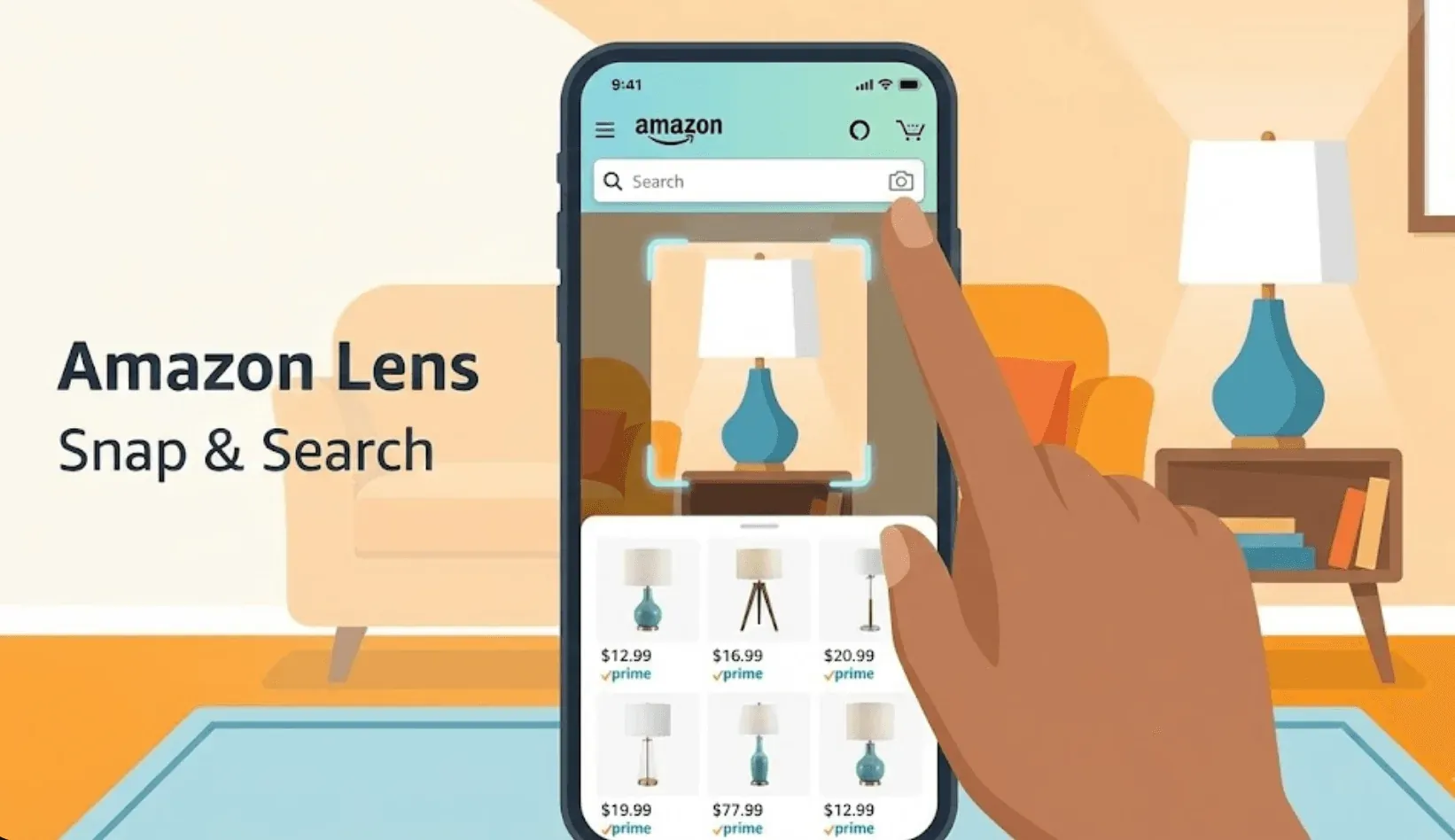
Deze functie, Amazon Lens geheten, zit direct in de Amazon Shopping-app. Tik op het camera-icoon in de zoekbalk, upload of maak een foto, en de AI van Amazon analyseert de afbeelding — kijkt naar vormen, kleuren, logo’s en meer — om producten te tonen die lijken op wat er op je foto staat (aboutamazon.com). Hoe duidelijker en gerichter je afbeelding, hoe beter de resultaten. Staat er van alles op je foto? Dan kun je bij Amazon zelfs een cirkel om het gewenste item trekken (daar kom ik zo op terug).
Waarom zoeken op afbeelding op Amazon belangrijk is
Waarom is dit zo’n big deal? Omdat woorden soms gewoon niet genoeg zijn. Misschien weet je niet hoe een product heet, of wil je een stijl matchen die je in het echt hebt gezien. Visueel zoeken overbrugt dat gat, waardoor je met alleen een foto producten kunt vinden.
Wat is data scraping en hoe doe je het in 2025 Get Started Free
Hier is in het kort waarom zoeken op afbeelding voor zowel shoppers als bedrijven een gamechanger is:
| Gebruikssituatie | Probleem opgelost | Hoe zoeken op afbeelding helpt |
|---|---|---|
| Mode ontdekken | “Van welk merk is dat jasje?” | Maak een foto, vind hetzelfde of iets vergelijkbaars |
| Matchen van woondecoratie | “Waar kan ik deze lamp kopen?” | Upload een foto, zie lookalikes op Amazon |
| Vervangingsonderdelen | “Hoe heet die rare schroef?” | Maak een foto, krijg exacte of bijna exacte matches |
| Bulk productonderzoek (B2B) | “Hoe volg ik al deze SKU’s?” | Gebruik afbeeldingen om productdata te vinden en te extraheren |
| Prijsvergelijking | “Is dit goedkoper op Amazon?” | Scan een barcode of productfoto en vergelijk |
Amazon’s eigen data laat zien dat klanten Lens gebruiken voor alles, van het namaken van modetrends tot het vinden van exacte vervangingsonderdelen (aboutamazon.com). En in categorieën zoals mode en woondecoratie bekijken gebruikers van visueel zoeken 48% meer producten en besteden ze 9% meer per bestelling.
Alle manieren om op afbeelding te zoeken op Amazon
Amazon heeft het verrassend makkelijk gemaakt om op afbeelding te zoeken, maar er is meer dan één manier om het te doen. Hier is een korte samenvatting:
| Methode | Platform | Hoe het werkt | Best voor |
|---|---|---|---|
| Amazon Lens | Amazon-app (iOS/Android) | Tik op het camera-icoon, upload of maak een foto, en zie matches | Dagelijkse shoppers, mobiele gebruikers |
| Barcode scannen | Amazon-app | Gebruik de camera om een barcode te scannen en krijg het exacte product | Snelle, exacte matches (bijv. boodschappen, boeken) |
| Circle to Search | Amazon-app | Teken een cirkel om het item op de foto om het te isoleren | Groepsfoto’s, rommelige scènes |
| Widget op vergrendelscherm (iOS) | iPhone | Voeg de Amazon Lens-widget toe voor toegang met één tik vanaf het vergrendelscherm | Snelle toegang, zoeken onderweg |
| Google Lens | Google-app, Foto’s, Android/iOS | Upload/maak een foto, vind matches op het web (vaak inclusief Amazon) | Cross-platform, breder zoeken |
| Pinterest Lens | Pinterest-app | Upload een foto en bekijk visueel vergelijkbare Pins (sommige linken naar Amazon) | Mode, inspiratie voor woondecoratie |
| Browserextensies | Chrome/Edge desktop | Klik met de rechtermuisknop op een afbeelding en zoek op Amazon naar matches | Desktopgebruikers, webafbeeldingen, onderzoek |
| Thunderbit | Chrome-extensie | Scrape Amazon-productdata vanaf image-based vondsten en exporteer naar Excel/Sheets | Zakelijke gebruikers, bulkonderzoek, data-extractie |
Elke methode heeft zijn eigen sterke punten. Amazon Lens is snel en geïntegreerd, barcode scannen is perfect voor exacte matches, en tools van derden zoals Google Lens zijn ideaal om buiten het Amazon-ecosysteem te zoeken. Voor zakelijke gebruikers of iedereen die zoeken op afbeelding wil omzetten in gestructureerde data, opent Thunderbit een heel nieuw niveau van mogelijkheden.
Probeer Thunderbit voor zoeken op afbeelding op Amazon
Stap voor stap: Amazon Lens gebruiken voor zoeken op afbeelding
Klaar om het uit te proberen? Zo gebruik je Amazon Lens in de Amazon Shopping-app:
- Open de Amazon-app en tik op het camera-icoon in de zoekbalk.
- Kies om een foto te uploaden (vanuit je galerij) of een nieuwe foto te maken.
- De AI van Amazon analyseert de afbeelding en toont een carrousel met visueel vergelijkbare producten.
- Verfijn je resultaten: als er meerdere items op je foto staan, tik dan op “Circle to Search” en teken rond het product dat je wilt. Je kunt ook zoekwoorden toevoegen (zoals “rood” of “Nike”) om verder te filteren.
- Tik op een product om details, reviews en koopopties te bekijken.
Pro-tip: gebruik voor de beste resultaten duidelijke foto’s van goede kwaliteit, met het product in het midden en zo min mogelijk rommel op de achtergrond. Zoek je een exact item? Probeer dan in plaats daarvan de barcode te scannen.
Geavanceerde functies: Circle to Search, barcode scannen, widget en de nieuwere opties
- Circle to Search: perfect voor groepsfoto’s of drukke achtergronden. Teken gewoon een cirkel rond het item dat je wilt, en Amazon richt zijn zoekopdracht op dat deel van de foto. Je kunt ook het selectievak groter of kleiner maken of verplaatsen als Amazon het verkeerde item kiest (aboutamazon.com).
- Barcode scannen: schakel in de Lens-tool over naar de barcodemodus en richt je camera op de barcode. Zo krijg je een exacte match — geen giswerk (aboutamazon.com).
- Widget op vergrendelscherm (iOS): op de iPhone kun je de Amazon Lens-widget aan je vergrendelscherm toevoegen voor directe toegang — je hoeft je telefoon niet te ontgrendelen of de app te openen (aboutamazon.com).
- Tekstverrijkte zoekopdracht op afbeeldingen: nadat je een foto hebt geüpload, kun je op de resultatenpagina woorden toevoegen — “in marineblauw”, “in eikenhout”, “maat 11” — om de AI richting te geven naar wat je echt wilt (aboutamazon.com).
- Visuele suggesties: begin een beschrijvende zoekopdracht te typen, zoals “flanellen overhemd” of “olijfkleurige linnen broek”, en Amazon toont nu tijdens het typen beeldsuggesties, zodat je de look al kunt kiezen voordat je de zin afmaakt (aboutamazon.com).
- Meer zoals dit: tik op “Meer zoals dit” bij een product om met Lens aangedreven alternatieven te zien met dezelfde vibe, maar andere kleuren, pasvormen of prijspunten — handig als het origineel niet op voorraad is of boven budget ligt (aboutamazon.com).
- Video’s in zoekresultaten: voor woonartikelen, apparaten, speelgoed en elektronica zet Amazon nu korte productvideo’s direct in de zoekresultaten, zodat je iets ziet bewegen voordat je erop tikt (aboutamazon.com).
Hoe je op afbeelding zoekt op Amazon met tools van derden
De ingebouwde tools van Amazon zijn geweldig, maar soms wil je op afbeelding zoeken vanaf je desktop, of begin je met een foto die je ergens anders hebt gevonden. Zo doe je dat met tools van derden:
Google Lens gebruiken
- Open de Google-app (of Google Foto’s) op je telefoon, of bezoek Google Lens online op desktop.
- Tik op het Lens-icoon en upload of maak een foto.
- Google Lens analyseert de afbeelding en toont visueel vergelijkbare resultaten — inclusief Amazon-vermeldingen als die beschikbaar zijn (blog.google).
- Klik door om te kopen of prijzen te vergelijken.
Browserextensies gebruiken
- Installeer een Chrome-extensie zoals Search by Image on Amazon.
- Klik met de rechtermuisknop op een afbeelding op het web en selecteer “Search on Amazon.”
- De extensie uploadt de afbeelding en geeft een lijst met overeenkomende Amazon-producten terug.
Voordelen: werkt op desktop, ideaal voor afbeeldingen die je tijdens het browsen tegenkomt.
Nadelen: is mogelijk minder nauwkeurig dan de eigen tools van Amazon, en je afbeelding wordt naar een server van een derde partij gestuurd, dus denk aan je privacy.
Thunderbit: zoeken op afbeelding op Amazon een turbo geven
Hier wordt het echt interessant — vooral als je in sales, ecommerce of gewoon dol bent op data. Thunderbit is een AI-aangedreven Chrome-extensie die zoeken op afbeelding naar een hoger niveau tilt. In plaats van alleen één product te vinden, kan Thunderbit hele Amazon-productvermeldingen of catalogi scrapen op basis van een zoektocht via afbeelding.
Hoe je Amazon-producten en reviews in 2025 scrapt met AI Get Started Free
Wat maakt Thunderbit anders?
- AI-aangedreven scraping: klik op “AI Suggest Fields” en Thunderbit scant de Amazon-pagina en stelt automatisch velden voor zoals “Productnaam”, “Prijs”, “Afbeelding” en meer (Thunderbit Blog).
- Afbeeldingsextractie: Thunderbit haalt niet alleen links op — het kan elke productafbeelding extraheren, en bij export naar Notion of Airtable worden de afbeeldingen als bijlagen geüpload, zodat je complete visuele catalogi krijgt (Thunderbit Blog).
- Ondersteuning voor subpagina’s en paginering: scrape niet alleen de zoekresultaten, maar klik ook door naar de detailpagina van elk product voor rijkere info (beschrijvingen, specificaties, reviews). Omgaat automatisch met “Meer laden” en oneindig scrollen.
- Templates en cloudmodus: gebruik directe templates voor Amazon en andere populaire sites, of laat scrapes in de cloud draaien voor maximaal 50 pagina’s tegelijk (Thunderbit Blog).
- Gratis data-export: exporteer je gestructureerde data — inclusief afbeeldingen — naar Excel, Google Sheets, Notion of Airtable (Thunderbit Blog).
Thunderbit is een uitkomst voor iedereen die op afbeeldingen gebaseerde vondsten wil omzetten in bruikbare data — denk aan leadgeneratie, concurrentieanalyse of SKU-monitoring.
Thunderbit vs. traditioneel zoeken op afbeelding: naast elkaar vergeleken
| Functie | Amazon Lens / Google Lens | Browserextensies | Thunderbit AI Scraper |
|---|---|---|---|
| Doel | Vergelijkbare producten vinden via foto | Snelle desktop-zoekopdracht op afbeelding | Bulk data-extractie, catalogiseren, zakelijke workflows |
| Gebruiksgemak | Mobiele app, geen setup | Browser installeren, rechtsklikken | No-code interface, AI stelt velden voor met één klik |
| Output | Afbeeldingen, links naar enkele producten | Lijst met overeenkomende items | Gestructureerde tabel: namen, prijzen, afbeeldingen, SKU’s, enz. |
| Schaal | Eén afbeelding tegelijk | Eén afbeelding per zoekopdracht | Honderden items, gepagineerde lijsten, subpagina’s, cloud |
| Automatisering | Alleen handmatig | Alleen handmatig | Geplande scrapes, AI-labeling, data-export |
| Best voor | Shoppers, inspiratie | Ad-hoc desktop zoeken | Sales, ecommerce, onderzoek, bulk producttracking |
Thunderbit is vooral krachtig voor zakelijke gebruikers die grote hoeveelheden productdata willen extraheren, labelen en exporteren — iets wat geen enkele andere tool voor zoeken op afbeelding echt biedt.
Amazon-productdata scrapen met Thunderbit
Tips om de beste resultaten te krijgen wanneer je op afbeelding zoekt op Amazon
Wil je alles uit zoeken op afbeelding halen? Hier zijn mijn beste tips:
- Gebruik duidelijke, hoogwaardige foto’s: goed licht, scherpe focus en een rustige achtergrond helpen de AI zijn werk te doen.
- Isoleer het product: staan er meerdere items op je afbeelding, gebruik dan Circle to Search of crop de foto zodat het gewenste item centraal staat.
- Voeg zoekwoorden toe: voeg na het uploaden een woord of twee toe (zoals kleur of merk) om je resultaten te verfijnen.
- Probeer verschillende hoeken: sommige producten zijn makkelijker te herkennen vanuit bepaalde standpunten.
- Scan barcodes voor exacte matches: heb je het product in handen, dan is de barcode scannen de snelste manier om de juiste vermelding te vinden.
- Voor Thunderbit-gebruikers: gebruik AI-prompts voor velden om data te labelen of te categoriseren, en benut subpage scraping voor rijkere datasets (Thunderbit Blog).
- Problemen oplossen: krijg je geen matches, probeer dan een andere foto of gebruik tekstzoekopdracht als backup.
De voordelen van zoeken op afbeelding voor bedrijven en dagelijkse shoppers
Zoeken op afbeelding is niet zomaar een gimmick — het is een productiviteitsboost voor iedereen:
- Dagelijkse shoppers: vind dat “mysterie”-item direct, vergelijk prijzen en ontdek nieuwe stijlen met alleen een foto. Geen gezoek meer op gok-zoekwoorden of eindeloos scrollen.
- Zakelijke gebruikers: gebruik Thunderbit om afbeeldingen om te zetten in gestructureerde data voor leadgeneratie, concurrentieanalyse, SKU-monitoring en bulk productonderzoek. Automatiseer je workflows, volg prijzen en bouw catalogi — allemaal vanaf één afbeelding (Thunderbit Blog).
Voor mij zit de echte magie in hoe zoeken op afbeelding en AI-scraping samenkomen. Ik kan van “ik zag dit coole ding” naar “hier is een spreadsheet met elk vergelijkbaar product, de prijs en reviews op Amazon” gaan in slechts een paar klikken. Dat is een superkracht voor iedereen in sales, ecommerce of onderzoek.
Conclusie & belangrijkste inzichten
Visueel zoeken op Amazon is duidelijk geëvolueerd van een “interessante functie” naar een dagelijkse manier van shoppen — en de toolkit blijft groeien (tekstverrijkte verfijning, More Like This, video in resultaten; allemaal uitgerold sinds dit artikel voor het eerst online kwam). Of je nu Amazon Lens gebruikt om snel te shoppen, Google Lens voor cross-platform ontdekking, of Thunderbit voor geavanceerde data-extractie, zoeken op afbeelding is de snelste weg van inspiratie naar aankoop (of analyse).
Belangrijkste inzichten:
- Amazon Lens maakt het makkelijk om in de app op afbeelding te zoeken — tik gewoon op de camera, maak of upload een foto en ga verder met shoppen.
- Tools van derden zoals Google Lens en browserextensies brengen zoeken op afbeelding naar desktop en over het web.
- Thunderbit geeft zoeken op afbeelding een enorme boost voor zakelijke gebruikers door productdata op schaal te extraheren, te labelen en te exporteren.
- Gebruik afbeeldingen van hoge kwaliteit, isoleer je product en voeg zoekwoorden toe voor de beste resultaten.
Nieuwsgierig wat Thunderbit kan doen? Download de Chrome-extensie en probeer een Amazon-productpagina te scrapen — je zult misschien verbaasd zijn hoeveel data je kunt ontsluiten. En als je meer tips wilt over webscraping, zoeken op afbeelding of het automatiseren van je workflow, bekijk dan de Thunderbit Blog.
Probeer Thunderbit AI Web Scraper voor zoeken op afbeelding op Amazon Get Started Free
FAQ’s
1. Kan ik vanaf mijn desktop op afbeelding zoeken op Amazon?
Niet rechtstreeks met de ingebouwde tools van Amazon, maar je kunt browserextensies of Google Lens op desktop gebruiken om op afbeelding te zoeken en Amazon-vermeldingen te vinden.
2. Welke afbeeldingen werken het best voor Amazon image search?
Duidelijke foto’s van hoge kwaliteit, met het product in het midden en zo min mogelijk rommel op de achtergrond, werken het best. Gebruik indien mogelijk de functie Circle to Search om het item te isoleren.
3. Hoe verbetert Thunderbit zoeken op afbeelding op Amazon?
Thunderbit laat je gestructureerde productdata scrapen en exporteren — inclusief afbeeldingen, prijzen en SKU’s — van Amazon-pagina’s, waardoor het ideaal is voor zakelijke gebruikers die meer nodig hebben dan alleen een snelle match.
4. Is het veilig om tools van derden voor zoeken op afbeelding met Amazon te gebruiken?
De meeste zijn veilig, maar houd er rekening mee dat je afbeelding mogelijk naar een server van een derde partij wordt geüpload. Voor gevoelige of eigendomsgevoelige afbeeldingen kun je beter de eigen tools van Amazon of vertrouwde platforms gebruiken.
5. Kan ik zoeken op afbeelding gebruiken voor bulk productonderzoek of prijsmonitoring?
Absoluut! Tools zoals Thunderbit zijn precies daarvoor ontworpen — visuele zoekopdrachten omzetten in gestructureerde, exporteerbare data voor sales-, ecommerce- en onderzoeksteams.
Klaar om slimmer te shoppen? Probeer zoeken op afbeelding op Amazon — en als je een stap verder wilt gaan, bekijk wat Thunderbit kan doen. Veel zoekplezier!
Meer leren
- Top 5 beste image crawler-tools voor efficiënte data-extractie
- Top 10 image scrapper-tools om in 2025 te gebruiken voor eenvoudige extractie
- Hoe je een Python image scraper bouwt: stap-voor-stap handleiding
- Hoe je Amazon-prijzen eenvoudig naar Google Sheets scrapt
- Hoe je in 2025 Amazon-producten en reviews scrapt met AI




