

Je IP-adres wijzigen is simpel. Alleen kiezen hoe je dat het best doet — dáár lopen de meeste mensen vast.
Ik heb meer tijd dan me lief is besteed aan het instellen van proxyconfiguraties op besturingssystemen, browsers en apparaten, en aan het testen welke aanpakken echt standhouden en welke stilletjes je echte IP lekken via DNS of WebRTC. De zoekresultaten voor "hoe wijzig ik mijn IP-adres met proxies" zijn een rommeltje: vijf verschillende handleidingen die vijf verschillende methoden aanraden, stuk voor stuk technisch juist binnen een smalle context, maar geen van allen geeft het volledige beeld.
Recente wereldwijde onderzoeken naar digitaal gedrag laten zien dat VPN's en proxies inmiddels gewone privacytools zijn geworden, met vooral veel gebruik onder jongere gebruikers en in markten waar geografische toegang of censuur een rol speelt. De proxy-markt groeit bovendien hard — 65,8% van de scrapingprofessionals gebruikte in 2025 meer proxies dan het jaar ervoor.
De vraag is dus reëel, maar de uitleg is versnipperd. Deze gids behandelt de echte instelstappen voor de belangrijkste besturingssystemen en browsers, zet alle IP-veranderingsmethoden naast elkaar, laat zien hoe je controleert of het gelukt is, en legt uit waarom een simpele IP-wissel lang niet zo veel bescherming biedt als je misschien denkt.
Wat is een IP-adres (en waarom zou je het willen wijzigen)?

Een IP-adres is het retouradres van je internetverkeer. Het is een nummer dat je internetprovider aan je verbinding toewijst, zodat websites weten waar ze data naartoe moeten sturen. IPv4-adressen zien eruit als 203.0.113.10; IPv6-adressen zijn langer en bestaan omdat het internet het oude nummeringssysteem ontgroeid is. Meer detail heb je voor deze gids niet nodig.
Twee verschillen zijn hier belangrijk:
- Publiek IP versus privé-IP. Je publieke IP is wat websites zien. Je privé-IP is het interne adres dat je router toewijst aan apparaten op je lokale netwerk (meestal iets als
192.168.x.x). Een proxy instellen verandert het publieke IP dat websites zien — niet het privé-IP binnen je thuis- of bedrijfsnetwerk. - Dynamisch versus statisch IP. De meeste thuisverbindingen gebruiken dynamische IP-adressen, die kunnen veranderen wanneer je provider een lease vernieuwt of je je router herstart. Statische IP's blijven hetzelfde totdat iemand ze expliciet wijzigt. De meeste zakelijke verbindingen zijn statisch; de meeste particuliere verbindingen zijn dynamisch.
Waarom zou je je IP-adres willen wijzigen? De redenen lopen verder uiteen dan alleen "privacy":
- Online privacy: Beperk de directe blootstelling van je thuis- of kantoor-IP aan websites.
- Geo-toegang en lokalisatiechecks: Sales- en SEO-teams willen zien hoe een site of advertentie eruitziet in een andere regio.
- IP-bans of tijdelijke blokkades vermijden: Soms heb je voor legitieme troubleshooting gewoon een schone verbinding nodig.
- Meerdere accounts beheren: Bureaus en operationele teams scheiden browserprofielen en proxy-uitgangen om sessies niet door elkaar te laten lopen.
- Webscraping en prijsmonitoring: Proxies helpen verzoeken te spreiden en toegang te krijgen tot openbare pagina’s per regio.
- Probleemoplossing: Van netwerk wisselen of een IP vernieuwen kan verouderde routering of tijdelijke serviceblokkades verhelpen.
Voordat je iets wijzigt, begin met een nulmeting: Google "what is my IP" of bezoek WhatIsMyIPAddress.com. Noteer je huidige IP en locatie. Die heb je later nodig om te controleren of alles werkt.
Alle manieren om je IP-adres te wijzigen: vergelijking naast elkaar
Het grootste pijnpunt in forums is verwarring. Proxy, VPN, Tor, router herstarten, mobiele hotspot — ze veranderen je IP allemaal op een andere manier, op een ander niveau en met andere afwegingen. Ik heb nog geen enkele concurrerende gids gevonden die dit alles in één tabel zet. Bij deze dus.
Vergelijkingstabel: Proxy versus VPN versus Tor versus routerherstart versus netwerkswitch

| Criteria | Proxyserver | VPN | Tor | Routerherstart | Netwerk wisselen |
|---|---|---|---|---|---|
| Versleuteling | Meestal geen (HTTPS beschermt wel de inhoud van de site) | Volledige tunnelversleuteling | Meerlagige relay-versleuteling | Geen extra | Geen extra |
| Snelheidsimpact | Laag–gemiddeld (datacenter ~0,43s, residentieel ~0,93s mediane responstijd) | Gemiddeld (~20,67% gemiddelde snelheidsverlies) | Hoog (~11,8 Mbit/s mediane doorvoersnelheid) | Geen | Hangt af van het nieuwe netwerk |
| Kostenrange | Gratis–$$$ (datacenter vanaf ~$0,50/GB; residentieel ~$3–$8/GB) | ~$3–$15/maand | Gratis | Gratis | Gratis |
| Instelmoeilijkheid | Gemiddeld | Laag | Laag–gemiddeld | Laag | Laag |
| Geo-unblocking | Sterk (fijne locatiekeuze op stad/ASN-niveau bij goede providers) | Beste consumentenoptie | Zwak (exit-nodes zijn openbaar en vaak geblokkeerd) | Geen locatiewaarde | Beperkt tot fysieke locatie |
| Geschikt voor webscraping | Beste keuze | Beperkt bij hoge volumes | Zwak | Zwak | Zwak |
| Anonimiteitsniveau | Gemiddeld | Gemiddeld–hoog | Hoogste ontwerp | Laag | Laag |
| Kan locatie kiezen | Uitstekend | Goed (serverlijsten per land/stad) | Beperkt en inconsistent | Nee | Alleen via fysiek netwerk |
Korte samenvatting: Proxies zijn het beste voor gerichte IP-controle op applicatieniveau — vooral voor webscraping, lokalisatiechecks en het beheren van meerdere accounts. VPN's zijn het beste voor volledige apparaatversleuteling en geo-toegang voor consumenten. Tor is gemaakt voor anonimiteit, maar is traag en wordt vaak geblokkeerd. Routerherstarts en netwerkwissels zijn gratis maar onbetrouwbaar en bieden geen locatiecontrole.
Voordat je begint
- Moeilijkheidsgraad: Beginner tot gemiddeld (afhankelijk van je OS en methode)
- Benodigde tijd: ongeveer 5–15 minuten per installatie
- Wat je nodig hebt: een proxyserveradres en poort (van een betaalde provider of je organisatie), je besturingssysteem of browser naar keuze, en eventueel een proxy-managerextensie voor browser-only setups
Je hebt ook een manier nodig om te controleren of de wijziging gelukt is — die leg ik hieronder uitgebreid uit.
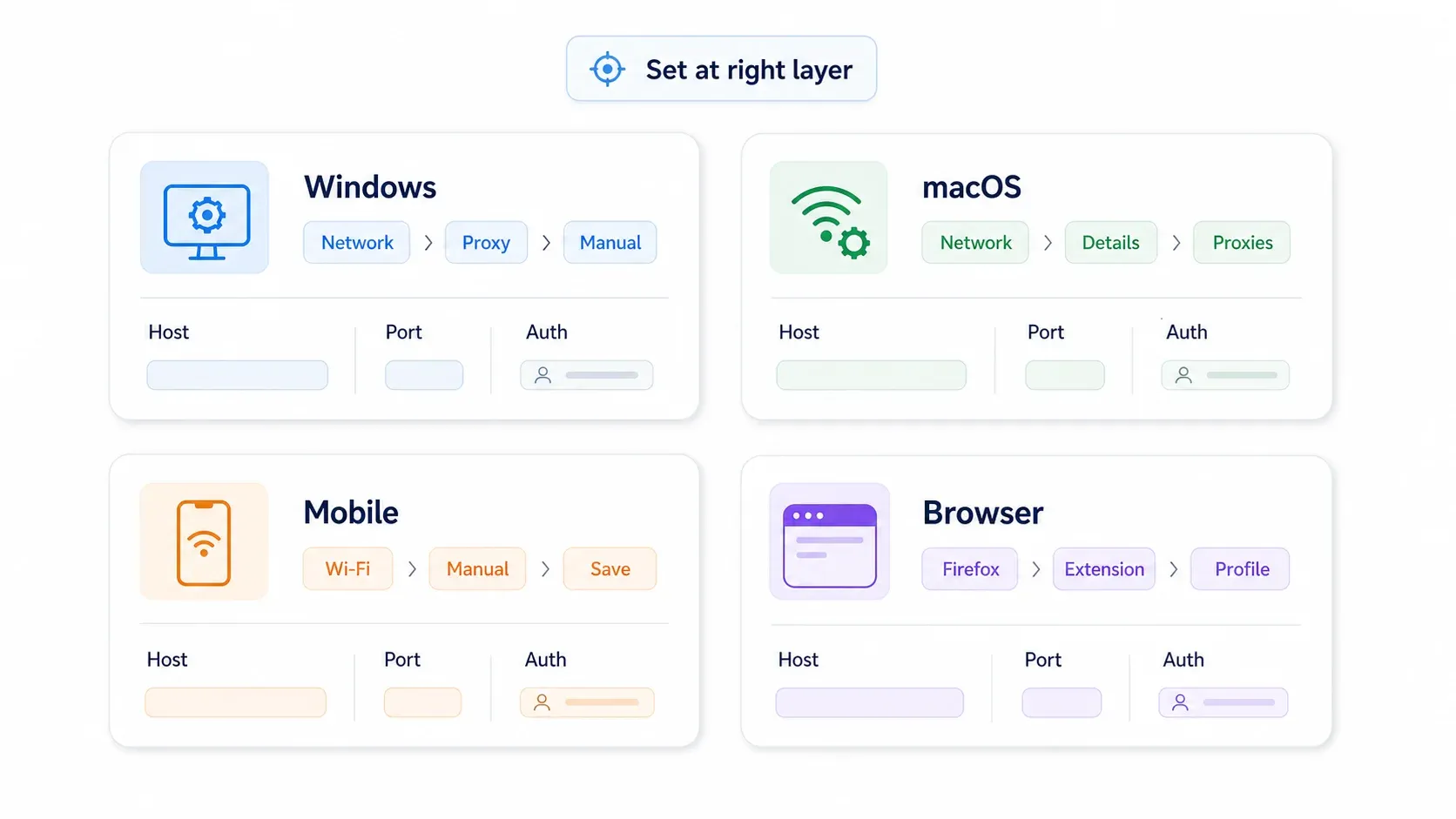
Je IP-adres wijzigen met proxies op Windows
Een proxy op OS-niveau instellen in Windows stuurt verkeer van apps die Windows-systeemproxy-instellingen respecteren via de proxy. Niet elke app volgt dit (sommige gebruiken hun eigen netwerkstack), maar browsers en de meeste Microsoft-apps doen dat wel.
Stap 1: Open Proxy-instellingen
Ga naar Instellingen → Netwerk en internet → Proxy. In Windows 11 zie je secties voor "Automatische proxyconfiguratie" en "Handmatige proxyconfiguratie."
Stap 2: Stel de handmatige proxy in
Onder Handmatige proxyconfiguratie klik je op Instellen (Windows 11) of zet je Een proxyserver gebruiken aan (Windows 10). Vul het IP-adres en poortnummer in dat je provider heeft gegeven. Gebruikt je provider een PAC-script, dan gebruik je in plaats daarvan de sectie Automatische proxyconfiguratie en voer je de script-URL in.
Stap 3: Opslaan en testen
Klik op Opslaan. Open je browser en bezoek een IP-checker. Het getoonde IP moet nu overeenkomen met de proxyserver, niet met je provider.
Tips:
- Als je proxy authenticatie vereist (gebruikersnaam/wachtwoord), vraagt je browser hierom zodra je voor het eerst een pagina laadt.
- Als bedrijfsbeleid de grafische interface blokkeert, kun je de opdrachtregel gebruiken. Het oudere commando is
netsh winhttp set proxy proxy-server:port, maar Microsoft's nieuwere documentatie raadtset advproxyaan voor de huidige WinHTTP-configuratie. - Om de proxy later uit te schakelen, ga je terug naar hetzelfde instellingenpaneel en zet je de optie uit.
Je IP-adres wijzigen met proxies op macOS
Het huidige pad van Apple (macOS Sequoia/Sonoma/Ventura) wijkt iets af van oudere versies. Bron: Apple Support.
Stap 1: Open de netwerkproxy-instellingen
Ga naar Apple-menu → Systeeminstellingen → Netwerk → Wi‑Fi (of Ethernet, wat je ook gebruikt) → Details → Proxies.
Op oudere macOS-versies (Monterey en eerder) is het pad Systeemvoorkeuren → Netwerk → Wi‑Fi/Ethernet → Geavanceerd → Proxies.
Stap 2: Inschakelen en configureren
Vink Webproxy (HTTP) en/of Beveiligde webproxy (HTTPS) aan. Vul het adres en de poort van de proxyserver in. Als je proxy een wachtwoord vereist, vink je authenticatie aan en voer je je gegevens in.
Stap 3: Toepassen en controleren
Klik op OK en daarna op Pas toe. Open een browser en controleer je IP.
Terminal-alternatief voor gevorderde gebruikers:
networksetup -setwebproxy "Wi-Fi" proxy.example.com 8080
networksetup -setsecurewebproxy "Wi-Fi" proxy.example.com 8080
Om uit te schakelen:
networksetup -setwebproxystate "Wi-Fi" off
networksetup -setsecurewebproxystate "Wi-Fi" off
Zorg dat je de actieve netwerkdienst configureert — niet een adapter die je niet gebruikt.
Je IP-adres wijzigen met proxies op mobiel (iOS en Android)
iOS
Ga naar Instellingen → Wi‑Fi → tik op het (i)-icoon naast het verbonden netwerk → Configureer proxy → Handmatig. Vul server en poort in en tik op Bewaar.
Belangrijke kanttekeningen: iOS-proxy-instellingen gelden alleen voor dat Wi‑Fi-netwerk, niet voor mobiele data. iOS ondersteunt standaard geen roterende proxy-pools — daarvoor heb je een speciale app, PAC-bestand of MDM-profiel nodig. Voor mobiele data is doorgaans een VPN nodig.
Android
Ga naar Instellingen → Netwerk en internet → Internet → tik op het tandwielicoon bij je verbonden netwerk → Bewerken → Geavanceerde opties → Proxy → Handmatig. Vul hostnaam en poort in en sla op. Bron: Google Pixel Help.
Zelfde aandachtspunt: Android-proxy-instellingen gelden alleen voor Wi‑Fi. Proxying van mobiele data vereist doorgaans VPN-achtige routing of een app van de provider.
Let op bij mobiele proxy-apps: Wees voorzichtig met gratis VPN- of proxy-apps. Een rapport van Zimperium zLabs uit 2025 vond in meer dan 65% van de 800 geteste gratis VPN-apps beveiligings- of privacyproblemen. Een onderzoek van TechRadar uit 2026 naar 3.471 Android VPN-apps meldde dat 77% zorgen opriep over transparantie of verantwoording. Blijf bij gerenommeerde betaalde providers.
Je IP-adres wijzigen alleen in je browser (geen OS-wijzigingen nodig)
De meeste gidsen slaan dit helemaal over, terwijl een groot deel van de lezers precies dit nodig heeft. Als je alleen je IP in één browser wilt wijzigen — zonder Slack, e-mail, cloudsync of andere apps te verstoren — dan is een browser-only proxy-insteling de snelste route.
Firefox: ingebouwde proxy-instellingen
Firefox is de enige grote browser met een eigen onafhankelijke proxyconfiguratie. Dat betekent dat Firefox-proxy-instellingen niet van invloed zijn op de rest van je systeem.
Stappen: Open Firefox → Instellingen → Algemeen → scroll naar Netwerkinstellingen → knop Instellingen → Handmatige proxyconfiguratie. Vul je HTTP-, HTTPS- of SOCKS-proxygegevens in. Klik op OK. Bron: Mozilla Support.
Voor SOCKS5 moet je Proxy-DNS gebruiken bij SOCKS v5 aanvinken (of controleren dat network.proxy.socks_remote_dns = true staat in about:config). Anders kunnen je DNS-queries alsnog via je provider lopen, waardoor je echte locatie uitlekt.
Chrome en Edge: omleiding via systeemproxy + extensie als workaround
Chrome en Edge verwijzen beide naar OS-niveau proxy-instellingen wanneer je hun proxy-opties opent. Er is geen native browser-only proxy-schakelaar. Bron: Chromium network settings.
De workaround: gebruik een browserextensie voor proxybeheer. De meest betrouwbare opties in 2026:
| Extensie | Gebruikers | Beoordeling | Opmerkingen |
|---|---|---|---|
| FoxyProxy | ~400.000 | 3,8/5 | Bestaat al lang, ondersteunt profielen en URL-patronen |
| ZeroOmega (SwitchyOmega 3) | ~800.000 | 4,8/5 | Moderne Manifest V3-fork, open source |
| Proxy Switcher and Manager | ~100.000 | 4,0/5 | Open source, ondersteunt SOCKS, HTTPS en PAC |
Installeer er één uit de Chrome Web Store → voeg een proxyprofiel toe → vul server, poort en gegevens in → activeer het profiel. Nu stuurt Chrome of Edge het verkeer via de proxy zonder dat je systeeminstellingen worden aangepast.
Waarom dit belangrijk is voor zakelijke gebruikers: Als je als salesmedewerker een prijspagina van een concurrent in een ander land bekijkt, of als operationeel medewerker advertentieplaatsingen in een specifieke regio controleert, laat een browserextensie je proxies direct wisselen zonder je VPN, e-mail of andere apps op dezelfde machine te verstoren.
Hoe je controleert of je IP-adres echt is gewijzigd
Dit is de stap die de meeste vervolgzoekopdrachten veroorzaakt. Ik zie vaak dat mensen een proxy instellen, aannemen dat alles werkt, en zich dan afvragen waarom een geotargeted site nog steeds hun thuisstad toont. Verifiëren kost ongeveer 60 seconden en voorkomt een hoop gedoe.
Stap 1: noteer je oorspronkelijke IP vóór de installatie
Voordat je iets instelt, bezoek je een IP-checksite en noteer je je IP, provider en globale locatie. Goede opties:
Stap 2: stel de proxy in
Gebruik een van de OS- of browsermethoden hierboven.
Stap 3: bezoek dezelfde IP-checksite opnieuw en vergelijk
Herlaad dezelfde checker. Het getoonde IP en de locatie moeten nu overeenkomen met het exitpunt van de proxy, niet met je echte providerverbinding. Als het IP niet is veranderd, controleer dan nogmaals het proxy-adres, de poort en het protocol — en zorg dat je test in de juiste browser of app.
Stap 4: controleer op DNS- en WebRTC-lekken
Zelfs als een proxy werkt, kan je echte IP via twee veelvoorkomende routes uitlekken:
- DNS-lekken: Je hostnaamopvragingen kunnen nog steeds via de DNS-resolver van je provider gaan in plaats van via de proxy. Doe een test op DNSLeakTest.com (de Extended test gebruikt 36 queries en is grondiger). Zie je de DNS-servers van je provider in de resultaten, dan lekt je DNS.
- WebRTC-lekken: Browser-API's voor realtime communicatie kunnen je echte IP buiten het proxy-pad om blootgeven. Controleer dit via BrowserLeaks WebRTC of IPLeak.net.
Oplossingen:
- Firefox: Open
about:configen zetmedia.peerconnection.enabledopfalseals je WebRTC niet nodig hebt. Controleer voor SOCKS5 datnetwork.proxy.socks_remote_dnsoptruestaat. - Chrome/Edge: Installeer de extensie Google's WebRTC Network Limiter, of gebruik het enterprise-beleid
WebRtcIPHandlingmetdisable_non_proxied_udp. Chrome heeft geen eenvoudige consumentenknop zoals Firefox.
Als je DNS- en WebRTC-tests schoon zijn en de IP-checker het IP van de proxy toont, zit je goed.
Alleen je IP wijzigen is niet genoeg: browser fingerprinting en hoe je privé blijft
Dit is het onderdeel dat mensen het meest frustreert — en waar vrijwel geen proxygids aandacht aan besteedt. Een terugkerende klacht in forums: "Ik heb mijn IP gewijzigd en werd toch nog gevolgd." Of nog directer: "Je IP is veranderd, maar je fingerprint niet."

Wat is browser fingerprinting?
Elke keer dat je een website bezoekt, stuurt je browser een combinatie van gegevens uit: schermresolutie, geïnstalleerde fonts, browserversie, GPU/WebGL-renderer, taal, tijdzone, plug-ins en meer. Websites kunnen dit combineren tot een uniek identificatieprofiel — je "fingerprint" — dat blijft bestaan, zelfs als je van IP wisselt, cookies wist of incognito gebruikt. MDN definieert fingerprinting als websites die browser- of apparaatinfo ophalen en die combineren tot een cross-site identifier.
De omvang van tracking is moeilijk te overschatten. De Web Almanac 2025 van HTTP Archive vond ten minste één tracker op 75% van de desktoppagina’s en op 74% van de mobiele pagina’s. Mozilla's onderzoek naar fingerprinting in 2025 zegt dat fingerprinting gebruikers kan identificeren, zelfs wanneer cookies zijn geblokkeerd, en hen maandenlang kan volgen. De bescherming van Firefox 145 verminderde het aandeel gebruikers dat als uniek werd gezien met bijna de helft — wat laat zien hoe wijdverspreid het probleem is.
Praktische stappen om je fingerprint te verkleinen
Het doel is niet onzichtbaarheid. Het doel is te voorkomen dat je na een IP-wissel eenvoudig opnieuw te identificeren bent.
- Wis cookies, cache en sitegegevens vóór en na het wisselen van IP. Zo breek je sessiecontinuïteit.
- Gebruik een schoon browserprofiel voor elke identiteit of taak. Firefox Multi-Account Containers werken hier goed voor. Maak in Chrome een apart profiel aan (niet alleen een incognitovenster — incognito deelt nog steeds enkele fingerprint-kenmerken).
- Schakel WebRTC uit of beperk het (zie verificatiesectie hierboven).
- Houd je browserinstellingen consistent met de proxyregio. Als je proxy in Duitsland uitkomt, maar je tijdzone staat op US Eastern en je taal op en-US, dan is dat een signaal.
- Gebruik privacygerichte browsers zoals Brave of Firefox Strict-modus voor gevoelige taken.
- Vermijd stapels ongewone extensies. Ironisch genoeg kunnen privacy-extensies je browser uniekér maken als de combinatie zeldzaam is.
Voor grootschalig beheer van meerdere accounts (bureaus, operationele teams) bestaan speciale anti-detect browsers zoals Multilogin en GoLogin. Die zijn krachtig, maar voor de meeste zakelijke gebruikers vaak overdreven — en duur. Gewoon profielen scheiden en proxies roteren is voor het merendeel van de gevallen voldoende.
Welk type proxy moet je gebruiken?
Niet alle proxies zijn inwisselbaar. Het juiste type hangt volledig af van de taak.
Residentiële proxies
Deze sturen verkeer via IP's die door thuisproviders zijn toegewezen, zodat ze voor websites lijken op gewone thuisgebruikers. Ideaal voor geo-gevoelig browsen, advertentieverificatie, e-commercemonitoring en toegang tot sites die datacenter-IP's agressief blokkeren. Nadeel: ze zijn het duurst, meestal $3–$8/GB, afhankelijk van volume en provider.
Maar residentiële proxies zijn geen magie. Cloudflare merkt op dat sterke botbeveiliging browse-agent-fingerprints kan herkennen "ongeacht de IP-bron."
Datacenter proxies
Gehost in datacenters, snel en goedkoop (~$0,50/GB op volume). Het beste voor taken met hoge volumes tegen minder strikte doelen — openbare pagina’s, tests, prijsmonitoring waar de site niet agressief blokkeert. Voor sites zijn ze makkelijker te detecteren en te markeren omdat de IP-ranges bekend zijn.
ISP-proxies
Een hybride vorm: IP's die bij een internetprovider zijn geregistreerd, maar draaien op datacenterinfrastructuur. Oxylabs beschrijft ze als statische residentiële proxies met IP's van residentiële ASN's zoals Comcast of Lumen. Een goede balans tussen snelheid, stabiliteit en vertrouwen. Geschikt voor workflows met ingelogde sessies, checkoutflows en account-QA.
Roterende versus statische proxies
Roterende proxies wisselen automatisch van IP per verzoek of op vaste intervallen — ideaal voor scraping en het spreiden van verzoeken om rate limits te vermijden. Statische (sticky) proxies behouden hetzelfde IP gedurende een sessie — beter voor loginflows, winkelwagen/checkout of andere workflows waarbij een plotselinge IP-wissel verdacht lijkt.
Gratis proxies: waarom je ze beter vermijdt
Gratis proxies zijn een risico voor elk zakelijk gebruik. Punt. Een 30 maanden durende studie van meer dan 640.600 gratis proxies documenteerde grootschalige risico's op stabiliteit, veiligheid en manipulatie. KrebsOnSecurity meldde dat 79% van de geteste gratis proxies gebruikers dwong tot ongecodeerde HTTP-modus, en dat meer dan 16% HTML aanpaste om advertenties te injecteren. Het advies van de FBI over de 911 S5-botnet onthulde meer dan 19 miljoen gecompromitteerde IP-adressen in meer dan 190 landen, vaak verpakt in "gratis" VPN-downloads.
Als je proxies voor zakelijk gebruik nodig hebt, reserveer budget voor betaalde proxies van gerenommeerde aanbieders. De kosten vallen in het niet vergeleken met het risico.
Als je je IP wijzigt voor webscraping, heb je misschien helemaal geen proxy nodig
"Webscraping met schone IP's" is een van de meest voorkomende redenen waarom mensen naar proxy-handleidingen zoeken. En de proxywereld voor scraping wordt juist lastiger, niet makkelijker. Imperva meldt dat geautomatiseerd verkeer in 2024 goed was voor 51% van het webverkeer. Akamai zegt dat bots 42% van al het webverkeer uitmaken, en hun CTO merkte op dat scraperbeveiliging nu geavanceerdere aanpakken nodig heeft door de vooruitgang van headless browsers. Tegelijkertijd verhoogde 58,3% van de scrapingprofessionals hun proxybudget in 2025.
Voor veel gangbare dataverzamelingtaken is het handmatig opzetten en beheren van proxy-pools overkill.
Websites scrapen zonder proxy-instelling Get Started Free
Hoe Thunderbit IP- en anti-bot-uitdagingen voor je afhandelt
We hebben de scrapingworkflow van Thunderbit zo gebouwd dat het proxy-gedoe volledig uit handen wordt genomen. Wanneer je cloud scraping kiest in de Thunderbit Chrome-extensie, lopen verzoeken via gedistribueerde infrastructuur — jij hoeft geen proxy te configureren. Het systeem verwerkt CAPTCHA's, anti-botbeveiliging en IP-rotatie automatisch.
De workflow bestaat uit twee klikken: klik op "AI Suggest Fields" zodat de AI de juiste kolommen voor de pagina herkent, en klik vervolgens op "Scrape." Exporteer naar Excel, Google Sheets, Airtable of Notion. Geen proxyinstellingen, geen onderhoud, geen beheer van roterende pools.
Voor sites waarvoor inloggen nodig is (interne dashboards, afgeschermde portalen) biedt Thunderbit ook browser scraping met je eigen sessie — nog steeds zonder proxy-instelling. De Scheduled Scraper verwerkt terugkerende taken (prijsmonitoring, leadlijsten) zonder dat je ooit een proxyconfiguratiebestand hoeft aan te raken.
Voor sommige geavanceerde scrapingtoepassingen zijn proxies absoluut de juiste keuze. Maar voor het merendeel van zakelijke dataverzameling is de proxylaag een opgelost probleem als je het juiste gereedschap kiest.
Het juiste gereedschap koppelen aan je use case
| Doel | Beste keuze |
|---|---|
| Streaming / geo-toegang voor consumenten | VPN |
| Algemeen privé browsen | VPN of browserproxy-extensie |
| Regionale controle binnen alleen de browser | Firefox-proxy-instellingen of Chrome/Edge-proxy-extensie |
| Beheer van meerdere socialmedia-accounts | Residentiële of ISP-proxies + gescheiden browserprofielen |
| Webscraping / data-extractie | Thunderbit (cloud scraping regelt IP-beheer voor je) |
| Eenmalige snelle IP-wissel | Router herstarten of van netwerk wisselen |
Zie dit als een beslisgids, niet als een verkooppraatje. Als je wilt streamen, is een VPN de juiste oplossing. Als je gestructureerde data van websites wilt halen, bespaart een tool die de IP-laag voor je afhandelt echt tijd en geld.
Veelvoorkomende proxyproblemen en hoe je ze oplost
Zelfs goed ingestelde proxies kunnen stukgaan. Dit zijn de problemen die ik het vaakst tegenkom.
Time-outs of "Proxyserver reageert niet"
Oorzaak: dode proxy, fout host-/poortnummer, firewall die de verbinding blokkeert, of de doelwebsite die de aanvraag vertraagt.
Oplossing: controleer het IP-adres, de poort en het protocol nogmaals. Test met een simpele opdracht zoals curl -x proxy:port http://httpbin.org/ip. Probeer een andere proxy van dezelfde provider. Kies een server dichter bij je geografische locatie.
Trager browsen na proxy-instelling
Oorzaak: overbelaste proxyserver, een ver weg gelegen exitpunt, of het verkeerde proxytype voor de taak.
Oplossing: schakel over naar een dichterbij gelegen server. Voor snelheid-gevoelige taken zijn datacenter proxies sneller dan residentiële proxies. Blijft de snelheid slecht, dan verkoopt de provider mogelijk te veel capaciteit — overweeg van provider te wisselen.
Websites detecteren of blokkeren je nog steeds
Oorzaak: de site kan je fingerprinten (zie sectie hierboven), bekende datacenter-IP-ranges blokkeren, of proxyheaders zoals Via of X-Forwarded-For detecteren.
Oplossing: stap over op residentiële of ISP-proxies. Wis cookies tussen sessies. Stem je browserprofiel (tijdzone, taal) af op de proxyregio. Voor HTTP-proxies bieden sommige providers "elite"- of "high-anonymity"-opties die geen identificerende headers toevoegen. SOCKS5-proxies voegen helemaal geen HTTP-headers toe (RFC 1928 beschrijft SOCKS als een laag tussen applicatie- en transportlaag), maar verbergen cookies, fingerprints of DNS-lekken ook niet.
Authenticatiefouten (407 Proxy Authentication Required)
Oorzaak: ontbrekende, onjuiste of niet correct URL-gecodeerde inloggegevens. Bron: MDN 407.
Oplossing: controleer gebruikersnaam en wachtwoord. Als je wachtwoord speciale tekens bevat (@, #, enz.), URL-codeer die dan. Sommige providers gebruiken in plaats van inloggegevens IP-whitelisting — controleer het dashboard van je provider.
Belangrijkste inzichten
- Een IP-adres is het publieke retouradres dat websites zien voor je verbinding. Proxies veranderen dat zichtbare adres voor geselecteerd verkeer.
- De beste methode om je IP te wijzigen hangt af van je doel: proxies voor gerichte controle, VPN's voor volledige apparaatversleuteling, Tor voor anonimiteit, router/netwerk wisselen voor een snelle eenmalige actie.
- Controleer de wijziging altijd met een IP-checker, een DNS-lektest en een WebRTC-lektest. Wie deze stap overslaat, denkt vaak dat de proxy werkt terwijl dat niet zo is.
- Alleen je IP wijzigen maakt je niet anoniem. Browser fingerprinting kan je sessies koppelen, zelfs na een IP-wissel.
- Residentiële proxies lijken op echte gebruikers van internetproviders, maar zijn duurder. Datacenter proxies zijn goedkoop en snel, maar makkelijker te blokkeren. ISP-proxies bieden een balans tussen stabiliteit en vertrouwen.
- Gratis proxies zijn een veiligheidsrisico. Voor elk zakelijk gebruik zijn betaalde proxies van betrouwbare aanbieders de kosten waard.
- Voor webscraping is handmatige proxy-instelling vaak niet nodig. Tools zoals Thunderbit regelen IP-beheer, anti-botbescherming en rotatie op de achtergrond.
Als je data wilt verzamelen, probeer de gratis versie van Thunderbit en sla het proxy-gedoe over. Je kunt ook stap-voor-stap uitlegvideo’s bekijken op het Thunderbit YouTube-kanaal. Voor de rest zouden de bovenstaande stappen je volledig op weg moeten helpen.
Veelgestelde vragen
1. Is het legaal om mijn IP-adres met een proxy te wijzigen?
Ja, in de meeste rechtsgebieden, waaronder de VS en de EU. Je IP wijzigen is legaal. Waar het om gaat is wat je doet met het gewijzigde IP — fraude, onbevoegde toegang of het schenden van platformvoorwaarden kan illegaal zijn, ongeacht de methode die je gebruikt.
2. Wat is het verschil tussen een proxy en een VPN?
Een proxy stuurt geselecteerd verkeer (meestal browserverkeer) via een andere server en verandert het IP dat voor dat verkeer zichtbaar is. Een VPN versleutelt al het verkeer van je apparaat en verandert je IP systeemwijd. Proxies geven je meer fijnmazige controle op applicatieniveau; VPN's zijn eenvoudiger voor privacy op het hele apparaat. Zie de vergelijkingstabel hierboven voor een gedetailleerd overzicht.
3. Kan ik mijn IP-adres gratis wijzigen?
Ja — je router herstarten, van netwerk wisselen of Tor gebruiken is gratis. Firefox' ingebouwde proxy-instellingen zijn ook gratis als je al een proxyadres hebt. Maar gratis proxyservers brengen flinke veiligheidsrisico's met zich mee (ad-injectie, logging van gegevens, malware). Voor betrouwbare resultaten zijn betaalbare betaalde proxies of tools met een gratis laag (zoals Thunderbit) veiliger.
4. Maakt het wijzigen van mijn IP-adres me volledig anoniem?
Nee. Je IP is maar één identificatiepunt. Cookies, DNS-queries, WebRTC, browser fingerprinting, inlogsessies en gedragspatronen kunnen je identiteit verraden of koppelen. Je IP wijzigen is een noodzakelijke stap voor privacy, maar op zichzelf niet voldoende. Zie de sectie over fingerprinting hierboven voor praktische maatregelen.
5. Hoe vaak verandert mijn IP-adres vanzelf?
Als je provider een dynamisch IP toewijst, kan dat elke paar uur tot elke paar dagen veranderen — maar het kan ook weken hetzelfde blijven. De supportpagina van Xfinity merkt op dat IP-adressen worden geleased en niet permanent zijn, maar "niet vaak veranderen." Statische IP's veranderen alleen als jij of je provider ze expliciet wijzigt. De meeste thuisverbindingen zijn dynamisch; de meeste zakelijke verbindingen zijn statisch.
Probeer Thunderbit voor AI-webscraping Get Started Free
Meer leren




