
De tijd van eindeloos worstelen met spreadsheets, data handmatig invoeren en formules cel voor cel opbouwen loopt snel op zijn einde. In de zakenwereld van vandaag, waar snelheid en nauwkeurigheid een beslissing kunnen maken of breken, stappen steeds meer teams over op AI-gestuurde Excel-sheets—wat ik graag “AI-sheets” noem—om hun manier van data-analyse en actie ondernemen te veranderen. En geloof me: als iemand die jaren in SaaS en automatisering heeft gewerkt, heb ik uit eerste hand gezien hoe de juiste tools van datagedoe datakracht maken.
Ben je benieuwd hoe AI-sheets je kunnen helpen geavanceerde analyses te automatiseren, trends te ontdekken en zelfs de toekomst te voorspellen (nou ja, in elk geval je salespipeline), dan ben je hier op de juiste plek. In deze gids leg ik uit waarom AI-gestuurde Excel-sheets zo krachtig zijn, hoe Thunderbit je dataverzameling een boost geeft en hoe je alles samenbrengt om sneller en slimmer zakelijke beslissingen te nemen—zonder diploma in data science.
Wat zijn AI-sheets en AI-gestuurde Excel-sheets?
Gegevens van elke website halen met AI Get Started Free
Laten we bij de basis beginnen: AI-sheets en AI-gestuurde Excel-sheets zijn spreadsheets van de volgende generatie die kunstmatige intelligentie gebruiken om data te automatiseren, analyseren en visualiseren—veel verder dan wat traditionele Excel kan. In plaats van alleen cijfers te verwerken met formules die je zelf bouwt, brengen deze tools AI in om:
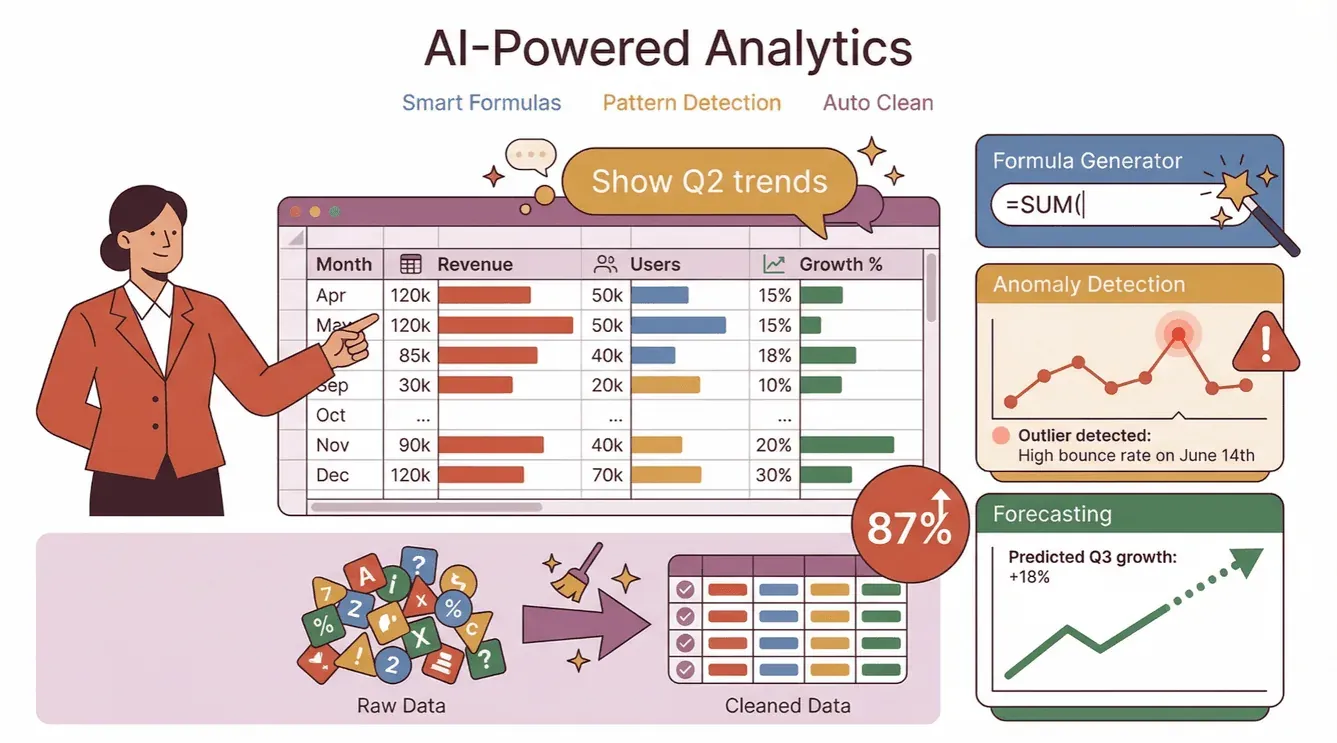
- Natuurlijke-taalvragen te interpreteren (“Laat me de verkooptrends voor Q2 zien”)
- Automatisch formules te genereren en toe te passen
- Afwijkingen, patronen en uitschieters te signaleren
- Toekomstige uitkomsten te voorspellen
- Rommelige data op te schonen en te ordenen
Zie het als een data-analist die ingebouwd zit in je spreadsheet. Met platforms als Microsoft Excel Copilot en Google Sheets Gemini kun je gewoon in het Nederlands zeggen wat je wilt, en de AI zet de berekeningen, grafieken en zelfs geavanceerde analyses voor je op (Datarails, Google Workspace).
Hoe verschillen AI-sheets van traditionele spreadsheets?
Traditionele Excel is als een Zwitsers zakmes: je kunt er bijna alles mee, maar je moet wel weten welk mesje je gebruikt en hoe. AI-sheets zijn eerder als een slimme assistent. Jij zegt wat je wilt, en zij bedenken de beste manier om daar te komen.
Hier is een snelle vergelijking:
| Functie | Traditionele Excel | AI-gestuurde Excel-sheets |
|---|---|---|
| Gegevensinvoer | Handmatig | Geautomatiseerd (van web, PDF, enz.) |
| Opzetten van formules | Handmatig, cel voor cel | Door AI gegenereerd, natuurlijke taal |
| Geavanceerde analyse | Vereist expertise | Ingebouwd, AI-gedreven |
| Gegevens opschonen | Handmatig, foutgevoelig | Geautomatiseerd, slimme detectie |
| Patronen/afwijkingen detecteren | Handmatig, beperkt | AI markeert problemen |
| Prognoses | Complex, handmatig | AI-gestuurd, één klik |
| Toegankelijkheid | Vereist Excel-vaardigheden | Iedereen kan het gebruiken |
Kortom: AI-sheets verlagen de drempel voor geavanceerde analyse, waardoor zakelijke gebruikers—sales, operations, marketing, noem maar op—inzichten kunnen krijgen zonder spreadsheetgoochelaar te hoeven zijn (Stanford AI Index 2026).
Waarom AI-sheets belangrijk zijn voor zakelijke data-analyse
Laten we eerlijk zijn: de meeste teams hebben niet de tijd (of het geduld) om de hele dag met data te worstelen. De realiteit is dat AI-adoptie binnen organisaties is gestegen naar 88% volgens de Stanford AI Index 2026, en de druk om snel datagedreven beslissingen te nemen is hoger dan ooit — terwijl minder dan 10% van die bedrijven AI volledig heeft opgeschaald binnen één bedrijfsfunctie. Precies dat gat zijn AI-sheets bedoeld om te dichten.
Hier is waarom AI-gestuurde Excel-sheets zo belangrijk zijn voor bedrijven:

- Automatisering: AI doet het zware werk—data importeren, opschonen, analyseren—zodat jij je kunt richten op het grotere geheel.
- Snelheid: Wat vroeger uren (of dagen) kostte, duurt nu minuten. AI-sheets kunnen data razendsnel verwerken, analyseren en visualiseren (Querio).
- Nauwkeurigheid: AI vermindert menselijke fouten, markeert afwijkingen en zorgt ervoor dat je analyse gebaseerd is op schone, betrouwbare data (Datarails).
- Toegankelijkheid: Geen geavanceerde Excel- of programmeerkennis nodig. Iedereen kan vragen stellen en antwoorden krijgen in gewone taal.
ROI-gerichte use cases voor AI-sheets
Hier zijn enkele praktijkvoorbeelden van zakelijke taken waarin AI-sheets uitblinken:
| Use case | Traditioneel pijnpunt | Voordeel van AI-sheets |
|---|---|---|
| Sales forecasting | Handmatige trendanalyse, traag | AI voorspelt toekomstige omzet en belicht risico’s (Microsoft) |
| Markttrendanalyse | Complexe formules, trage updates | AI ontdekt patronen en werkt in realtime bij |
| Budgettering | Foutgevoelig, tijdrovend | AI automatiseert berekeningen en signaleert problemen |
| Afwijkingsdetectie | Moeilijk om uitschieters te zien | AI markeert afwijkingen direct |
| Gegevens opschonen | Handmatig, saai | AI verwijdert dubbelen, standaardiseert en herstelt fouten (Microsoft Copilot) |
De kern: AI-sheets helpen teams sneller te werken, minder fouten te maken en inzichten te ontsluiten die anders in de data verborgen zouden blijven.
Thunderbit: dataverzameling voor AI-sheets een turbo geven
Hier wordt het echt interessant. Zelfs de slimste AI-sheet is maar zo goed als de data die je erin stopt. Daar komt Thunderbit om de hoek kijken.
Thunderbit is een AI-webscraper Chrome-extensie waarmee je gestructureerde data uit elke website, PDF of afbeelding kunt halen—en die direct kunt exporteren naar je AI-gestuurde Excel-sheet (of Google Sheets, Airtable, Notion, noem maar op). Geen code, geen sjablonen, geen hoofdpijn.
Hoe Thunderbit dataverzameling moeiteloos maakt
- AI Suggest Fields: Klik gewoon op “AI Suggest Fields”, en Thunderbit leest de pagina, stelt de beste kolommen voor om uit te halen en genereert zelfs aangepaste instructies voor elk veld.
- Scrapen in 2 klikken: Zodra je velden zijn ingesteld, klik je op “Scrape”, en Thunderbit haalt alle data op—met ondersteuning voor paginering, subpagina’s en zelfs rommelige layouts.
- Direct exporteren: Exporteer je data rechtstreeks naar Excel, Google Sheets, Airtable of Notion. Nooit meer eindeloos kopiëren en plakken.
- Rijke, actuele data: Thunderbit kan data halen uit webpagina’s, pdf’s en afbeeldingen, zodat je AI-sheets altijd up-to-date zijn en vol context zitten (Thunderbit Docs).
Ik heb teams zien gaan van “Ik wou dat ik deze data in Excel kreeg” naar “Hier is mijn opgeschoonde, gestructureerde dataset—klaar voor analyse” in minder dan vijf minuten. Dat is een productiviteitsboost die je echt voelt.
Probeer Thunderbit voor moeiteloze dataverzameling
Hoe Thunderbit samenwerkt met AI-gestuurde Excel-sheets
Laten we de workflow stap voor stap doornemen:
- Kies je databron: Open de website, pdf of afbeelding die je wilt scrapen.
- Activeer Thunderbit: Klik op de Thunderbit-extensie en vervolgens op “AI Suggest Fields”. Thunderbit scant de pagina en stelt kolommen voor zoals “Productnaam”, “Prijs”, “E-mail”, enz.
- Scrape de data: Klik op “Scrape”. Thunderbit haalt de data op, verwerkt paginering en subpagina’s en zet alles netjes in een tabel.
- Exporteer naar Excel: Klik op “Export” en stuur je data rechtstreeks naar je AI-gestuurde Excel-sheet (of Google Sheets, Notion, Airtable).
- Analyseer met AI: Gebruik je favoriete AI-sheetfuncties—natuurlijke-taalvragen, geautomatiseerde prognoses, afwijkingsdetectie—op je net geïmporteerde data.
Het resultaat? Rijkere, actuelere data voor je AI-sheets, met vrijwel geen handmatige inspanning (Thunderbit Blog).
Traditionele Excel vs. AI-gestuurde Excel-sheets: een praktische vergelijking
Even eerlijk: ik heb meer uren dan ik wil toegeven besteed aan spreadsheets op de ouderwetse manier bouwen—handmatige data-invoer, eindeloos formules tweaken en af en toe het moment “waarom geeft deze cel weer #REF!?” Hier zie je hoe de oude en nieuwe wereld zich verhouden:
| Workflowstap | Traditionele Excel | AI-gestuurde Excel-sheets |
|---|---|---|
| Gegevensinvoer | Handmatig, kopiëren en plakken | Geautomatiseerd (Thunderbit, API’s) |
| Opzetten van formules | Handmatig, cel voor cel | Door AI gegenereerd, natuurlijke taal |
| Gegevens opschonen | Handmatig, foutgevoelig | AI-gestuurd, één klik |
| Geavanceerde analyse | Complex, vereist expertise | AI-gedreven, toegankelijk |
| Visualisatie | Grafieken handmatig instellen | AI stelt de beste visuals voor |
| Benodigde vaardigheden | Gemiddeld tot gevorderd | Geschikt voor beginners |
| Outputkwaliteit | Wisselend, foutgevoelig | Consistent, hoge kwaliteit |
Typische zakelijke scenario’s
- Sales teams: In plaats van handmatig leadlijsten en verkoopprognoses bij te werken, gebruik je Thunderbit om verse data op te halen en AI-sheets om de cijfers voor volgend kwartaal te voorspellen.
- Operations teams: Sla handmatige voorraadcontroles over—scrape productdata en laat AI supply-chainrisico’s markeren.
- Finance: Automatiseer budgettracking en afwijkingsdetectie, zodat je meer tijd kunt besteden aan strategie en minder aan spreadsheets.
Stapsgewijze handleiding: AI-sheets gebruiken voor zakelijke data-analyse
Klaar om hiermee aan de slag te gaan? Hier lees je hoe je AI-sheets en Thunderbit samen gebruikt voor slimmere en snellere zakelijke analyse.
Stap 1: Data verzamelen en importeren met Thunderbit
- Installeer Thunderbit: Download de Thunderbit Chrome-extensie en meld je aan (met de gratis versie kun je tot 6 pagina’s scrapen).
- Verzamel je data: Open de site, pdf of afbeelding die je wilt scrapen.
- AI Suggest Fields: Klik op het Thunderbit-icoon en vervolgens op “AI Suggest Fields”. Thunderbit beveelt kolommen aan en genereert extractie-instructies.
- Scrape: Klik op “Scrape”. Thunderbit haalt de data op, zelfs van sites met veel paginering of subpagina’s.
- Exporteren: Stuur je data rechtstreeks naar Excel, Google Sheets of je favoriete platform.
Tip: Als je ergens tegenaan loopt (zoals ontbrekende data of vreemde opmaak), probeer dan de voorgestelde kolommen aan te passen of gebruik Thunderbit’s functie “Custom Instruction” voor meer controle (Thunderbit Docs).
Stap 2: Gegevens opschonen en voorbereiden automatiseren
Zodra je data in de AI-sheet staat, laat je de AI het zware werk doen:
- Deduplificatie: AI-sheets kunnen automatisch duplicaten verwijderen.
- Standaardisatie: Corrigeer inconsistente formaten (datums, telefoonnummers, valuta) met één klik.
- Foutdetectie: AI markeert afwijkingen, ontbrekende waarden of uitschieters (Microsoft Copilot).
- Slimme suggesties: AI beveelt kolomtypes, formules of zelfs nieuwe data aan om je analyse te verrijken.
Stap 3: Geavanceerde analyse uitvoeren met AI-functies
Nu komt het leuke gedeelte—laat AI het zware werk doen:
- Prognoses: Vraag: “Hoe zien de verkopen er volgend kwartaal uit?” en laat de AI het model bouwen (Microsoft).
- Patroonherkenning: “Laat me de best presterende producten per maand zien.”
- Afwijkingsdetectie: “Markeer transacties die ongebruikelijk lijken.”
- Scenariomodellering: “Hoe beïnvloedt een prijsstijging van 10% de omzet?”
Je kunt natuurlijke-taalprompts of ingebouwde AI-tools gebruiken—geen ingewikkelde formules nodig.
Stap 4: Inzichten visualiseren en resultaten delen
AI-sheets maken het eenvoudig om cijfers om te zetten in visuals:
- Automatisch gegenereerde grafieken en diagrammen: De AI stelt de beste manier voor om je data te visualiseren.
- Samenvattende rapporten: Krijg met één klik direct bruikbare managementsamenvattingen.
- Samenwerking: Deel je AI-gestuurde Excel-sheet met teamgenoten, of exporteer grafieken voor presentaties (Google Workspace).
Praktijkvoorbeelden: zakelijke beslissingen versnellen met AI-sheets
Laten we eens kijken naar een paar echte scenario’s waarin AI-sheets en Thunderbit echt verschil maken:
1. Sales forecasting
Een SaaS-sales team gebruikte Thunderbit om prijzen van concurrenten en klantbeoordelingen te scrapen, en importeerde die daarna in een AI-gestuurde Excel-sheet. De AI analyseerde trends en voorspelde welke functies toekomstige verkoop zouden aanjagen. Resultaat: snellere, nauwkeurigere forecasts en een voorsprong in prijsstrategie.
2. Budgetbeoordeling
Een finance team haalde uitgavengegevens op uit meerdere leveranciersportalen met Thunderbit, maakte die schoon met AI-sheets en gebruikte natuurlijke-taalprompts om overschrijdingen te identificeren. Wat vroeger dagen kostte, duurt nu een uur—met minder fouten en duidelijkere inzichten.
3. Markttrendanalyse
Een marketingteam scrape-te sociale mediaposts en productvermeldingen met Thunderbit en gebruikte daarna AI-sheets om opkomende trends en klantgevoel te ontdekken. De AI lichtte uit welke producten aan terrein wonnen, waardoor het team campagnes in realtime kon bijsturen.
In elk geval betekende de combinatie van Thunderbit + AI-sheets rijkere data, snellere analyse en betere beslissingen.
Toekomsttrends: hoe AI-sheets data-analyse blijven transformeren
We staan nog maar aan het begin van wat AI-sheets kunnen doen. Dit staat er op de horizon:
- Realtime datastreaming: AI-sheets zullen binnenkort live databronnen binnenhalen—denk aan sales, voorraad of social media—zodat je analyse altijd actueel is (Stanford AI Index).
- Conversele analyse: Stel je sheet vragen in gewone taal (“Wat drijft onze churn-rate?”) en krijg direct bruikbare antwoorden.
- Geautomatiseerd gegevens opschonen: AI gaat rommelige data afhandelen—duplicaten verwijderen, standaardiseren en zelfs ontbrekende waarden invullen—zonder dat jij er een vinger voor hoeft uit te steken.
- Diepere integraties: Verwacht sterkere koppelingen tussen AI-sheets, webscrapers zoals Thunderbit en andere zakelijke tools, waardoor end-to-end automatisering realiteit wordt.
De toekomst? Zakelijke gebruikers zullen minder tijd kwijt zijn aan data wranglen en meer tijd aan beslissingen die echt impact maken.
Conclusie en belangrijkste inzichten
AI-sheets en AI-gestuurde Excel-sheets veranderen de spelregels voor zakelijke data-analyse. Ze automatiseren het zware werk, ontsluiten geavanceerde analyses en maken inzichten toegankelijk voor iedereen—niet alleen voor datawetenschappers. En met Thunderbit is het inladen van rijke, actuele data in je AI-sheets net zo eenvoudig als een paar klikken.
Belangrijkste inzichten:
- AI-sheets automatiseren en vereenvoudigen data-analyse, waardoor geavanceerde inzichten voor iedereen toegankelijk worden.
- Thunderbit geeft je workflow een turbo door data uit elke bron te halen en te structureren, klaar voor AI-gestuurde analyse.
- Samen helpen ze je sneller te werken, betere beslissingen te nemen en de concurrentie voor te blijven.
Klaar om het zelf te proberen? Download Thunderbit, koppel het aan je favoriete AI-gestuurde Excel-sheet en ontdek hoeveel tijd en denkkracht je kunt besparen. En als je dieper wilt gaan, bekijk dan de Thunderbit Blog voor meer tips, gidsen en praktijkverhalen.
Download Thunderbit en begin met scrapen
Probeer AI-webscraper voor Excel & Google Sheets Get Started Free
Veelgestelde vragen
1. Wat zijn AI-sheets en hoe verschillen ze van gewone Excel?
AI-sheets zijn spreadsheets die zijn uitgebreid met kunstmatige intelligentie. In tegenstelling tot gewone Excel automatiseren ze data-analyse, het maken van formules en zelfs het opschonen van data, zodat gebruikers vragen in gewone taal kunnen stellen en direct inzichten krijgen.
2. Hoe helpt Thunderbit bij AI-gestuurde Excel-sheets?
Thunderbit laat je gestructureerde data uit websites, pdf’s en afbeeldingen halen en direct exporteren naar je AI-gestuurde Excel-sheet. Dat betekent rijkere, actuelere data voor analyse, met vrijwel geen handmatig werk.
3. Kunnen AI-sheets echt niet-technische gebruikers helpen?
Absoluut. AI-sheets zijn ontworpen om toegankelijk te zijn—geen code of geavanceerde Excel-vaardigheden nodig. Iedereen kan natuurlijke-taalprompts gebruiken om data te analyseren, grafieken te maken en trends te ontdekken.
4. Welke zakelijke taken profiteren het meest van AI-sheets?
Sales forecasting, budgetbeoordeling, markttrendanalyse, afwijkingsdetectie en gegevens opschonen zijn slechts enkele voorbeelden. Elke taak die op data leunt, kan worden gestroomlijnd en verbeterd met AI-sheets.
5. Wat is de beste manier om te beginnen met AI-sheets en Thunderbit?
Begin met Thunderbit installeren en koppel het aan je favoriete spreadsheettool. Gebruik Thunderbit om data te verzamelen en verken vervolgens AI-sheetfuncties zoals natuurlijke-taalvragen, geautomatiseerde prognoses en slimme visualisaties. Voor meer hulp kun je de Thunderbit Blog of ons YouTube-kanaal bekijken.
Meer weten




