
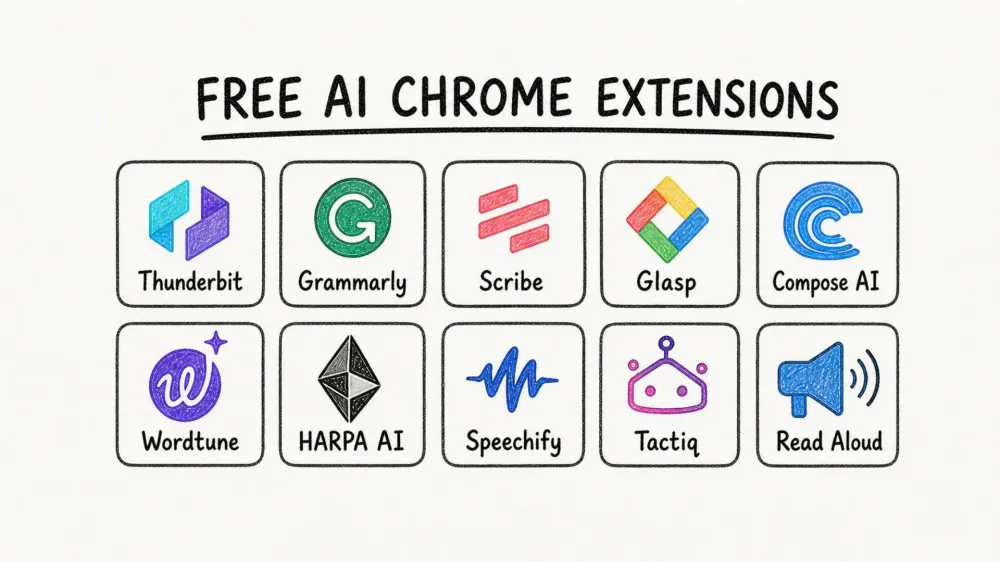
만능 애드온 하나가 이것저것 다 해결해주는 시대는 아니에요. 2026년 무료 AI 크롬 확장 프로그램 중 진짜 쓸모 있는 건, 각자 정확히 하나의 병목만 뚫어주는 도구들이에요. 지저분한 페이지를 구조화된 표로 바꾸거나, 문장을 그 자리에서 손봐주거나, 하던 일을 곧장 문서로 남기거나, 읽던 자료를 요약하거나, 회의 내용을 탭 이동 없이 그대로 받아 적는 식으로요.
매년 나오는 이런 리스트가 흔히 그렇듯 분량만 채운 목록이 되기 쉬운데, 여긴 빠른 판단을 위한 선별판을 지향해요. 공식 제품 페이지와 가격 신호, 포지셔닝, 지금 워크플로에 맞는지를 2026년 5월 11일 기준으로 다시 훑었고, 카드 등록 없이도 제대로 써볼 수 있는 도구만 남겼어요. 웹 데이터 수집이 일반 생산성보다 더 급한 업무라면, Thunderbit가 따로 낸 AI 웹 스크래퍼 도구와 웹 스크래핑 소프트웨어 가이드부터 보는 게 나아요.
업무별 빠른 추천
- 웹사이트를 스프레드시트로 바꾸고 싶나요? Thunderbit부터 시작하세요
- Gmail, Docs, LinkedIn, 폼 전반에서 글을 다듬고 싶나요? Grammarly로 시작한 뒤 Compose AI와 Wordtune도 비교해보세요
- 작업 절차를 바로 문서화해 공유하고 싶나요? Scribe를 고르세요
- 아티클, PDF, YouTube용 리서치 레이어가 필요한가요? Glasp를 써보세요
- 보고 있는 페이지를 이해하는 브라우저 코파일럿이 필요한가요? HARPA AI를 써보세요
- 텍스트 음성 변환이나 음성 입력이 필요한가요? Speechify와 Read Aloud를 비교해보세요
- 회의 녹취록과 즉석 요약이 필요한가요? Tactiq를 쓰세요
2026년에도 AI 크롬 확장 프로그램이 중요한 이유
이유는 간단해요. 업무의 출발점이 여전히 브라우저거든요. 리드는 탭에서 조사되고, 문구는 탭에서 다듬어지고, 데이터는 탭에서 복사돼 나가고, 원격 회의는 탭을 오가며 진행돼요. "찾아냈다"와 "쓸 수 있는 형태로 바꿨다" 사이의 거리를 줄여주는 게 AI 확장 프로그램의 존재 이유예요.
잘 만든 확장 프로그램일수록 이 세 가지를 갖췄더라고요.
- 지금 보고 있는 페이지에 자연스럽게 붙어 있다
- 반복적인 서식 정리·요약·추출 작업을 덜어준다
- 구독을 요구하기 전에 실제로 써볼 무료 진입점을 제공한다
세 번째가 특히 중요해요. 이 리스트엔 넉넉하게 영구 무료인 제품도 있고, "일단 무료로 시작하기 좋은" 수준이라 한계가 뚜렷한 제품도 섞여 있어요. 그래도 기준은 하나였어요. 결제 없이 실제 워크플로를 시험해볼 수 있느냐, 그것만 통과한 도구를 실었어요.
이 확장 프로그램들을 평가한 기준
특이한 도구를 백화점식으로 나열하기보다, 실제로 쓸 후보를 좁히는 데 무게를 뒀어요.
- 워크플로 적합성: 웹 스크래핑, 재작성, 요약, 문서화, 전사, 음성 읽기 같은 실제 일을 해결하는가
- 공식 제품 품질: 관리되는 제품 페이지, 실제 온보딩, 믿을 만한 워크플로가 있는가
- 무료 시작 가치: 결제 전에도 의미 있게 쓸 수 있는가
- 브라우저 내 장점: 탭 전환, 복사-붙여넣기, 맥락 손실을 실제로 줄여주는가
- 2026년 적합성: 2년 전 기준이 아니라 지금 사람들이 브라우저 AI를 쓰는 방식과 맞는가
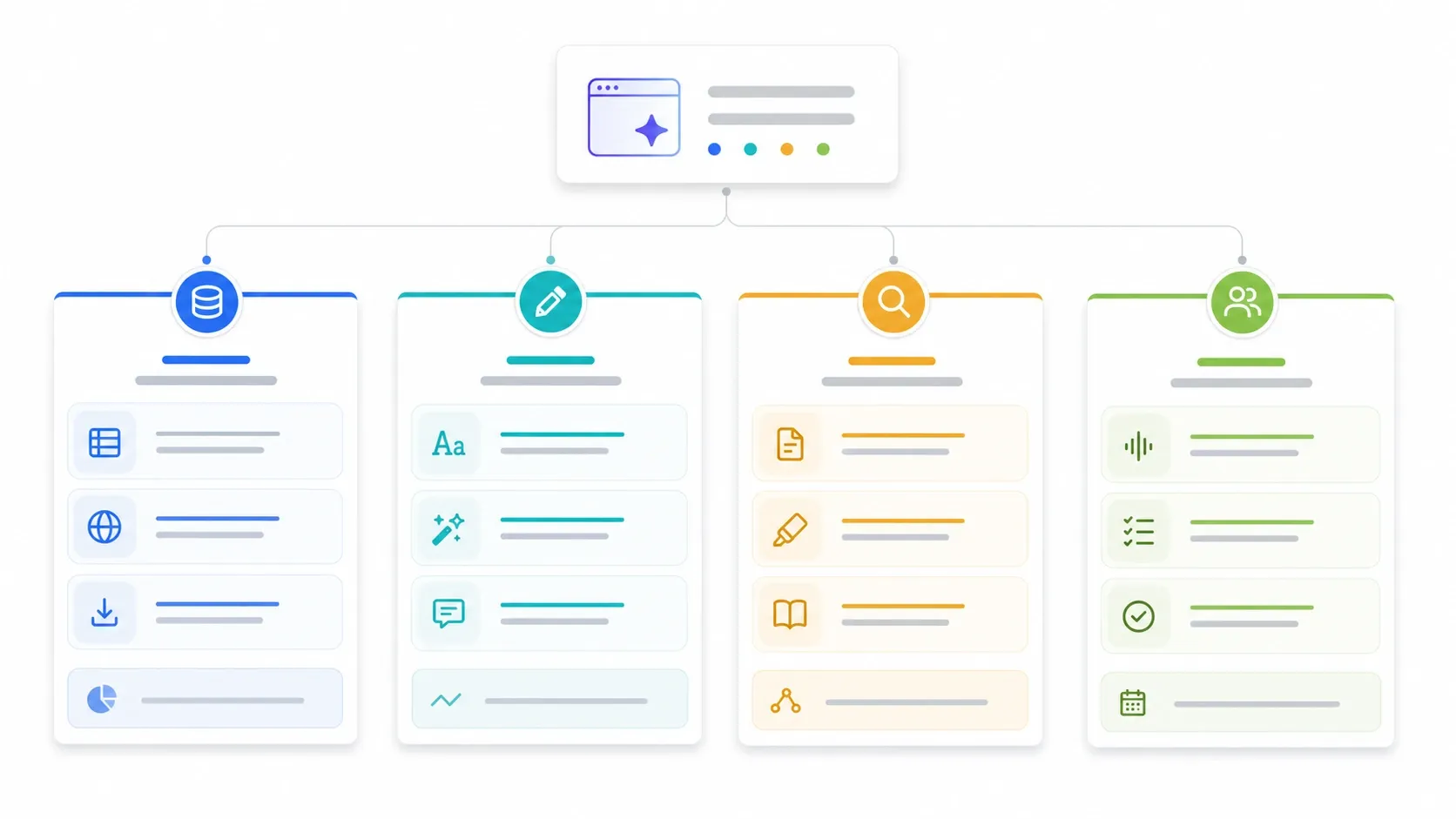
요즘 "브라우저용 AI 코파일럿" 카테고리가 어떤 모습인지 빠르게 보고 싶다면 HARPA의 빠른 시작 안내부터 보는 것도 좋아요. 다른 도구와 비교하기 전에 전체 흐름을 잡는 데 도움이 돼요.
1. Thunderbit
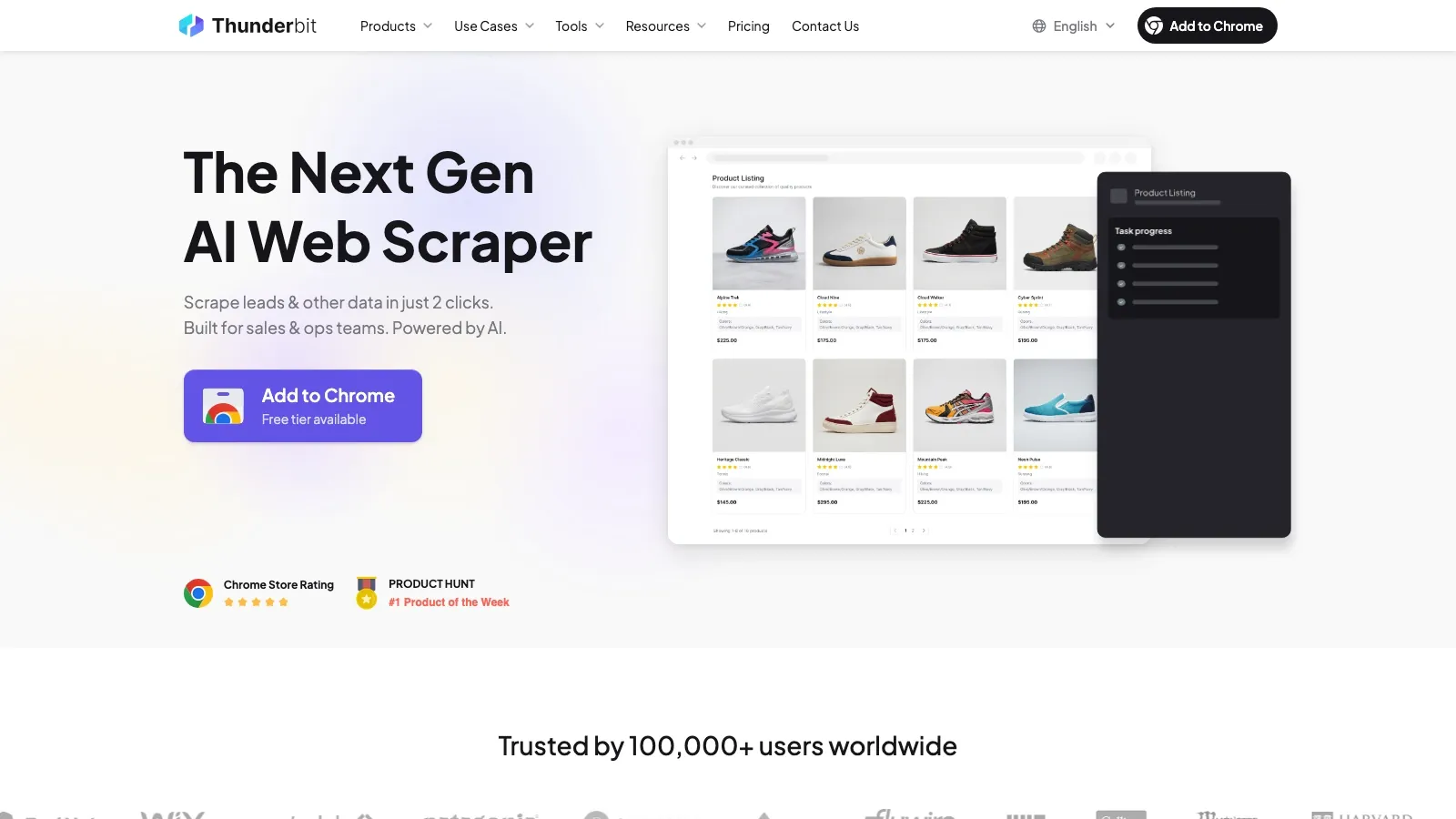
웹 데이터가 병목이라면 이 목록에서 Thunderbit만 한 게 없어요. 셀렉터 공부도, 추출 규칙 디버깅도 필요 없어요. 페이지를 열고 클릭 한 번이면 AI가 알아서 표를 짜서 내보내주고, 원하는 항목이 따로 있으면 말로 설명하면 그만이에요.
다른 도구와 갈리는 지점:
- 클릭 한 번으로 끝나는 AI 스크래핑 — 스크래퍼를 세팅하는 게 아니라 페이지에서 바로 뽑아내는 데 집중
- 개발자 전용이 아닌 설계 — 영업·운영 팀도 그대로 쓸 수 있게 브라우저 안에서 완결됨
- 바로 쓰는 내보내기 — 결과가 확장 프로그램 안에 갇히지 않고 Google Sheets, Airtable, Notion으로 빠져나감
- 반구조화 페이지도 소화 — 연락처 목록, 아티클, 전사본처럼 원래 손으로 긁어야 했던 페이지까지 처리
리드 발굴, 경쟁사 조사, 디렉터리 수집처럼 "이 페이지를 스프레드시트로만 옮기면 끝"인 일회성 작업에 특히 잘 들어맞아요.
가격 신호: 무료 요금제로 워크플로 검증 정도는 충분해요. 작업 규모가 커지는 순간부터 유료 크레딧이 변수가 돼요.
데이터 추출이 가장 급한 병목이라면, 이 튜토리얼만큼 실제 구현 과정을 명확히 보여주는 영상도 드물어요.
2. Grammarly
가장 무난한 기본 글쓰기 확장 프로그램을 하나 꼽으라면 여전히 Grammarly예요. 글 쓰는 곳이면 어디든 따라다니거든요. 지금 무료 요금제는 모든 앱·탭에서 작동하는 AI 채팅에, 6개 언어 핵심 글쓰기 도움 기능까지 포함한다고 안내돼 있어요.
오래 살아남은 이유:
- 항상 켜진 교정층 — 발송 전 문법·맞춤법·명확성 문제를 가장 쉽게 잡아내는 방법
- 커버 범위가 넓음 — Gmail, 문서, 폼, 소셜 게시물, CRM 입력창까지 안 가리고 작동
- 워크플로를 안 건드림 — 쓰던 방식 그대로 두고도 바로 도움을 받음
- 무료 요금제가 실속 있음 — 맛보기가 아니라 실제로 쓸 만한 피드백을 줌
평균 글쓰기 품질을 티 안 나게 꾸준히 끌어올리고 싶다면 Grammarly가 정답이에요.
가격 신호: 무료 플랜으로 기본기는 충분해요. 정교한 재작성, 번역 깊이, 브랜드 톤 제어는 유료 영역이에요.
3. Scribe
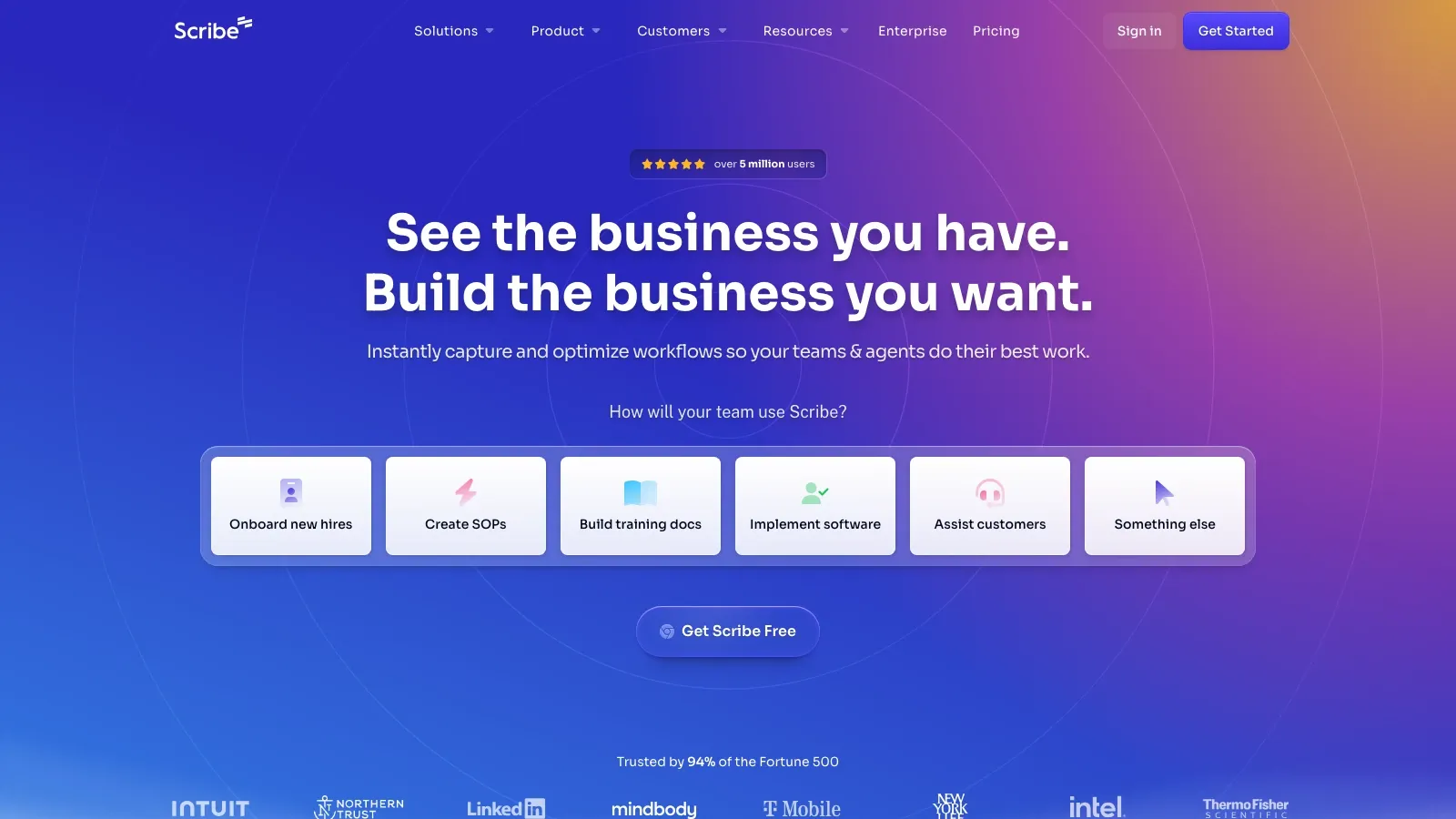
프로세스 문서화라면 이 리스트에서 가장 강한 카드는 Scribe예요. 실제로 손을 움직인 작업 흐름을 그대로 공유 가능한 단계별 가이드로 바꿔주니, 온보딩·지원·교육·인수인계에서 계속 살아남아요.
실전에서 통하는 이유:
- 가이드가 저절로 만들어짐 — 프로세스를 한 번 녹화하면 구조는 Scribe가 알아서 짬
- 브라우저에서 바로 캡처 — 무료 Basic 플랜도 웹 앱 캡처를 명시적으로 지원
- 배포가 빠름 — 링크·임베드만으로 서식 작업 없이 공유 끝
- 문서화 마찰이 적음 — 스크린샷 찍고 캡션 다는 반복 작업이 사라짐
"간단한 SOP 하나만 써두자"는 생각을 자주 하거나, 같은 지원 질문에 주 2회 넘게 답해온 사람이라면 설치 즉시 값어치를 느낄 거예요.
가격 신호: 무료 Basic 플랜이 기본이고, 데스크톱·모바일 캡처와 민감 정보 가리기, 내보내기는 유료로 갈수록 넓어져요.
4. Glasp
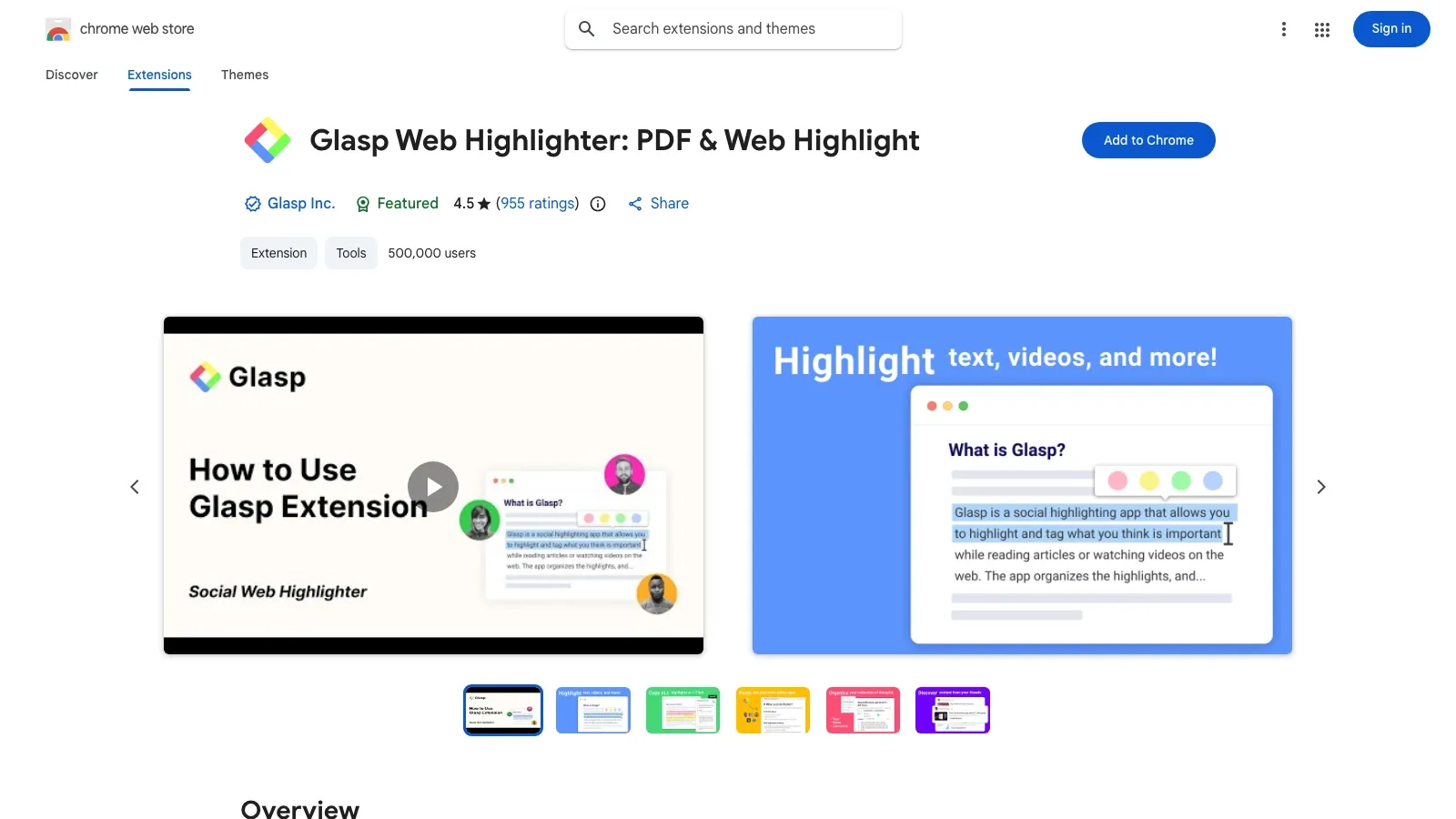
업무 때문에 늘 뭔가를 읽어야 하는 사람이라면 Glasp가 딱이에요. 무제한 공개 하이라이트, 기본 YouTube 요약, PDF 업로드·요약, PDF 채팅, 오디오 전사까지 무료 플랜에 다 들어 있어서 단순 웹 하이라이터 수준을 넘어서요.
괜찮은 이유:
- 읽은 걸 기억으로 저장 — 흩어져 있던 읽을거리를 다시 꺼내 쓸 수 있는 형태로 바꿈
- 여러 매체를 한 흐름에 — 아티클, PDF, YouTube, 오디오가 한곳으로 모임
- 요약이 기본 내장 — 메모를 직접 다시 정리할 필요가 없음
- 무료 플랜이 실제로 쓸 만함 — 일별·월별 제한이 테스트하기엔 충분한 수준
연구자, 콘텐츠 마케터, 학생처럼 읽은 걸 잊힌 탭 더미가 아니라 다시 꺼내 쓸 지식으로 남기고 싶은 사람에게 특히 강점이 있어요.
가격 신호: 무료 플랜만으로 무제한 공개 하이라이트, 하루 3회 YouTube 요약, 월 30개 PDF 업로드·요약, 월 20개 PDF 채팅 메시지가 제공돼요.
5. Compose AI
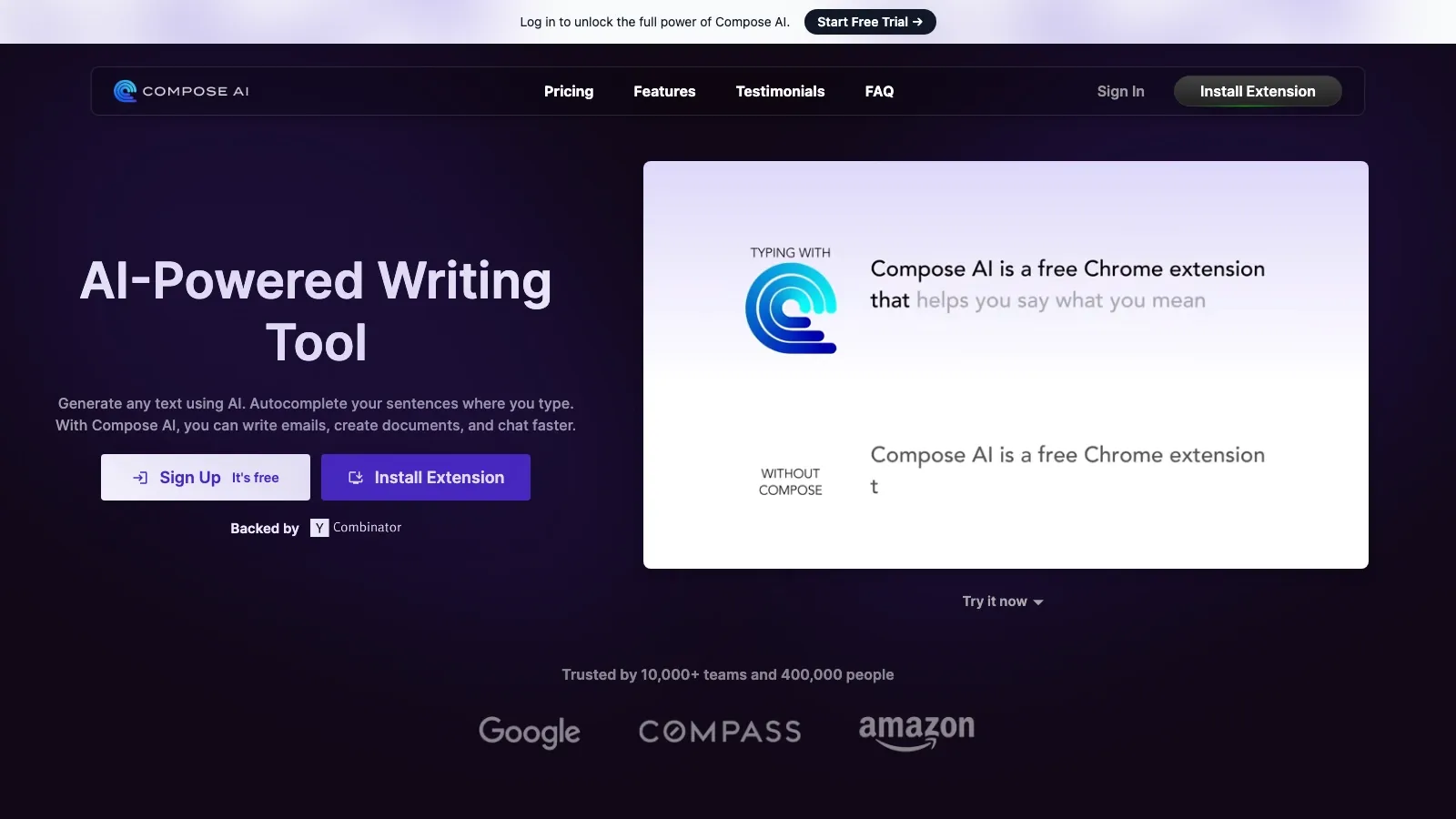
"어디서든 타이핑을 줄여주는" 확장 중 여전히 가장 깔끔한 축이 Compose AI예요. 글 쓰는 곳이라면 어디서든 텍스트를 생성하고 문장을 자동 완성해주는 무료 Chrome 플러그인을 표방하고, 작성 시간을 40% 줄여준다고 내세워요.
쓸모 있는 이유:
- 범용 자동 완성 — 전용 편집기에 가두지 않아서 오히려 실용적
- 문체를 학습함 — 쓰는 스타일을 익혀 개인화된 표현을 제안한다고 안내
- 초안이 빨라짐 — 이메일, 지원 답변, 짧은 사내 커뮤니케이션에 잘 맞음
- 평생 무료를 표방 — 여전히 영구 무료 사용이 가능하다고 설명
정교한 편집보다 속도가 우선일 때 고르세요. 톤은 나중에 다듬더라도 일단 초안을 화면에 빨리 띄우는 데 최적화돼 있어요.
가격 신호: 평생 무료 사용이 기본값이고, 고급 개인화 기능만 프리미엄 업그레이드로 넘어가요.
6. Wordtune
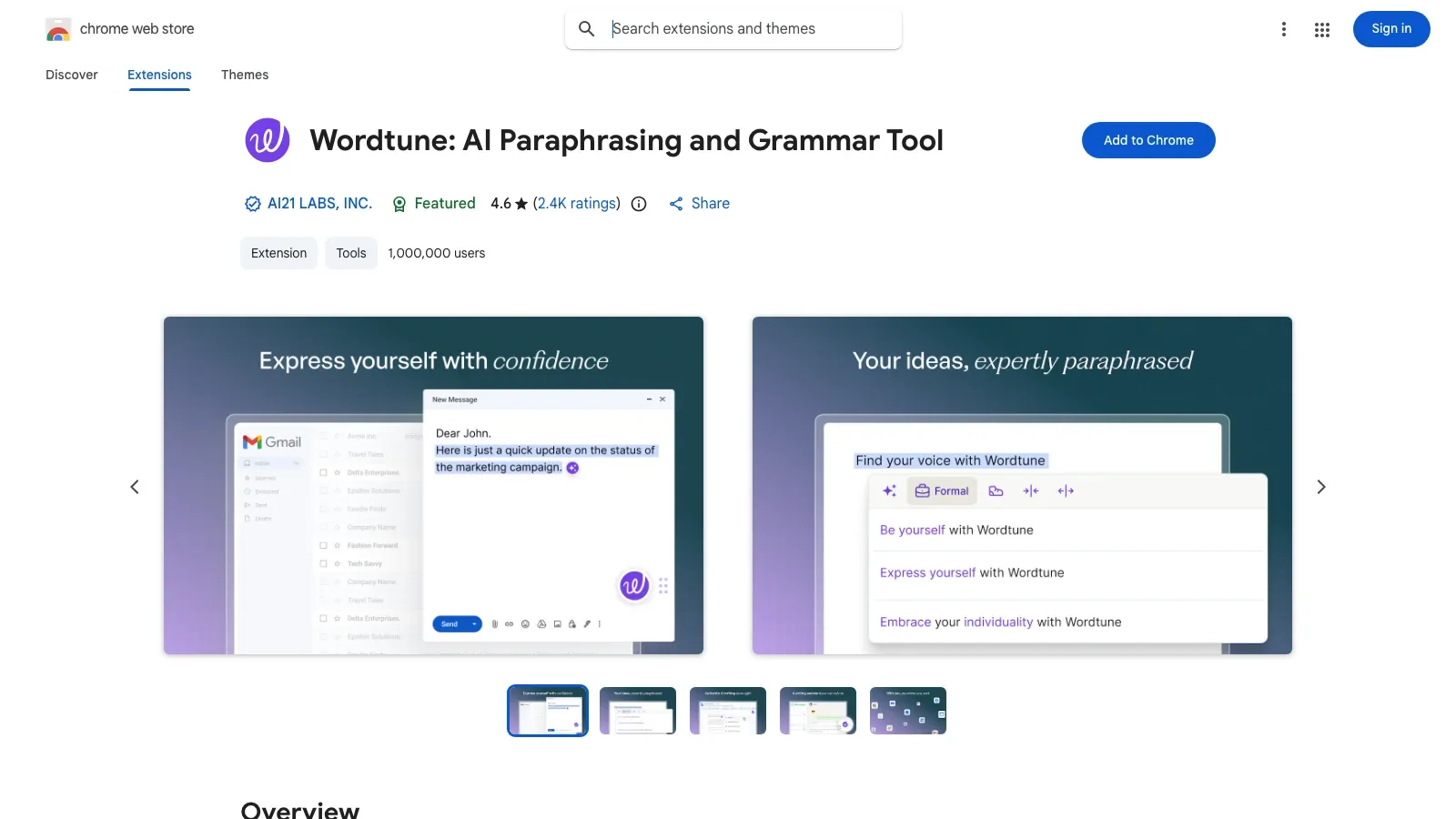
할 말은 이미 정해졌는데 표현만 더 다듬고 싶다면 Wordtune이 이 리스트에서 제일 낫아요. 무료 재작성 흐름 자체가 즉석 대안 제시, 톤 변경, 길이 조정 위주라서 자동 완성보다 재표현 쪽에 강점이 있어요.
꾸준히 살아남는 이유:
- 단순 교정 이상의 재작성 — 문장은 틀리지 않았는데 약하게 느껴질 때 진가를 발휘
- 톤을 자유자재로 — 공식체, 캐주얼체, 짧게, 길게 변형이 핵심 기능
- 상위 티어엔 요약까지 — 재작성에서 압축으로 넘어갈 때 편리
- 무료 Basic도 실속형 — 재작성·문법 도구, 일일 AI 제안, 월 3회 요약이 딸림
대외 커뮤니케이션, 마케팅 카피, 빨간 밑줄 그 이상이 필요한 비원어민에게 특히 유용해요.
가격 신호: 무료 Basic으로 시작할 수 있고, 재작성·요약을 더 많이 쓰려면 유료로 넘어가야 해요.
7. HARPA AI
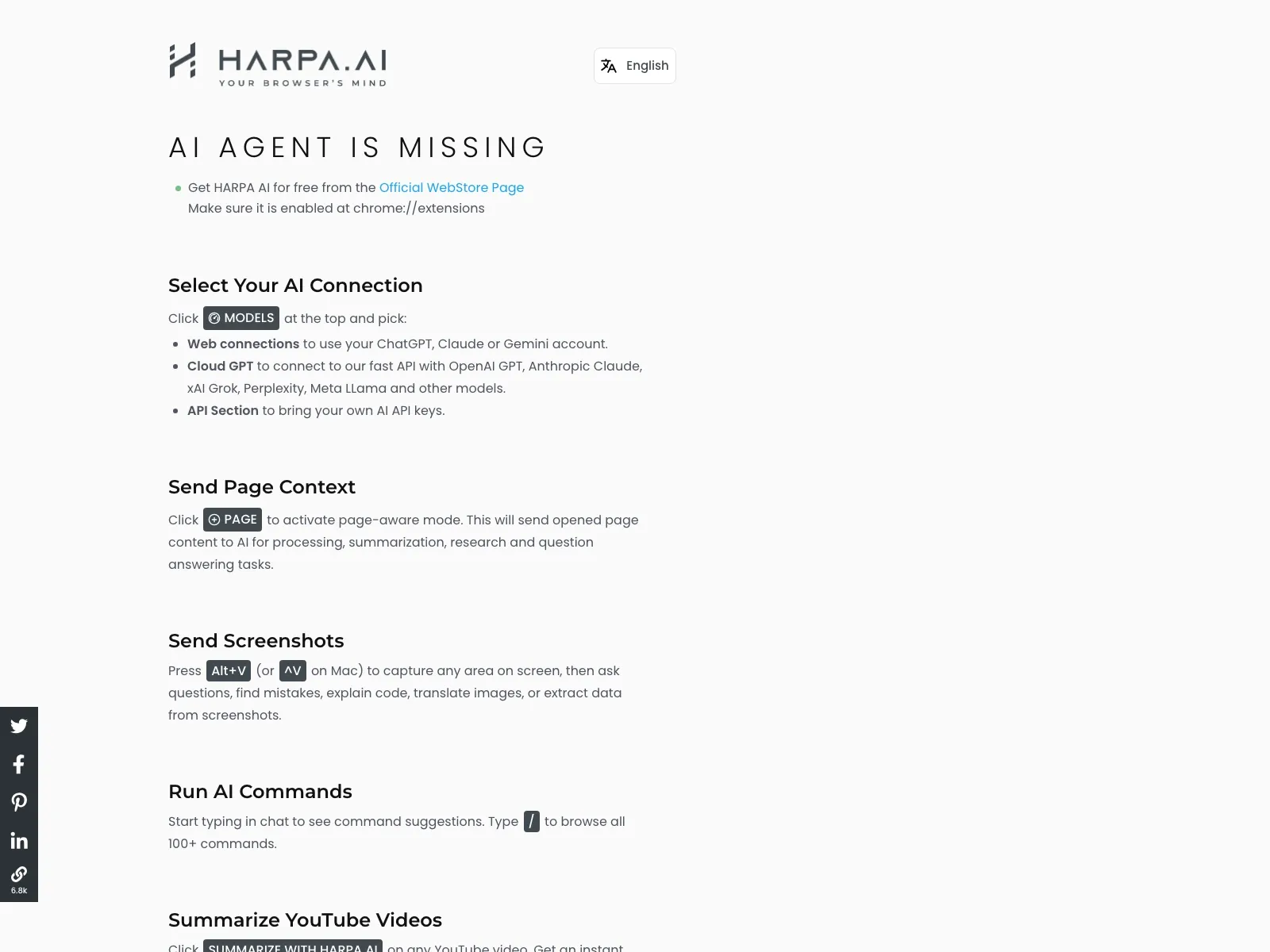
야심 찬 브라우저 코파일럿을 찾는다면 이 목록에서 HARPA AI가 제일 크게 벌려놨어요. 좁은 글쓰기나 요약 하나에 머물지 않고, 페이지 인식 채팅, 명령어, 스크린샷 분석, 모니터링, 자동화를 확장 프로그램 하나에 몰아넣었거든요.
HARPA가 강한 지점:
- 페이지를 실제로 읽음 — 동떨어진 챗봇이 아니라 지금 보는 페이지 맥락을 파악
- 연결 방식이 다양함 — 웹 세션, 클라우드 모델, 자체 API 키 중 선택 가능
- 명령이 방대함 — 온보딩 자료 기준 100개 이상의 명령어, 페이지 맥락, 스크린샷 입력, YouTube 요약 지원
- 무료 진입점이 탄탄함 — DEMO 플랜만으로도 ChatGPT·Claude·Gemini 웹 세션 연결과 페이지 인식·명령 기반 사용이 가능
요약·리서치·모니터링·자동화를 다 하면서 니치 도구 대여섯 개를 따로 안 깔고 싶은 파워 유저에게 잘 맞아요.
가격 신호: 무료 DEMO 플랜은 일일 웹 세션 메시지·명령 실행 수에 제한이 있고, 유료로 가면 한도가 커지고 클라우드 모델 접근도 안정적이에요.
8. Speechify
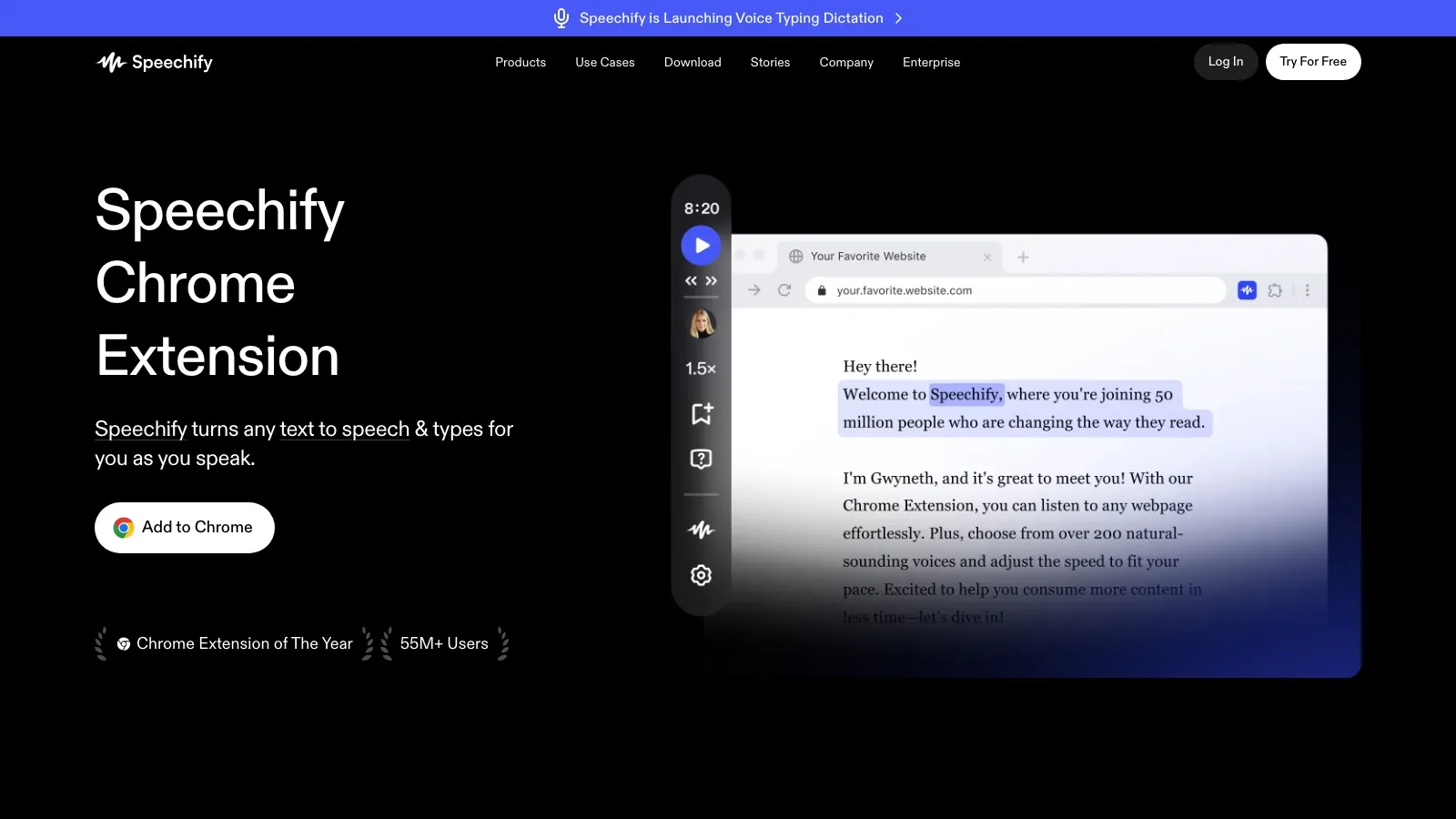
오디오 쪽에서 가장 프리미엄스러운 선택지는 Speechify예요. 텍스트 음성 변환, 음성 타이핑, AI 지원 기능을 브라우저 워크플로 하나에 묶었고, 공식 페이지는 5,500만+ 사용자와 60개 이상 언어 지원을 내세워요.
끌리는 이유:
- 오디오 품질이 앞섬 — 기본 내장 리더보다 자연스러운 목소리와 깔끔한 청취감을 강조
- 멀티태스킹에 딱 — 다른 일을 하면서 아티클·이메일·문서를 들을 수 있음
- 음성 입력도 내장 — 읽어주기 전용 도구가 아니게 됨
- 흐름이 세련됨 — 플로팅 컨트롤, 리스닝 바, 브라우저 네이티브 재생까지 갖춤
기본 무료 리더로는 아쉬울 만큼 음질이 중요한 상황이라면 Speechify가 답이에요.
가격 신호: 무료로 진입은 가능하지만, 풍부한 음성 라이브러리와 빠른 재생, 더 넓은 AI 기능은 프리미엄 몫이에요.
9. Tactiq
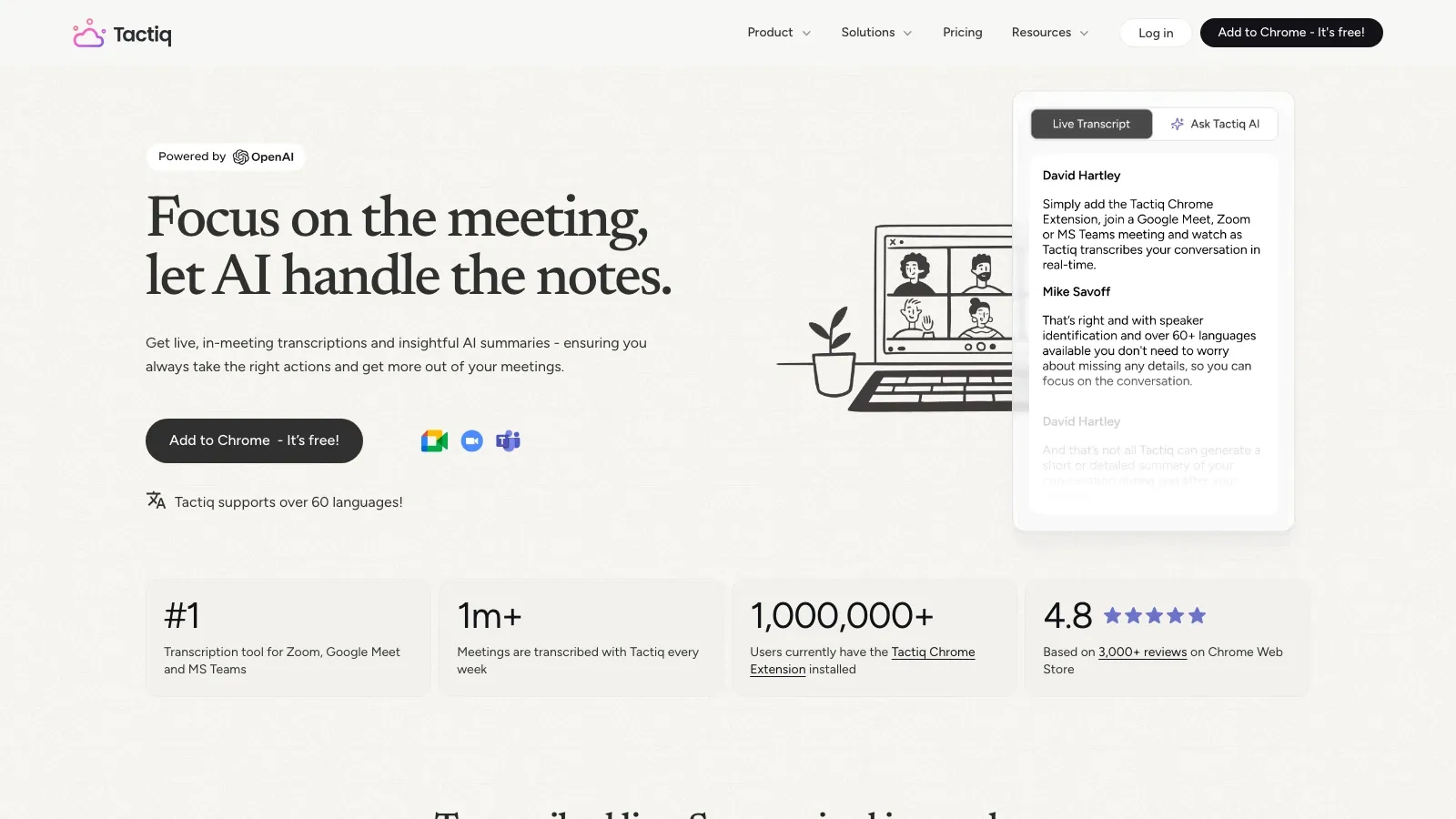
회의 쪽에선 Tactiq가 이 목록에서 가장 좋은 무료 옵션이에요. 무료 플랜에 월 10개 전사, 월 5개 AI 크레딧, AI 생성 인사이트, AI 워크플로, 전사본 내보내기까지 들어 있어서, 회의가 매일 빡빡하지만 않으면 일상 사용에 부족함이 없어요.
통하는 이유:
- 회의를 그 자리에서 캡처 — 급하게 받아 적느라 대화에 집중 못 하는 일이 줄어듦
- 요약과 다음 액션까지 자동으로 — Ask AI가 무료·유료 구분 없이 지원된다고 도움말에 명시
- 주요 플랫폼을 다 커버 — Google Meet, Zoom, Teams 브라우저 버전 모두 지원
- 무료 한도가 실속 있음 — 전사 10개는 맛보기가 아니라 진짜 스타터 플랜 수준
"회의는 끝났는데 이걸 다시 노트랑 실행 항목으로 바꿔야 한다"는 고민이 반복된다면 제일 먼저 써볼 도구예요.
가격 신호: 무료 플랜은 월 10개 전사·5개 AI 크레딧까지, 무제한 전사부터는 유료로 넘어가요.
진행 중인 회의에 실시간으로 질문하는 흐름이 궁금하다면 이 짧은 데모로 감을 잡을 수 있어요.
10. Read Aloud
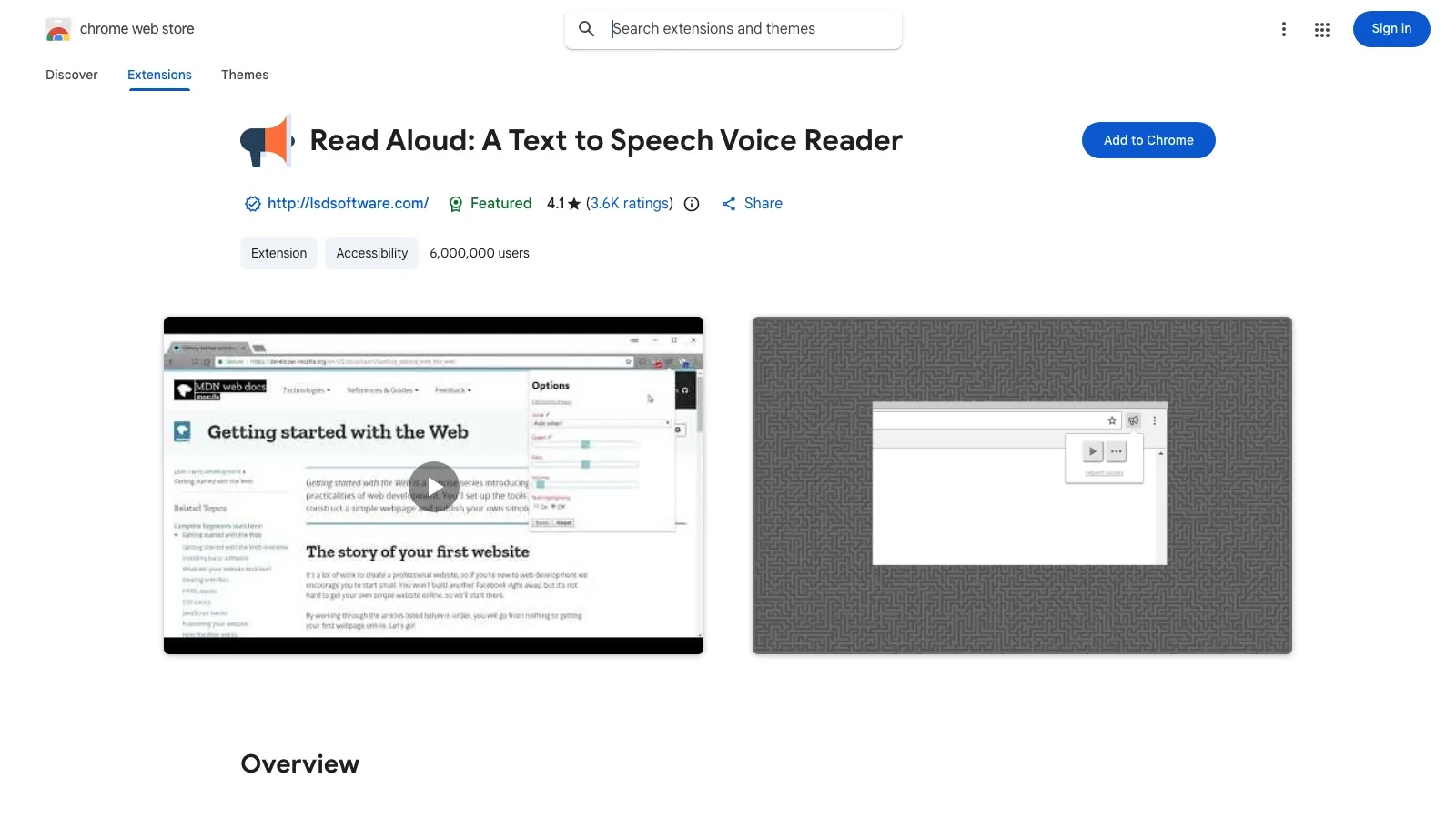
Read Aloud는 Speechify보다 가벼운 대안이에요. 덜 야심차고 덜 화려해 보이지만, 오히려 그래서 맞는 상황이 많아요. 설명도 간단해요. 어떤 웹페이지든 클릭 한 번이면 소리 내어 읽어준다는 게 전부죠.
여전히 쓰이는 이유:
- 진입 장벽이 없음 — 복잡한 설정도, 과한 기능도, 워크플로 재구축도 불필요
- 표준 음성은 로컬 처리 — 개인정보 처리방침상 합성이 로컬에서 이뤄지고 텍스트·오디오는 저장 안 됨
- 수집하는 데이터가 거의 없음 — 프리미엄 음성 안 쓰면 로그인도, 정보 수집도 없다고 명시
- 가벼운 보조 도구로 충분함 — 교정이나 접근성, 프리미엄 오디오 스택 없이 그냥 기사만 듣고 싶을 때 딱 맞음
거창한 AI 생산성 제품군보다 실용적인 브라우저 리더가 필요하다면 이쪽이에요.
가격 신호: 핵심 기능은 무료예요. 프리미엄 클라우드 음성만 선택 사항이고, 표준 로컬 음성은 로그인 없이 계속 쓸 수 있어요.
빠른 비교표
| 확장 프로그램 | 가장 적합한 사용 사례 | 가장 잘하는 일 | 추천 대상 | 무료 플랜 제한 |
|---|---|---|---|---|
| Thunderbit | 웹 데이터 추출 | AI가 선택한 필드, 구조화 스크래핑, 내보내기 | 영업, 운영, 리서치, 이커머스 | 무료 요금제는 소규모 작업에 특히 적합하며, 유료 크레딧은 규모가 커질 때 중요 |
| Grammarly | 일상적인 글쓰기 품질 | 문법, 명확성, 인라인 AI 도움 | 전문가, 팀, 학생 | 고급 재작성과 더 깊은 제어는 유료 |
| Scribe | 프로세스 문서화 | 단계별 가이드 자동 생성 | 운영, 온보딩, 지원, 교육 | 내보내기, 가리기, 더 넓은 캡처 방식은 유료에서 확장 |
| Glasp | 리서치와 메모 | 하이라이트, 요약, PDF 및 YouTube 지원 | 연구자, 마케터, 학생 | 무료에서는 일별/월별 AI 제한이 적용 |
| Compose AI | 더 빠른 초안 작성 | 어디서나 자동 완성과 가벼운 생성 | 바쁜 작성자, 영업, 지원 | 고급 개인화 기능은 유료 |
| Wordtune | 재작성과 톤 변경 | 대체 표현, 톤 및 길이 제어 | 대외 커뮤니케이션 작성자, 비원어민 | 무료에서는 일일 AI 제안과 요약 횟수 제한 |
| HARPA AI | 브라우저용 AI 코파일럿 | 페이지 인식 채팅, 명령, 모니터링, 자동화 | 파워 유저, 분석가, 연구자 | DEMO 플랜에는 메시지 및 명령 제한이 있음 |
| Speechify | 프리미엄 TTS | 더 높은 품질의 음성, 음성 입력, 청취 워크플로 | 멀티태스커, 접근성 중시 사용자 | 더 좋은 음성과 넓은 AI 기능은 프리미엄 |
| Tactiq | 회의 기억 | 실시간 전사, 요약, 실행 항목 | 원격 팀, 관리자, 컨설턴트 | 무료 플랜은 월 10개 전사와 5개 AI 크레딧 제공 |
| Read Aloud | 간단한 웹 읽기 | 로컬 표준 음성으로 원클릭 읽기 | 교정, 접근성, 가벼운 청취 | 프리미엄 클라우드 음성은 선택형 유료 추가 기능 |
나에게 맞는 무료 AI 크롬 확장 프로그램 고르는 법
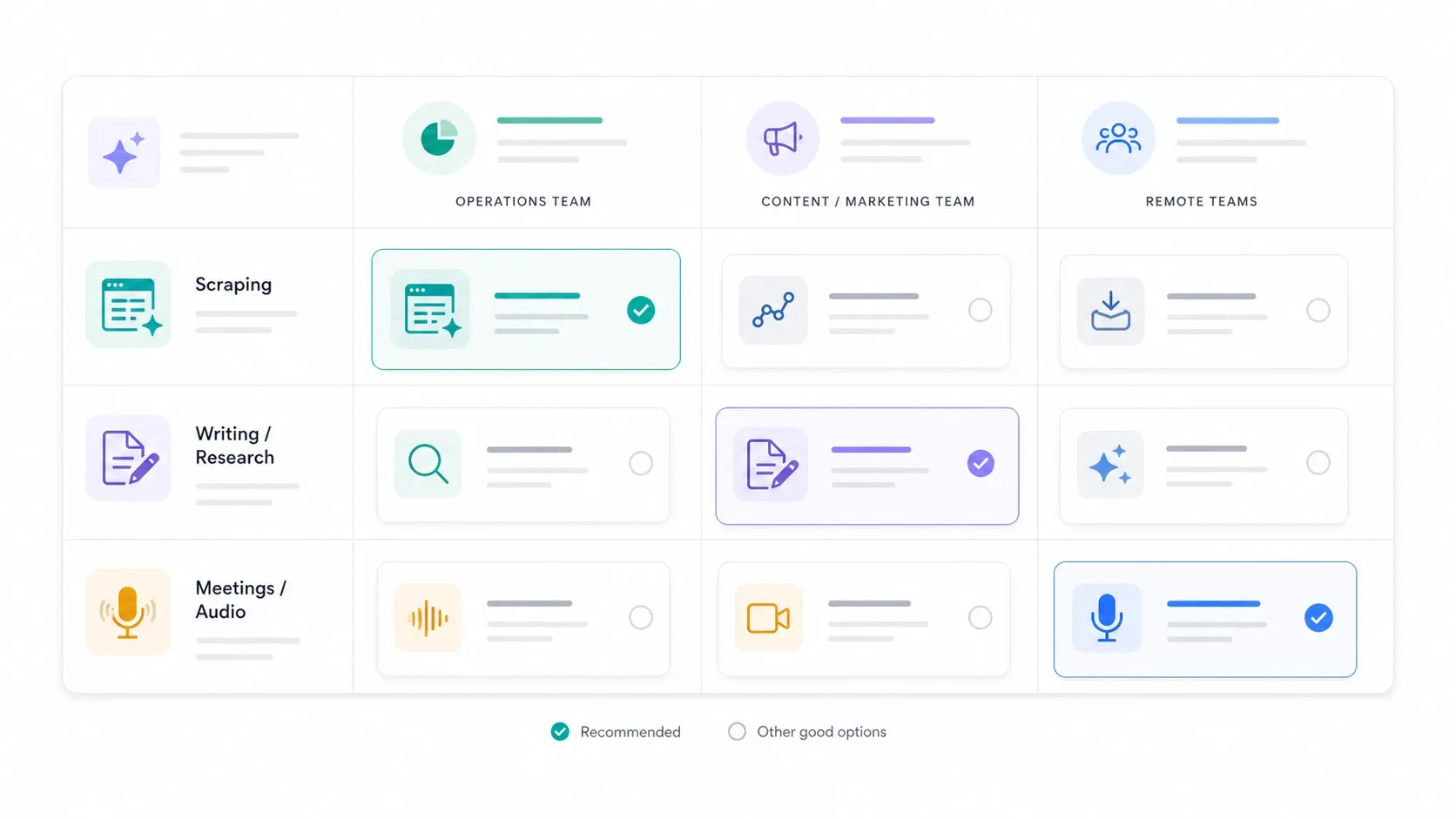
다들 흔히 저지르는 실수가 있어요. 비슷한 문제를 어중간하게 푸는 도구 서너 개를 깔면서, 정작 핵심 병목 하나를 확실히 풀어줄 도구는 안 넣는 거예요.
- 지저분한 웹페이지를 자주 다룬다면: Thunderbit를 고르세요
- 문제가 데이터가 아니라 문장이라면: Grammarly부터 시작하고, 추가 레이어가 필요할 때만 Wordtune이나 Compose AI를 더하세요
- 문서와 교육 자료가 많은 업무라면: Scribe를 설치하세요
- 브라우저가 곧 리서치 책상이라면: 메모 보관엔 Glasp, 페이지 인식 보조엔 HARPA AI를 쓰세요
- 회의가 하루 대부분을 차지한다면: Tactiq를 우선하세요
- 듣기 보조가 필요하다면: 단순함은 Read Aloud, 더 세련된 경험은 Speechify가 좋아요
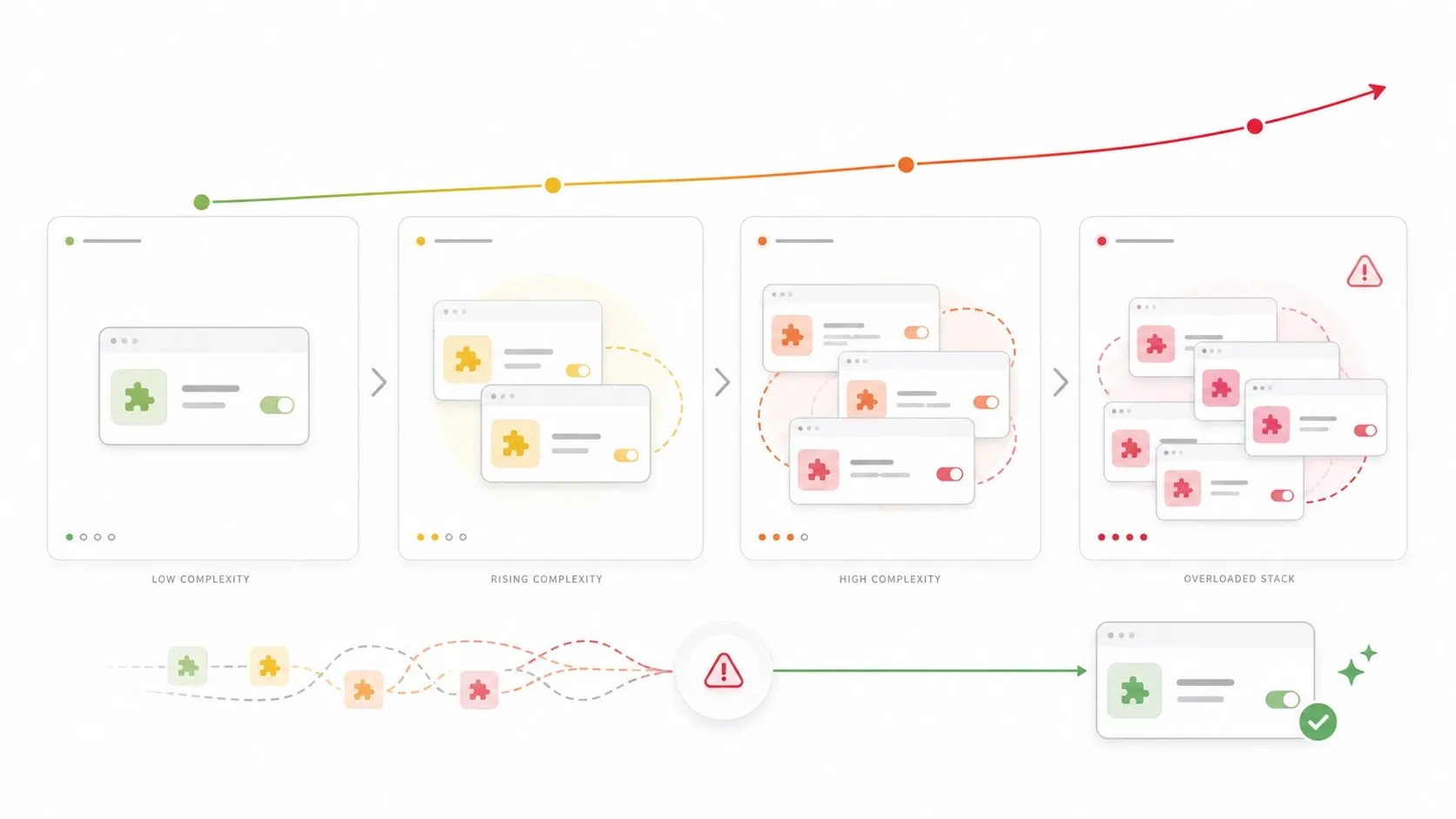
글쓰기 도구 1개, 읽기·리서치 도구 1개, 작업 특화 도구는 많아야 1개. 이 선을 넘으면 브라우저만 무거워지고 오히려 생산성이 깎이는 경우가 흔해요.
관련 읽을거리
- 더 넓은 AI 생산성 정리를 보려면 Top AI Google Extensions를 참고하세요
- 브라우저 기반 데이터 수집 워크플로를 더 깊이 보려면 The Best AI Web Scraper Tools를 확인하세요
- 스크래핑 도구 전반을 비교하려면 The Best Web Scraping Tools & Software in 2025를 참고하세요
결론
결국 2026년 최고의 무료 AI 크롬 확장 프로그램들은 매일 반복되는 루프를 하나씩 없애줘요. 웹 데이터를 뽑아내거나, 글을 더 빨리 고치거나, 작업을 그 자리에서 문서로 남기거나, 회의 내용을 검색 가능하게 만들거나 하는 식으로요. 이 도구들은 서로 다르고, 다르게 대우받아야 해요.
지금 가장 크게 느끼는 병목을 기준으로 하나 고르세요. 일주일만 실제 업무 탭에서 써보고, 마찰이 줄면 남기고 아니면 바로 지우고 다음으로 넘어가면 돼요.
자주 묻는 질문
1. 이 AI 크롬 확장 프로그램들은 정말 무료인가요?
네. 다만 여기서 "무료"는 두 가지 의미예요. 일부는 영구 무료로도 충분히 강력한 도구이고, 다른 일부는 유용한 무료 플랜이나 무료 시작 요금제를 제공하지만 이후엔 유료 한도가 중요해져요.
2. 비즈니스 사용자에게 가장 좋은 확장 프로그램은 무엇인가요?
업무에 따라 달라요. 웹 데이터 작업엔 Thunderbit, 일상 글쓰기엔 Grammarly, 문서화엔 Scribe, 회의엔 Tactiq가 가장 잘 맞아요.
3. AI 확장 프로그램을 너무 많이 설치하면 Chrome이 느려지나요?
네. 서로 겹치는 도우미를 열두 개 깔기보다, 가장 큰 마찰을 해결하는 1~2개부터 시작하세요.
4. 리서치 중심 업무에 가장 좋은 확장 프로그램은 무엇인가요?
하이라이트와 인사이트 저장엔 Glasp가 가장 잘 맞고, 페이지를 이해하는 요약과 명령형 지원이 필요하면 HARPA AI가 더 강해요.
5. 주로 텍스트 음성 변환이 목적이라면 어떤 옵션이 좋나요?
더 단순한 무료 설정은 Read Aloud, 음성 품질과 받아쓰기, 더 세련된 청취 흐름을 중시한다면 Speechify를 쓰세요.
Thunderbit AI 웹 스크래퍼를 무료로 체험하기 Get Started Free




