

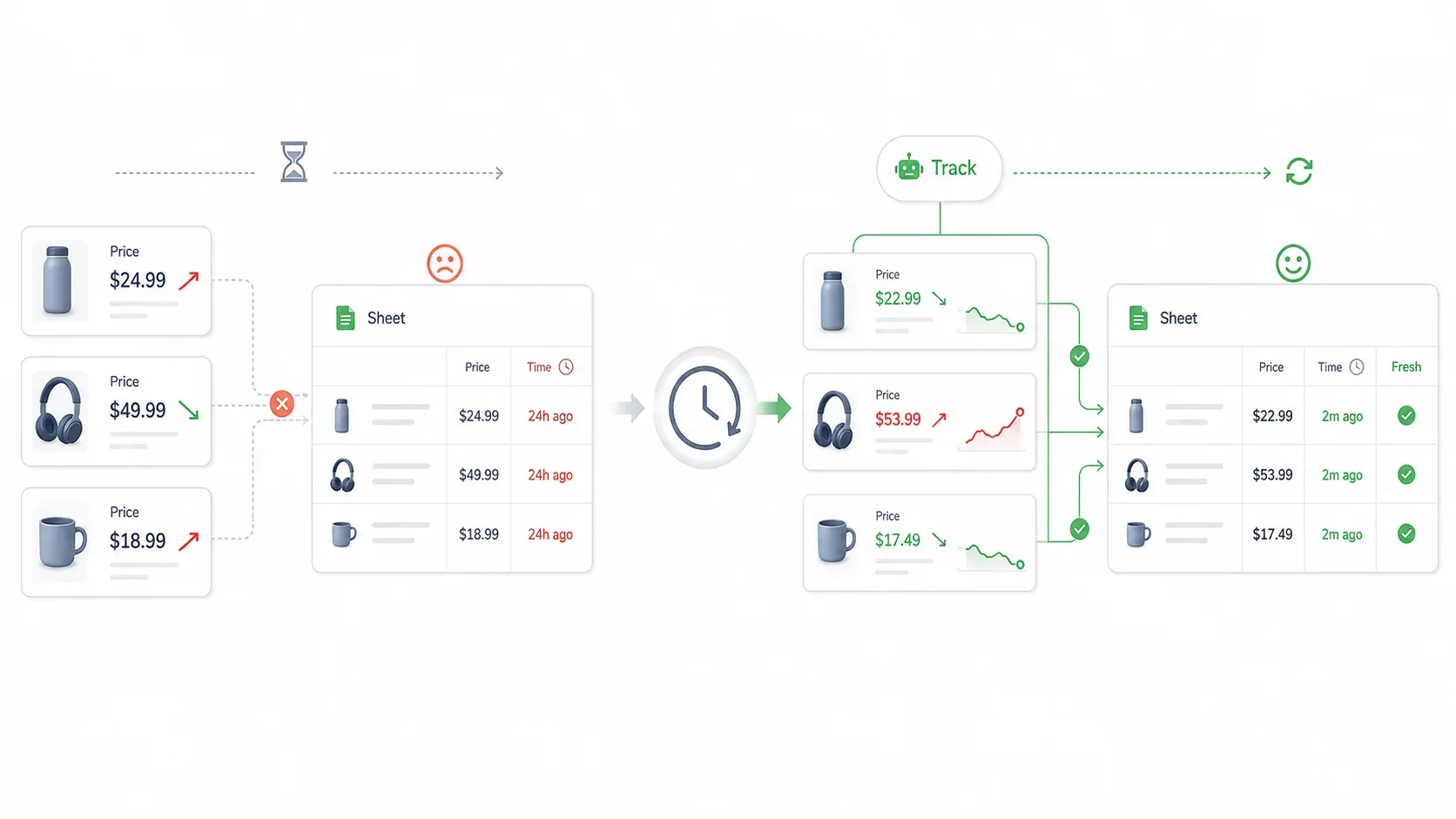
Selasa lalu saya menghabiskan 47 menit untuk mengecek harga di 23 halaman produk Amazon. Saat selesai, dua harga yang saya catat di awal sudah berubah. Begitulah Amazon: harganya tidak pernah menunggu spreadsheet Anda mengejar.
Kalau Anda menjual di Amazon—atau mengelola harga untuk orang yang melakukannya—Anda mungkin pernah merasakannya. Pasar bergerak cepat, dan pelacakan manual hampir selalu bikin Anda selangkah tertinggal. Saya sudah berbulan-bulan menguji berbagai cara untuk melacak harga pesaing, mulai dari alat gratis bawaan Amazon, ekstensi Chrome, sampai platform repricing penuh.
Di panduan ini, saya akan mengulas tiap metode, menunjukkan cara menyiapkan alur kerja scraping tanpa kode dengan Thunderbit, dan membantu Anda memilih pendekatan yang paling pas sesuai ukuran katalog dan anggaran. Tanpa coding, tanpa basa-basi—hanya hal-hal yang benar-benar bekerja.
Coba Thunderbit untuk Pelacakan Harga Amazon
Apa Arti Melacak Harga Pesaing di Amazon?
Melacak harga pesaing di Amazon berarti memantau secara sistematis berapa harga yang dikenakan penjual lain untuk produk yang sama atau serupa. Di satu sisi, ini bisa berarti membuka halaman produk dan mencatat harga Buy Box. Di sisi lain, bisa juga berarti scraping terjadwal yang otomatis memasukkan data baru ke strategi harga Anda setiap pagi.
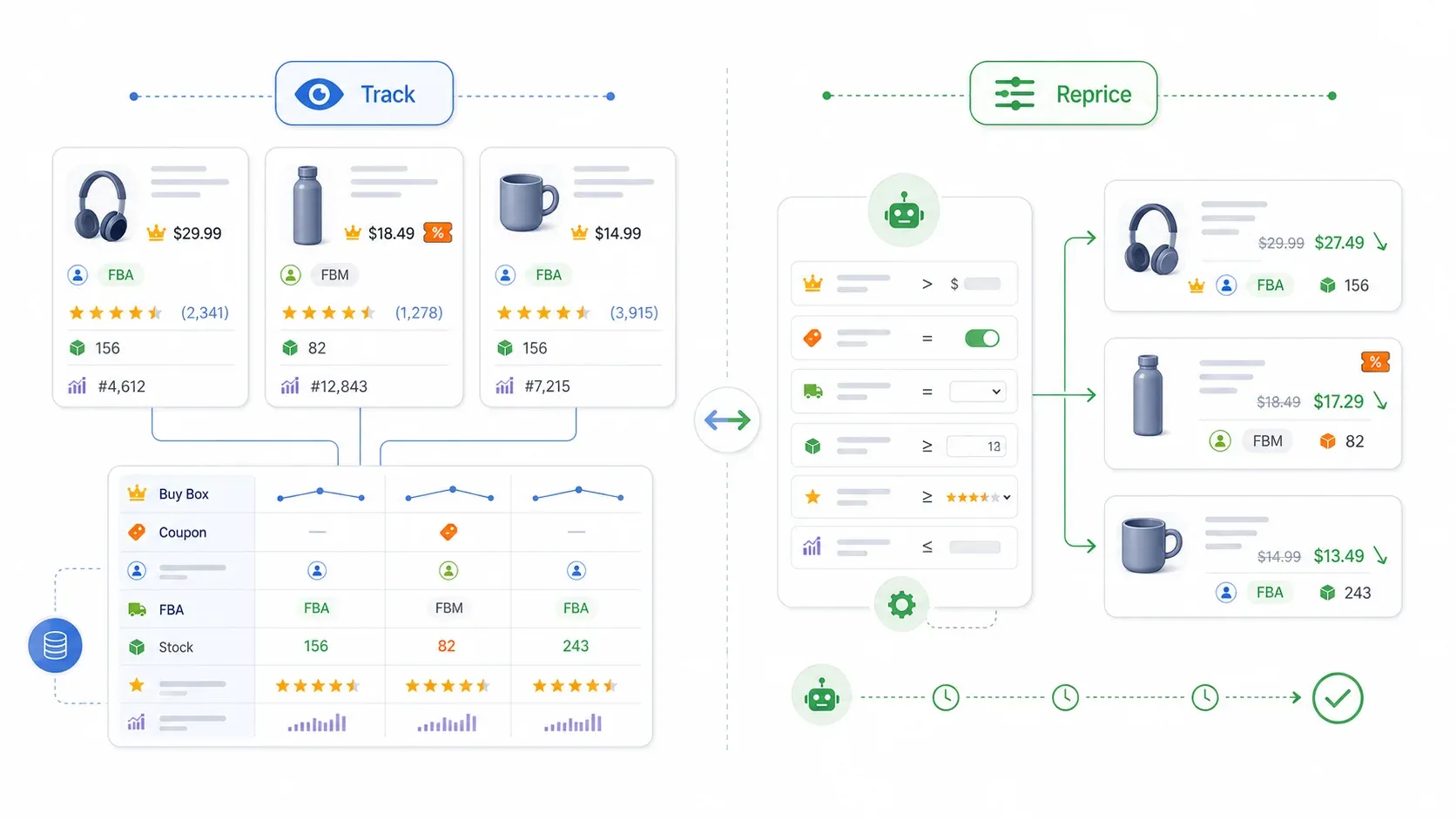
Beberapa perbedaan penting:
- Pelacakan adalah observasi. Anda mengumpulkan data—harga Buy Box, penawaran FBA terendah, identitas penjual, metode pemenuhan, status kupon, ketersediaan stok—agar bisa mengambil keputusan yang tepat.
- Repricing adalah tindakan. Repricer terhubung ke Seller Central dan otomatis mengubah harga Anda berdasarkan aturan, batas bawah, atau algoritme.
Anda bisa melacak tanpa repricing. Faktanya, sebagian besar penjual sebaiknya memahami lanskap kompetitif mereka dulu sebelum mengotomatiskan perubahan harga.
Titik data yang penting di halaman produk Amazon biasanya mencakup harga Featured Offer (Buy Box), landed price (harga plus ongkir), List Price atau harga "Was", label kupon dan promo, identitas penjual, metode pemenuhan (FBA/FBM/Prime), ketersediaan stok, jumlah penjual, ulasan, rating, dan BSR. SP-API milik Amazon sendiri mengekspos banyak atribut ini secara programatis, dan sebuah studi akademik 2026 melacak 118,6 juta penawaran Amazon di 17.754 produk untuk menganalisis bagaimana faktor-faktor ini saling berinteraksi.
Scrape data produk dari halaman Amazon dengan AI Get Started Free
Mengapa Melacak Harga Pesaing di Amazon Penting bagi Laba Anda
Harga di Amazon bukan cuma soal margin. Ini juga soal visibilitas.
Perubahan harga bisa menentukan apakah Anda memenangkan Featured Offer (Buy Box). Kalau kalah, performa iklan Anda ikut terdampak. Kalau penempatan iklan turun, peringkat pencarian Anda ikut merosot. Efeknya bisa berantai jadi masalah ranking penjualan dalam hitungan jam.
Angkanya mendukung hal ini. Sumber industri umum mengutip bahwa 82% atau lebih penjualan Amazon mengalir melalui Featured Offer. Sebuah makalah akademik 2026 bahkan memperkirakan 98% penjualan Amazon.com terjadi melalui tombol Buy Box. Studi yang sama menemukan bahwa ketika Featured Offer ditekan, peringkat pencarian memburuk 17,8 poin persentase dalam satu jam, peringkat penjualan turun 12% setelah 48 jam, dan iklan bisa hilang dalam 12 jam. Kenaikan harga hanya 5–10% meningkatkan kemungkinan penekanan 24 kali lipat.
Siapa yang diuntungkan, dan bagaimana:
| Jenis Bisnis | Mengapa Pelacakan Harga Penting |
|---|---|
| Reseller / Grosir | Melindungi pangsa Featured Offer, menghindari perang harga ke bawah, mendeteksi co-lister baru |
| Merek Private Label | Memposisikan harga vs. rata-rata kategori, mempertahankan nilai merek, memantau perilaku kupon |
| Operasi Ecommerce | Memantau kepatuhan MAP, mendeteksi penjual tak berwenang, menandai ketidaksesuaian kanal |
| Penjual Arbitrase | Menemukan celah harga yang menguntungkan antar pasar sambil memeriksa biaya dan batas bawah |
Menjual di Amazon tanpa tahu harga pesaing itu seperti menetapkan harga dengan mata tertutup.
Biaya Tersembunyi dari Pelacakan Harga Manual (dan Kapan Itu Tidak Lagi Masuk Akal)
Pelacakan manual adalah titik awal banyak penjual. Buka halaman produk, cek harga Buy Box, klik "Other Sellers," tempel angkanya ke spreadsheet, ulangi. Untuk beberapa ASIN, cara ini masih bisa dipakai.
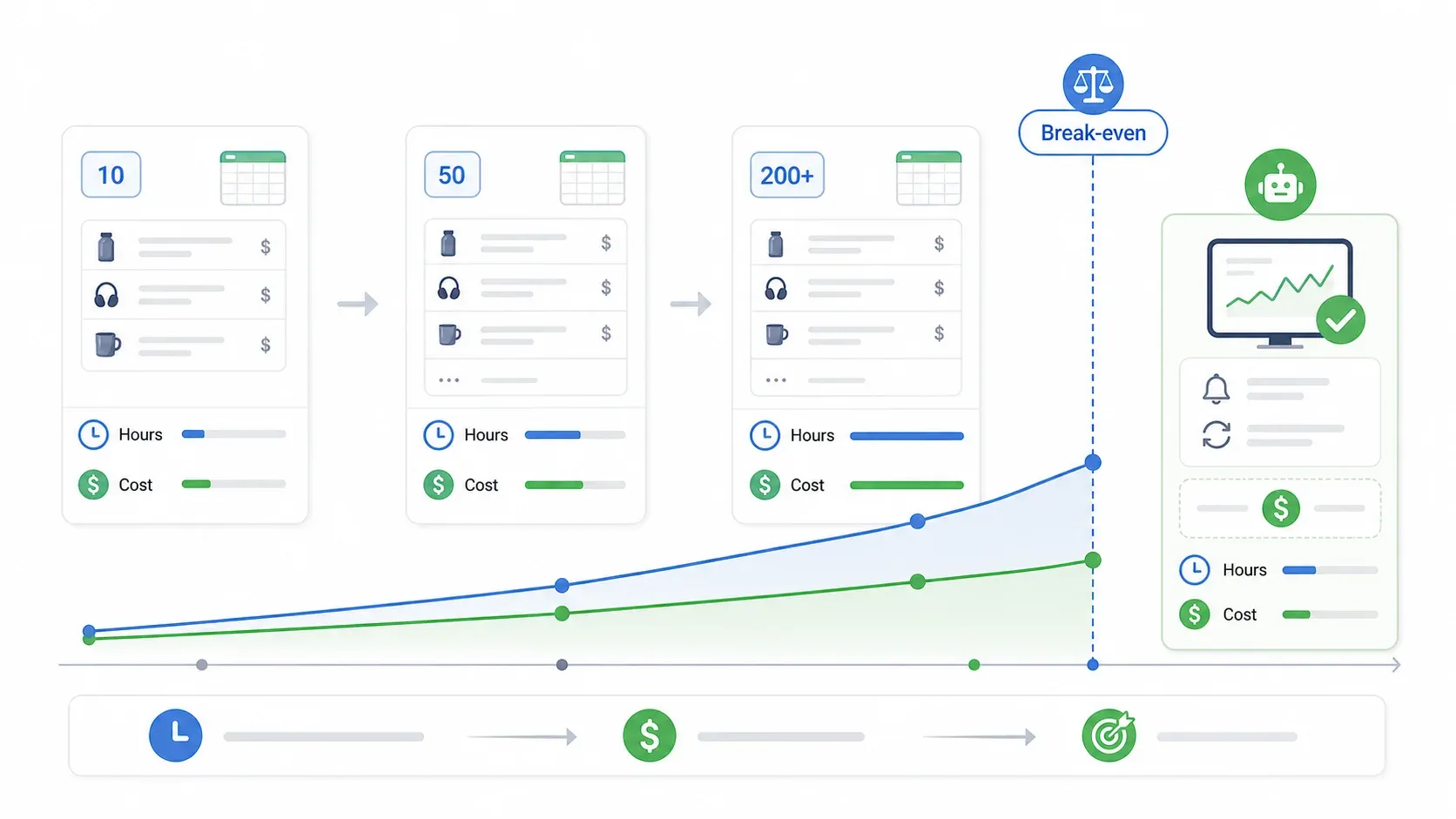
Tapi biayanya cepat membengkak. Saya membuat kalkulator sederhana memakai tarif VA dan staf operasional saat ini (VA ecommerce level awal berkisar $4–$8/jam, sementara Associate Ecommerce Manager di AS rata-rata sekitar $31/jam):
| Ukuran Katalog | Waktu Manual/Hari | Jam per Bulan | Biaya di $15/jam | Anggaran Alat Impas |
|---|---|---|---|---|
| 10 ASIN | ~20 menit | ~10 jam | $150 | Alat gratis sampai $50/bulan sudah balik modal |
| 50 ASIN | ~1,5 jam | ~45 jam | $1.125 | Alat $50–$100/bulan jelas menguntungkan |
| 200+ ASIN | Tidak praktis | — | — | Otomatisasi itu wajib |
Selain biaya tenaga kerja, pelacakan manual rawan kesalahan dan menghasilkan snapshot yang cepat basi. Amazon sudah lama dilaporkan melakukan sekitar 2,5 juta perubahan harga per hari—angka dari Profitero yang telah dikutip dalam riset akademik dan laporan industri selama lebih dari satu dekade. Walau angka itu mungkin sudah berubah, volatilitas dasarnya nyata: Amazon kini menampilkan riwayat harga 30/90/365 hari melalui Rufus, dan lebih dari 50 juta pelanggan telah menggunakannya sejak 2024.
Spreadsheet yang diperbarui pukul 9 pagi bisa saja sudah salah pada siang hari.
Jalur naiknya kira-kira seperti ini: pelacakan manual → alat Seller Central gratis → ekstensi Chrome atau scraper → platform repricing penuh. Langkah yang tepat tergantung pada ukuran katalog, model bisnis, dan berapa banyak waktu yang rela Anda tukar untuk uang.
Template Spreadsheet yang Benar-Benar Bekerja
Kalau Anda masih di fase manual, setidaknya struktur spreadsheet dengan baik. Berikut kolom yang saya rekomendasikan:
- Identitas: Tanggal/jam, marketplace, SKU, ASIN, judul, kategori, URL
- Ekonomi Anda: Biaya landed, biaya referral, biaya FBA/FBM, alokasi iklan/kupon, harga minimum, harga maksimum, margin target
- Pasar: Harga Featured Offer, harga landed Featured Offer, penjual Featured Offer, FBA terendah, FBM terendah, jumlah penjual, Amazon sebagai penjual
- Sinyal non-harga: Stok, janji pengiriman, Prime/FBA/FBM, kecepatan ulasan, badge promo, kupon, Subscribe & Save
- Riwayat: Harga terendah 30 hari, 60 hari, 90 hari median, terendah 12 bulan, terendah Prime Day, terendah BFCM
- Keputusan: Tahan, samakan, potong harga, naikkan, kupon, jeda, reorder, penegakan MAP
Tambahkan format bersyarat untuk persentase perubahan harga dan dampak margin, dan Anda akan punya alat yang benar-benar berguna—bukan sekadar deretan angka.
Mulai Gratis: Apa yang Sudah Disediakan Amazon Seller Central
Sebelum mengeluarkan uang untuk alat pihak ketiga, ada baiknya memaksimalkan Seller Central. Banyak panduan melewatkan ini, padahal fitur penetapan harga bawaan Amazon lebih berguna daripada yang sering disadari penjual.
Mengotomatiskan Aturan Harga
Automate Pricing dari Amazon gratis untuk penjual Professional (paket $39,99/bulan). Anda bisa membuat aturan di Seller Central lewat Pricing > Automate Pricing, memilih aturan bawaan atau kustom, menetapkan SKU satu per satu atau massal, dan mengatur harga minimum (wajib) serta harga maksimum opsional.
Keluarga aturan Amazon meliputi:
| Keluarga Aturan | Fungsinya |
|---|---|
| Berbasis harga kompetitif | Menyesuaikan harga terhadap Featured Offer, harga Amazon terendah, atau harga eksternal terendah |
| Berbasis penjualan | Mengubah harga berdasarkan volume penjualan selama periode tertentu |
| Harga bisnis | Menyesuaikan harga Amazon Business dan diskon kuantitas yang terkait dengan harga standar |
Amazon menyebut aturan yang sudah ada biasanya diproses dalam waktu kurang dari 15 menit, sedangkan aturan baru atau parameter yang diubah bisa memakan waktu sampai satu jam. Satu detail menarik: perubahan dari Automate Pricing tidak dihitung terhadap kuota pembaruan harga harian Anda.
Keterbatasan: Hanya berfungsi pada ASIN yang bersaing langsung di listing yang sama. Tidak ada visibilitas lintas kategori, tidak ada AI, dan tidak ada logika yang sadar margin. Aturan dasar juga bisa memicu risiko perang harga kalau Anda tidak menetapkan batas bawah dan atas dengan cermat.
Pricing Dashboard dan Peringatan Pricing Health
Pricing Dashboard menampilkan harga Anda versus harga kompetitif (yang didefinisikan Amazon sebagai harga terendah dari peritel besar lain di luar Amazon). Peringatan Pricing Health memberi tahu Anda saat harga Anda terlalu tinggi untuk memenuhi syarat Featured Offer.
Ini adalah alat reaktif—mereka menandai masalah, tetapi tidak memberi Anda intelijen pesaing, tren, atau tolok ukur lintas kategori.
Kekurangan Seller Central
- Tidak ada data harga lintas kategori atau tingkat pasar
- Hanya mencakup produk yang sudah Anda jual (tidak bisa memantau pesaing baru atau produk berdekatan)
- Tidak ada tren harga historis
- Tidak ada notifikasi untuk perubahan spesifik pesaing
Anggap saja alat harga Seller Central sebagai "Langkah 0." Mulai dari sini, lalu naik ke alat eksternal seiring katalog dan ambisi Anda bertumbuh.
Private Label vs. Reseller: Dua Playbook Pelacakan yang Sangat Berbeda
Satu hal yang saya lihat di setiap panduan harga: semua penjual Amazon diperlakukan sama. Padahal pendekatan pelacakan untuk merek private label sangat berbeda dari operasi reseller atau grosir.
| Faktor | Penjual Private Label | Reseller / Grosir |
|---|---|---|
| Apa yang dilacak | Harga rata-rata kategori, harga 5–10 pesaing teratas, kupon, ulasan, BSR | Harga tepat di level ASIN untuk setiap co-lister, harga Buy Box, jumlah penjual |
| Metrik utama | Posisi harga vs. median kategori | Persentase pangsa Buy Box dan selisih harga |
| Frekuensi pelacakan | Mingguan (harga bergerak lebih lambat di sebagian besar kategori) | Harian atau real-time (Buy Box cepat berganti) |
| Risiko terbesar | Menetapkan harga terlalu rendah untuk merek Anda | Perang harga ke bawah |
| Pendekatan yang disarankan | Benchmark + diskon/kupon strategis | Repricing algoritmik dengan aturan batas |
Tips untuk Penjual Private Label
- Scrape halaman kategori atau hasil pencarian untuk memahami "rak"—rentang harga, perilaku kupon, tingkat ulasan, ukuran paket, status Prime.
- Pantau 5–10 substitusi langsung teratas, bukan setiap penjual di kategori.
- Segmentasikan pesaing berdasarkan tingkat ulasan: produk baru di bawah 100 ulasan, menengah 100–1.000, pemain lama di atas 1.000.
- Gunakan riwayat harga 90 hari untuk memutuskan apakah perlu mempertahankan harga premium, memberi kupon sementara, membuat bundle, atau reposisi.
Tips untuk Reseller dan Penjual Grosir
- Lacak setiap co-lister pada ASIN yang tepat milik Anda.
- Pantau pemenang Buy Box, harga landed, FBA terendah, FBM terendah, jumlah penjual, Amazon sebagai penjual, kecepatan pemenuhan, dan stok.
- Tetapkan harga lantai dan plafon sebelum menyalakan otomatisasi apa pun.
- Jangan meniru secara membabi buta pesaing yang harganya di bawah batas Anda. Cek apakah mereka FBM, stok rendah, rating jelek, atau sedang promo singkat. Seperti yang ditulis salah satu komentar r/AmazonFBA: "Samakan penjual FBA terendah tanpa turun di bawah rugi. Menurunkan harga bisa memicu perang harga."
Cara Melacak Harga Pesaing di Amazon dengan Ekstensi Chrome (Jalan Pintas Tanpa Kode)
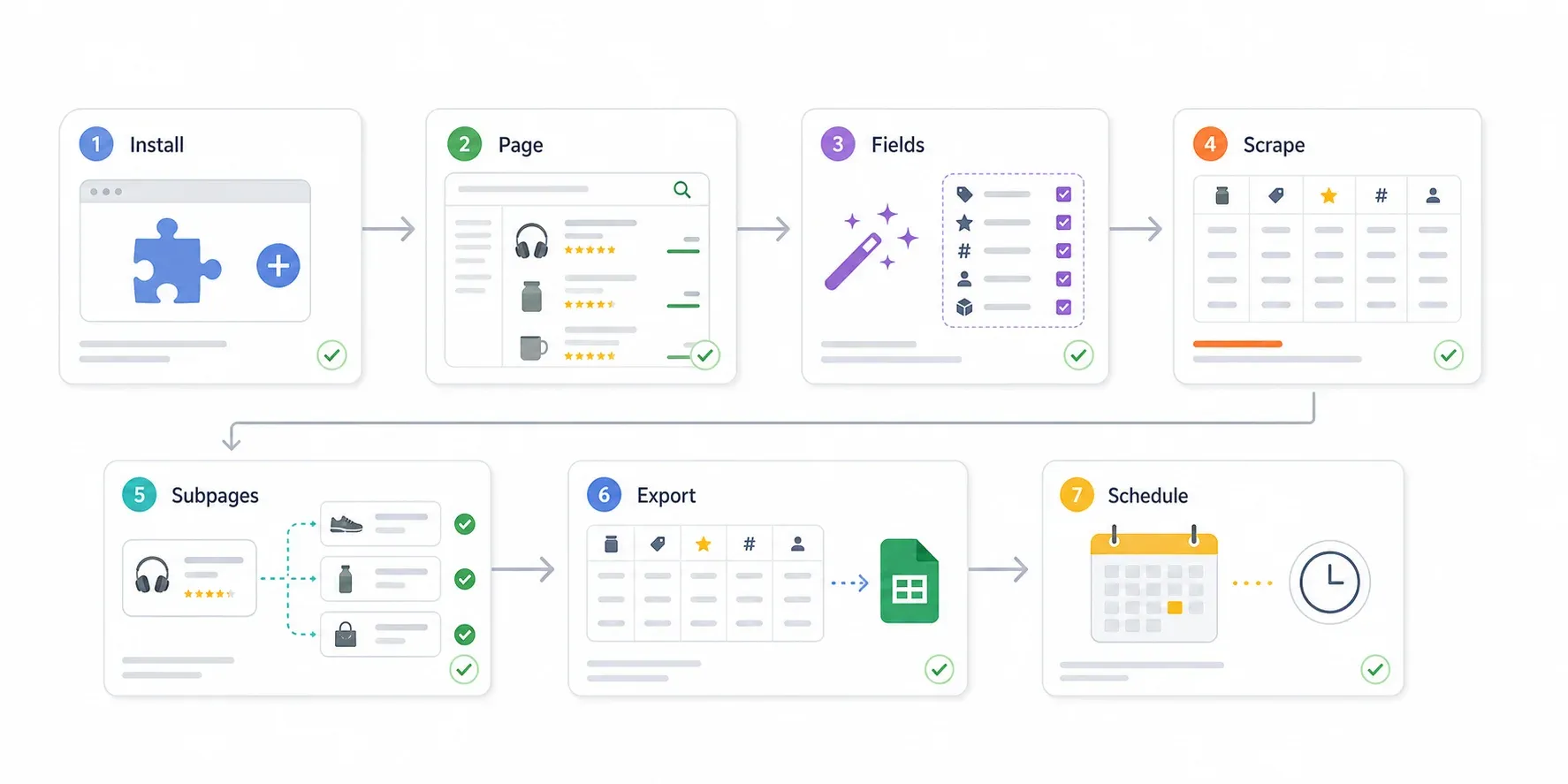
Bagi penjual dengan 20–200 ASIN, ini pilihan utama saya. Ekstensi Chrome seperti Thunderbit bisa men-scrape hasil pencarian Amazon, halaman kategori, dan daftar produk hanya dalam beberapa klik—tanpa coding, tanpa setup API, tanpa konfigurasi template.
Ini mengisi celah antara "cek manual yang memakan pagi Anda" dan "platform repricing yang biayanya $200+/bulan." Dan karena Thunderbit memakai AI untuk membaca halaman dan menyarankan kolom data, alat ini bekerja di berbagai tipe halaman Amazon tanpa perlu setup kustom untuk masing-masing halaman.
Sebelum mulai:
- Tingkat Kesulitan: Pemula
- Waktu yang Dibutuhkan: ~10 menit untuk scraping pertama
- Yang Anda Perlukan: Browser Chrome, ekstensi Thunderbit (tier gratis tersedia), dan URL Amazon untuk di-scrape
Langkah 1: Pasang Thunderbit
Buka Chrome Web Store dan tambahkan Thunderbit. Sematkan ke toolbar agar mudah diakses. Ekstensi ini saat ini memiliki 100.000+ pengguna.
Langkah 2: Buka Halaman Pencarian atau Kategori Amazon
Cari kata kunci produk Anda di Amazon—misalnya, "wireless earbuds under $50"—atau langsung buka halaman kategori. Anda ingin halaman hasil yang menampilkan beberapa produk.
Langkah 3: Klik "AI Suggest Fields"
Buka sidebar Thunderbit dan klik "AI Suggest Fields." AI akan memindai halaman dan mengusulkan kolom: Product Title, Price, Seller, Rating, Number of Reviews, Stock Status, dan lainnya.
Anda seharusnya melihat pratinjau tabel dengan kolom yang disarankan. Dari pengalaman saya, Thunderbit menangkap field utama pada percobaan pertama. Untuk hasil pencarian Amazon, biasanya yang disarankan adalah judul, harga, rating, jumlah ulasan, URL gambar, dan URL produk.
Langkah 4: Sesuaikan Kolom Jika Perlu
Tambahkan atau hapus field sesuai kebutuhan. Untuk pelacakan harga, biasanya saya menambahkan:
- Metode Pemenuhan (Prime/FBA/FBM jika terlihat)
- Kupon (Ya/Tidak jika ada badge kupon)
- List Price (harga coret "Was")
- Nama Penjual (siapa yang menjualnya)
Anda bisa mengetik instruksi field dalam bahasa Inggris biasa—misalnya "return numeric USD only" atau "return Yes/No if coupon is present."
Langkah 5: Klik "Scrape"
Tekan tombol Scrape. Thunderbit mengekstrak data dari halaman saat ini dan menangani pagination—berpindah otomatis ke halaman hasil berikutnya jika Anda mengaktifkannya. Untuk halaman pencarian dengan 48 hasil, ini memakan waktu sekitar 30 detik dalam pengujian saya.
Langkah 6: Gunakan "Scrape Subpages" untuk Memperkaya Data
Di sinilah alat ini jadi sangat kuat. Klik "Scrape Subpages" agar Thunderbit mengunjungi tiap halaman produk satu per satu dan mengambil detail tambahan: ASIN, jumlah penjual, status FBA, info pengiriman, varian produk, atau spesifikasi. Ini mengubah scrape pencarian tingkat permukaan menjadi dataset kompetitif yang kaya.
Langkah 7: Ekspor ke Google Sheets atau Excel
Klik Export dan pilih Google Sheets, Excel, CSV, Airtable, atau Notion. Ekspor data gratis—tanpa paywall, tanpa biaya kredit untuk ekspor itu sendiri. Data Anda siap untuk filter, format bersyarat, dan grafik.
Sebagai perbandingan: men-scrape 50 produk dari halaman pencarian Amazon, memperkaya masing-masing dengan data subpage, lalu mengekspornya ke Google Sheets memakan waktu sekitar 4 menit. Mengerjakan hal yang sama secara manual akan butuh lebih dari satu jam.
Siapkan Scraping Terjadwal untuk Pemantauan Berkelanjutan
Scheduled Scraper Thunderbit memungkinkan Anda mendeskripsikan interval dengan bahasa sederhana—"setiap hari jam 8 pagi," "setiap Senin jam 9 pagi," atau "setiap 6 jam"—memasukkan URL Anda, lalu menjalankannya otomatis. Hasilnya diekspor ke tujuan pilihan Anda sesuai jadwal.
Ini menggantikan kebutuhan untuk mengecek harga secara manual setiap hari. Untuk reseller, saya akan mengatur jadwal harian atau setiap 6 jam pada ASIN prioritas. Untuk private label, benchmark kategori mingguan biasanya sudah cukup.
Mode Cloud vs. Browser
| Skenario | Mode yang Direkomendasikan | Alasan |
|---|---|---|
| Batch riset manual kecil | Browser | Menggunakan sesi Chrome Anda, mudah divalidasi |
| Halaman pencarian/kategori Amazon publik | Cloud (setelah validasi browser) | Thunderbit dapat memproses hingga 50 halaman sekaligus |
| Tampilan login, regional, atau personal | Browser | Menggunakan sesi/cookies/state lokal Anda |
| Halaman sensitif bot atau rawan CAPTCHA | Browser, frekuensi lebih rendah | Gunakan laju yang wajar dan validasi manual |
Mulailah dengan 5–10 URL dalam mode Browser untuk memvalidasi setelan field Anda. Setelah Anda yakin skemanya benar, tingkatkan skala dengan Cloud atau menjalankan jadwal.
Cara Mengenali Diskon Palsu dan Harga "Was" yang Dinaikkan Sebelum Merusak Strategi Anda
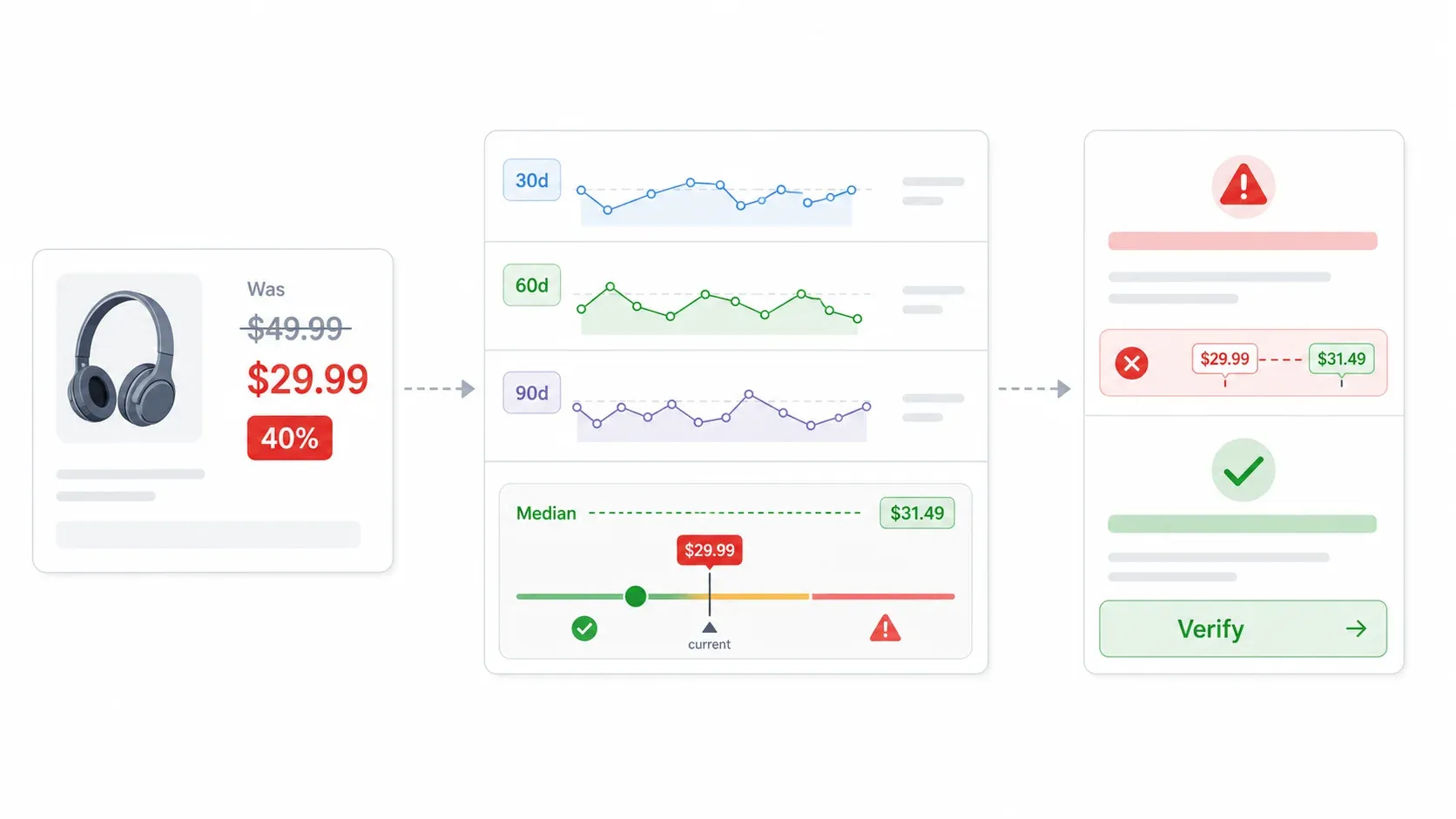
Ini jebakan yang pernah saya lihat menimpa bahkan penjual berpengalaman. Seorang pesaing menurunkan harga ke $19,99 dengan badge besar "40% off". Anda panik, menyamakan harga, dan mengorbankan margin—baru sadar bahwa harga "asli" sengaja dinaikkan beberapa hari hanya supaya diskonnya terlihat besar.
Amazon menetapkan dua harga referensi terverifikasi yang bisa muncul sebagai harga coret: List Price (harga eceran yang disarankan dari produsen, pemasok, atau penjual, diverifikasi terhadap penjualan Amazon dan harga pesaing eksternal) dan Typical Price (dihitung otomatis menggunakan median harga yang dibayar pelanggan selama 90 hari terakhir, tidak termasuk promo waktu terbatas). Sumber: panduan List Price Amazon.
Penegakan terbaru makin ketat. Efektif 23 April 2026, List Price yang disediakan penjual harus diverifikasi oleh salah satu dari: penawaran terbaru pada List Price tersebut dari peritel lain atau pembelian pelanggan sebagai Featured Offer pada List Price tersebut. Efektif 18 Mei 2026, jika lebih dari setengah hari riwayat harga 90 hari suatu produk berada di bawah median non-promosi, Amazon akan menghitung Typical Price menggunakan seluruh penjualan, termasuk yang promo.
Contoh nyata masalah diskon palsu:
- Sebuah gugatan kelas Prime Day 2025 menuduh produk headphone yang diiklankan diskon 39% sebenarnya tidak pernah terdaftar pada harga "asli" yang diklaim dalam 90 hari sebelumnya.
- CBS News melaporkan sebuah tablet yang diberi label diskon 40% dari harga coret $119,99, sementara penggugat mengklaim median 90 hari sebelumnya sebenarnya $72.
- Ars Technica mengulas sebuah pengaduan yang menuduh 15 model Fire TV menggunakan List Price yang diiklankan, padahal tidak tercapai dalam lebih dari 90 hari.
Cara Memastikan "Sale" Pesaing Itu Asli
- Cek riwayat harga 90 hari sebelum menyamakan diskon pesaing mana pun. Gunakan Keepa (melacak riwayat harga di lebih dari 6 miliar produk Amazon) atau CamelCamelCamel (peringatan penurunan harga Amazon gratis dan grafik riwayat).
- Kalau harga "asli" hanya muncul 1–2 hari, anggap diskonnya mencurigakan. Median 90 hari adalah patokan praktis—Amazon sendiri menggunakannya untuk Typical Price, dan gugatan sering menilai apakah harga referensi benar-benar ada selama 90 hari sebelumnya.
- Bandingkan harga saat ini dengan rata-rata 30 hari dan 90 hari, bukan hanya harga coret yang terlihat.
- Bangun dataset bersih Anda sendiri. Gunakan ekspor terjadwal Thunderbit untuk mengumpulkan harga saat ini dari waktu ke waktu, sehingga Anda punya catatan historis sendiri alih-alih bergantung pada klaim "hemat" yang ditampilkan Amazon.
Satu langkah ini—memverifikasi sebelum bereaksi—bisa menyelamatkan Anda dari erosi margin yang tidak perlu pada puluhan produk.
Membandingkan Opsi Anda: Manual, Alat Gratis, Ekstensi, dan Platform Repricing
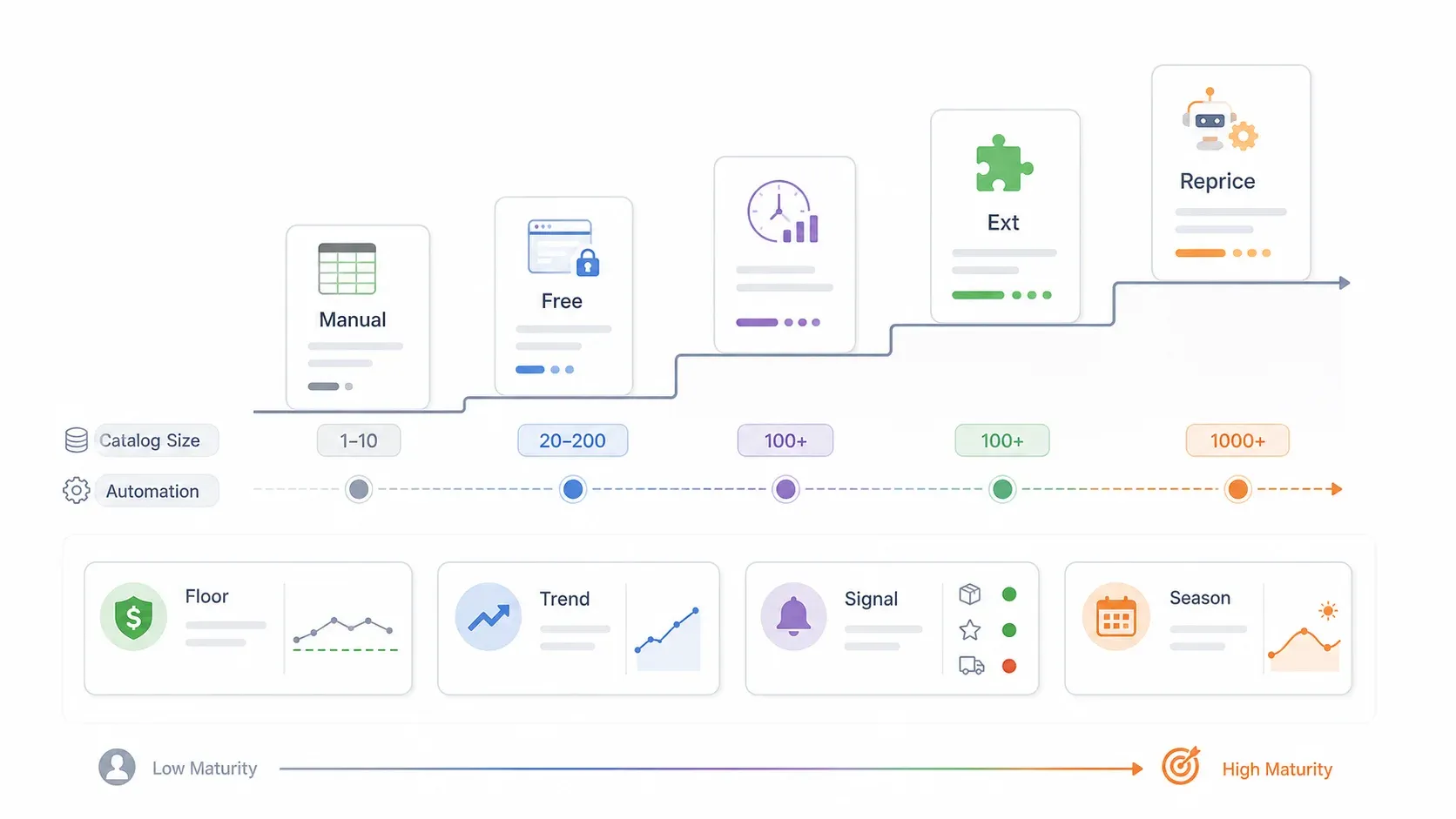
Tampilan berdampingan untuk semua pendekatan dalam panduan ini:
| Metode | Paling Cocok Untuk | Biaya | Waktu Setup | Skalabilitas | Real-Time? |
|---|---|---|---|---|---|
| Manual (spreadsheet) | 1–10 ASIN, pemula | Gratis | Menit | Rendah | Tidak |
| Alat Seller Central | Hanya listing saat ini | Gratis dengan paket Professional ($39,99/bln) | Menit | Rendah–Sedang | Sebagian |
| Keepa / CamelCamelCamel | Cek harga historis | Gratis–~€19/bln (Keepa berbayar) | Menit | Sedang | Peringatan hampir real-time |
| Thunderbit (ekstensi Chrome) | 20–200+ ASIN, tanpa kode | Tier gratis tersedia; berbayar mulai ~$9/bln | Menit | Tinggi | Terjadwal |
| Repricer Amazon (BQool, Seller Snap, dll.) | 100+ ASIN, tindakan otomatis | ~$25–$500+/bln | Jam | Tinggi | Ya |
| Platform enterprise (Omnia, Competera) | 1.000+ SKU, omnichannel | €399/bln+ hingga enterprise kustom | Minggu | Sangat Tinggi | Ya |
Kerangka keputusannya:
- 1–10 ASIN: Mulai dengan Seller Central, Keepa/CamelCamelCamel, dan spreadsheet.
- 20–200 ASIN: Gunakan alur kerja ekstensi Chrome seperti Thunderbit plus Google Sheets.
- 100+ ASIN listing bersama yang pendapatannya ditentukan pangsa Buy Box: Evaluasi repricer dengan pengaman batas bawah/atas.
- 1.000+ SKU, beberapa kanal, penegakan MAP: Evaluasi intelijen harga enterprise.
Thunderbit mengisi celah antara alat gratis yang terbatas dan platform enterprise yang mahal—terutama bagi penjual yang ingin data terstruktur di spreadsheet tanpa menulis kode atau membayar ratusan dolar per bulan.
Tips Mengubah Data Harga Menjadi Keunggulan Kompetitif Nyata
Mengumpulkan data itu bagian yang mudah. Mengambil tindakan yang tepat—di situlah kebanyakan penjual kehilangan peluang uang.
Tetapkan Batas Bawah dan Atas Harga Sebelum Bereaksi
Automate Pricing Amazon mensyaratkan harga minimum dan mendukung harga maksimum opsional. Itu seharusnya menjadi dasar untuk alur kerja harga apa pun, baik otomatis maupun manual.
Rumus harga minimum Anda:
Harga min = biaya landed + biaya referral + biaya pemenuhan + ongkir/prep inbound + cadangan retur + alokasi iklan/kupon + laba target
Untuk penjual private label, masukkan asumsi ACoS/TACoS dan biaya kupon. Jangan pernah membiarkan pergerakan harga pesaing mendorong Anda di bawah angka ini.
Lacak Tren, Bukan Hanya Angka Hari Ini
Penurunan harga satu hari bisa jadi likuidasi, bug, atau promo singkat. Gunakan jendela 30/60/90 hari untuk melihat tren nyata. Tampilan 90 hari sangat penting karena Typical Price Amazon memakai median 90 hari, dan sengketa diskon palsu di publik sering berkisar pada apakah harga referensi benar-benar ada dalam jendela itu.
Buat grafik ekspor Thunderbit Anda seiring waktu. Grafik garis untuk harga Buy Box, harga Anda, dan median 90 hari jauh lebih bermakna daripada snapshot.
Pantau Lebih dari Sekadar Harga
Sinyal non-harga sering menjelaskan mengapa penjual bisa mempertahankan harga lebih tinggi namun tetap memenangkan Featured Offer:
- Jumlah penjual dan jumlah penawaran — bertambahnya co-lister menandakan tekanan harga ke depan
- FBA vs. FBM / kelayakan Prime — penjual FBA punya keunggulan struktural
- Ketersediaan stok — pesaing berharga rendah tapi stoknya lemah mungkin tidak layak ditanggapi dengan pemotongan harga
- Janji pengiriman — pengiriman lebih cepat bisa mengimbangi harga yang sedikit lebih tinggi
- Jumlah ulasan dan kecepatan ulasan — ulasan yang lebih banyak mendukung harga premium
- Badge kupon/promo — harga efektif yang lebih rendah bisa tersembunyi di balik kupon yang harus diklik
- Status Amazon sebagai penjual — penawaran Amazon sendiri sering memenangkan Buy Box terlepas dari harga
Scraping subpage Thunderbit bisa menarik titik data tambahan ini dari halaman produk individual, jadi Anda tidak hanya melacak harga—Anda melacak gambaran kompetitif penuh.
Atur Waktu Penyesuaian Sesuai Pola Musiman
Harga Amazon mengikuti ritme musiman yang cukup bisa diprediksi. Omnia Retail menemukan pola kenaikan harga sebelum Prime Day 2025: harga rata-rata naik dari €142,78 pada bulan sebelumnya menjadi €148,28 dua hingga tiga minggu sebelum Prime Day, turun ke €145,50 seminggu sebelum, lalu menetap di €142,77 saat Prime Day. Dan 54,9% produk tidak menunjukkan penurunan harga dari minggu sebelumnya ke Prime Day.
Adobe melaporkan konsumen AS membelanjakan $14,1 miliar secara online selama Prime Day 2025, sementara Cyber Monday 2025 mencapai $14,25 miliar dalam belanja online AS, naik 7,1% year over year.
Rencanakan penyesuaian harga di sekitar pola ini, alih-alih terus-menerus bereaksi. Bangun baseline musiman ke spreadsheet pelacakan Anda supaya Anda tahu apakah pergerakan harga pesaing benar-benar perubahan atau sekadar noise musiman.
Catatan Singkat tentang Syarat Layanan Amazon dan Pelacakan Harga
Memantau data harga yang terlihat publik di Amazon adalah praktik ritel yang standar. Amazon sendiri menyediakan data harga kompetitif di Seller Central, dan alat pihak ketiga—termasuk ekstensi browser—yang mengakses halaman publik banyak digunakan di seluruh ekosistem penjual.
Meski begitu, ada beberapa pagar pembatas:
- Marketplace Fair Pricing Policy Amazon menyatakan penjual menetapkan harga mereka sendiri, tetapi Amazon memantau harga item termasuk ongkir. Penegakan bisa mencakup menghapus Featured Offer, menghapus penawaran, atau menangguhkan hak jual.
- Alat repricing otomatis harus mematuhi kebijakan ini.
- Gunakan informasi publik untuk analisis internal. Hindari mengumpulkan data pribadi.
- Gunakan frekuensi scraping yang wajar—jangan membebani server Amazon.
- Tinjau Syarat Layanan Amazon saat ini, kebijakan Seller Central, dan catatan kepatuhan spesifik dari alat yang Anda pakai.
Melacak harga pesaing itu normal. Lakukan saja dengan bertanggung jawab.
Penutup: Lacak Harga Pesaing di Amazon dalam Hitungan Menit, Mulai Hari Ini
Ladder kematangan yang saya sarankan:
- Mulai dari yang gratis. Pricing Health, Automate Pricing, dan Keepa/CamelCamelCamel di Seller Central sudah mencakup dasar.
- Pahami model bisnis Anda. Penjual private label butuh benchmarking kategori. Reseller butuh pemantauan Buy Box per ASIN yang tepat. Frekuensi dan alatnya berbeda.
- Naik ke ekstensi Chrome saat pelacakan manual mulai memakan pagi Anda. Thunderbit memberi data terstruktur di Google Sheets tanpa kode, template, atau langganan mahal.
- Selalu verifikasi "diskon" pesaing dengan riwayat 30/60/90 hari. Jangan biarkan sale palsu mendorong Anda ke keputusan harga yang buruk.
- Ubah data menjadi strategi. Gunakan batas bawah, batas atas, tren, baseline musiman, dan sinyal non-harga agar pelacakan menjadi keunggulan kompetitif—bukan reaksi panik.
Kalau Anda ingin melihat cara kerjanya dalam praktik, coba tier gratis Thunderbit, scrape harga pesaing Amazon teratas Anda dalam dua klik, ekspor ke Google Sheets, dan lihat berapa banyak waktu yang Anda hemat minggu ini. Untuk info lebih lanjut tentang alur kerja scraping Amazon, baca panduan kami tentang cara scrape Amazon dan scraping harga Amazon. Anda juga bisa menonton panduan di saluran YouTube Thunderbit.
Lacak Harga Pesaing Amazon dengan Thunderbit Get Started Free
FAQ
Seberapa sering saya harus melacak harga pesaing di Amazon?
Tergantung model bisnis Anda. Reseller dan penjual grosir sebaiknya melacak ASIN prioritas setiap hari—atau bahkan setiap beberapa jam—karena Buy Box bisa berganti cepat. Penjual private label biasanya hanya perlu benchmarking kategori mingguan, dengan pengecekan harian saat peluncuran, Prime Day, Black Friday/Cyber Monday, dan promo agresif. Kuncinya adalah menyelaraskan frekuensi pelacakan dengan volatilitas kategori Anda dan besarnya risiko kehilangan Featured Offer.
Bisakah saya melacak harga pesaing di Amazon secara gratis?
Bisa. Pricing Dashboard, Pricing Health alerts, dan Automate Pricing di Amazon Seller Central gratis dengan akun penjual Professional. CamelCamelCamel sepenuhnya gratis untuk riwayat harga dan peringatan. Keepa menawarkan tier gratis dengan fitur terbatas. Thunderbit juga punya tier gratis yang memungkinkan Anda men-scrape beberapa halaman per bulan. Untuk katalog kecil, Anda benar-benar bisa mulai tanpa mengeluarkan uang untuk alat pihak ketiga.
Apa cara terbaik melacak harga pesaing di Amazon tanpa coding?
Ekstensi Chrome seperti Thunderbit adalah opsi tanpa kode yang paling praktis. Anda buka halaman Amazon, klik "AI Suggest Fields" agar AI mengusulkan kolom data, klik "Scrape," lalu ekspor ke Google Sheets atau Excel. Tanpa selector, tanpa script, tanpa API key. Alat ini juga menangani pagination dan scraping subpage, jadi Anda bisa memperkaya hasil pencarian dengan detail level produk dalam alur kerja yang sama.
Bagaimana cara menghindari perang harga saat melacak harga pesaing?
Tetapkan harga minimum yang menguntungkan sebelum bereaksi terhadap pesaing mana pun. Pantau metode pemenuhan, level stok, kualitas penjual, jumlah ulasan, dan riwayat harga—bukan hanya angka utama. Kalau pesaing turun di bawah batas Anda, cek apakah mereka FBM, stok rendah, rating buruk, atau sedang promo singkat sebelum Anda ikut turun. Gunakan playbook private label vs. reseller dari panduan ini untuk memilih respons yang tepat bagi model bisnis Anda.
Apakah melacak harga pesaing di Amazon melanggar aturan Amazon?
Memantau informasi harga yang terlihat publik adalah praktik ritel yang umum, dan Amazon sendiri menyediakan sinyal harga kompetitif di Seller Central. Alat pihak ketiga yang mengakses halaman publik juga banyak digunakan. Repricing otomatis harus mematuhi Marketplace Fair Pricing Policy Amazon. Selalu tinjau Syarat Layanan Amazon yang berlaku dan catatan kepatuhan dari alat yang Anda pakai sebelum menyiapkan alur kerja otomatis.
Pelajari Lebih Lanjut




