
अगर आपने Puppeteer खोजा है, तो सबसे पहले आपको इसका सीधा, काम का जवाब चाहिए होगा: Puppeteer एक JavaScript लाइब्रेरी है, जिसकी मदद से आप Node.js से Chrome, Firefox या Chromium को कंट्रोल कर सकते हैं। डेवलपर इसका इस्तेमाल ब्राउज़र ऑटोमेशन, JavaScript पर निर्भर पेजों की स्क्रैपिंग, UI टेस्टिंग, स्क्रीनशॉट कैप्चर, PDF बनाने और SPA क्रॉल करने के लिए करते हैं।
यह 2026 गाइड सेटअप, उदाहरणों और स्क्रैपिंग के उपयोग मामलों से शुरू होती है, और उसके बाद इसे आसान भाषा में समझाती है। अगर आपको आधिकारिक API डिटेल्स चाहिए, तो pptr.dev खुला रखें। और अगर आप वेबसाइट डेटा को बिना कोड के टेबल में निकालना चाहते हैं, तो नीचे दिए गए Thunderbit सेक्शन पर जाएँ।
| ज़रूरत | Puppeteer कब इस्तेमाल करें... | Thunderbit कब इस्तेमाल करें... |
|---|---|---|
| ब्राउज़र ऑटोमेशन | आप Node.js स्क्रिप्ट लिख और संभाल सकते हैं | आपको Chrome एक्सटेंशन वाला वर्कफ़्लो चाहिए |
| वेब स्क्रैपिंग | आपको कस्टम लॉजिक, wait, क्लिक, स्क्रीनशॉट या PDF चाहिए | आपको AI-सुझाए गए फ़ील्ड और स्प्रेडशीट एक्सपोर्ट चाहिए |
| टेस्टिंग | आप UI या regression टेस्ट बना रहे हैं | आप बिज़नेस डेटा, लीड्स, कीमतें या लिस्टिंग इकट्ठा कर रहे हैं |
| मेंटेनेंस | आपकी टीम selectors, retries, proxies और browser updates संभाल सकती है | आपकी टीम कम setup और कम जटिलता चाहती है |
एक साधारण Puppeteer स्क्रैप आमतौर पर कुछ ऐसा दिखता है:
import puppeteer from 'puppeteer';

const browser = await puppeteer.launch({ headless: true });
const page = await browser.newPage();
await page.goto('https://example.com', { waitUntil: 'networkidle2' });
const title = await page.title();
await browser.close();
अब देखते हैं कि Puppeteer असल में क्या है, यह इतना पॉपुलर क्यों है, और कब बिना कोड वाला टूल ज़्यादा बेहतर विकल्प बन जाता है।
Puppeteer क्या है? ब्राउज़र ऑटोमेशन की बुनियादी समझ
मूल रूप से, Puppeteer Google की Chrome DevTools टीम द्वारा बनाई गई एक Node.js लाइब्रेरी है। इसे आप Chrome या Chromium ब्राउज़र के लिए रिमोट कंट्रोल समझ सकते हैं। आप JavaScript में कोड लिखते हैं, और Puppeteer ब्राउज़र खोलकर बटन क्लिक करता है, फॉर्म भरता है, डेटा स्क्रैप करता है, स्क्रीनशॉट लेता है, और PDF तक बना देता है—सब कुछ अपने-आप।
Puppeteer को अलग क्या बनाता है? यह डिफ़ॉल्ट रूप से “headless” होता है, यानी यह ब्राउज़र को बैकग्राउंड में चलाता है, बिना कोई दिखने वाली विंडो खोले। (अब आपकी स्क्रीन पर ब्राउज़र पॉप-अप कब्ज़ा नहीं करेंगे!) लेकिन चाहें तो आप इसे “headed” मोड में भी चला सकते हैं, ताकि डिबगिंग या डेमो के समय आप सारी गतिविधि देख सकें।
आधिकारिक परिभाषा:
“Puppeteer is a Node.js library which provides a high-level API to control Chrome or Chromium over the DevTools Protocol.”
— Puppeteer Docs
आसान भाषा में: Puppeteer एक ऐसे रोबोट की तरह है जो वेब का इस्तेमाल बिल्कुल आपकी तरह कर सकता है—लेकिन तेज़ी से, ज़्यादा सटीकता से, और सोमवार की शिकायत किए बिना।
Headless और Headed Browsing में अंतर
- Headless mode: ब्राउज़र बिना दिखे बैकग्राउंड में चलता है—गति, संसाधन बचत, और सर्वर या क्लाउड पर चलाने के लिए बढ़िया।
- Headed mode: ब्राउज़र आपकी स्क्रीन पर खुलता है, ताकि आप देख सकें क्या हो रहा है। डिबगिंग या अपने बॉस को ऑटोमेशन दिखाने के लिए बढ़िया।
आपको Puppeteer की परवाह क्यों करनी चाहिए? मुख्य उपयोग और बिज़नेस वैल्यू
तो फिर Puppeteer बिज़नेस के लिए इतना बड़ा मुद्दा क्यों है? क्योंकि यह दोहराए जाने वाले वेब कामों को ऑटोमेटेड वर्कफ़्लो में बदल देता है। आज कंपनियाँ इसे इन कामों के लिए इस्तेमाल कर रही हैं:
- वेब स्क्रैपिंग: डायनेमिक साइट्स से प्रोडक्ट कीमतें, स्टॉक लेवल या कॉन्टैक्ट जानकारी निकालना—यहाँ तक कि लॉगिन या मेन्यू-क्लिक वाली साइटों से भी।
- ऑटोमेटेड टेस्टिंग: वेब ऐप्स के UI टेस्ट चलाना, असली यूज़र जैसी गतिविधि को सिमुलेट करके bugs पकड़ना।
- फॉर्म सबमिशन: बड़े पैमाने पर डेटा एंट्री, रजिस्ट्रेशन या सर्वे सबमिट करना।
- रिपोर्ट जनरेशन: डैशबोर्ड, एनालिटिक्स पेज या मार्केटिंग रिपोर्ट के PDF या स्क्रीनशॉट तय समय पर बनाना—बिना मैन्युअल मेहनत के।
- प्रतिस्पर्धी निगरानी: प्रतिद्वंद्वी वेबसाइटों पर बदलाव ट्रैक करना, जैसे कीमतों में गिरावट या नए प्रोडक्ट लॉन्च।
इसे एक छोटी तालिका में देखें:
| उपयोग | बिज़नेस फ़ायदा |
|---|---|
| लीड जनरेशन (वेब स्क्रैपिंग) | तेज़ और ज़्यादा लीड्स—अब लंबा copy-paste नहीं |
| प्रतिस्पर्धी कीमत निगरानी | रीयल-टाइम मार्केट इनसाइट्स, बेहतर pricing strategy |
| ऑटोमेटेड फॉर्म सबमिशन | बार-बार डेटा भरने की ज़रूरत खत्म, गलतियाँ कम |
| UI Regression Testing | बग्स जल्दी पकड़ना, सॉफ़्टवेयर की क्वालिटी बेहतर करना |
| रिपोर्ट और स्क्रीनशॉट जनरेशन | लगातार, ऑटोमेटेड रिपोर्टिंग—अब देर रात स्क्रीनशॉट लेने की झंझट नहीं |
| इन्वेंट्री और कंटेंट मॉनिटरिंग | स्टॉक बदलाव या competitor moves के लिए पहले से अलर्ट |
असल दुनिया का उदाहरण:
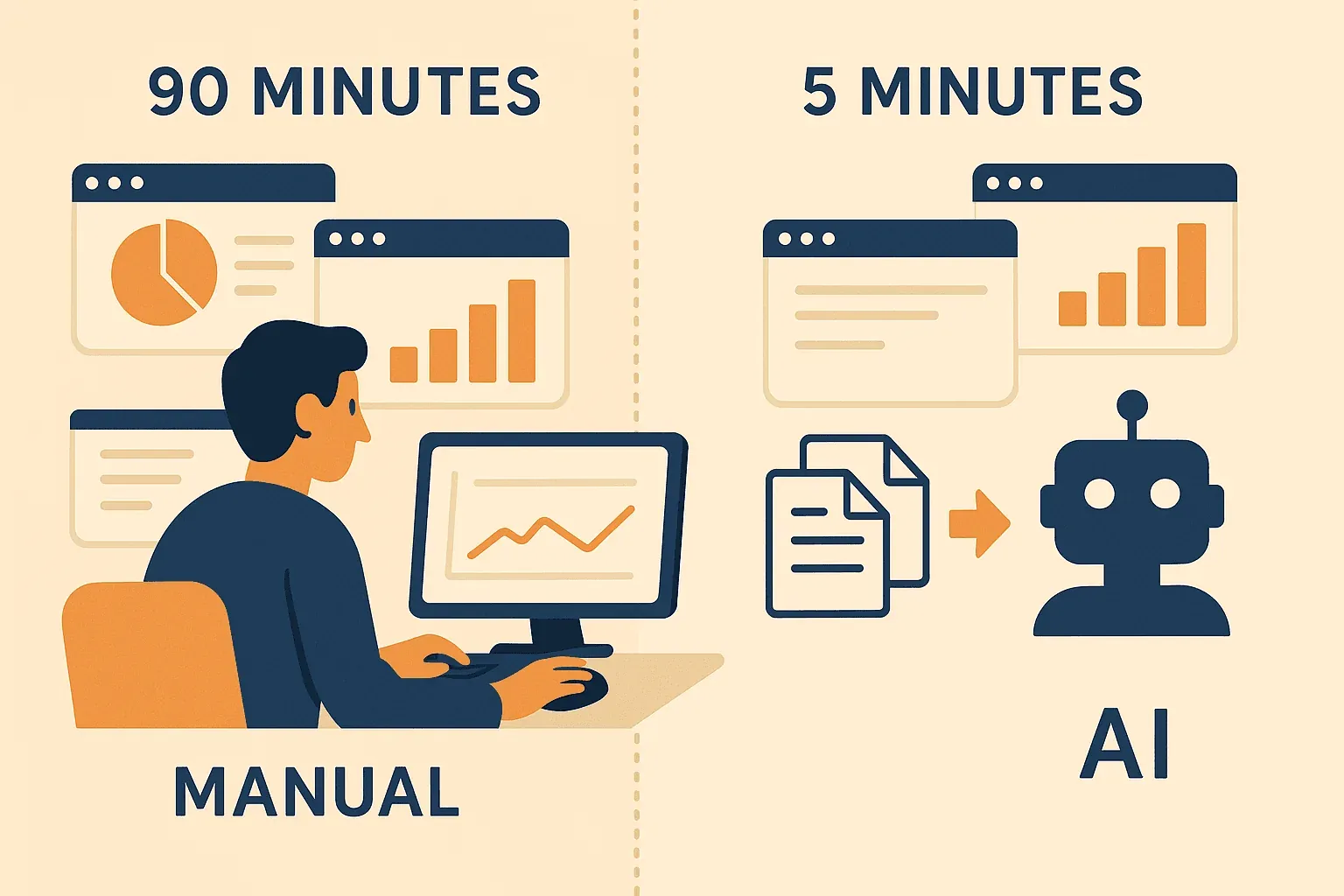
एक डेवलपर हर सोमवार चार डैशबोर्ड में लॉगिन करके, सेल्स नंबर कॉपी करके, और रिपोर्ट के लिए स्क्रीनशॉट लेने में 90 मिनट खर्च करता था। Puppeteer से उसने पूरा काम ऑटोमेट कर दिया—और जो काम पहले साप्ताहिक झंझट था, वह अब पाँच मिनट की स्क्रिप्ट बन गया जो वह सोते समय चलती रहती है (Medium).
Puppeteer कैसे काम करता है: चरण-दर-चरण समझ
अगर आप ब्राउज़र ऑटोमेशन में नए हैं, तो Puppeteer का वर्कफ़्लो हैरान करने वाला रूप से सीधा है। यह कैसे काम करता है, स्टेप बाय स्टेप:
- ब्राउज़र लॉन्च करें: Puppeteer बैकग्राउंड में Chrome या Chromium ब्राउज़र शुरू करता है।
- नई पेज खोलें: यह एक नया टैब बनाता है—जैसे आप मैन्युअल रूप से करते हैं।
- URL पर जाएँ: स्क्रिप्ट ब्राउज़र को बताती है कि कहाँ जाना है (जैसे “https://example.com खोलो”)।
- पेज के साथ इंटरैक्ट करें: Puppeteer बटन क्लिक करता है, फॉर्म भरता है, स्क्रॉल करता है या hover करता है—जो कुछ भी एक यूज़र कर सकता है।
- डेटा निकालें या जाँच करें: स्क्रिप्ट टेक्स्ट, नंबर, इमेज निकालती है या स्क्रीनशॉट लेती है।
- ब्राउज़र बंद करें: काम पूरा होने पर Puppeteer सब कुछ बंद कर देता है ताकि संसाधन खाली हो जाएँ।
यह ऐसा है जैसे आपके पास एक बेहद तेज़, कभी न थकने वाला असिस्टेंट हो, जो आपकी वेब निर्देशों का अक्षरशः पालन करता हो।
Puppeteer बनाम पारंपरिक ऑटोमेशन टूल: इसमें क्या अलग है?
Puppeteer से पहले ज़्यादातर ब्राउज़र ऑटोमेशन Selenium जैसे टूल से किया जाता था। Selenium शक्तिशाली है और कई ब्राउज़र व भाषाओं को सपोर्ट करता है, लेकिन यह कभी-कभी भारी लग सकता है—खासकर modern, JavaScript-heavy वेबसाइटों पर।
Puppeteer की तुलना यहाँ देखिए:
| फ़ीचर | Puppeteer | Selenium |
|---|---|---|
| भाषा/API | JavaScript/Node.js, modern async API | कई भाषाएँ, लेकिन अक्सर ज़्यादा verbose |
| ब्राउज़र सपोर्ट | Chrome/Chromium (अब कुछ Firefox सपोर्ट) | Chrome, Firefox, Safari, Edge, आदि |
| Headless mode | डिफ़ॉल्ट, इस्तेमाल करना बहुत आसान | सपोर्टेड, लेकिन setup थोड़ा कठिन हो सकता है |
| गति और स्थिरता | तेज़, Chrome automation के लिए स्थिर | कभी-कभी धीमा, flaky हो सकता है |
| सेटअप | आसान (npm install puppeteer) | browser drivers और ज़्यादा configuration चाहिए |
| सबसे अच्छा किसके लिए | JS-heavy साइट्स, scraping, Chrome automation | cross-browser testing, पुराने workflows |
यह क्यों मायने रखता है?
अगर आप modern ecommerce साइट्स scrape कर रहे हैं, dashboards automate कर रहे हैं, या React या Vue से बने ऐप्स पर टेस्ट चला रहे हैं, तो Chrome के साथ Puppeteer का direct integration इसे तेज़ और ज़्यादा भरोसेमंद बनाता है। Selenium अभी भी multi-browser testing के लिए अच्छा है, लेकिन ज़्यादातर बिज़नेस ऑटोमेशन के लिए Puppeteer पहली पसंद बन जाता है।
Headless Browsing को आसान भाषा में समझें
Headless browser ऐसे browser होते हैं जिनका चेहरा नहीं होता—कोई विंडो नहीं, कोई graphics नहीं, बस तेज़ी। Headless mode क्यों इस्तेमाल करें?
- गति: graphics render नहीं करने पड़ते, इसलिए काम जल्दी पूरा होता है।
- Efficiency: कम memory और CPU इस्तेमाल होता है—क्लाउड में बहुत सारे automations चलाने के लिए बढ़िया।
- स्थिरता: pop-ups या window focus issues स्क्रिप्ट को बिगाड़ नहीं पाते।
- Automation pipelines के लिए परफेक्ट: servers, CI/CD pipelines, या बिना monitor वाले पुराने लैपटॉप पर भी टेस्ट और scrapers चल सकते हैं।
उदाहरण के लिए, एक marketing team Puppeteer के headless mode में हर सुबह 100 landing pages के screenshots ले सकती है—किसी को देखने की ज़रूरत नहीं, और नतीजे तब तक तैयार हो जाते हैं जब लोग लॉगिन भी नहीं करते (BrowserStack).
JavaScript इकोसिस्टम में Puppeteer: डेवलपर का पावर टूल
Puppeteer आधुनिक JavaScript stack में आसानी से फिट हो जाता है। डेवलपर इसे पसंद करते हैं क्योंकि:
- यह सिर्फ Node.js कोड है—अन्य scripts, APIs या databases के साथ जोड़ना आसान।
- इसे version control में रखा जा सकता है, schedule किया जा सकता है, और कहीं भी चलाया जा सकता है जहाँ Node.js काम करता है।
- यह लचीला है: डेटा scrape करें, workflows automate करें, PDFs बनाएं, या end-to-end tests चलाएँ।
बिज़नेस उदाहरण:
एक ecommerce analytics कंपनी हर दिन दर्जनों retailer websites से product prices scrape करने के लिए Puppeteer का उपयोग करती है। यह डेटा उनके dashboard में जाता है, जिससे ग्राहकों को हमेशा ताज़ा competitive insights मिलती हैं—भले ही उन sites पर APIs उपलब्ध न हों (mfi.engineering).
Non-developers को भी फ़ायदा होता है:
कई SaaS tools और internal dashboards के पीछे Puppeteer काम करता है। अगर आप LinkedIn scrape करने, कीमतें मॉनिटर करने, या reports automate करने वाला कोई tool इस्तेमाल कर रहे हैं, तो काफ़ी संभावना है कि पर्दे के पीछे Puppeteer ही भारी काम कर रहा हो—भले आपको कभी code न दिखे।
Puppeteer इस्तेमाल करते समय चुनौतियाँ और ध्यान देने योग्य बातें
Puppeteer शक्तिशाली है, लेकिन यह हर बार plug-and-play नहीं होता—खासकर अगर आप developer नहीं हैं। इन बातों पर ध्यान दें:
- Setup: आपके पास Node.js installed होना चाहिए, और command-line का थोड़ा ज्ञान भी।
- Coding ज़रूरी है: Puppeteer scripts JavaScript में लिखे जाते हैं। अगर कोडिंग में सहज नहीं हैं, तो सीखने में समय लगेगा।
- Maintenance: Websites बदलती रहती हैं। अगर किसी site का layout बदल गया, तो आपकी स्क्रिप्ट टूट सकती है और ठीक करनी पड़ सकती है।
- Anti-bot measures: कुछ साइट्स automation tools को ब्लॉक करती हैं। CAPTCHA, delays या rotating proxies को संभालना मुश्किल हो सकता है।
- Debugging: जब कुछ गलत हो जाए, तो error messages पढ़ने, code tweak करने, और कभी-कभी headed mode में browser चलाकर देखने की ज़रूरत पड़ सकती है कि क्या हो रहा है।
लेकिन चिंता न करें—संसाधन बहुत हैं:
- Puppeteer Official Docs
- Stack Overflow (troubleshooting के लिए)
- GitHub Issues (bugs और community support के लिए)
- YouTube Tutorials (step-by-step demos के लिए)
अगर आप beginner हैं, तो छोटे प्रोजेक्ट से शुरुआत करें—जैसे किसी news site से headlines scrape करना या login automate करना। जल्दी ही बेसिक्स समझ में आने लगेंगे।
Thunderbit और Puppeteer: उन्नत ऑटोमेशन को सबके लिए आसान बनाना
AI का इस्तेमाल करके किसी भी वेबसाइट से डेटा निकालें Get Started Free
अब बात आती है उस समाधान की, जिसे हमने Thunderbit में बनाने की कोशिश की। Thunderbit एक AI-powered web scraper Chrome Extension है, जो Puppeteer जैसी automation को सिर्फ developers तक सीमित नहीं रखता—इसे हर किसी के लिए आसान बनाता है।
Thunderbit कैसे मदद करता है?
- कोड की ज़रूरत नहीं: बस Thunderbit Chrome Extension इंस्टॉल करें, वेबसाइट खोलें, और AI से डेटा extraction के सुझाव लें।
- AI field suggestions: “AI Suggest Fields” पर क्लिक करें और Thunderbit पेज को पढ़कर खुद कॉलम सुझाता है—जैसे “Product Name,” “Price,” या “Email”—और सब कुछ सेट कर देता है।
- Subpage और pagination scraping: Thunderbit अपने-आप subpages (जैसे product details) पर क्लिक कर सकता है और multi-page listings को संभाल सकता है—loops या code की ज़रूरत नहीं।
- तुरंत export: एक क्लिक में डेटा सीधे Google Sheets, Excel, Notion, या Airtable में भेजें।
- Scheduled scraping: scrape को तय समय पर चलने के लिए सेट करें—daily, weekly, या जब भी ज़रूरत हो।
- Data enrichment: scrape करते समय ही AI tools से डेटा को summarize, categorize, या translate करें।
Puppeteer के बजाय Thunderbit कब इस्तेमाल करें?
- आप developer नहीं हैं, या बस तेज़ी से परिणाम चाहते हैं।
- आपको sales, marketing, या research के लिए data scrape करना है—बिना code लिखे या संभाले।
- आप डेटा सीधे business tools में export करना चाहते हैं, JSON या CSV फाइलों से झंझट नहीं।
- आप नहीं चाहते कि website में बदलाव से आपकी scripts टूटें—Thunderbit की AI अपने-आप adapt कर लेती है।
बिना कोड के वेब स्क्रैपिंग के लिए Thunderbit आज़माएँ
स्टेप-बाय-स्टेप: Puppeteer जैसे काम के लिए Thunderbit का उपयोग
- Thunderbit Chrome Extension इंस्टॉल करें।
- अपनी target website पर जाएँ (जैसे ecommerce product list)।
- Thunderbit icon पर क्लिक करें, फिर “AI Suggest Fields” चुनें।
- सुझाए गए कॉलम की समीक्षा करें और ज़रूरत अनुसार बदलें।
- “Scrape” पर क्लिक करें। ज़रूरत होने पर Thunderbit subpages भी follow करता है।
- परिणाम Google Sheets, Notion, या Excel में export करें—analysis या sharing के लिए तैयार।
ज़्यादातर business users के लिए, यह Puppeteer scripts लिखने और debug करने की तुलना में बहुत बड़ा समय बचाने वाला तरीका है। और अगर कभी आपको और scale-up या customisation चाहिए, तो आप हमेशा developer से custom Puppeteer solution बनवा सकते हैं।
Puppeteer के साथ शुरुआत कैसे करें: संसाधन और अगला कदम
शुरू करने के लिए तैयार हैं? यहाँ से शुरुआत करें:
- Puppeteer Official Documentation — installation, examples और API reference के लिए सबसे अच्छी जगह।
- Puppeteer GitHub — updates, issues और community scripts के लिए।
- Stack Overflow — troubleshooting और advice के लिए।
- Thunderbit Blog — no-code web scraping, list crawling और automation tips के लिए।
- Thunderbit YouTube Channel — video walkthroughs और tutorials के लिए।
अगर आप बिना कोड browser automation आज़माना चाहते हैं, तो Thunderbit का free tier प्रयोग करने का बढ़िया तरीका है।
निष्कर्ष: बिज़नेस ऑटोमेशन के लिए Puppeteer की ताकत को खोलना
Data Scraping क्या है और 2025 में इसे कैसे करें Get Started Free
Puppeteer ब्राउज़र ऑटोमेशन के लिए एक powerhouse है—यह आपको वेब टास्क automate करने, डेटा scrape करने, और वेबसाइटों को तेज़ी व सटीकता से test करने देता है। डेवलपर्स के लिए यह अब एक standard tool बन चुका है, लेकिन Thunderbit जैसे tools की वजह से इसके फ़ायदे अब सबकी पहुँच में हैं।
चाहे आप अपना पहला script लिखने के लिए तैयार coder हों, या ऐसे business user हों जो सिर्फ डेटा को spreadsheet में डालना चाहते हैं (बिना JavaScript सीखे), browser automation अपनाने का इससे बेहतर समय कभी नहीं रहा। वेब अवसरों से भरी है—तो क्यों न एक robot को मेहनत का काम करने दिया जाए?
Thunderbit AI के साथ डेटा स्क्रैप करें
अक्सर पूछे जाने वाले सवाल
1. आसान शब्दों में Puppeteer क्या है?
Puppeteer एक ऐसा टूल है जिससे आप code की मदद से Chrome या Chromium browser को कंट्रोल कर सकते हैं। आप क्लिक करना, फॉर्म भरना, डेटा स्क्रैप करना और स्क्रीनशॉट लेना जैसे web tasks बिना मैन्युअल मेहनत के automate कर सकते हैं।
2. Puppeteer में headless और headed mode में क्या अंतर है?
Headless mode browser को background में चलाता है (बिना विंडो), इसलिए यह तेज़ और अधिक efficient होता है। Headed mode browser की दिखने वाली विंडो खोलता है, जो debugging या automation को चलते हुए देखने के लिए उपयोगी है।
3. Puppeteer की Selenium से क्या तुलना है?
Puppeteer मुख्य रूप से Chrome/Chromium पर केंद्रित है और JavaScript इस्तेमाल करता है, इसलिए यह modern web apps के लिए तेज़ और अधिक stable रहता है। Selenium ज़्यादा browsers और भाषाओं को सपोर्ट करता है, लेकिन setup में धीमा और अधिक जटिल हो सकता है।
4. क्या Puppeteer इस्तेमाल करने के लिए coding आना ज़रूरी है?
हाँ, Puppeteer scripts JavaScript में लिखे जाते हैं। अगर आप coding में सहज नहीं हैं, तो Thunderbit जैसे no-code tool से मिलते-जुलते नतीजे पाए जा सकते हैं।
5. Puppeteer सीखने के लिए beginner-friendly संसाधन कौन-से हैं?
official docs से शुरुआत करें, YouTube tutorials देखें, और no-code विकल्पों व web automation tips के लिए Thunderbit Blog explore करें।
क्या आप अपने web workflows automate करने के लिए तैयार हैं? अगर आप developer हैं, तो Puppeteer आज़माएँ—या Thunderbit डाउनलोड करें एक no-code, AI-powered अनुभव के लिए। आपका future self (और आपकी coffee) आपका धन्यवाद करेगी।
AI Web Scraper आज़माएँ Get Started Free




