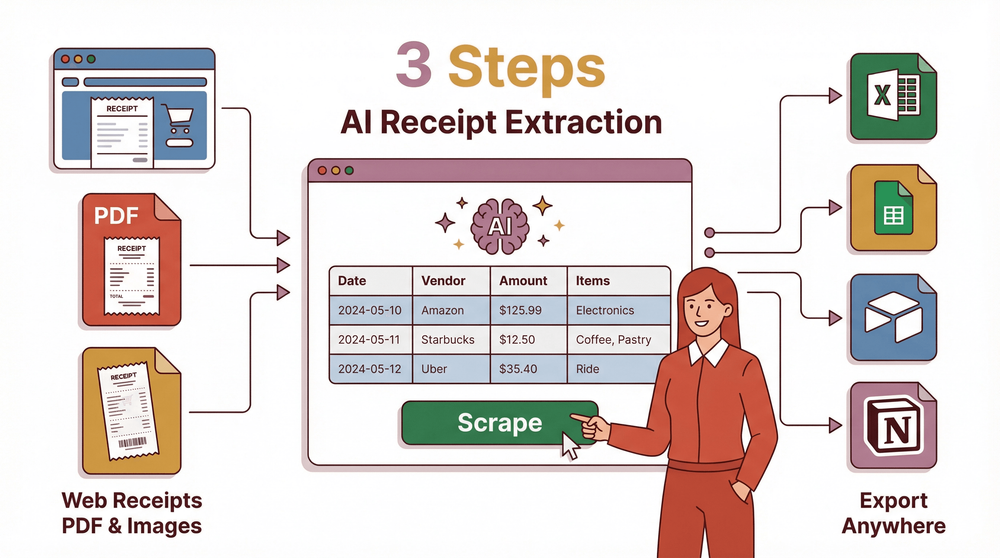
आइए वेब स्क्रैपिंग की दुनिया में कदम रखें—एक ऐसा शब्द जो थोड़ा टेक्निकल लग सकता है, लेकिन असल में काफ़ी काम का है। सरल शब्दों में, वेब स्क्रैपिंग का मतलब है वेबसाइटों से वह जानकारी निकालना जिसकी आपको ज़रूरत है, जैसे रियल एस्टेट लिस्टिंग, प्रोडक्ट की कीमतें, या यहाँ तक कि सोशल मीडिया कमेंट्स, और उसे आसान देखने और विश्लेषण के लिए Excel में व्यवस्थित करना।
बेशक, आप डेटा को हाथ से कॉपी-पेस्ट कर सकते हैं, लेकिन ज़रा सोचिए—सैकड़ों या हज़ारों एंट्रीज़ के साथ ऐसा करना पड़े तो? तब तो काम की रफ़्तार सीधे नीचे गिर जाएगी। इसके बजाय, क्यों न AI टूल्स से भारी काम करवाया जाए? आज हम आपको Thunderbit से परिचित कराएंगे—एक ऐसा AI टूल जो इस काम को बेहद आसान बना देता है।
वेब स्क्रैपिंग क्या है?
वेब स्क्रैपिंग वेबसाइटों से डेटा निकालने की एक तकनीक है। चाहे आप किसी ई-कॉमर्स साइट से प्रोडक्ट डिटेल्स इकट्ठा करना चाहते हों या किसी रियल एस्टेट प्लेटफ़ॉर्म से किराये का डेटा, वेब स्क्रैपिंग इन कामों को ऑटोमेट कर सकती है और डेटा को स्प्रेडशीट्स में व्यवस्थित कर सकती है, जिन्हें आप आसानी से Excel में इम्पोर्ट कर सकते हैं।
परंपरागत रूप से, वेब स्क्रैपिंग के दो मुख्य तरीके होते हैं। पहला है कोडिंग-आधारित तरीका, जो अगर आप प्रोग्रामर नहीं हैं तो मुश्किल हो सकता है। दूसरा है बिना कोड वाले वेब स्क्रैपर्स जैसे Bardeen AI Pricing, जिन्हें सेट अप करना कभी-कभी उलझन भरा हो सकता है। इन टूल्स में अक्सर Amazon.com जैसी लोकप्रिय साइटों के लिए टेम्पलेट होते हैं, लेकिन असल दुनिया में आपको डायरेक्टरीज़ या Shopify स्टोर्स जैसी कई अनोखी साइटों से डेटा स्क्रैप करना पड़ सकता है। ऐसी जटिल और अलग-अलग तरह की वेबसाइटों के लिए वेब स्क्रैपिंग में AI का इस्तेमाल ज़्यादा समझदारी भरा विकल्प है।
वेबसाइट डेटा स्क्रैप करने के लिए AI का उपयोग क्यों करें?
वेबसाइट डेटा स्क्रैप करने के लिए AI का इस्तेमाल करना एक ज़्यादा स्मार्ट और असरदार तरीका है। AI टूल्स वेब पेजों पर डेटा की संरचना और पैटर्न को अपने-आप पहचान सकते हैं। वे साइट को पढ़कर सीधे संरचित डेटा आउटपुट करते हैं, जिससे वे डायनामिक कंटेंट को संभाल सकते हैं और वेब लेआउट में बदलावों के साथ खुद को ढाल सकते हैं, और तेज़ी से सटीक नतीजे देते हैं। ऊपर से, इन टूल्स के लिए किसी तकनीकी पृष्ठभूमि की ज़रूरत नहीं होती—बस कुछ क्लिक, और आप निकाले गए डेटा को आगे विश्लेषण और उपयोग के लिए सीधे Excel, Notion, या Airtable में इम्पोर्ट कर सकते हैं। Thunderbit ऐसा ही एक AI वेब स्क्रैपर है, और हम इसकी खूबियों और इस्तेमाल के तरीके पर नज़र डालेंगे।
वेब स्क्रैपिंग के लिए AI का उपयोग करके देखें
इसे आज़माएँ! देखते हुए आप क्लिक कर सकते हैं, एक्सप्लोर कर सकते हैं, और वर्कफ़्लो चला सकते हैं।
Thunderbit का परिचय - AI वेब स्क्रैपर
AI की मदद से किसी भी वेबसाइट से डेटा स्क्रैप करें Get Started Free
आज का हमारा सितारा है: Thunderbit। यह एक स्मार्ट AI वेब स्क्रैपर है जो लोकप्रिय साइटों के लिए पहले से बने स्क्रैपर्स और कस्टम निर्देशों के साथ ज़्यादा जटिल साइटों—दोनों को संभाल सकता है, और अलग-अलग ज़रूरतों के लिए उपयुक्त है।
- पहले से बना वेब स्क्रैपर Thunderbit लोकप्रिय साइटों जैसे Amazon, Zillow, और X (पूर्व में Twitter) से डेटा निकालने के लिए खास तौर पर बने वेब स्क्रैपर्स देता है। बस एक टेम्पलेट चुनिए, और कुछ ही क्लिक में आप वेबसाइट डेटा को Excel में स्क्रैप कर सकते हैं।

- कस्टम निर्देश
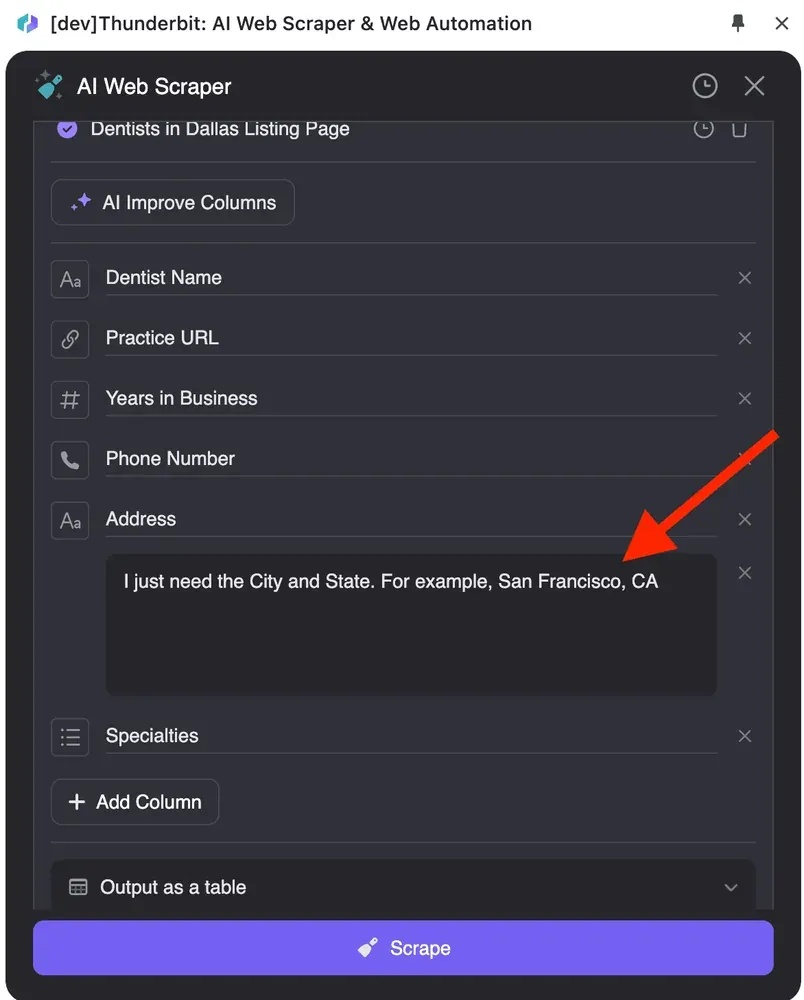
ज़्यादा जटिल वेबसाइटों के लिए, आप Thunderbit की Column Detailed Instructions सुविधा का उपयोग करके ठीक वही बता सकते हैं जो आपको स्क्रैप करना है। उदाहरण के लिए, अगर आपको किसी पते से सिर्फ शहर और राज्य चाहिए, तो आप इस तरह के विस्तृत निर्देश जोड़ सकते हैं: "मुझे सिर्फ City और State चाहिए। उदाहरण के लिए, San Francisco, CA," और एक्सपोर्ट किया गया डेटा आपकी ज़रूरत के अनुसार होगा।
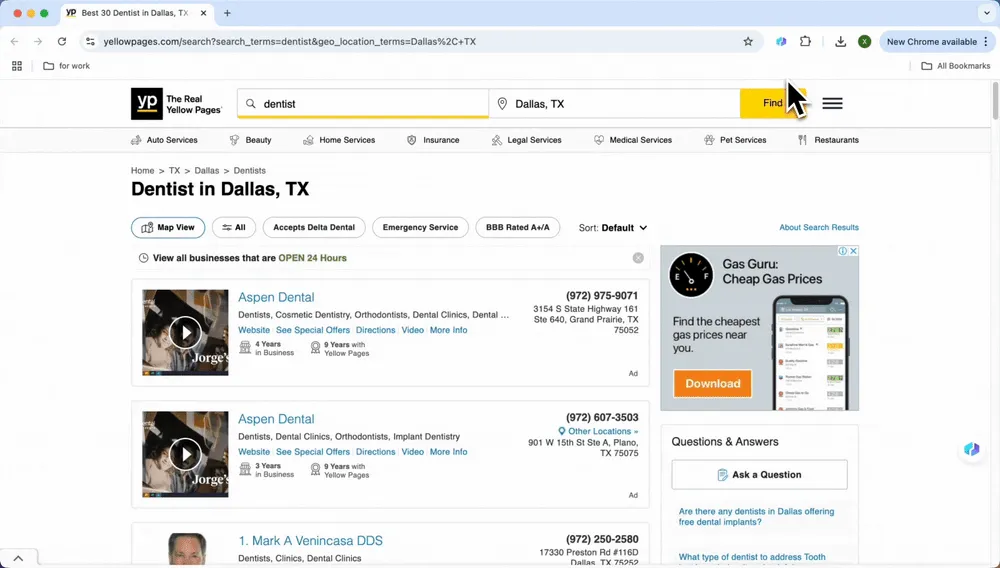
वेबसाइट से Excel तक डेटा स्क्रैप करने की चरण-दर-चरण गाइड
लोकप्रिय साइटों को स्क्रैप करना (Amazon, Zillow, Twitter, Instagram आदि)
यहाँ बताया गया है कि Thunderbit का उपयोग करके वेबसाइटों से डेटा कैसे स्क्रैप करें और उसे Excel में कैसे एक्सपोर्ट करें।
- Thunderbit कैसे सेट अप करें
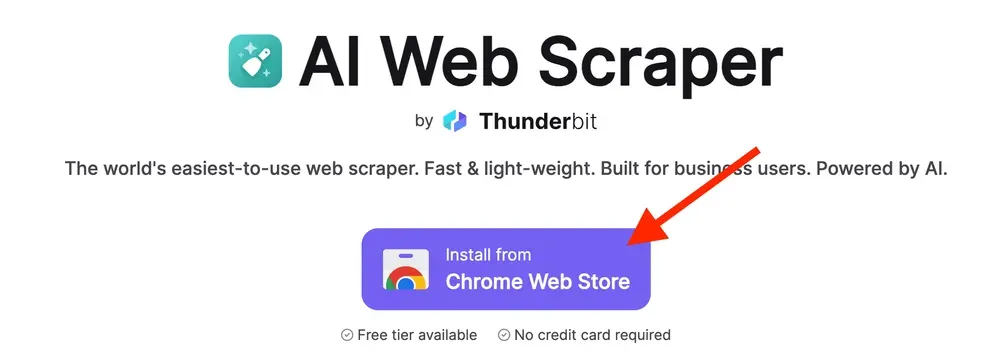
Thunderbit वेबसाइट पर जाएँ और इसे Chrome एक्सटेंशन के रूप में जोड़ें।
- स्क्रैप करें
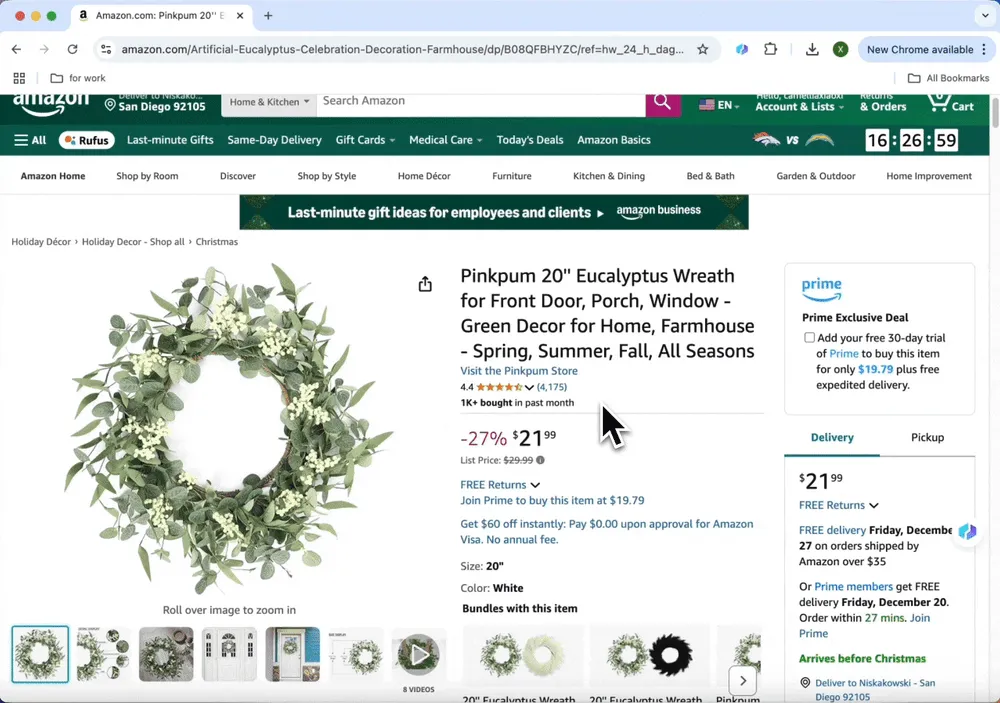
उस वेबसाइट को खोलें जिसे आप स्क्रैप करना चाहते हैं, जैसे Amazon या Zillow। पहले से बना टेम्पलेट अपने-आप पॉप अप हो जाएगा, और आपको बस "स्क्रैप" पर क्लिक करना होगा। AI पेज पर उपयोगी जानकारी, जैसे प्रोडक्ट की कीमतें और नाम, पहचान लेगा।
- अपना आउटपुट फ़ॉर्मेट चुनें
स्क्रैपिंग के बाद, डेटा को आसानी से व्यवस्थित करने के लिए अपना एक्सपोर्ट फ़ॉर्मेट, जैसे Excel, चुनें। आप इसे Google Sheets में कॉपी-पेस्ट भी कर सकते हैं।
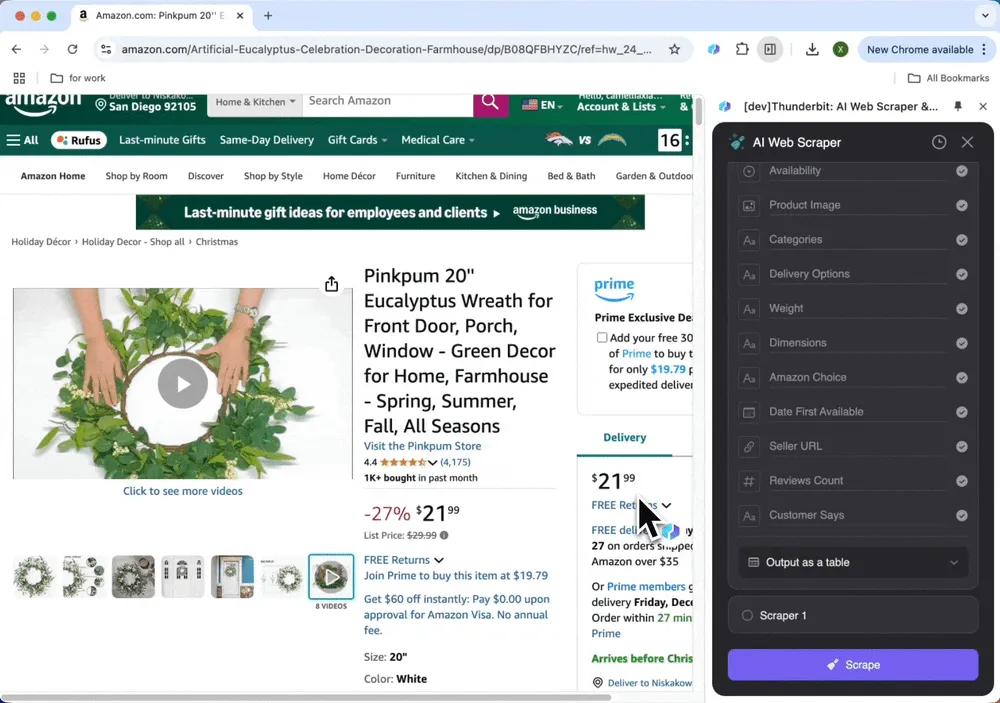
किसी भी वेबसाइट को स्क्रैप करना
अगर जिस साइट को आप स्क्रैप करना चाहते हैं, वह टेम्पलेट सूची में नहीं है, तो चिंता की कोई बात नहीं—लचीले बदलावों के लिए Thunderbit की कस्टम निर्देश सुविधा का इस्तेमाल करें:
- AI स्क्रैपर टेम्पलेट सेट अप करें
"AI Suggest Columns" पर क्लिक करें, और AI पूरी साइट पढ़कर अपने-आप उत्पाद की कीमतें, विवरण और समीक्षाएँ जैसे कॉलम निकाल लेगा।
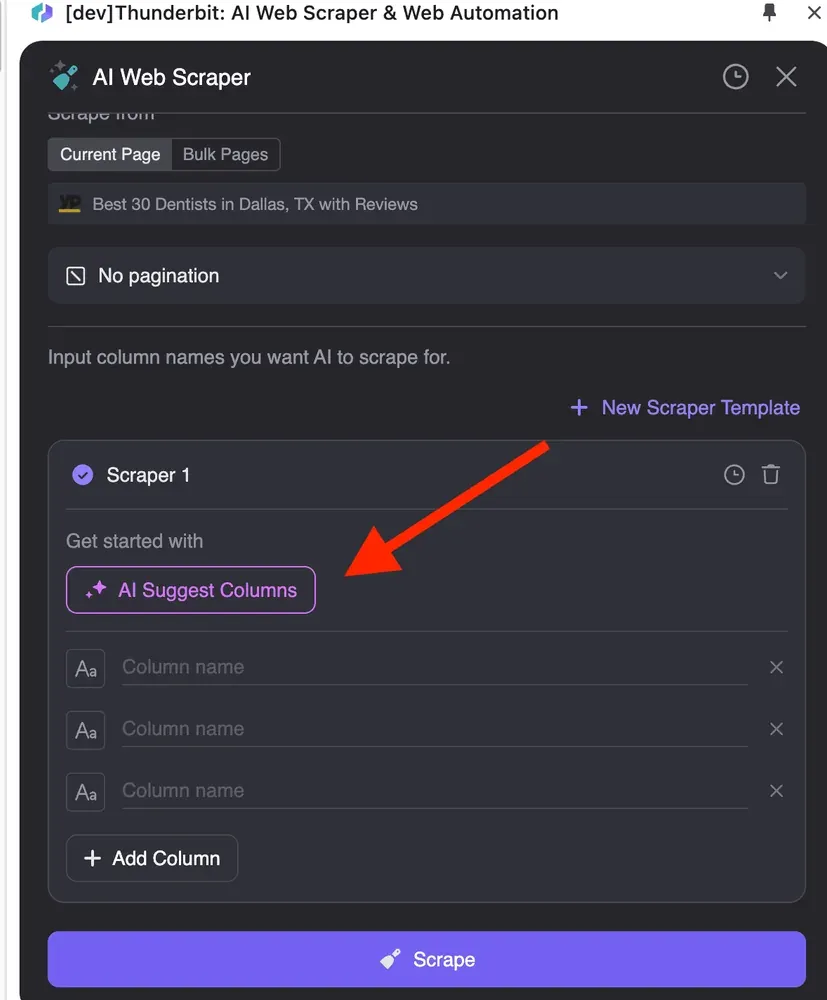
अगर AI द्वारा सुझाए गए कॉलम नाम आपको पसंद न आएँ, तो आप हर कॉलम के डेटा फ़ॉर्मेट को अनुकूलित कर सकते हैं, जैसे संख्याएँ, तिथियाँ, टेक्स्ट, एकल या बहु चयन।
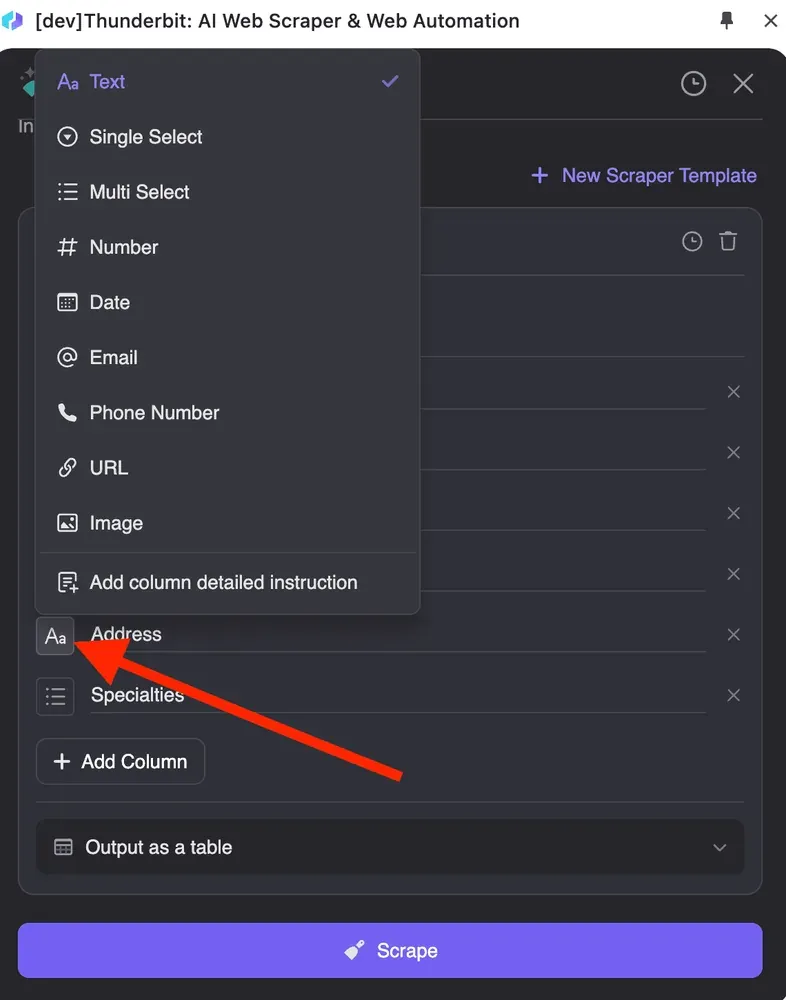
इसके अलावा, "Add column detailed instruction" पर क्लिक करके और विवरण जोड़ें, ताकि AI आपकी ज़रूरतों को ठीक से समझ सके। उदाहरण के लिए, "मुझे सिर्फ City and State चाहिए। उदाहरण के लिए, San Francisco, CA," दर्ज करें, और एक्सपोर्ट किया गया डेटा वांछित फ़ॉर्मेट में होगा।
- अपनी टेबल से कनेक्ट करें
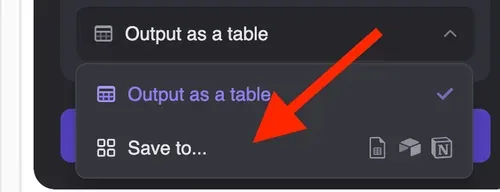
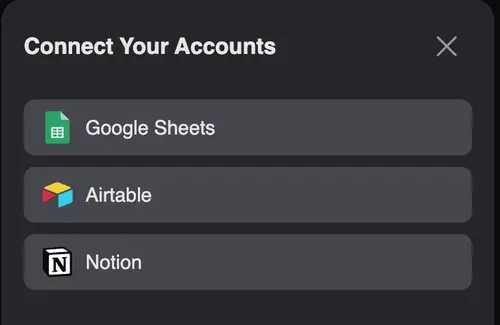
डेटा स्क्रैप हो जाने के बाद, उसे सीधे Excel में इम्पोर्ट करने के लिए "Download CSV" पर क्लिक करें। वैकल्पिक रूप से, "Save to…" चुनें ताकि परिणाम Notion, Airtable, Google Sheets और अन्य टूल्स के साथ सिंक हो जाएँ, और आसानी से उपलब्ध रहें।
Thunderbit के उपयोग के मामले
लीड्स जनरेशन
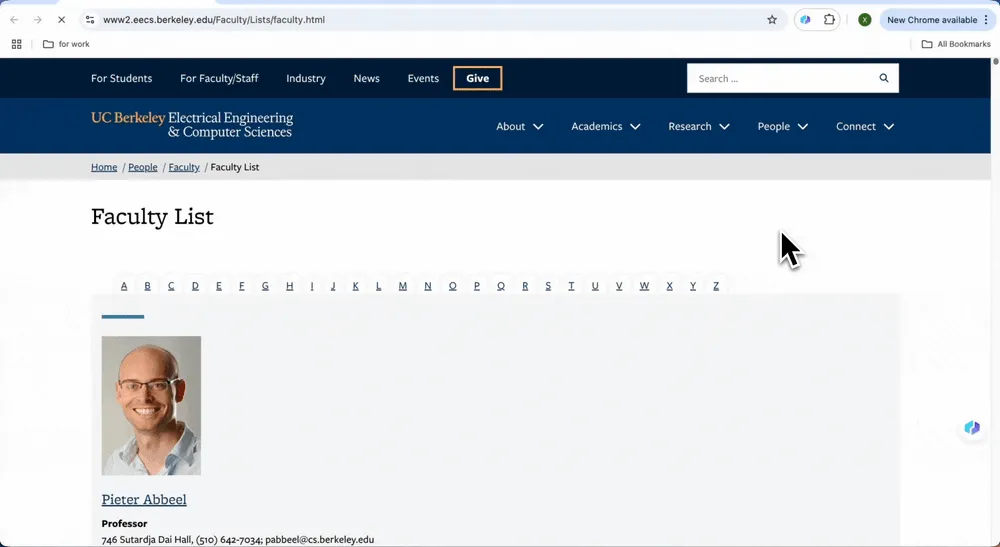
मान लीजिए आप किसी शैक्षिक सॉफ़्टवेयर कंपनी में काम करते हैं और अपने प्रोडक्ट के प्रचार के लिए कॉलेज प्रोफेसरों की संपर्क जानकारी ढूँढनी है। फ़ैकल्टी वेबसाइटों पर अक्सर टेम्पलेट नहीं होते, इसलिए Thunderbit की ऑटोमेटिक स्क्रैपिंग सुविधा एकदम उपयुक्त है। सिर्फ दो चरणों में, आप वेबसाइटों से डेटा Excel में स्क्रैप कर सकते हैं, जिससे लीड जनरेशन में मदद मिलती है। यहाँ प्रोफेसर की जानकारी निकालने का एक उदाहरण है:
- Thunderbit के साथ UC Berkeley फ़ैकल्टी सूची स्क्रैप करें: जिस पेज को आप स्क्रैप करना चाहते हैं उसे खोलें और Thunderbit लॉन्च करें। जब आप "AI Suggest Column" पर क्लिक करते हैं, तो AI वेबपेज पढ़कर अपने-आप आपकी ज़रूरत के कॉलम, जैसे प्रोफेसर के नाम, ईमेल और शोध क्षेत्र, पहचान लेगा।
- डेटा एक्सपोर्ट करें: "स्क्रैप" पर क्लिक करें, और Thunderbit सेट किए गए कॉलम नामों के आधार पर डेटा निकाल देगा। डेटा को सीधे Excel में इम्पोर्ट करने के लिए "Download CSV" पर क्लिक करें, या इसे अपने Google Sheet में कॉपी-पेस्ट करें।
ई-कॉमर्स
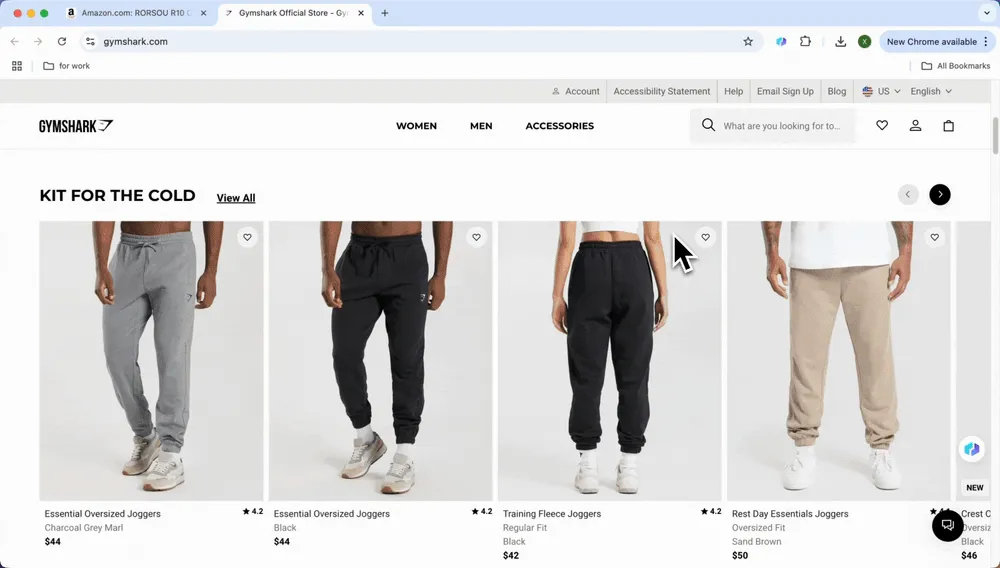
ई-कॉमर्स विक्रेताओं को प्रतिस्पर्धियों की कीमतों और प्रोडक्ट डिटेल्स की वास्तविक समय में निगरानी करनी पड़ती है। Amazon या Shopify स्टोर्स से प्रोडक्ट जानकारी, जैसे कीमतें, स्टॉक और रेटिंग, स्क्रैप करके बाज़ार के रुझानों का तेज़ी से विश्लेषण करें। ई-कॉमर्स में दो उपयोग-स्थितियाँ होती हैं: Amazon जैसे बड़े शॉपिंग प्लेटफ़ॉर्म, जहाँ आप एक क्लिक में निकालने के लिए पहले से बने टेम्पलेट्स का उपयोग कर सकते हैं, और विविध Shopify स्टोर्स, जहाँ आप कस्टम निर्देश का उपयोग कर सकते हैं।
- Amazon
Amazon.com वेबसाइट खोलें, जिस प्रोडक्ट पेज को आप स्क्रैप करना चाहते हैं उस पर क्लिक करें, और पहले से बने टेम्पलेट का आइकन अपने-आप पॉप अप हो जाएगा, जिसमें Amazon SKU विवरण स्क्रैपर और Amazon SKU समीक्षाएँ स्क्रैपर शामिल होंगे। जिस प्रकार का डेटा आप स्क्रैप करना चाहते हैं उसे चुनें और "स्क्रैप" पर क्लिक करें।
- Shopify स्टोर्स
अलग-अलग वेब इंटरफ़ेस वाले Shopify स्टोर्स के लिए, AI-चालित कस्टम निर्देश सुविधा का उपयोग करें। जिस Shopify स्टोर पेज में आपकी रुचि है उसे खोलें, ऊपर दाईं ओर Thunderbit प्लगइन आइकन पर क्लिक करें, Thunderbit लॉन्च करें, फिर "AI Suggest Column" पर क्लिक करें। AI अपने-आप आपकी ज़रूरत का डेटा पहचान लेगा: प्रोडक्ट नाम, कीमतें, समीक्षाएँ आदि।
फिर डेटा को Excel में इम्पोर्ट करने के लिए "स्क्रैप" पर क्लिक करें। आप "Copy with headers" या "Copy without headers" भी चुन सकते हैं, ताकि डेटा सीधे अपने Excel में पेस्ट हो जाए।
रियल एस्टेट
अगर आप रियल एस्टेट एजेंट या निवेशक हैं, तो आपको अलग-अलग क्षेत्रों की प्रॉपर्टी लिस्टिंग्स को व्यवस्थित करना पड़ता है। Zillow जैसी लोकप्रिय रियल एस्टेट साइटों के लिए, आप एक क्लिक में डेटा निकालने हेतु पहले से बने टेम्पलेट्स का उपयोग कर सकते हैं। Equity Apartments जैसी रियल एस्टेट कंपनी वेबसाइटों के लिए, आप कस्टम निर्देश सुविधा चुन सकते हैं।
- Zillow
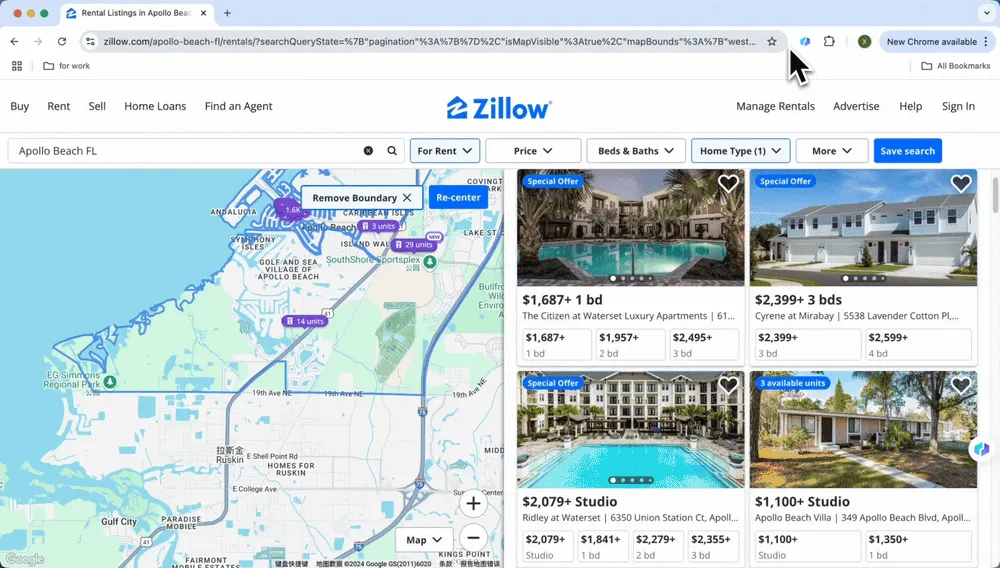
Thunderbit ने प्रमुख लोकप्रिय साइटों के लिए पहले से बने टेम्पलेट बनाए हैं, जिनमें City, State, Pricing, Address आदि जैसे समृद्ध कॉलम नाम होते हैं। डेटा टेबल विस्तृत होती है। Zillow के प्रॉपर्टी डेटा को स्क्रैप करने और उसे Excel स्प्रेडशीट में व्यवस्थित करने के लिए Thunderbit के पहले से बने टेम्पलेट का उपयोग करें—स्पष्ट और असरदार। चित्र में दिखाए अनुसार, आपको बस Zillow खोलना है, जिस जानकारी को आप स्क्रैप करना चाहते हैं उसे खोजना है, और Thunderbit अपने-आप "Use Pre-built template" वाला ज्ञान बॉक्स पॉप अप कर देगा। पुष्टि पर क्लिक करें, और आपको समृद्ध डेटा मिल जाएगा।
- Equity Apartments
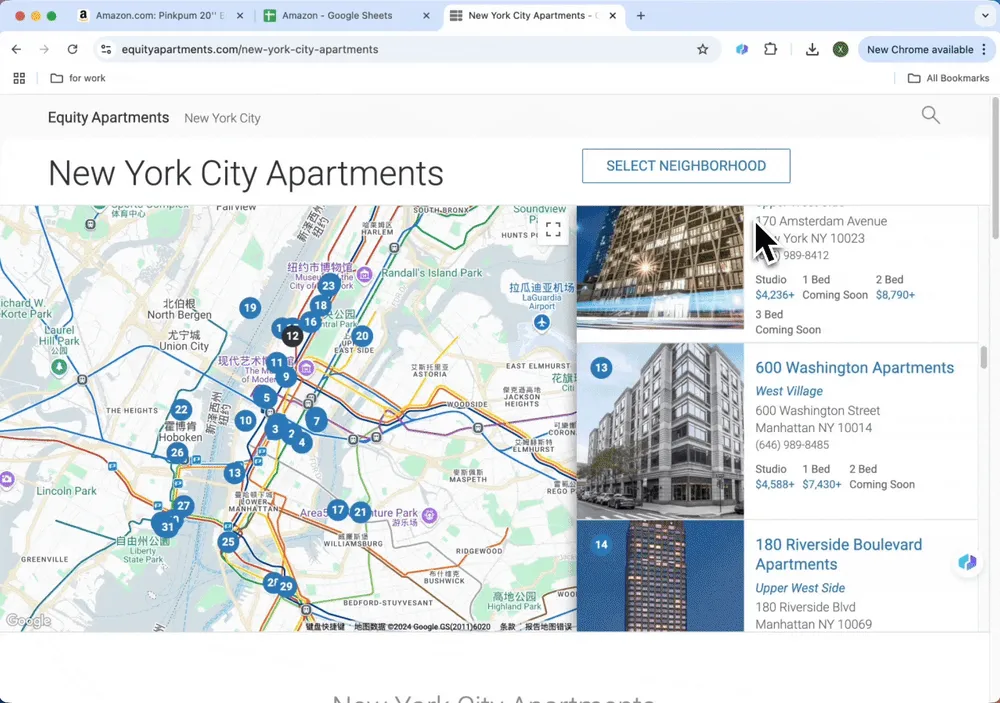
रियल एस्टेट कंपनी वेबसाइटें अक्सर ताज़ा लिस्टिंग्स अपडेट करती रहती हैं, लेकिन हर कंपनी की वेबसाइट अलग होती है, और वहाँ सिर्फ दर्जनों लिस्टिंग्स हो सकती हैं। ऐसे में आप पारंपरिक वेब स्क्रैपर्स का उपयोग करके यह डेटा नहीं निकाल सकते, क्योंकि वेब स्क्रैपर सेट अप करने में लगने वाला समय, उसे सीधे Excel में कॉपी-पेस्ट करने से भी ज़्यादा हो जाता है। इसलिए AI वेब स्क्रैपर सबसे अच्छा टूल है, जो सिर्फ दो क्लिक में वेबसाइट से लिस्टिंग्स स्क्रैप करने देता है।
-
AI स्क्रैप करने के लिए डेटा नाम चुनता है: जिस वेबसाइट को आप स्क्रैप करना चाहते हैं उसे खोलें, AI Web Scraper पर क्लिक करें, फिर AI Suggest Columns पर क्लिक करें। AI पूरे पेज को पढ़कर Apartment Name, Address, Phone Number आदि जैसे सुझाए गए कॉलम नाम बनाएगा।
-
स्क्रैप पर क्लिक करें: कॉलम सेट हो जाने के बाद, "स्क्रैप" पर क्लिक करें। डेटा जनरेट होने के बाद, उसे Excel में खोलने के लिए "Download CSV" पर क्लिक करें। आप "Copy with headers" या "Copy without headers" भी चुन सकते हैं, ताकि डेटा सीधे अपने Excel में पेस्ट हो जाए।
Thunderbit का उपयोग करने के सुझाव
यहाँ कुछ सुझाव दिए गए हैं, जो Thunderbit को और अधिक कुशलता से इस्तेमाल करने में मदद करेंगे:
- AI Suggest Columns
बिना टेम्पलेट वाला वेबपेज स्क्रैप करना चाहते हैं, लेकिन डेटा को कैसे वर्गीकृत करें यह समझ नहीं आ रहा? कोई बात नहीं, AI Suggest Columns पर छोड़ दीजिए। जिस वेबपेज को आप स्क्रैप करना चाहते हैं उसे खोलें, AI Web Scraper पर क्लिक करें, और AI Suggest Columns पर क्लिक करें। Thunderbit पूरे पेज को पढ़कर अपने-आप संभावित डेटा कॉलम, जैसे कीमत, तारीख और पता, सुझा देगा, जिससे मैन्युअल सेटअप की झंझट कम हो जाएगी।
अगर AI Suggest Columns का आउटपुट आपको पसंद न आए, तो आप डेटा कॉलम्स को मैन्युअली संशोधित कर सकते हैं, जैसे कॉलम नाम बदलना और पढ़ने का फ़ॉर्मेट समायोजित करना। डेटा फ़ॉर्मेट नंबर, टेक्स्ट, एकल या बहु चयन, या इमेज हो सकता है। आप कॉलम विवरण निर्देश, कमांड इनपुट भी जोड़ सकते हैं, और AI को अपनी विशिष्ट ज़रूरतें बता सकते हैं। यह आपकी आवश्यकताओं के आधार पर वह डेटा निकालेगा जो आप चाहते हैं।
- Notion, Airtable, Google Sheet के साथ इंटीग्रेट करें
एक्सपोर्ट किया गया डेटा हेडर्स के साथ या बिना हेडर्स के कॉपी किया जा सकता है, जिससे आप डेटा को Excel में पेस्ट कर सकते हैं। इसके अलावा, Thunderbit अन्य टूल्स के साथ काम कर सकता है, और स्क्रैप किए गए डेटा को Notion और Airtable जैसे प्रोडक्टिविटी टूल्स के साथ सहजता से सिंक कर सकता है, जो लंबे प्रोजेक्ट्स या टीम सहयोग के लिए आदर्श है।
एक्सपोर्ट किया गया डेटा व्यक्तिगत उपयोग के लिए सीधे Google Sheets में भी खोला जा सकता है।
- PDF स्क्रैप करें
सामान्य वेब डेटा के अलावा, Thunderbit वेब पर मौजूद PDF फ़ाइलों को भी पहचान सकता है। PDF फ़ाइलें देखने में साफ-सुथरी लग सकती हैं, लेकिन असल में इनमें टेक्स्ट, टेबल और इमेज जैसी कई तरह की जानकारी हो सकती है। पारंपरिक PDF स्क्रैपर का उपयोग करना जटिल हो सकता है। लेकिन Thunderbit के साथ PDF से डेटा निकालना आसान हो जाता है। जैसा कि मेरे लेख AI का उपयोग करके PDF से डेटा कैसे स्क्रैप करें में बताया गया है, आप Thunderbit का उपयोग करके वेब पर मौजूद PDF से डेटा को Excel में स्क्रैप भी कर सकते हैं।
अब थकाऊ मैन्युअल डेटा संगठन के बारे में परेशान न हों। चाहे वह Amazon या Zillow जैसी लोकप्रिय साइट हो या कोई निच पेज जिसे आप स्क्रैप करना चाहते हों, Thunderbit आम तौर पर कुछ ही क्लिक में पंक्तियों को Excel में ला सकता है। यह खुले वेब की हर साइट को पूरी तरह से नहीं संभाल पाएगा — कड़ी एंटी-बॉट सुरक्षा वाली साइटें और लॉग-इन सत्र की ज़रूरत वाली साइटें अभी भी कुछ सेटअप माँगती हैं — लेकिन रोज़मर्रा के उस काम के लिए, जहाँ आपको बस "यह टेबल स्प्रेडशीट में चाहिए," 2026 में यही सबसे सीधा वर्कफ़्लो है।
Thunderbit AI वेब स्क्रैपर आज़माएँ
अक्सर पूछे जाने वाले प्रश्न
- क्या मैं Thunderbit का उपयोग करके किसी भी वेबसाइट से डेटा स्क्रैप कर सकता हूँ?
हाँ, Thunderbit उपयोगकर्ताओं को इसकी कस्टम निर्देश सुविधा का उपयोग करके किसी भी वेबसाइट से डेटा स्क्रैप करने की अनुमति देता है। उपयोगकर्ता ठीक-ठीक बता सकते हैं कि उन्हें कौन-सा डेटा निकालना है, और AI उसी के अनुसार आवश्यक आउटपुट तैयार करेगा।
- Thunderbit का उपयोग करके मैं किस प्रकार का डेटा स्क्रैप कर सकता हूँ?
आप प्रोडक्ट नाम, कीमतें, विवरण, संपर्क जानकारी, और बहुत कुछ सहित विभिन्न प्रकार का डेटा स्क्रैप कर सकते हैं। Thunderbit का AI स्क्रैप की जा रही वेबसाइट की सामग्री के आधार पर प्रासंगिक कॉलम सुझा सकता है।
- मैं स्क्रैप किए गए डेटा को कैसे एक्सपोर्ट कर सकता हूँ?
स्क्रैप करने के बाद, आप डेटा को CSV जैसे फ़ॉर्मेट में या सीधे Excel में आसानी से एक्सपोर्ट कर सकते हैं। Thunderbit आगे के विश्लेषण के लिए स्क्रैप किए गए डेटा को Notion या Airtable जैसे टूल्स के साथ सिंक करने की सुविधा भी देता है।
- क्या वेब स्क्रैपिंग टूल्स इस्तेमाल करने के लिए मुझे प्रोग्रामिंग कौशल चाहिए?
नहीं — यह गाइड जिस एकमात्र टूल को शुरू से अंत तक समझाती है वह Thunderbit है, और इसे बिना कोड लिखे इस्तेमाल करने के लिए डिज़ाइन किया गया है। AI Suggest Columns आपके लिए फ़ील्ड चुन देता है और Custom Instructions बॉक्स साधारण English स्वीकार करता है। अगर आप कभी Octoparse, ParseHub, या ब्राउज़र-आधारित Web Scraper जैसे पुराने no-code टूल्स आज़माते हैं, तो पेज की संरचना (सूचियाँ, टेबल, pagination) की बुनियादी समझ मदद करती है, लेकिन इस ट्यूटोरियल को फ़ॉलो करने के लिए यह ज़रूरी नहीं है।
- Thunderbit के साथ वेब स्क्रैपिंग के कुछ उपयोग-मामले क्या हैं?
आम उपयोग-मामलों में लीड जनरेशन (जैसे विश्वविद्यालय की वेबसाइटों से फ़ैकल्टी जानकारी निकालना), eCommerce मूल्य निगरानी (जैसे Amazon पर प्रतिस्पर्धियों को ट्रैक करना), और रियल एस्टेट डेटा संग्रह (जैसे Zillow से प्रॉपर्टी लिस्टिंग्स इकट्ठा करना) शामिल हैं।
और जानें
- AI का उपयोग करके किसी भी वेबसाइट को कैसे स्क्रैप करें
- 2026 के सर्वश्रेष्ठ ईमेल स्क्रैपर्स
- AI का उपयोग करके PDF से डेटा कैसे स्क्रैप करें
- 2026 के सर्वश्रेष्ठ वेब स्क्रैपिंग टूल्स और सॉफ़्टवेयर
- वेबसाइट को Excel में स्क्रैप करने का सबसे आसान तरीका
AI वेब स्क्रैपर आज़माएँ Get Started Free





