मान लीजिए, अगर हर बार कोई मुझे ऐसा PDF भेजे जिसमें “महत्वपूर्ण डेटा” भरा हो और उम्मीद करे कि मैं उसे जादुई तरीके से spreadsheet में बदल दूँ, तो शायद मेरे पास जीवनभर की कॉफी खरीदने जितने पैसे होते — और शायद कुछ extra Chrome extensions भी। PDFs हर जगह हैं—sales contracts, product catalogs, research papers, invoices, जो चाहो। लेकिन जब इन फ़ाइलों के भीतर मौजूद डेटा को सचमुच इस्तेमाल करने की बात आती है? वहीं से मज़ा शुरू होता है — यानी, सिरदर्द।
मैं खुद इस जंग में रहा हूँ—copy, paste, reformat करना, और कभी-कभी तो तब हार मान लेना जब formatting बेकाबू हो जाए या images और links हवा में गायब हो जाएँ। लेकिन अच्छी खबर यह है: PDF scraping की दुनिया बहुत बदल चुकी है, खासकर AI-संचालित tools के आने के बाद। अगर आप numbers फिर से हाथ से भरने में घंटों बर्बाद करने या टूटे हुए tables देखकर परेशान होने से थक चुके हैं, तो आप सही जगह पर हैं। चलिए PDF scraping की दुनिया में उतरते हैं, यह क्यों ज़रूरी है, और कैसे Thunderbit जैसे tools इसे आखिरकार आसान बना रहे हैं।
PDF Scraping क्या है? PDF Data Extraction की बुनियादी समझ
शुरुआत सरल करते हैं: PDF scraping का मतलब है “PDF files से structured data को automatically निकालना।” एक PDF scraper ऐसा tool (software, extension, या service) है जो आपके काम की चीज़ें—text, tables, images, links, जो भी हो—निकालकर ऐसे format में डाल देता है जिसे आप सचमुच इस्तेमाल कर सकें, जैसे Excel, Google Sheets, या database।
लेकिन एक पेंच है: PDFs web pages या Excel files जैसे नहीं होते। वे digital printouts की तरह होते हैं—ऐसे बनाए गए कि हर जगह एक जैसे दिखें, न कि computer उन्हें आसानी से टुकड़ों में बाँट सके। कुछ PDFs में selectable text होता है, कुछ बस scanned images होते हैं (जिनके लिए OCR—optical character recognition—चाहिए), और formatting तो हर जगह अलग-अलग हो सकती है। इसलिए PDF scraping सिर्फ text copy करना नहीं है—यह layouts, fonts, और कभी-कभी hidden metadata की पहेली को समझना है।
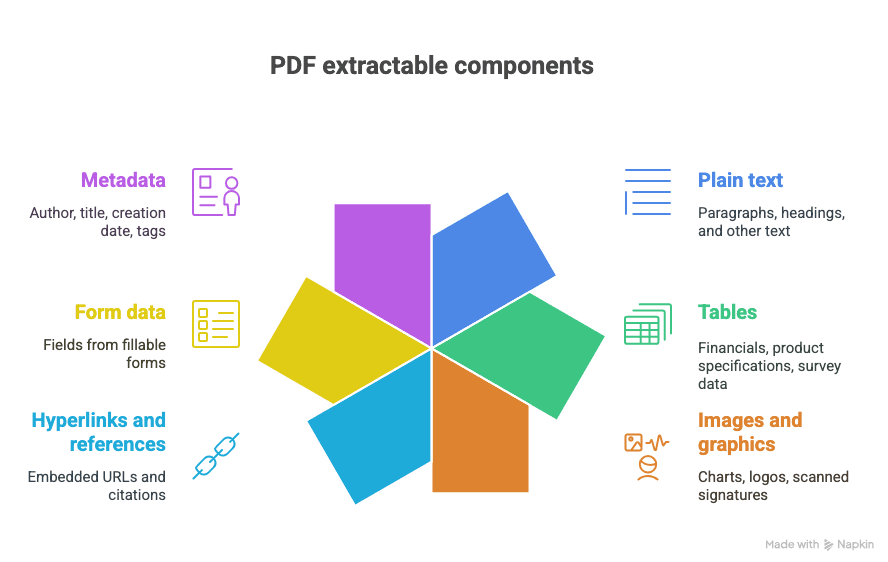
PDF से क्या-क्या निकाला जा सकता है?
- सादा पाठ (paragraphs, headings, आदि)
- तालिकाएँ (जैसे: वित्तीय आँकड़े, product specs, survey data)
- Images और graphics (charts, logos, scanned signatures)
- Hyperlinks और references (embedded URLs, citations)
- Form data (fillable forms के fields)
- Metadata (author, title, creation date, tags)
और हाँ, कभी-कभी ये सब एक ही शानदार लेकिन अराजक document में मिला-जुला होता है।
PDF Scraping क्यों ज़रूरी है: असली दुनिया के उपयोग और business फ़ायदे
तो PDFs scrape करने की ज़रूरत ही क्या है? क्योंकि सब इन्हें इस्तेमाल करते हैं, और इनमें मौजूद डेटा अक्सर business के लिए बेहद महत्वपूर्ण होता है। यहाँ PDF scraping अपनी चमक दिखाता है:
| उपयोग का मामला | मैन्युअल मेहनत | PDF Scraper के साथ | समय और त्रुटि बचत |
|---|---|---|---|
| Sales Lead Extraction | proposals या event PDFs से contacts कॉपी करने में घंटों लगते हैं, leads छूटने का जोखिम | सभी leads तुरंत spreadsheet में आ जाते हैं | 80–90% तेज, कम गलतियाँ |
| E-commerce Product Data | supplier PDFs से product specs दर्ज करने में दिन लगते हैं, formatting का झंझट | CSV या Sheets में bulk extraction | 95%+ समय की बचत, डेटा एकरूप |
| Research Data Analysis | academic papers से tables उतारने में हफ़्ते लगते हैं, typos का जोखिम | tables, references, और scanned text तक निकालता है | 80% समय की बचत, अधिक सटीकता |
आइए कुछ आँकड़े देखें:
- हर साल 2.5 ट्रिलियन PDFs बनाए जाते हैं।
- 90% संगठनों में info साझा करने के लिए PDF मुख्य format है।
- मैन्युअल digital admin, जैसे PDF data entry, काम के 40% घंटों को खा जाता है।
- automated tools error rates को 5–10% से घटाकर 1% तक ला सकते हैं।
अगर आप sales, e-commerce, या research में हैं, तो PDF data extraction को automate करना सिर्फ अच्छा विकल्प नहीं—एक competitive edge है।
पारंपरिक PDF Scraping तरीके: चुनौतियाँ और सीमाएँ
सच कहें: PDFs से डेटा निकालने के पुराने तरीके… इतने अच्छे नहीं हैं। हममें से ज़्यादातर ने जो आज़माया है (और जिस पर चिढ़े भी हैं), वह यह है:
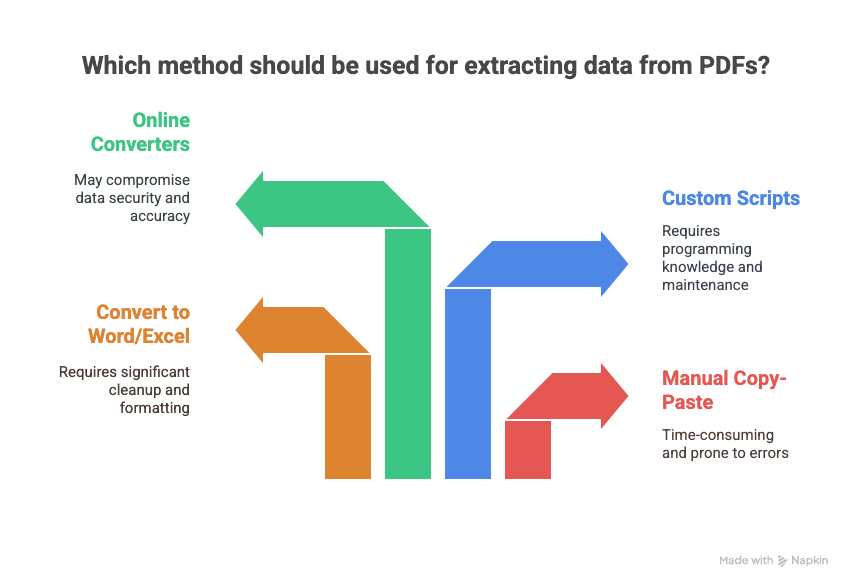
1. मैन्युअल Copy-Paste
- दर्द की बातें: formatting बिगड़ जाती है, tables गड़बड़ा जाते हैं, images और links गायब हो जाते हैं, और अंत में आपको सिरदर्द मिलता है।
- श्रम लागत: बहुत अधिक। अगर आपके पास 5,000 PDFs हैं, और हर एक में 1 मिनट भी लगे, तो भी आपकी 80+ घंटे की ज़िंदगी चली गई।
- त्रुटि दर: 5–10%। टाइपो, छूटी हुई rows, गलती से deletions—सब देखा है, सब झेला है।
2. Word/Excel में Convert करके फिर सफ़ाई करना
- दर्द की बातें: साधारण documents में कभी-कभी काम कर जाता है, लेकिन complex layouts या tables गड़बड़ा जाते हैं। फिर भी आपको mess साफ़ करनी पड़ती है।
- Images/links: आमतौर पर translation में खो जाते हैं।
- लक्षित extraction: भूल जाइए—पूरा document मिलता है, सिर्फ़ वही नहीं जो चाहिए।
3. Custom Scripts (Python आदि)
- दर्द की बातें: आपको coder होना चाहिए (या कोई ऐसा चाहिए जो तुरंत मदद कर सके)। हर नया PDF format script में बदलाव माँगता है। Scanned PDFs? शुभकामनाएँ।
- रखरखाव: बहुत अधिक। जैसे ही कोई vendor अपना invoice template बदलता है, आपका script टूट जाता है।
- स्केलेबिलिटी: कम तकनीकी लोगों के लिए नहीं, और न ही कमजोर दिल वालों के लिए।
4. Online Converters
- दर्द की बातें: एक बार के काम के लिए आसान हैं, लेकिन आपको संवेदनशील documents किसी third-party server पर upload करने पड़ते हैं (hello, compliance issues)। क्या निकलेगा, इस पर नियंत्रण भी सीमित रहता है।
- Formatting: कभी हाँ, कभी नहीं। कई बार सफ़ाई में उतना ही समय लग जाता है जितना बचा था।
सार: पारंपरिक तरीके धीमे हैं, error-prone हैं, और scale नहीं करते। इसलिए बहुत-सी teams बस “इसी के साथ जी लेती हैं”—लेकिन productivity की भारी कीमत पर।
PDF Scraping के आधुनिक समाधान: Code से No-Code Tools तक
सौभाग्य से, अब हम पुराने अंधकार युग में फँसे नहीं हैं। आज smarter, faster, और ज़्यादा user-friendly PDF scraping options का दायरा बहुत बढ़ गया है।
1. Coding Libraries (Developers के लिए)
- उदाहरण: PyPDF2, PDFMiner, Tabula-py.
- ताकत: बेहद flexible, बड़े batches के लिए automate किया जा सकता है, मुफ़्त (open source)।
- कमज़ोरियाँ: setup में समय लगता है, programming skills चाहिए, नए formats पर टूट सकता है, OCR/image support सीमित।
2. Online PDF Converters
- उदाहरण: Smallpdf, PDF2Go, Zamzar.
- ताकत: zero setup, non-tech users के लिए आसान, छोटे कामों के लिए तेज़।
- कमज़ोरियाँ: customization सीमित, privacy की चिंता, formatting errors, file size/page limits।
3. AI-संचालित PDF Scrapers
- उदाहरण: Thunderbit, Nanonets, Docparser.
- ताकत: coding की ज़रूरत नहीं, text/tables/images/links सब सँभालता है, AI बताता है क्या निकालना है, batch jobs सपोर्ट करता है, Sheets/Notion/Airtable से जुड़ता है।
- कमज़ोरियाँ: कुछ में credit/page limits होती हैं, internet connection चाहिए हो सकता है, और complex docs में थोड़ी learning curve हो सकती है।
PDF Scraping Tools की तुलना: कौन-सा तरीका आपके लिए सही है?
| टूल/तरीका | सेटअप | सबसे उपयुक्त | क्या निकालता है | कस्टमाइज़ किया जा सकता है? | लागत |
|---|---|---|---|---|---|
| Tabula (Tabula-py) | मध्यम (UI/coding) | PDFs में tables | Tables | कुछ हद तक | मुफ़्त |
| PDFMiner | coding चाहिए | text-heavy PDFs | Text | हाँ (code से) | मुफ़्त |
| PyPDF2 | coding चाहिए | सरल text/metadata | Text, metadata | हाँ (code से) | मुफ़्त |
| Smallpdf/Online Conv. | नहीं (web-based) | तेज़ conversions | पूरा document (Word/Excel) | नहीं | Freemium |
| Thunderbit | 2-click install | business users, teams | Text, tables, images, links | हाँ (AI prompts) | Freemium ($16.5/mo for Pro) |
Thunderbit से मिलिए: AI PDF Scraper Chrome Extension
AI का उपयोग करके PDF से डेटा कैसे निकालें Get Started Free
अब बात करते हैं उस tool की, जिसने मेरी ज़िंदगी (और बहुत-से business users की ज़िंदगी) को काफी आसान बना दिया है: Thunderbit.
Thunderbit अलग क्यों है?
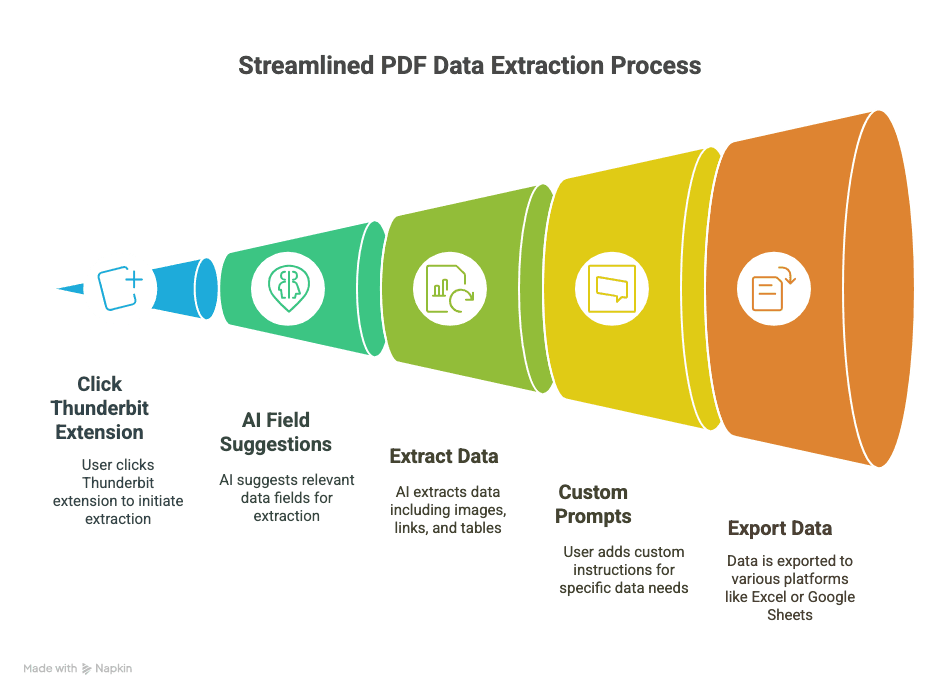
- 2-click extraction: Chrome में PDF खोलिए, Thunderbit extension पर क्लिक कीजिए, और AI को बाकी काम करने दीजिए।
- AI-driven field suggestions: Thunderbit का “AI Suggest Fields” आपके PDF को पढ़ता है और उन columns की सिफ़ारिश करता है जिनकी आपको ज़रूरत हो सकती है (जैसे “Name,” “Email,” “Price,” आदि)।
- Images, links, और tables संभालता है: सिर्फ़ plain text नहीं—Thunderbit images, hyperlinks, और scanned docs पर OCR भी चला सकता है।
- Custom prompts: सिर्फ़ phone numbers या product specs चाहिए? एक custom instruction जोड़िए, Thunderbit उसी पर ध्यान देगा।
- हर जगह export: डेटा सीधे Excel, Google Sheets, Airtable, या Notion में भेजिए। CSV gymnastics की ज़रूरत नहीं।
- Batch और subpage scraping: PDFs या links की list है? Thunderbit उन्हें एक साथ प्रोसेस कर सकता है।
- Business-grade reliability: accuracy, privacy, और real-world workflows को ध्यान में रखकर बनाया गया।
संक्षेप में, यह एक ऐसे digital intern जैसा है जिसे data entry सचमुच पसंद है (और जो कभी थकता नहीं)।
Thunderbit से PDF में डेटा कैसे scrape करें: चरण-दर-चरण मार्गदर्शिका
Thunderbit Chrome Extension डाउनलोड करें Get Started Free
देखना चाहते हैं कि यह कितना आसान हो सकता है? मैं PDFs को structured, उपयोगी data में बदलने के लिए Thunderbit का उपयोग ऐसे करता हूँ:
1. Thunderbit इंस्टॉल करें
- Thunderbit Chrome Extension लें।
- Sign up करें (Google account या email—कुछ ही सेकंड लगते हैं)।
2. अपना PDF Chrome में खोलें
- या तो web link से PDF खोलें, या local PDF को Chrome tab में drag कर दें।
3. PDF पर Thunderbit चालू करें
- अपने browser toolbar में Thunderbit icon पर क्लिक करें।
- “AI Web Scraper” चुनें—Thunderbit PDF पहचान लेगा और काम के लिए तैयार हो जाएगा।
4. AI को Fields सुझाने दें
- “AI Suggest Columns” पर क्लिक करें।
- Thunderbit की AI PDF स्कैन करके columns सुझाएगी (जैसे “Date,” “Amount,” “Contact Name,” आदि)।
- Extension के भीतर ही table में extracted data का preview देखें।
5. ज़रूरत हो तो Customize करें
- Columns का नाम बदलें, extra columns हटाएँ, या अपने खुद के columns जोड़ें (जैसे “Warranty Term” या “Product URL”)।
- मुश्किल data के लिए PDF में text चुनें ताकि AI को यह सिखाया जा सके कि आप क्या चाहते हैं।
6. अपना Export Format चुनें
- CSV, Google Sheets, Airtable, या Notion में से चुनें।
- Thunderbit को connect करने की अनुमति दें (एक बार की setup)।
7. Scrape करें और Export करें
- “Scrape” या “Export” दबाएँ।
- Thunderbit PDF को प्रोसेस करके डेटा आपकी पसंद की जगह भेज देता है—आमतौर पर कुछ ही सेकंड में।
Thunderbit PDF Scraper अभी आज़माएँ
बस इतना ही। न coding, न copy-paste, न ड्रामा।
Thunderbit के साथ सटीक PDF Data Extraction के लिए सुझाव
- AI द्वारा सुझाए गए fields की समीक्षा करें: AI smart है, लेकिन एक त्वरित नज़र यह सुनिश्चित करती है कि आपको वही मिल रहा है जो चाहिए।
- Complex tables सँभालें: multi-page या अजीब तरह से formatted tables के लिए, preview में issues देखें और ज़रूरत के अनुसार columns समायोजित करें।
- Images/links निकालें: अगर आपके PDF में ये fields हैं, तो उन्हें शामिल करना न भूलें—Thunderbit इन्हें भी निकाल सकता है।
- Scanned PDFs: Thunderbit का built-in OCR अच्छा है, लेकिन scan जितना साफ़ होगा, परिणाम उतने बेहतर होंगे।
- Custom prompts: सिर्फ़ emails या phone numbers चाहिए? “सभी ईमेल पते निकालें” जैसा prompt दें, और Thunderbit उसी पर फोकस करेगा।
Advanced PDF Scraping: Images, Links, और Custom Data निकालना
Thunderbit सिर्फ़ plain text के बारे में नहीं है। अपने PDFs से और ज़्यादा निकालने के लिए आप यह कर सकते हैं:
- Images: logos, charts, या कोई भी embedded graphics निकालें। Thunderbit images के भीतर का text भी OCR कर सकता है।
- Hyperlinks: सभी URLs या references निकालें—research papers या resumes के लिए बढ़िया।
- Custom data types: AI prompts का उपयोग करके सिर्फ़ वही निकालें जो चाहिए (जैसे, “सभी product SKUs और उनकी prices ढूँढें”)।
- Summaries और categorization: एक column जोड़ें और Thunderbit से किसी section का सारांश या data का तुरंत वर्गीकरण करवाएँ।
विशिष्ट business ज़रूरतों के लिए PDF से डेटा parsing
- Sales: proposals के batch से केवल contact info निकालें।
- E-commerce: supplier catalogs से product specs, prices, और images लें।
- Research: tables, references निकालें, और academic papers से summaries भी जनरेट करें।
और जब डेटा मिल जाए, तो उसे Excel, Google Sheets, या Notion में आसान analysis के लिए structure करें—भारी काम Thunderbit करता है, आप बस परिणामों का उपयोग करते हैं।
अपने PDF Data को Export और उपयोग कैसे करें: Extraction से Action तक
डेटा बाहर निकालना तो बस शुरुआत है। इसे अपने लिए काम में लाने का तरीका यह है:
- Export options: CSV, Excel, Google Sheets, Airtable, Notion—जो पसंद हो, चुनें।
- Formatting tips: साफ़, analysis-ready डेटा के लिए Thunderbit की column type settings (number, date, text) का उपयोग करें।
- Workflow integration: अपने exported डेटा को CRM, inventory systems, या analytics dashboards से जोड़ें।
- Collaboration: अपनी टीम के साथ Google Sheets या Airtable bases साझा करें—सब लोग एक ही, हमेशा updated डेटा पर काम करते हैं।
सबसे अच्छी बात? अब spreadsheets एक-दूसरे को email करने की ज़रूरत नहीं, और यह सोचने की भी नहीं कि कोई row छूट गई क्या।
PDF Scraping में आम गलतियाँ और उनसे कैसे बचें
सबसे अच्छे tools के साथ भी कुछ दिक्कतें आ सकती हैं। मैंने जो सीखा है, वह यह है (कभी-कभी काफ़ी मुश्किल तरीके से):
- OCR errors: धुंधले scans या अजीब fonts सबसे अच्छे OCR को भी भ्रमित कर सकते हैं। जितने साफ़ PDFs मिल सकें, उनका उपयोग करें, और महत्वपूर्ण fields दोबारा जाँचें।
- Complex layouts: multi-column या nested tables को थोड़ी manual guidance चाहिए हो सकती है—Thunderbit की manual selection या prompts का इस्तेमाल करें।
- Data types: comma वाले numbers या अजीब formats वाली dates? export करने से पहले column type सेट करें, या Excel/Sheets में साफ़ करें।
- File size/page limits: बहुत बड़े PDFs? उन्हें छोटे हिस्सों में बाँट दें, या batch jobs के लिए Thunderbit का cloud mode इस्तेमाल करें।
- AI “hallucination”: दुर्लभ है, लेकिन कभी-कभी AI किसी column name का अंदाज़ा लगा सकता है या missing data भर सकता है। output को हमेशा spot-check करें, खासकर महत्वपूर्ण numbers के लिए।
- Manual review: mission-critical data के लिए एक तेज़ validation करें—automated tools सटीक होते हैं, लेकिन human eye कभी नुकसान नहीं करती।
और अगर आप अटक जाएँ, तो Thunderbit का support और community मदद के लिए मौजूद है।
निष्कर्ष और मुख्य बातें: अपने business के लिए PDF Scraping को कामयाब बनाना
आख़िर में बात समेटते हैं। PDFs से डेटा scrape करना पहले एक nightmare था—धीमा, error-prone, और बेहद उबाऊ। लेकिन Thunderbit जैसे modern tools के साथ, यह अब तेज़, सटीक, और (मैं तो कहूँगा) लगभग enjoyable हो गया है।
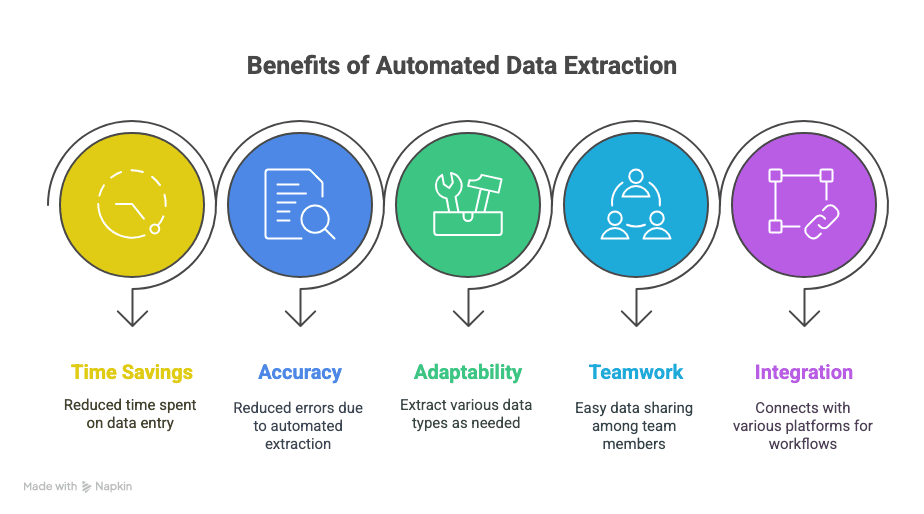
आपको क्या मिलता है:
- समय की वापसी: मैन्युअल data entry में लगने वाले घंटों (या हफ़्तों) की बचत।
- कम गलतियाँ: automated extraction से typos और छूटी rows कम हो जाती हैं।
- लचीलापन: आपको जो चाहिए वही निकालें—text, tables, images, links, जो भी हो।
- सहयोग: अपनी टीम के साथ तुरंत डेटा साझा करें, चाहे वे कहीं भी हों।
- स्मार्ट workflows: Sheets, Notion, Airtable, और कई अन्य tools के साथ integration।
इसे आज़माने के लिए तैयार हैं? Thunderbit Chrome Extension डाउनलोड करें, इसे अपनी अगली PDF पर चलाएँ, और देखें कि ज़िंदगी कितनी आसान हो सकती है। आपका भविष्य वाला आप (और आपका carpal tunnel) आपका शुक्रिया अदा करेगा।
और सुझावों व गाइड्स के लिए Thunderbit Blog देखें या AI का उपयोग करके PDF से डेटा कैसे निकालें में और गहराई से जाएँ।
आइए उन PDF सिरदर्दों को productivity wins में बदलें—एक click में।
Shuai Guan, सह-संस्थापक एवं CEO, Thunderbit
Thunderbit AI PDF Scraper आज़माएँ Get Started Free