

X अभी भी बहुत बड़े पैमाने पर चलता है। इसके मार्केटिंग साइट के अनुसार, प्लेटफ़ॉर्म पर हर दिन 50 करोड़ से अधिक पोस्ट आते हैं, और इसी वजह से Lists अब भी रिसर्च, मॉनिटरिंग और प्रॉस्पेक्टिंग के लिए अहम हैं। सिद्धांत में Lists उस शोर के बीच आपकी साफ़-सुथरी, क्यूरेटेड परत हैं। लेकिन व्यवहार में, 2026 में इन्हें सच में खोजना अब भी इतना अस्थिर है कि बैकअप तरीक़े चाहिए होते हैं।
मैंने यह तुलना करने में समय लगाया कि X आधिकारिक तौर पर क्या दस्तावेज़ करता है और उसका सर्च अनुभव आज वास्तव में क्या देता है। नतीजा कोई साफ़-सुथरा “यह फ़ीचर काम करता है” वाला जवाब नहीं है। यह एक व्यावहारिक वर्कफ़्लो है: कौन-से तरीक़े अब भी उपयोगी हैं, कौन-से चुपचाप अविश्वसनीय हैं, और जब native X search irrelevant results देना शुरू कर दे या obvious matches ढूँढ़ना बंद कर दे, तब क्या करना चाहिए।
Twitter Lists क्या हैं और इन्हें क्यों खोजें?
Twitter List, जिसे अब आम तौर पर X List कहा जाता है, खातों का एक क्यूरेटेड समूह है जो अपनी अलग timeline बनाता है। अपनी पूरी home feed पढ़ने के बजाय, आप एक list खोलकर सिर्फ़ उन accounts की posts देख सकते हैं जो उसमें शामिल हैं। X का मौजूदा help documentation अब भी public और private lists, profile-level list following, और desktop व mobile पर pinned list timelines को सपोर्ट करता है।
2026 में भी X list की ये सीमाएँ अहम हैं:
| सीमा | X help की मौजूदा वैल्यू |
|---|---|
| प्रति account lists | 1,000 |
| प्रति list accounts | 5,000 |
| list name की अधिकतम लंबाई | 25 अक्षर |
| पहला अक्षर नियम | List names संख्या से शुरू नहीं हो सकते |
Profiles या hashtags को एक-एक करके खोजने के बजाय lists क्यों खोजें? क्योंकि curation का काम कोई और पहले ही कर चुका होता है। अगर किसी founder, analyst, community operator, या event organizer ने पहले से एक high-quality list बना रखी है, तो आप सीधे एक pre-filtered prospect pool या monitoring feed तक पहुँच सकते हैं।
| उपयोग मामला | यह कैसा दिखता है | यह क्यों मायने रखता है |
|---|---|---|
| Sales prospecting | “B2B SaaS में CMOs” वाली list खोजें और roster export करें | घंटों की manual profile hunting बचती है |
| Competitor monitoring | Competitor execs और analysts की private list रखें | 30 अलग-अलग profile visits की जगह एक ही feed |
| Industry tracking | Niche experts या event organizers की public lists फॉलो करें | भरोसेमंद voices को तेज़ी से खोजने में मदद |
| Content curation | Reporters और subject-matter experts की lists बनाए रखें | Social teams का content खोजने का समय कम होता है |
| Ecosystem mapping | Public lists से stakeholder networks पहचानें | Cold keyword search से तेज़ stakeholder mapping |
अगर operators टेस्ट करने से पहले list timelines और basic list management पर एक तेज़ refresher चाहिए, तो यह छोटा walkthrough अभी भी एक उपयोगी orientation है:
list: Operator की असली स्थिति
कागज़ पर list: operator अब भी मौजूद है। X के Search Recommendations पेज के अनुसार, X लगभग 50 custom operators सपोर्ट करता है, जिनमें list queries को search parsing layer के हिस्से के रूप में साफ़ तौर पर शामिल किया गया है। X के advanced X Pro features पेज पर 2026 में भी list-based search filtering का दस्तावेज़ मौजूद है।
लेकिन इसका मतलब यह नहीं कि consumer search experience स्थिर है।
क्या काम करता हुआ पुष्टि हुआ है
| Syntax या Method | 2026 स्थिति | नोट्स |
|---|---|---|
list:username/list-name keyword | बीच-बीच में काम करता है | आधिकारिक रूप से दस्तावेज़ित, लेकिन results शोर वाले या अधूरे हो सकते हैं |
| X Pro “By members of List” फ़िल्टर | काम करता है | अब भी सबसे भरोसेमंद native method; X इसे X Pro के तहत दस्तावेज़ करता है और X Pro access को Premium+ से जोड़ता है |
क्या टूटा हुआ या अविश्वसनीय है
| Syntax या Method | 2026 स्थिति | नोट्स |
|---|---|---|
list:numericListID keyword | बंद या असमर्थित | कोई मौजूदा X help page consumer search के लिए numeric list IDs को दस्तावेज़ित नहीं करता |
| operator के भीतर multi-word list names | अविश्वसनीय | parsing अक्सर विफल होती है, इसलिए single keywords ज़्यादा सुरक्षित हैं |
| दूसरे users की private lists खोजना | बंद | X साफ़ कहता है कि अन्य खातों की private lists आपको दिखती नहीं हैं |
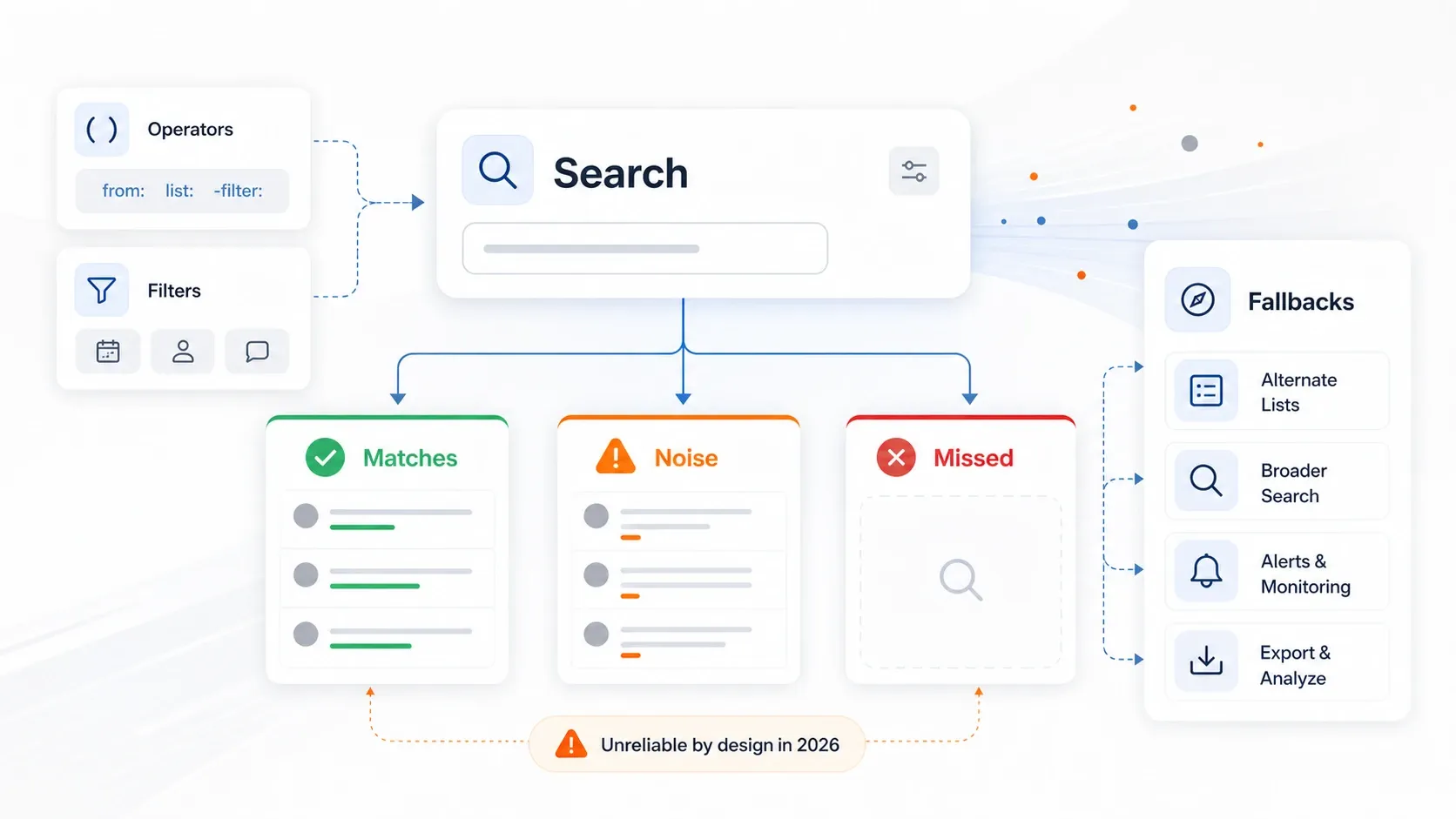
असल समस्या व्यापक pattern है। X का search documentation अब भी कहता है कि list-aware search मौजूद है, लेकिन मौजूदा user reports और platform behavior अब भी वही reliability issues दिखाते हैं जिनकी लोग 2025 के अंत से शिकायत कर रहे हैं: गलत matches, छूटे हुए results, और syntax सही होने पर भी असंगत “Latest” behavior।
जब Operator विफल हो जाए तो क्या करें
जब operator junk results देने लगे, तब केवल तीन fallback paths हैं जो लगातार उपयोगी साबित होते हैं:
- Google site search से list discovery
- X Pro list columns से real-time list monitoring
- Thunderbit extraction जब आपको असल में member roster चाहिए, सिर्फ़ feed नहीं
अगर list-specific queries troubleshoot करने से पहले X के broader advanced search flow का तेज़ refresher चाहिए, तो यह हालिया walkthrough एक अच्छा companion है:
X पर Native तरीके से Twitter Lists कैसे खोजें
शुरू करने से पहले:
- कठिनाई: शुरुआती
- समय चाहिए: लगभग 5 मिनट
- ज़रूरत: एक X account और desktop browser
Step 1: Lists Hub खोलें
x.com पर बाईं navigation sidebar में Lists पर क्लिक करें। X का मौजूदा Lists help page अब भी Lists hub को वही जगह बताता है जहाँ आप नई lists बना सकते हैं, अपनी lists manage कर सकते हैं, और पहले से follow की गई lists ब्राउज़ कर सकते हैं।
Step 2: Keyword से Lists खोजें
Lists hub के अंदर search box में fintech, marketing, या cybersecurity जैसा एक single keyword खोजें। X का अपना search UX अब भी एक अलग Lists result category दिखाता है, लेकिन native list discovery, general web search की तुलना में अभी भी shallow है। व्यवहार में, single keywords अब भी लंबे phrases से बेहतर काम करते हैं।
Step 3: किसी विशेष User Profile से Lists खोजें
किसी user के profile पर जाएँ और View Lists या profile के Lists tab का उपयोग करें। X अब भी profile-level list following का दस्तावेज़ देता है, और यह किसी ज्ञात operator, founder, journalist, या brand account से curated public lists खोजने के सबसे साफ़ तरीकों में से एक है।
Step 4: किसी List के अंदर Posts खोजें
मुख्य X search bar का उपयोग करें और यह आज़माएँ:
list:username/list-name keyword
उदाहरण:
list:jack/news AI
यह अब भी कभी-कभी काम करता है। लेकिन यह अब भी कभी-कभी list के बाहर के posts दिखा देता है या list के भीतर के obvious matches चूक जाता है। इसे पहला pass समझें, भरोसेमंद final answer नहीं।
Mobile पर Twitter Lists कैसे खोजें
अधिकांश guides mobile को छोड़ देते हैं, लेकिन बहुत से business users अब भी phone से lists देखते हैं। समस्या list पढ़ने में नहीं है। समस्या list filtering में है।
iPhone और iPad
- अपने profile icon पर टैप करें
- Lists पर टैप करें
- अपनी lists, followed lists देखें, या public lists खोजें
- किसी list name पर टैप करके उसकी timeline पढ़ें
Android
- navigation menu या profile icon पर टैप करें
- Lists पर टैप करें
- public lists ब्राउज़ करें या खोजें
- timeline पढ़ने के लिए किसी list को खोलें
Mobile की अहम सीमाएँ
- X का advanced search help page कहता है कि advanced search तब उपलब्ध है जब आप
X.comपर logged in हों, mobile-native flow के रूप में नहीं। - X का search help page कहता है कि web और mobile search अलग तरह से काम करते हैं।
- Mobile lists खोलने और पढ़ने के लिए ठीक है।
- List-specific keyword filtering के लिए mobile कमजोर है।
- X Pro, mobile-first workflow नहीं है।
अगर आपको चलते-फिरते असली monitoring चाहिए, तो mobile search को desktop जैसा बनाने की कोशिश करने से RSS आम तौर पर बेहतर workaround है।
Google से Public Twitter Lists कैसे खोजें
Public Twitter lists खोजने के लिए Google अब भी बेहतर तरीकों में से एक है, क्योंकि यह X की built-in discovery limits को bypass करता है और X के अपने list parser पर निर्भर नहीं रहता।
जो Queries अब भी अच्छी तरह काम करती हैं
Try करें:
site:twitter.com/i/lists "fintech"site:twitter.com/i/lists "digital marketing"site:x.com/i/lists "SaaS founders"site:twitter.com/i/lists "real estate investors"
twitter.com और x.com दोनों को search करें। Legacy twitter.com/i/lists/ URLs अब भी resolve होते हैं, और indexed list results दोनों domains में से किसी पर भी दिख सकते हैं, इस पर निर्भर करता है कि Google ने आख़िरी बार page को कैसे देखा था।
Google किस लिए अच्छा है
| पहलू | 2026 की हकीकत |
|---|---|
| Breadth | Public list discovery के लिए native X से बेहतर |
| Freshness | नई या obscure lists के लिए कमज़ोर, क्योंकि indexing में देरी होती है |
| Privacy | सिर्फ़ public lists |
| Monitoring | real-time उपयोग के लिए खराब |
| सबसे अच्छा उपयोग | candidate lists खोजें, फिर X Pro या extraction tools पर जाएँ |
Twitter Lists खोजने के हर तरीके की तुलना
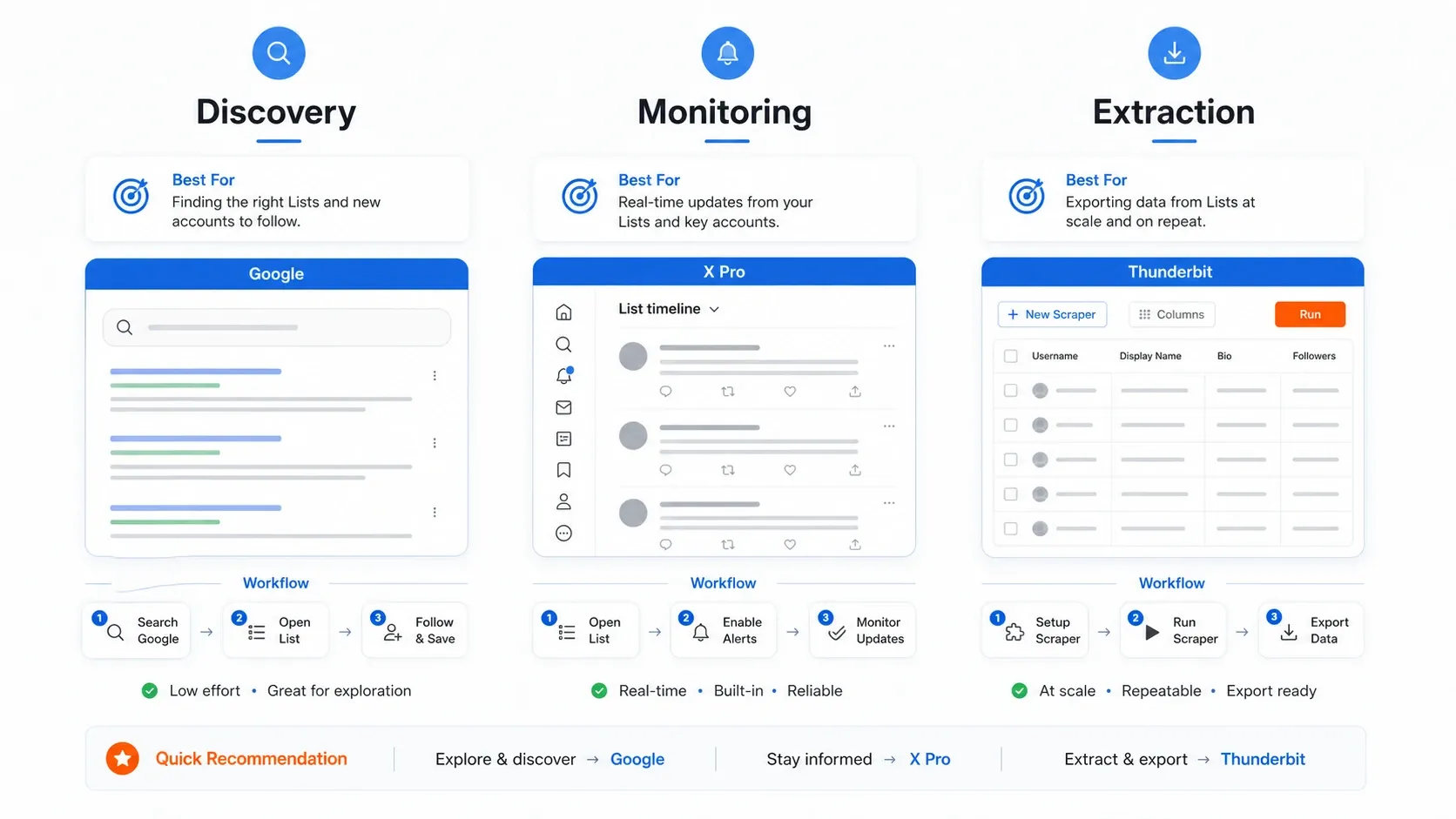
कोई एक तरीका पूरे workflow को कवर नहीं करता। आपकी ज़रूरत discovery, monitoring, या extraction में से क्या है, उसके आधार पर चुनें।
| तरीका | Skill Level | Private Lists के लिए काम करता है? | Result Limit | Real-Time? | लागत | सबसे अच्छा उपयोग |
|---|---|---|---|---|---|---|
| X native list discovery | शुरुआती | सिर्फ़ आपकी अपनी private lists | सीमित | नहीं | मुफ़्त | तेज़ list discovery |
list: operator | मध्यम | आपकी अपनी private lists + public lists | बदलती और bug वाली | कुछ हद तक | मुफ़्त | एक-बार की keyword filtering |
| X Pro list column | मध्यम | हाँ, आपकी अपनी private lists के लिए | streaming | हाँ | Premium+ | लगातार monitoring |
| Google site search | शुरुआती | नहीं | Google indexing पर निर्भर | नहीं | मुफ़्त | व्यापक public-list discovery |
| RSSHub list feed | मध्यम | नहीं | feed पर निर्भर | थोड़ी देरी के साथ near-real-time | मुफ़्त या self-hosted | passive monitoring |
| RSS.app | शुरुआती | नहीं | plan पर निर्भर | थोड़ी देरी के साथ near-real-time | Freemium | आसान feed setup |
| Thunderbit | शुरुआती | जो कुछ आप logged in रहते हुए देख सकते हैं | page + pagination | on-demand snapshot | Freemium | list members export और enrich करना |
अगर आपका असली काम timeline को live देखने के बजाय क्यूरेटेड list में मौजूद लोगों को export करना है, तो Thunderbit workflow पर आगे बढ़ें। वहीं समय की बचत सबसे ज़्यादा है।

X Pro और RSS: Monitoring के सबसे अच्छे Workarounds
X Pro List Columns
अगर आप पहले से Premium+ के लिए भुगतान करते हैं, तो X Pro अब भी सबसे भरोसेमंद native monitoring path है। X का Premium help page अभी Access to X Pro को Premium+ feature के रूप में सूचीबद्ध करता है, और X का advanced X Pro features page अब भी list-based search filtering का दस्तावेज़ देता है।
इसे उपयोग करने के लिए:
- X Pro खोलें
- Add column पर क्लिक करें
- Lists चुनें
- जिसे monitor करना है वह list जोड़ें
- ज़रूरत हो तो Search column जोड़ें और By members of List उपयोग करें
यह मुख्य consumer search bar की बहुत-सी गड़बड़ियों को bypass कर देता है, क्योंकि आप live stream filter कर रहे होते हैं, न कि उसी flaky list operator behavior पर निर्भर।
Passive Monitoring के लिए RSSHub
RSSHub के docs अब भी List timeline route का दस्तावेज़ देते हैं:
- Route:
/twitter/list/:id/:routeParams? - Example:
https://rsshub.app/twitter/list/1502570462752219136
9 मई 2026 को live checks में, public rsshub.app example route documentation में अभी भी resolve हो रहा था, लेकिन public instance खुद public X list feeds के लिए असंगत हो सकता है। इसलिए RSSHub को self-host या advanced-user path समझना बेहतर है, न कि guaranteed plug-and-play method।
हल्के Setup के लिए RSS.app
अगर आप self-hosting के बिना RSS route चाहते हैं, तो RSS.app को test करना आसान है। यह X और Twitter profile तथा search-feed generation को स्पष्ट रूप से सपोर्ट करता है। List support उतनी प्रमुखता से दस्तावेज़ित नहीं है, इसलिए universal support मान लेने के बजाय आपको जिस exact public list URL की ज़रूरत है, उसे टेस्ट करना पड़ सकता है।

Alerts के लिए Zapier या IFTTT
एक बार working RSS feed मिल जाए, automation बहुत आसान हो जाती है। Zapier अब भी RSS-triggered workflows सपोर्ट करता है, और यह आम तौर पर “जब इस list में कोई X के बारे में पोस्ट करे, मुझे सूचित करो” जैसी monitoring के लिए पर्याप्त है।
व्यावहारिक chain:
RSS feed -> Zapier RSS trigger -> Slack या email alert
मुश्किल automation नहीं है। मुश्किल है ऐसा feed URL पाना जो लगातार काम करता रहे।

Thunderbit से Twitter List Members कैसे निकालें
किसी list को पढ़ना एक बात है। Names, bios, follower counts, websites, या handles के साथ member roster export करना बिल्कुल अलग काम है। अगर आपका लक्ष्य prospecting, ecosystem mapping, या research है, तो X के अंदर ही रहने के बजाय extraction आम तौर पर बेहतर परिणाम देता है।
Thunderbit इस workflow के लिए सबसे साफ़ no-code विकल्प था जो मुझे मिला, क्योंकि यह list members page को एक structured table में बदल देता है, न कि ऐसे page में जहाँ से आपको manually copy करना पड़े।

Step-by-Step Workflow
- कठिनाई: शुरुआती
- समय चाहिए: सामान्य आकार की list के लिए लगभग 5 मिनट
- ज़रूरत: Chrome, एक X account, और Thunderbit Chrome Extension
Step 1: Thunderbit इंस्टॉल करें
Chrome Web Store से extension इंस्टॉल करें।
Step 2: List Members Page खोलें
जिस list का आप विश्लेषण करना चाहते हैं, उस पर जाएँ और Members view खोलें। कई मामलों में URL कुछ ऐसा दिखेगा:
x.com/i/lists/<list-id>/members
X में logged in रहें ताकि member data सही से render हो सके।
Step 3: AI Suggest Fields पर क्लिक करें
Thunderbit page structure पढ़ता है और Name, Username, Bio, और Profile URL जैसे उपयोगी columns सुझाता है।
Step 4: Output Fields समायोजित करें
सुझाए गए columns रखें या follower count, website URL, या location जैसे custom fields जोड़ें।
Step 5: Scrape पर क्लिक करें
Thunderbit सभी visible member data को एक table में निकाल देता है। बड़ी lists के लिए, results इकट्ठा करते रहने हेतु pagination या scrolling support का उपयोग करें।
Step 6: Export करें
Results को Excel, Google Sheets, Airtable, या Notion में भेजें।
अगर खुद कोशिश करने से पहले visual quick-start संस्करण चाहिए, तो यह मौजूदा Thunderbit walkthrough सबसे सीधे उपयोगी companion है:
X List Members Page पर Thunderbit आज़माएँ
यह Workflow क्यों मायने रखता है
एक बार member roster table में आ जाए, तो आप अधिक मूल्यवान काम कर सकते हैं:
- subpage scraping से हर profile को enrich करें
- list members को fit के आधार पर rank करें
- उन्हें role या company type के अनुसार group करें
- परिणाम को CRM या research sheet में ले जाएँ
यह native list search को database query tool की तरह काम कराने की कोशिश करने से कहीं बेहतर परिणाम है।
Twitter Lists खोजने के बाद के Practical Use Cases
| उपयोग मामला | अनुशंसित तरीका | अपेक्षित आउटपुट |
|---|---|---|
| क्यूरेटेड founder list से prospect list बनाना | Google discovery -> Thunderbit export | handles, bios, follower counts, और websites वाली spreadsheet |
| Competitor narratives को रोज़ monitor करना | keyword filter के साथ X Pro list column | Live monitoring feed |
| अपने उद्योग को कवर करने वाले journalists को track करना | Public list subscription -> X Pro या RSS | निरंतर signal feed |
| किसी niche ecosystem का तेज़ी से map बनाना | Google site search + profile list browsing | relevant accounts की curated shortlist |
| Competitors किसे देख रहे हैं, यह research करना | उनकी public lists ढूँढ़कर membership inspect करें | network intelligence |
बेहतर Results पाने के Tips
- पहले single keywords इस्तेमाल करें। Native X search के अंदर multi-word list-name या list-topic queries अब भी बहुत बार विफल होती हैं।
twitter.comऔरx.comदोनों खोजें। Indexed public list pages अब भी दोनों domains में से किसी पर दिख सकती हैं।- List पर भरोसा करने से पहले curator जाँचें। कमजोर members वाली stale list, जल्दी मिलने पर भी, कमजोर input ही रहती है।
- Sensitive monitoring के लिए private lists इस्तेमाल करें। X अब भी कहता है कि private lists केवल उनके owner को दिखती हैं।
- Method को काम के अनुसार चुनें। Discovery के लिए Google, monitoring के लिए X Pro, और extraction के लिए Thunderbit इस्तेमाल करें।
- हर quarter workflow फिर से टेस्ट करें। X अपने docs अपडेट करने से तेज़ अपना behavior बदल देता है।
निष्कर्ष
2026 में Twitter lists खोजना अब भी एक patchwork है, कोई polished product नहीं।
Native feature set असली है, लेकिन experience इतनी असंगत है कि आपको fallback की ज़रूरत मानकर चलना चाहिए। अभी सबसे अच्छा stack अब भी यह है:
- public-list discovery के लिए Google
- real-time monitoring के लिए X Pro
- structured member extraction के लिए Thunderbit
अगर आपको सिर्फ़ एक list पढ़नी है, तो X अब भी यह कर सकता है। लेकिन अगर आपको prospecting, market mapping, या competitive monitoring जैसे भरोसेमंद business outcomes चाहिए, तो एक fragile search operator पर भरोसा करने के बजाय methods को मिलाकर इस्तेमाल करने पर बेहतर results मिलेंगे।
अगर आप extraction path टेस्ट करना चाहते हैं, तो Thunderbit का free tier शुरू करने की सबसे तेज़ जगह है। अगर आपको पहले broader comparison context चाहिए, तो X के अपने help pages अब भी यह समझने में उपयोगी हैं कि platform के हिसाब से Lists और search को क्या करना चाहिए, भले ही वास्तविक behavior उनसे अलग हो जाए।
FAQs
क्या आप किसी विशिष्ट Twitter list के भीतर keywords खोज सकते हैं?
हाँ, list:username/list-name keyword के साथ, लेकिन 2026 में results असंगत हैं। अधिक भरोसेमंद native workaround X Pro का By members of List filter है, जिसे X अभी अपनी Premium+ X Pro feature set का हिस्सा बताता है।
क्या list: operator private lists के लिए काम करता है?
सिर्फ़ आपकी अपनी private lists के लिए। X साफ़ कहता है कि अन्य accounts की private lists आपको दिखाई नहीं देतीं।
मैं अपने phone पर Twitter lists कैसे खोजूँ?
X app खोलें, Lists पर जाएँ, और browsing या reading के लिए इसका उपयोग करें। गहरी filtering के लिए mobile कमजोर है। X का advanced search flow X.com के लिए दस्तावेज़ित है, mobile-native feature के रूप में नहीं।
क्या मैं Twitter list members को spreadsheet में export कर सकता हूँ?
हाँ। list का Members page खोलें, Thunderbit के AI Suggest Fields चलाएँ, roster scrape करें, और उसे Excel, Google Sheets, Airtable, या Notion में export करें।
क्या Twitter lists बनाने की संख्या की कोई सीमा है?
हाँ। X के मौजूदा help page के अनुसार, एक account अधिकतम 1,000 lists बना सकता है, और हर list में अधिकतम 5,000 accounts हो सकते हैं।




