

मान लीजिए: Excel आज भी लाखों पेशेवरों के लिए बिज़नेस एनालिसिस, सेल्स ट्रैकिंग और मार्केट रिसर्च की रीढ़ है। लेकिन असली बात यह है—जिस डेटा की हमें सबसे ज़्यादा ज़रूरत होती है, वह Excel में शुरू ही नहीं होता। वह वेबसाइटों पर बिखरा होता है, ऑनलाइन टेबल्स में छिपा होता है, और बस किसी स्प्रेडशीट तक पहुँचने का इंतज़ार कर रहा होता है। अगर आपने कभी वेबसाइट से Excel में कोई टेबल कॉपी करने की कोशिश की है, तो उस झंझट से आप अच्छी तरह वाक़िफ़ होंगे: जो काम पाँच मिनट में होना चाहिए, वह फ़ॉर्मैटिंग के एक दुःस्वप्न में बदल जाता है—कॉलम आपस में चिपक जाते हैं, कुछ पंक्तियाँ गायब हो जाती हैं, और कभी-कभी कोई भटका हुआ HTML टैग आपकी शीट में घुस आता है।
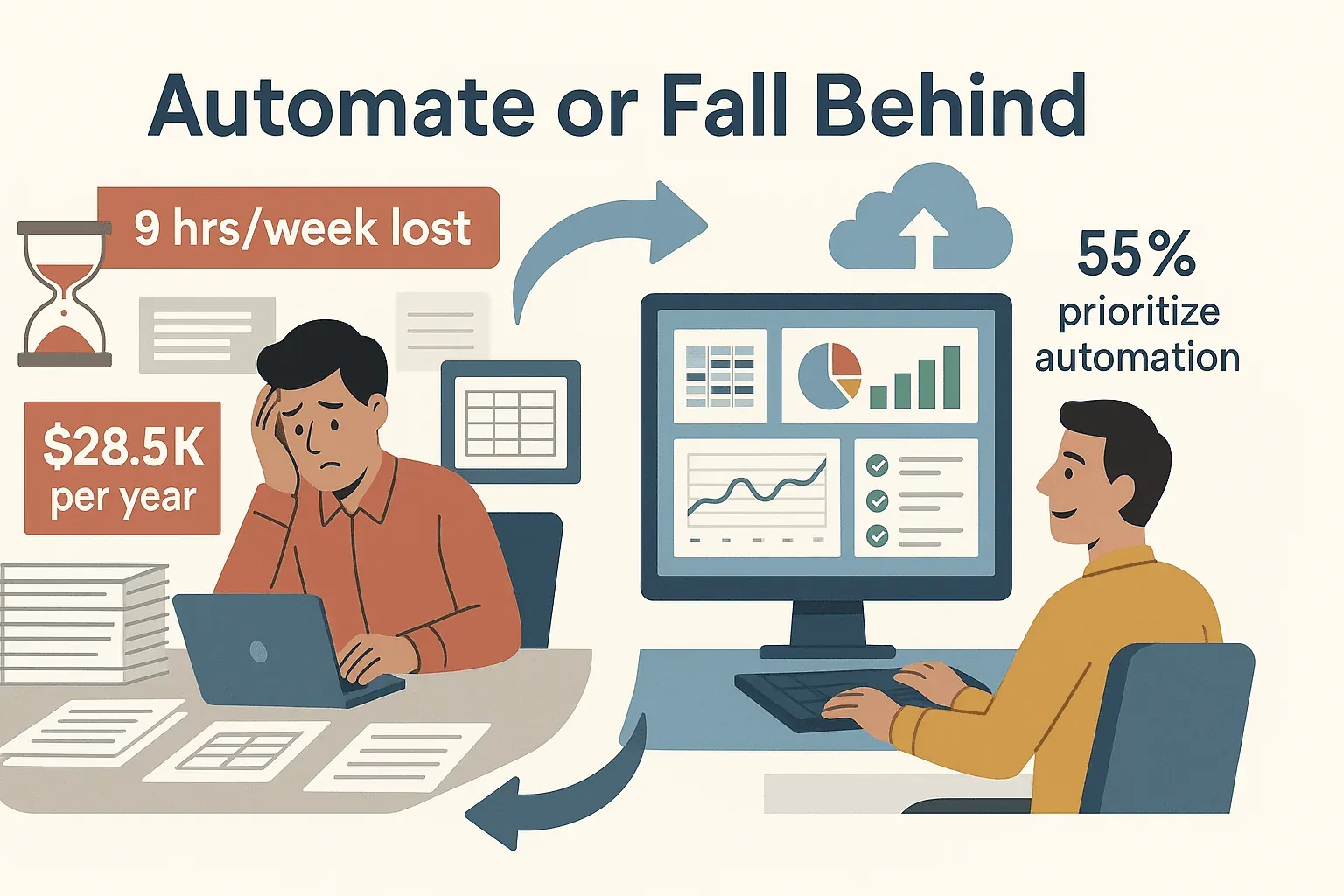
मैंने SaaS और ऑटोमेशन में सालों बिताए हैं, और मैं साफ़ कह सकता हूँ—मैन्युअल कॉपी-पेस्ट सिर्फ़ उबाऊ नहीं, बल्कि महँगा भी है। हालिया अध्ययनों के मुताबिक, कर्मचारी मैन्युअल डेटा एंट्री पर हफ़्ते में 9 घंटे से ज़्यादा खर्च करते हैं, जिससे अमेरिकी व्यवसायों को प्रति कर्मचारी सालाना $28,500 का भारी नुकसान होता है। कोई हैरानी नहीं कि 55% कर्मचारी कहते हैं कि डेटा कलेक्शन को ऑटोमेट करना उनकी शीर्ष प्राथमिकता है।
AI की मदद से किसी भी वेबसाइट से डेटा स्क्रैप करें Get Started Free
तो चलिए बात करते हैं कि आप कैसे झंझट छोड़कर किसी भी वेबसाइट से टेबल्स को तेज़ी से, सही तरीके से, और बिना आम सिरदर्द के Excel में कॉपी कर सकते हैं। मैं आपको पुराने तरीके के साथ-साथ यह भी दिखाऊँगा कि हमारी AI-संचालित Chrome एक्सटेंशन Thunderbit इसे सिर्फ़ दो क्लिक में कैसे आसान बना देती है।
बिज़नेस यूज़र्स के लिए वेबसाइट से Excel में टेबल कॉपी करना क्यों ज़रूरी है
अगर आप सेल्स, ऑपरेशंस, मार्केटिंग या किसी भी डेटा-ड्रिवन फ़ील्ड में काम करते हैं, तो आप जानते हैं कि वेब पर उपयोगी टेबल्स की भरमार है—लीड लिस्ट, प्रतिस्पर्धी कीमतें, प्रोडक्ट स्पेसिफिकेशन, प्रॉपर्टी लिस्टिंग्स, और बहुत कुछ। लेकिन जब तक वह डेटा Excel में नहीं आता, तब तक वह असली विश्लेषण की पहुँच से बाहर रहता है।
यहाँ कुछ आम स्थितियाँ हैं जहाँ वेबसाइट से Excel में टेबल कॉपी करना बेहद महत्वपूर्ण हो जाता है:
- सेल्स और लीड जनरेशन: ऑनलाइन डायरेक्टरीज़ या इवेंट पेजों से संभावित ग्राहकों की लिस्ट बनाना। 32% सेल्स प्रतिनिधि हर दिन एक घंटे से ज़्यादा डेटा एंट्री में लगाते हैं—सोचिए, वह समय वापस मिल जाए तो कितना फ़ायदा होगा।
- ईकॉमर्स और कीमत मॉनिटरिंग: प्रतिस्पर्धियों के SKU और कीमतों पर नज़र रखना ताकि अपनी प्राइसिंग रणनीति तय की जा सके। एक रिटेलर ने सिर्फ़ कीमत स्क्रैपिंग ऑटोमेट करके 4% बिक्री बढ़ोतरी देखी।
- मार्केट रिसर्च: ट्रेंड विश्लेषण के लिए प्रोडक्ट स्पेक्स, इंडस्ट्री आँकड़े या सोशल मीडिया मीट्रिक्स को एक जगह इकट्ठा करना।
- रियल एस्टेट: कई साइटों से प्रॉपर्टी लिस्टिंग्स जोड़कर कीमत, सुविधाओं और लोकेशन की तुलना करना।
- फाइनेंस और ऑपरेशंस: रिपोर्टिंग और फोरकास्टिंग के लिए शिपिंग रेट, इन्वेंटरी स्तर या आर्थिक संकेतक इंपोर्ट करना।
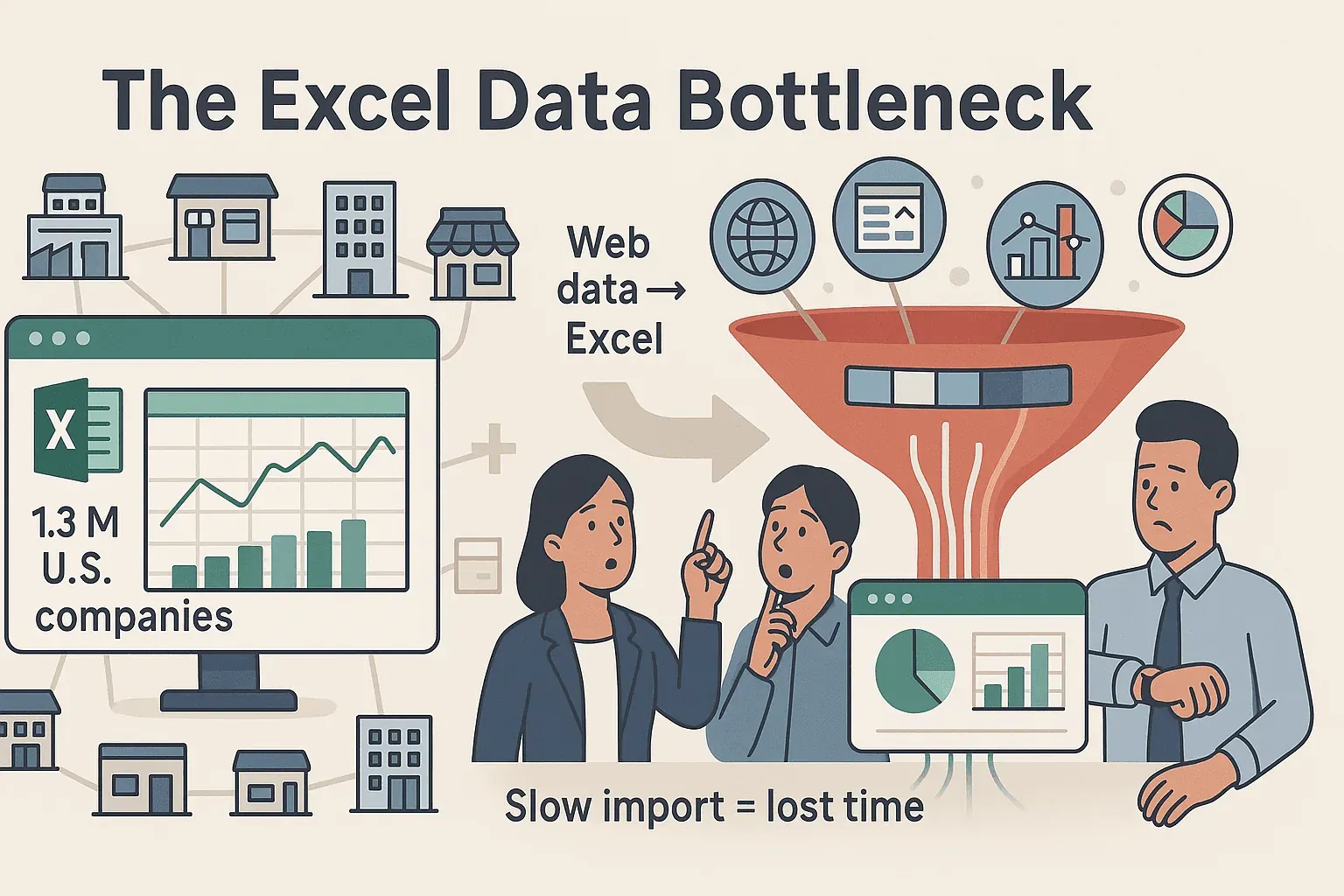
ऐसे कामों के लिए Excel सबसे बेहतरीन वर्कस्पेस है—अमेरिका की 13 लाख से ज़्यादा कंपनियाँ इस पर भरोसा करती हैं। लेकिन असली अड़चन हमेशा एक ही रहती है: वेब डेटा को साफ़ और तेज़ी से Excel में लाना।
पारंपरिक तरीके: मैन्युअल कॉपी-पेस्ट और उनकी सीमाएँ
चलिए पुराने तरीके से शुरू करते हैं। आप वेबसाइट पर एक टेबल ढूँढते हैं, उसे हाईलाइट करते हैं, Ctrl+C दबाते हैं, और Excel में पेस्ट कर देते हैं। कभी-कभी यह काम कर जाता है—अगर टेबल साधारण हो, छोटी हो, और किस्मत आपका साथ दे रही हो। लेकिन ज़्यादातर बार, नतीजा गड़बड़ ही होता है:
- सब कुछ एक ही कॉलम में: साफ़-सुथरी पंक्तियों और कॉलमों के बजाय, सारा डेटा कॉलम A में गिर जाता है—मानो डिजिटल ट्रैफ़िक जाम हो (उपयोगकर्ता शिकायतें देखें).
- फ़ॉर्मैटिंग खो जाना या गड़बड़ा जाना: अतिरिक्त HTML, टूटे हुए लिंक, या गायब बोल्ड हेडर। कभी-कभी तो गंदगी हटाने के लिए पहले Notepad में पेस्ट करना पड़ता है।
- मर्ज किए गए या गलत जगह बैठे सेल्स: अगर वेबसाइट ने जटिल फ़ॉर्मैटिंग (colspan, rowspan) इस्तेमाल की है, तो Excel भ्रमित हो जाता है और डेटा गलत कॉलमों में खिसक जाता है।
- आधा या गायब डेटा: डायनामिक टेबल्स (जिनमें स्क्रोल या “लोड मोर” बटन होता है) अक्सर सिर्फ़ वही कॉपी करती हैं जो स्क्रीन पर दिख रहा होता है, जिससे जानकारी अधूरी रह जाती है।
- संख्याएँ टेक्स्ट के रूप में: “$1,234” जैसी कीमतें टेक्स्ट के रूप में पेस्ट हो जाती हैं, नंबर के रूप में नहीं—और तब तक आपके फ़ॉर्मूले टूटते रहते हैं जब तक आप उन्हें साफ़ न करें।
मैन्युअल कॉपी-पेस्ट छोटी, एक-बार की टेबल के लिए ठीक है। लेकिन अगर यह काम आपको नियमित रूप से करना है, या बड़ी और जटिल टेबल्स पर करना है, तो यह जल्दी ही सिरदर्द बन जाता है। और अगर डेटा हर हफ़्ते अपडेट करना हो? फिर तो हर बार शुरुआत से।
मैन्युअल कॉपी करने की आम समस्याएँ
यहाँ एक छोटी-सी चेकलिस्ट है, जिससे आप पहचान सकते हैं कि मैन्युअल कॉपी करना कब बिगड़ने वाला है:
- टेबल कुछ ही पंक्तियों या कॉलमों से बड़ी है।
- वेबसाइट डायनामिक लोडिंग इस्तेमाल करती है (infinite scroll, “next page” बटन)।
- टेबल में merged cells, images, या icons दिखते हैं।
- आपको यह प्रक्रिया बार-बार दोहरानी पड़ती है।
- आप सटीकता को महत्व देते हैं (और अपना पूरा दोपहर स्प्रेडशीट साफ़ करने में नहीं लगाना चाहते)।
अगर आपने इनमें से किसी पर भी हाँ कहा है, तो अब किसी बेहतर तरीके पर विचार करने का समय है।
ऑटोमेटेड समाधान: Thunderbit कैसे वेबसाइट से Excel में टेबल कॉपी करना आसान बनाता है
यहीं Thunderbit काम आता है। Thunderbit एक AI-संचालित web scraper Chrome एक्सटेंशन है, जिसे उन बिज़नेस यूज़र्स के लिए बनाया गया है जिन्हें तेज़ नतीजे चाहिए। न कोडिंग, न सेटिंग्स में उलझना—बस कुछ क्लिक और काम पूरा।
Thunderbit अलग कैसे है? यह AI का इस्तेमाल करके वेबपेज को “पढ़ता” है, टेबल्स और संरचित डेटा पहचानता है, और ठीक-ठीक बताता है कि क्या निकालना है। आपको सही selector या template ढूँढने की ज़रूरत नहीं—AI यह आपके लिए कर देता है। और सिर्फ़ दो क्लिक में आप डेटा को सीधे Excel, Google Sheets, Airtable, या Notion में export कर सकते हैं।
Thunderbit सिर्फ़ स्पीड के बारे में नहीं है—यह सटीकता और लचीलेपन के बारे में भी है। यह multi-page टेबल्स, subpages, और गैर-अंग्रेज़ी वेबसाइटों पर भी काम करता है (इस पर थोड़ी देर में और बात करेंगे)। साथ ही, इसे असली बिज़नेस स्थितियों के लिए बनाया गया है, सिर्फ़ टेक लोगों के लिए नहीं।
किसी भी वेब टेबल को तुरंत Excel में कॉपी करें
चरण-दर-चरण: Thunderbit के साथ वेबसाइट से Excel में टेबल कॉपी करें
एक मिनट से भी कम समय में आप “मुझे ऑनलाइन एक टेबल मिली” से “यह मेरी Excel शीट में है” तक ऐसे पहुँच सकते हैं:
- Thunderbit Chrome एक्सटेंशन इंस्टॉल करें: Chrome Web Store पर जाएँ और Thunderbit जोड़ें। इसमें free tier है, इसलिए आप बिना जोखिम के इसे आज़मा सकते हैं।
- लक्षित वेबसाइट पर जाएँ: उस पेज को खोलें जिसमें वह टेबल है जिसे आप कॉपी करना चाहते हैं।
- Thunderbit खोलें और “AI Suggest Fields” पर क्लिक करें: एक्सटेंशन पेज को स्कैन करेगा और जो कॉलम मिलेंगे उन्हें अपने-आप सुझाएगा—जैसे “Product Name,” “Price,” “URL,” आदि।
- कॉलम्स की समीक्षा करें और समायोजित करें (वैकल्पिक): कॉलम का नाम बदलें, जो चाहिए नहीं उसे हटा दें, या अपने हिसाब से नया जोड़ें। आप बेहतर export के लिए data types (text, number, date) भी सेट कर सकते हैं।
- “Scrape” पर क्लिक करें: Thunderbit डेटा निकालकर उसे एक साफ़-सुथरी टेबल में दिखा देगा।
- Excel में export करें: एक क्लिक में .xlsx या CSV के रूप में डाउनलोड करें, या सीधे Google Sheets, Airtable, या Notion में भेज दें।
बस हो गया। अब न कॉपी-पेस्ट का ड्रामा, न फ़ॉर्मैटिंग ठीक करने में घंटों की बर्बादी। और अगर आपकी टेबल कई पेजों में फैली हो या subpages हों (जैसे प्रोडक्ट डिटेल्स), Thunderbit वह भी संभाल सकता है—बस subpage या pagination scraping चालू कर दें।
अपनी टेबल export को अपने हिसाब से ढालें
Thunderbit सिर्फ़ एक भारी औज़ार नहीं है—यह एक सर्जिकल टूल है। अपने exports को बेहतर बनाने के लिए आप यह कर सकते हैं:
- कॉलम्स का नाम बदलें: अपनी स्प्रेडशीट को टीम के लिए पढ़ने योग्य बनाएँ।
- Data types सेट करें: सुनिश्चित करें कि कीमतें number हों, तारीखें date हों, और URLs क्लिक किए जा सकें।
- कस्टम निर्देश जोड़ें: स्क्रैप करते समय डेटा को filter, format, या यहाँ तक कि translate करने के लिए natural language prompts इस्तेमाल करें।
- Subpage और pagination scraping: Thunderbit हर subpage (जैसे product details) पर जाकर अतिरिक्त जानकारी मुख्य टेबल में जोड़ सकता है। यह “next page” बटन भी पहचान लेता है ताकि सिर्फ़ पहला पेज नहीं, बल्कि सभी rows मिलें।
उदाहरण के लिए, अगर आप किसी product table को scrape कर रहे हैं और हर प्रोडक्ट के detail page से “Availability” जोड़ना चाहते हैं, तो बस subpage scraping चालू करें और Thunderbit बाकी काम कर देगा।
Thunderbit का बहुभाषी टेबल एक्सट्रैक्शन: एक वैश्विक फ़ायदा
व्यवसाय वैश्विक है, और वेब भी। Thunderbit की सबसे खास विशेषताओं में से एक है 55 भाषाओं का समर्थन। इसका मतलब है कि आप Spanish, French, Chinese, Japanese और दर्जनों अन्य साइटों से टेबल्स निकाल सकते हैं—बिना किसी अड़चन के।
यह क्यों महत्वपूर्ण है? सोचिए, आप एक sourcing manager हैं जो Chinese और German वेबसाइटों से supplier data निकाल रहे हैं, या एक sales team है जो French trade directory से leads स्क्रैप कर रही है। Thunderbit का AI किसी भी समर्थित भाषा में field names और data structures पहचान लेता है, और आप चलते-चलते content का अनुवाद करने के लिए prompts भी जोड़ सकते हैं।
यह global teams के लिए एक गेम-चेंजर है, क्योंकि इससे अंतरराष्ट्रीय डेटा को एक ही Excel sheet में जोड़ना संभव हो जाता है—चाहे वह कहीं से भी शुरू हुआ हो।
वास्तविक उपयोग के मामले: सेल्स, ऑपरेशंस और अन्य क्षेत्रों के लिए टेबल कॉपी को ऑटोमेट करना
चलो इसे ठोस रूप देते हैं। यहाँ कुछ वास्तविक उदाहरण हैं जहाँ Thunderbit टीमों के घंटों बचा रहा है (और मानसिक शांति भी):
| परिदृश्य | वेब से आवश्यक डेटा | मैन्युअल परेशानी | Thunderbit समाधान और फ़ायदे |
|---|---|---|---|
| सेल्स – लीड जनरेशन | डायरेक्टरी से संपर्क सूची (नाम, ईमेल, आदि) | हर संपर्क को कॉपी करना, टाइपो का जोखिम, हर हफ़्ते घंटे बर्बाद | AI मिनटों में संपर्क निकालता है, मैन्युअल एंट्री की तुलना में बहुत कम टाइपो के साथ; आम तौर पर प्रतिनिधि हफ़्ते के कई घंटे वापस पा लेते हैं |
| ईकॉमर्स – कीमत मॉनिटरिंग | प्रतिस्पर्धी साइटों से प्रोडक्ट प्राइसिंग टेबल्स | रोज़ाना मैन्युअल जाँच, पुराना डेटा, स्केल करना मुश्किल | Scheduled scrapes ताज़ा कीमतें Excel में लाते हैं, जिससे dynamic pricing और तेज़ प्रतिक्रिया संभव होती है |
| रियल एस्टेट – लिस्टिंग्स | कई साइटों से प्रॉपर्टी लिस्टिंग्स | उबाऊ मैन्युअल एंट्री, सैकड़ों लिस्टिंग्स | Multi-page scraping सारी लिस्टिंग्स को एक Excel फ़ाइल में जोड़ देता है, और विश्लेषण एक घंटे में हो जाता है |
| मार्केटिंग – प्रोडक्ट रिव्यूज़ | ग्राहक समीक्षा टेबल्स (रेटिंग्स, टिप्पणियाँ) | पेज दर पेज रिव्यू कॉपी करना, अधूरा डेटा | सभी रिव्यू और रेटिंग्स स्क्रैप करता है, AI sentiment वर्गीकृत कर सकता है, विश्लेषण के लिए पूरा डेटासेट मिलता है |
| मार्केट रिसर्च – स्पेक्स | विभिन्न साइटों से प्रोडक्ट स्पेक टेबल्स | कॉपी-पेस्ट, कॉलम हाथ से align करना, गलती की संभावना | सभी स्रोतों से स्पेक टेबल्स खींचता है, prompts के जरिए units को मिलाता और मानकीकृत करता है |
हर मामले में, Thunderbit कई घंटों के काम को कुछ ही क्लिक में बदल देता है। और डेटा साफ़, अधिक सटीक, और विश्लेषण के लिए तैयार होता है।
Thunderbit के नैचुरल लैंग्वेज प्रॉम्प्ट्स: और स्मार्ट, और तेज़ टेबल एक्सट्रैक्शन
यहीं Thunderbit अपनी AI शक्ति दिखाता है। सेटिंग्स में उलझने या कोड लिखने की बजाय, आप बस Thunderbit को बता सकते हैं कि आपको क्या चाहिए—साफ़-सुथरी अंग्रेज़ी में (या किसी भी समर्थित भाषा में):
- “सिर्फ़ वे पंक्तियाँ निकालो जहाँ कीमत > $100 हो।”
- “प्रोडक्ट विवरणों का अनुवाद अंग्रेज़ी में करो।”
- “पहले और अंतिम नाम को मिलाकर एक पूरा नाम कॉलम बनाओ।”
- “सिर्फ़ California की संपत्तियाँ शामिल करो।”
- “तारीख को YYYY-MM-DD फ़ॉर्मैट में दिखाओ।”
Thunderbit का AI आपकी instructions को समझता है और scraping के साथ उन्हें लागू करता है। यह सिर्फ़ समय बचाने वाला नहीं—यह मानसिक थकान भी घटाता है, खासकर जब जटिल या डायनामिक टेबल्स के साथ काम करना हो। Excel में बाद में सफ़ाई करने की ज़रूरत नहीं; शुरुआत से ही डेटा वैसा ही मिल जाता है जैसा आप चाहते हैं।
टेबल से Excel तक के अन्य समाधानों के साथ Thunderbit की तुलना
वेब टेबल्स को Excel में लाने के कई तरीके हैं, लेकिन सब बराबर नहीं हैं। यहाँ Thunderbit विकल्पों के मुकाबले कैसा है:
| तरीका | इस्तेमाल में आसान | सटीकता | Pagination संभालता है | बहुभाषी | अनुकूलन | सबसे अच्छा किसके लिए |
|---|---|---|---|---|---|---|
| मैन्युअल कॉपी-पेस्ट | आसान | कम | नहीं | हाँ | नहीं | छोटी, साधारण टेबल्स |
| Excel Power Query | मध्यम | मध्यम | नहीं | सीमित | कुछ | स्थिर, सार्वजनिक टेबल्स |
| Google Sheets IMPORTHTML | मध्यम | कम | नहीं | सीमित | नहीं | बुनियादी, सार्वजनिक टेबल्स |
| Octoparse/ParseHub | कठिन | उच्च | हाँ | कुछ | उच्च | तकनीकी समझ वाले यूज़र्स |
| Python Scripts | कठिन | उच्च | हाँ | कुछ | असीमित | डेवलपर्स |
| Thunderbit | सबसे आसान | उच्च | हाँ | हाँ (34) | उच्च | बिज़नेस यूज़र्स, सभी के लिए |
Thunderbit बिज़नेस यूज़र्स के लिए बनाया गया है—न कोडिंग, न कठिन सीखने की प्रक्रिया, और यह लगभग किसी भी वेबसाइट पर, किसी भी भाषा में काम करता है।
वेबसाइटों से टेबल कॉपी करते समय बेहतर नतीजे पाने के टिप्स
अपनी web-to-Excel यात्रा को और भी आसान बनाने के लिए कुछ तेज़ टिप्स:
- अच्छी संरचना वाली टेबल चुनें: स्रोत जितना साफ़, आपका export उतना साफ़।
- AI field suggestions का इस्तेमाल करें: Thunderbit के AI को भारी काम करने दें, लेकिन ज़रूरत हो तो कॉलम नाम या types बदलने से न हिचकें।
- Natural language prompts का लाभ उठाएँ: मुश्किल डेटा के लिए एक अच्छी तरह लिखा गया prompt घंटों की सफ़ाई बचा सकता है।
- Pagination और subpages संभालें: बहु-पृष्ठ टेबल्स या subpages पर अतिरिक्त विवरण होने पर इन सुविधाओं को चालू करें।
- Browser और cloud mode के बीच स्विच करें: लॉग-इन साइट्स के लिए browser mode, सार्वजनिक डेटा की गति के लिए cloud mode।
- अपडेट्स जाँचें: अगर वेबसाइट बदल गई है, तो बस Thunderbit का AI फिर से चलाएँ—यह अपने-आप अनुकूल हो जाता है।
और अगर कुछ सही नहीं लग रहा हो, तो सेटिंग्स बदलें और फिर कोशिश करें। Thunderbit आपके प्लान के भीतर एक ही पेज पर बार-बार रन करने के लिए अतिरिक्त शुल्क नहीं लेता।
निष्कर्ष और मुख्य बातें
वेबसाइटों से Excel में टेबल कॉपी करना कोई बोझिल काम नहीं होना चाहिए। Thunderbit के साथ आप इस डरावने, गलती-भरे काम को दो क्लिक की जीत में बदल सकते हैं—घंटों की बचत, बेहतर सटीकता, और आपको (और आपकी टीम को) असली काम पर ध्यान देने की आज़ादी।
वेबसाइट को Excel में स्क्रैप करने का सबसे आसान तरीका Get Started Free
संक्षेप में बात यह है:
- मैन्युअल कॉपी-पेस्ट धीमा है, गड़बड़ करता है, और स्केल नहीं करता।
- Thunderbit का AI-संचालित Chrome एक्सटेंशन web-to-Excel एक्सट्रैक्शन को तेज़, सटीक और सभी के लिए सुलभ बनाता है।
- बहुभाषी समर्थन और natural language prompts का मतलब है कि आप दुनिया की किसी भी वेबसाइट को संभाल सकते हैं।
- जिन टीमों ने पहले टेबल्स हाथ से कॉपी की थीं, वे अक्सर हर हफ़्ते कुछ घंटे वापस पा लेती हैं — वास्तविक बचत इस बात पर निर्भर करती है कि आप एक ही टेबल्स कितनी बार फिर से खींचते हैं और स्रोत पेज कितने गड़बड़ हैं। यह हर साइट को पूरी तरह सही नहीं संभालेगा (मज़बूत anti-bot पेज और login-wall वाली टेबल्स को अभी भी कुछ सेटअप चाहिए), लेकिन 2026 में रोज़मर्रा के “मुझे बस यह टेबल स्प्रेडशीट में चाहिए” वाले काम के लिए, इसका वर्कफ़्लो काफ़ी सीधे रास्ते वाला है।
खुद फ़र्क देखना चाहते हैं? Thunderbit डाउनलोड करें और अपनी अगली web table को आसान तरीके से Excel में कॉपी करके देखें। और अगर आप web scraping में और गहराई से जाना चाहते हैं, तो वेबसाइट को Excel में स्क्रैप करने का सबसे आसान तरीका देखें या Thunderbit Blog पर और गाइड्स ब्राउज़ करें।
खुश रहिए और आराम से scraping कीजिए—और आपकी कॉलम हमेशा बिल्कुल सीध में रहें।
Excel के लिए AI Web Scraper आज़माएँ Get Started Free
अक्सर पूछे जाने वाले सवाल
1. वेबसाइटों से Excel में मैन्युअल कॉपी-पेस्ट अक्सर क्यों फेल हो जाता है?
मैन्युअल कॉपी-पेस्ट टेबल की संरचना बिगाड़ सकता है, सारा डेटा एक ही कॉलम में मिला सकता है, या फ़ॉर्मैटिंग खो सकता है—खासकर जटिल या डायनामिक टेबल्स में। छोटे, साधारण टेबल्स से आगे यह समय लेने वाला और गलती-भरा भी हो जाता है।
2. Thunderbit टेबल्स को Excel में कॉपी करना कैसे आसान बनाता है?
Thunderbit AI का इस्तेमाल करके किसी भी वेबसाइट पर टेबल्स और संरचित डेटा पहचानता है। सिर्फ़ दो क्लिक में आप डेटा निकाल, अनुकूलित, और सीधे Excel, Google Sheets, Airtable, या Notion में export कर सकते हैं—कोई कोडिंग या template की ज़रूरत नहीं।
3. क्या Thunderbit दूसरी भाषाओं में टेबल्स संभाल सकता है?
हाँ — मौजूदा Chrome एक्सटेंशन 55 समर्थित भाषाएँ दिखाता है, इसलिए गैर-अंग्रेज़ी साइटों (Spanish, French, Chinese, Japanese, और बहुत सी अन्य) से टेबल्स निकालना सीधे काम करता है। आप scraping के दौरान content अनुवाद करने के लिए prompt भी जोड़ सकते हैं।
4. अगर टेबल कई पेजों में फैली हो या subpages हों तो?
Thunderbit के pagination और subpage scraping फीचर्स आपको कई पेजों पर फैली सभी rows इकट्ठा करने और subpages की डिटेल्स से अपनी टेबल को समृद्ध करने देते हैं—अपने-आप।
5. क्या Thunderbit गैर-तकनीकी यूज़र्स के लिए उपयुक्त है?
बिल्कुल। Thunderbit बिज़नेस यूज़र्स के लिए डिज़ाइन किया गया है—न कोडिंग, न जटिल सेटअप। अगर आप Chrome एक्सटेंशन इंस्टॉल कर सकते हैं और एक बटन क्लिक कर सकते हैं, तो आप वेबसाइटों से Excel में टेबल्स कॉपी करने के लिए Thunderbit इस्तेमाल कर सकते हैं।
क्या आप अपनी web-to-Excel workflow को ऑटोमेट करने के लिए तैयार हैं? Thunderbit को मुफ्त में आज़माएँ और देखें कि आप कितना समय बचा सकते हैं。




