

L’Extracteur ThemeForest de Thunderbit vous permet de transformer les listings ThemeForest en données propres et structurées grâce à l’IA. Vous pouvez extraire des modèles de sites et des résultats de thèmes WordPress, puis utiliser l’extraction des sous-pages pour récupérer les détails complets (prix, notes, ventes, etc.) depuis chaque page produit. Exportez ensuite vers Excel, Google Sheets, Airtable, Notion, CSV ou JSON pour vos analyses, rapports et suivis.
🧩 Qu’est-ce que l’Extracteur ThemeForest
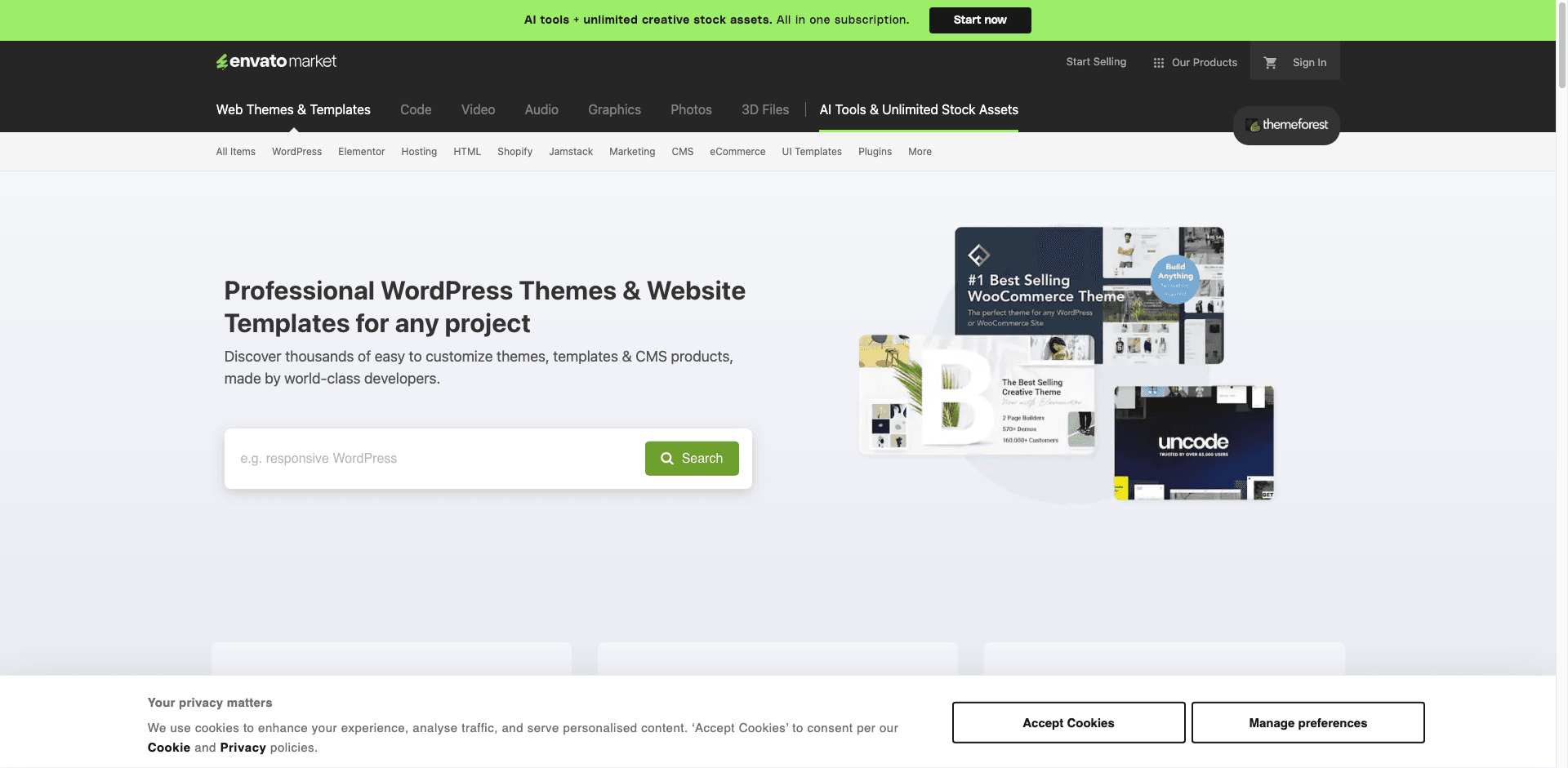
L’Extracteur ThemeForest est un Extracteur Web IA conçu pour extraire des données depuis les pages ThemeForest avec un minimum de configuration. Il suffit d’ouvrir la page cible (par exemple une catégorie ou une liste « populaire »), de cliquer sur AI Suggest Columns, puis sur Scrape pour générer un tableau structuré.
L’IA de Thunderbit analyse la mise en page et propose les champs les plus pertinents à capturer. Et si vous avez besoin d’informations plus détaillées, l’extraction des sous-pages peut visiter automatiquement chaque fiche produit pour enrichir votre dataset.
🧲 Que pouvez-vous extraire sur ThemeForest
ThemeForest regorge de pages de listings produits parfaites pour constituer des jeux de données : étude des prix, veille concurrentielle, découverte de niches, planification de contenu, etc. Voici deux workflows d’extraction courants que vous pouvez exécuter avec Thunderbit.
🗂️ Extraire les modèles de sites ThemeForest (Populaires par catégorie)
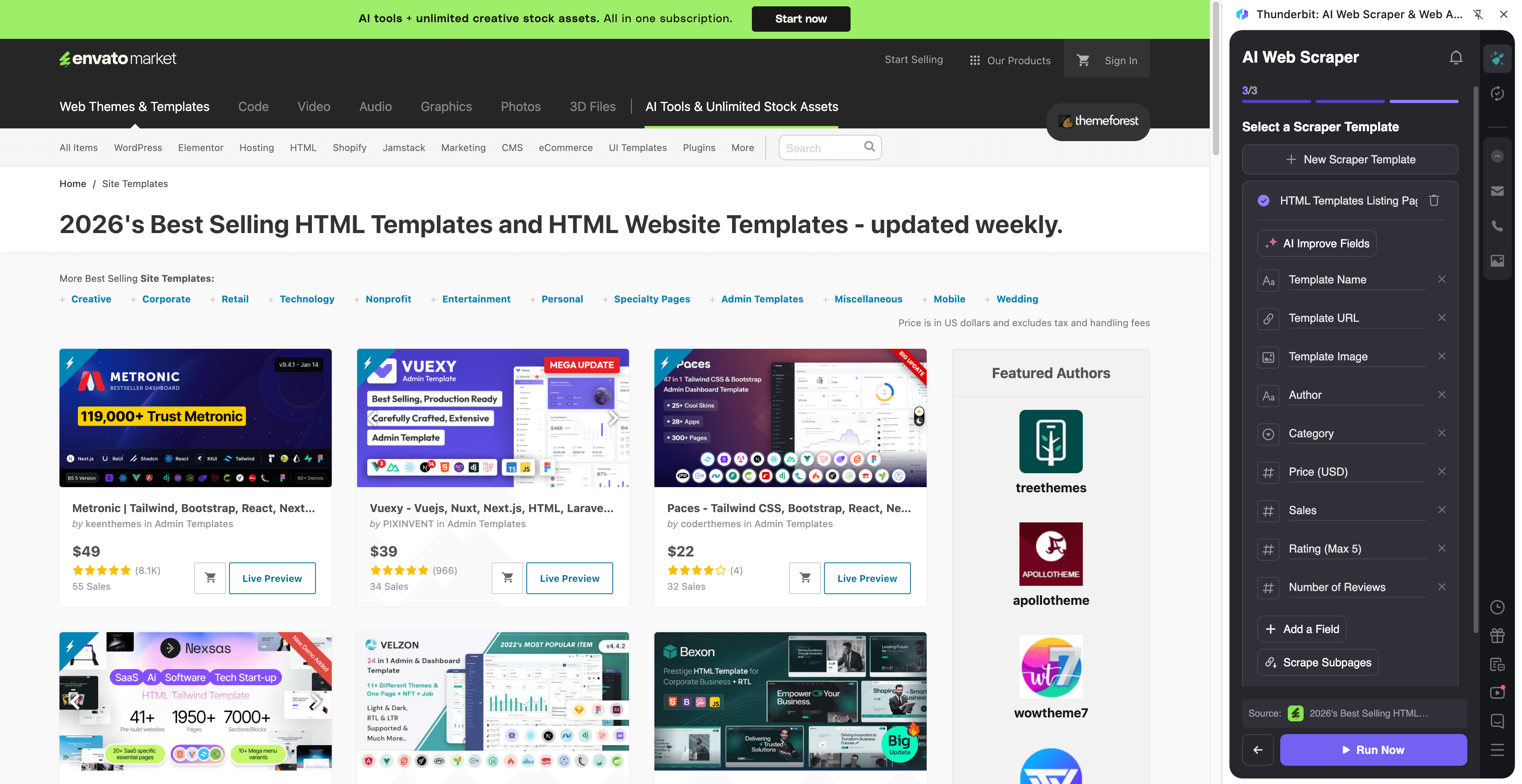
Ce cas d’usage consiste à récupérer des données structurées depuis la page des modèles de sites populaires : noms des articles, prix, notes, liens, etc. C’est pratique pour comparer des templates entre catégories ou présélectionner des produits pour un projet.
Page cible : ThemeForest Website Templates
Étapes :
- Téléchargez l’extension Chrome Thunderbit et créez un compte.
- Ouvrez la page cible, par exemple : ThemeForest Website Templates.
- Cliquez sur AI Suggest Columns pour obtenir des colonnes recommandées et leurs types de données.
- Cliquez sur Scrape pour lancer l’extraction, puis exportez vers Excel, Google Sheets, Airtable, Notion, CSV ou JSON.
Noms de colonnes
| Colonne | Description |
|---|---|
| 🏷️ Nom de l’article | Le nom du template affiché dans le listing. |
| 🔗 URL de l’article | Lien direct vers la page produit pour obtenir plus de détails. |
| 💲 Prix | Le prix affiché sur la page de résultats. |
| ⭐ Note | La note moyenne en étoiles (si disponible). |
| 🧾 Ventes / Téléchargements | Le volume de ventes affiché (souvent un indicateur de popularité). |
| 🧑💻 Auteur | Le nom de l’auteur ou du studio qui a publié l’article. |
| 🏷️ Catégorie | Le contexte de catégorie (ex. modèles de sites) et les tags visibles. |
| 🖼️ URL de l’image miniature | L’URL de l’image d’aperçu de la carte produit. |
Astuce : Après avoir extrait le listing, cliquez sur Scrape Subpages dans Thunderbit pour récupérer des champs plus riches depuis chaque page produit (ex. dernière mise à jour, navigateurs compatibles, documentation, fichiers inclus).
📰 Extraire les thèmes WordPress « Blog & Magazine » sur ThemeForest
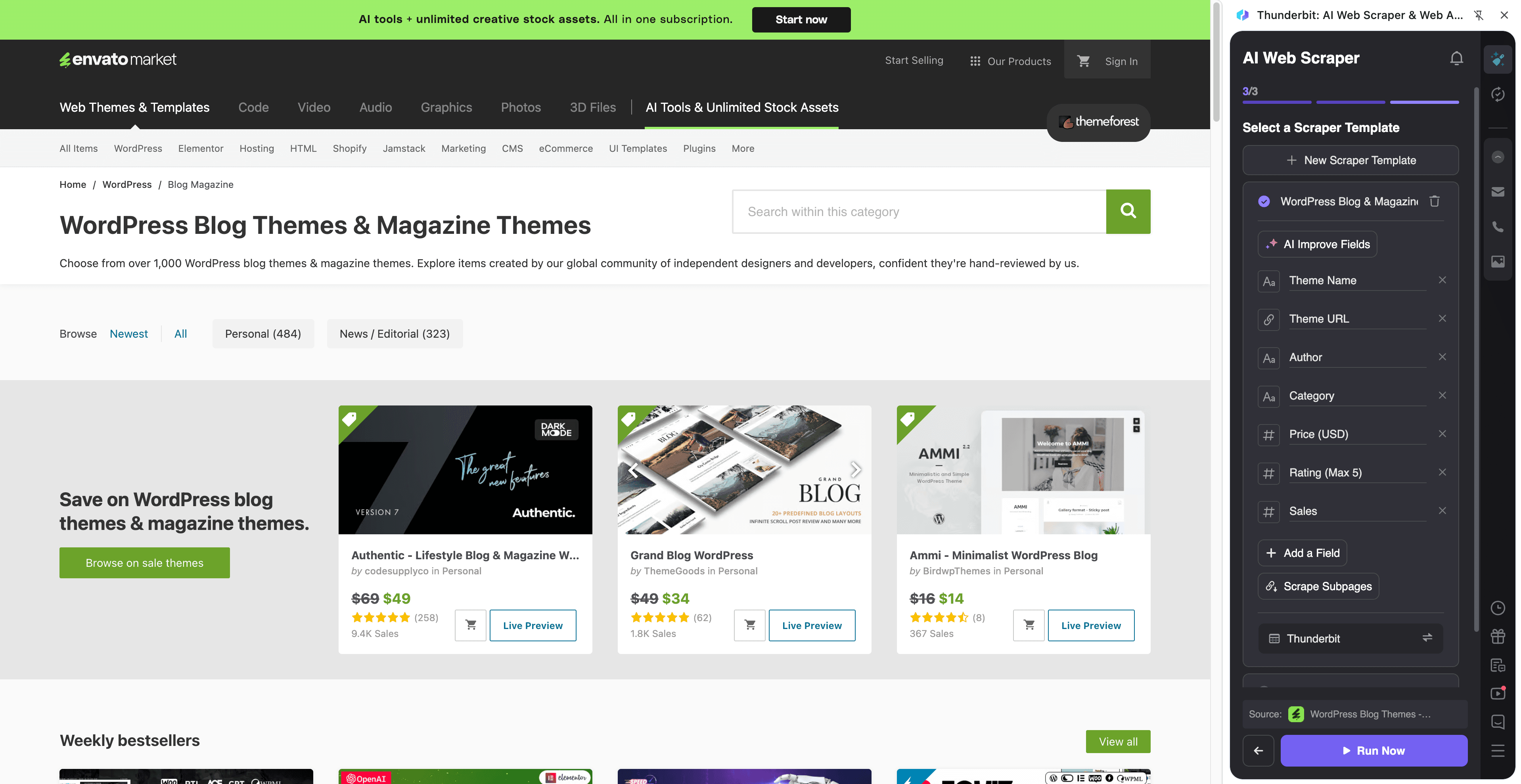
Ce cas d’usage est idéal pour collecter des thèmes WordPress de la catégorie Blog & Magazine afin de faire de la recherche, des comparatifs ou de créer un répertoire sélectionné. Vous pouvez capturer les noms, prix, notes, puis enrichir avec des détails de sous-pages comme l’historique des mises à jour et les listes de fonctionnalités.
Page cible : ThemeForest WordPress Blog & Magazine
Étapes :
- Téléchargez l’extension Chrome Thunderbit et créez un compte.
- Ouvrez la page cible, par exemple : WordPress Blog & Magazine Themes.
- Cliquez sur AI Suggest Columns pour générer les champs recommandés pour cette page de catégorie.
- Cliquez sur Scrape pour extraire les données et les exporter vers l’outil de votre choix.
Noms de colonnes
| Colonne | Description |
|---|---|
| 🧩 Nom du thème | Le nom du thème WordPress tel qu’affiché dans les résultats. |
| 🔗 URL du thème | Lien vers la page produit (utile pour l’enrichissement via sous-pages). |
| 💲 Prix | Le prix affiché pour la licence du thème. |
| ⭐ Note | La note en étoiles affichée (si disponible). |
| 🧾 Ventes | Le volume de ventes affiché (souvent utilisé pour estimer la demande). |
| 🧑🎨 Auteur | Le nom de l’auteur du thème affiché dans le listing. |
| 🏷️ Tags / Badges | Les libellés visibles comme « Bestseller » ou des tags de fonctionnalités. |
| 🖼️ Image d’aperçu | L’URL de la miniature / image d’aperçu du thème. |
🎯 Pourquoi utiliser l’outil ThemeForest
Extraire des données ThemeForest vous aide à décider plus vite et avec plus de recul lorsque vous évaluez des thèmes et des templates à grande échelle.
Raisons fréquentes d’extraire des données ThemeForest :
- Équipes e-commerce & produit : suivre prix, notes et signaux de ventes par catégorie pour comprendre les tendances.
- Agences & freelances : constituer des shortlists pour les clients en comparant des templates par niche, budget et popularité.
- Équipes marketing : surveiller l’évolution des catégories et repérer des patterns de design performants pour landing pages et sites de contenu.
- Équipes commerciales : créer des listes de prospects d’auteurs/studios (quand disponible) et les organiser dans un format compatible CRM.
- Chercheurs & analystes : construire des datasets pour l’analyse de marché, le benchmark de catégories et le reporting de tendances.
Thunderbit est pensé pour les workflows métier : extraction, enrichissement via sous-pages, puis export vers les outils que vous utilisez déjà. Si vous débutez, ces guides peuvent vous aider :
- What Is Data Scraping and How to Do It in 2025
- What Is List Crawling and How to Do It Using AI
- How to Scrape Website Data into Excel using AI
- How to Scrape Any Website Using AI
🧭 Comment utiliser l’extension Chrome ThemeForest
- Installez l’extension Chrome Thunderbit : téléchargez-la depuis le Chrome Web Store et créez votre compte.
- Ouvrez une page de listing ThemeForest : par exemple Website Templates ou WordPress Blog & Magazine.
- Activez l’extraction assistée par IA : cliquez sur AI Suggest Columns pour générer les champs, puis ajustez si besoin les noms de colonnes ou les types de données (texte, nombre, URL, image, etc.).
- Extrayez et enrichissez : cliquez sur Scrape pour la page de listing, puis utilisez Scrape Subpages pour visiter chaque URL d’article et ajouter des détails comme « Last Updated » ou « Compatible With ».
Vous pouvez aussi gérer la pagination (boutons page suivante ou scroll infini) et choisir entre Cloud Scraping (rapide pour les pages publiques) ou Browser Scraping (idéal si le site dépend de votre session connectée).
💳 Tarifs pour ThemeForest
Thunderbit fonctionne avec un système simple de crédits :
- 1 crédit = 1 ligne de sortie dans votre tableau de résultats
- Les exports sont gratuits : Excel, Google Sheets, Airtable, Notion, CSV et JSON
Vous pouvez démarrer avec l’offre Free et extraire 6 pages par mois. En lançant un essai gratuit, vous pouvez extraire 10 pages gratuitement — une bonne façon de tester les pages de catégories ThemeForest et l’enrichissement via sous-pages.
Les offres payantes sont conçues pour le suivi continu et les datasets plus volumineux. Le plan annuel est plus avantageux car il inclut une réduction par rapport au paiement mensuel. Voir les détails sur Thunderbit Pricing.
Si vous extrayez un listing de 100 articles, comptez environ 100 crédits pour la première extraction (une ligne par article). Si vous enrichissez ensuite ces 100 lignes via l’extraction des sous-pages, la consommation dépendra du nombre de lignes produites et de la structure de votre tableau.
❓ FAQ
-
Qu’est-ce que l’Extracteur ThemeForest alimenté par l’IA ?
Il s’agit d’un workflow dans Thunderbit qui utilise l’IA pour lire les pages ThemeForest et convertir les listings en lignes et colonnes structurées. Vous cliquez sur AI Suggest Columns pour générer les champs, puis sur Scrape pour extraire et exporter les données. -
Qu’est-ce que Thunderbit ?
Thunderbit est une extension Chrome de productivité et d’extraction web basée sur l’IA, qui vous aide à extraire des données depuis des sites web, des PDF et des images vers des tableaux structurés. Elle est pensée pour les utilisateurs métier, avec l’extraction de sous-pages, la gestion de la pagination et l’export en un clic. -
Quelles données puis-je extraire des listings ThemeForest ?
En général : nom de l’article, URL, prix, note, ventes, auteur, image miniature et tags de catégorie. Avec l’extraction des sous-pages, vous pouvez souvent ajouter : date de dernière mise à jour, compatibilités logiciel/version, fichiers inclus et liens de documentation. -
Comment fonctionne l’extraction des sous-pages pour les articles ThemeForest ?
Après l’extraction d’une page de listing, Thunderbit peut ouvrir la page produit de chaque article (la sous-page) et récupérer des informations supplémentaires dans la même ligne. C’est utile lorsque la carte du listing n’affiche pas tout, comme l’historique des mises à jour ou les points forts. -
Thunderbit gère-t-il la pagination et le scroll infini sur ThemeForest ?
Oui. Thunderbit prend en charge les schémas de pagination courants, y compris la navigation « page suivante » et le défilement infini. Vous pouvez ainsi collecter plus que ce qui est visible sur la première page, sans copier-coller. -
Dois-je savoir coder pour extraire des données ThemeForest ?
Non. Thunderbit est conçu pour des workflows sans code : vous utilisez AI Suggest Columns, puis vous lancez l’extraction. Si vous souhaitez plus de contrôle, vous pouvez renommer les colonnes, changer les types de données et ajouter un Field AI Prompt pour guider l’extraction ou le formatage. -
Quelles options d’export après l’extraction ?
Vous pouvez exporter vers Excel, Google Sheets, Airtable et Notion, ou télécharger en CSV/JSON. L’export est gratuit, ce qui facilite le partage avec votre équipe ou l’intégration dans des workflows de reporting. -
Cloud Scraping ou Browser Scraping : lequel choisir pour ThemeForest ?
Pour les pages ThemeForest publiques, Cloud Scraping est généralement plus rapide car Thunderbit peut traiter des lots de pages efficacement. Si vous devez extraire du contenu dépendant de votre session (par exemple derrière un login), Browser Scraping est préférable car l’extraction s’exécute dans votre environnement Chrome. -
Comment garder un dataset ThemeForest à jour dans le temps ?
Utilisez l’Extracteur Programmé de Thunderbit pour relancer la même extraction selon un calendrier et maintenir à jour vos suivis de prix, notes ou catégories. C’est utile pour surveiller les changements, repérer de nouveaux entrants et maintenir un répertoire interne.
📚 En savoir plus
- Télécharger l’extension : Thunderbit Chrome Extension Download Page
- Parcourir les guides : Thunderbit Blog
- Les bases : What Is Data Scraping and How to Do It in 2025
- Workflow Excel : How to Scrape Website Data into Excel using AI
- Extraction PDF : How to Scrape Data from PDF using AI
- Comparatifs d’outils : The Best Web Scraping Tools & Software in 2025
Prêt à créer un dataset ThemeForest propre en quelques minutes grâce à l’IA : essayez Thunderbit et commencez à extraire dès aujourd’hui.










